
Scénario
Vous utilisez Exclaimer et utilisez souvent le mode sombre sur votre appareil. Le mode sombre est un réglage d'affichage qui modifie le schéma de couleurs d'une interface, généralement en inversant les couleurs claires et foncées, afin de minimiser la quantité de lumière bleue pour améliorer la lisibilité et réduire la fatigue oculaire. Vous souhaitez savoir comment le mode sombre affecte votre utilisation d'Exclaimer et les signatures d'e-mails.
Résolution
Différents appareils et clients de messagerie peuvent affecter l'apparence des signatures d'e-mails, notamment en inversant les couleurs et en appliquant des arrière-plans sombres. Malheureusement, les paramètres du mode sombre d'un appareil ne peuvent pas être remplacés, et les effets peuvent varier considérablement selon les appareils et les clients, mais il existe des ajustements à votre conception que vous pouvez effectuer pour optimiser votre signature en fonction des ajustements potentiels de visualisation effectués par le mode sombre.
- Utilisez des images avec un fond clair pour garantir que le texte sombre reste visible. Nous recommandons de télécharger des images avec des bords arrondis plutôt que carrés, selon la conception du logo. Cela n'affectera pas le mode clair.


Un exemple de logo avec un fond clair en mode sombre avec un bord arrondi vs. un bord carré. Le bord arrondi offre une meilleure visibilité pour le texte du logo.
- Nous recommandons d'ajouter une bordure de couleur claire autour des logos basés sur du texte ou des images de slogan avant de télécharger l'image dans le modèle. Cela garantit que si le mode sombre est appliqué, votre texte restera visible.
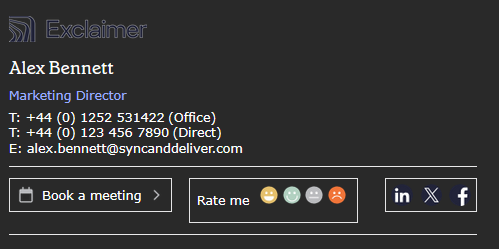
Un exemple de contour autour du texte du logo.
- Rendez la signature sous forme d'image bitmap si vous utilisez une couleur de fond, comme le blanc. Cela intégrera les couleurs utilisées dans la signature, ce qui fera que la signature restera la même en toutes circonstances.
Pour rendre une signature sous forme de bitmap, sélectionnez la bordure la plus externe de la zone de travail dans le Signature Designer. Dans le panneau Propriétés, développez la section Rendu. Sous Mode de rendu, sélectionnez Bitmap.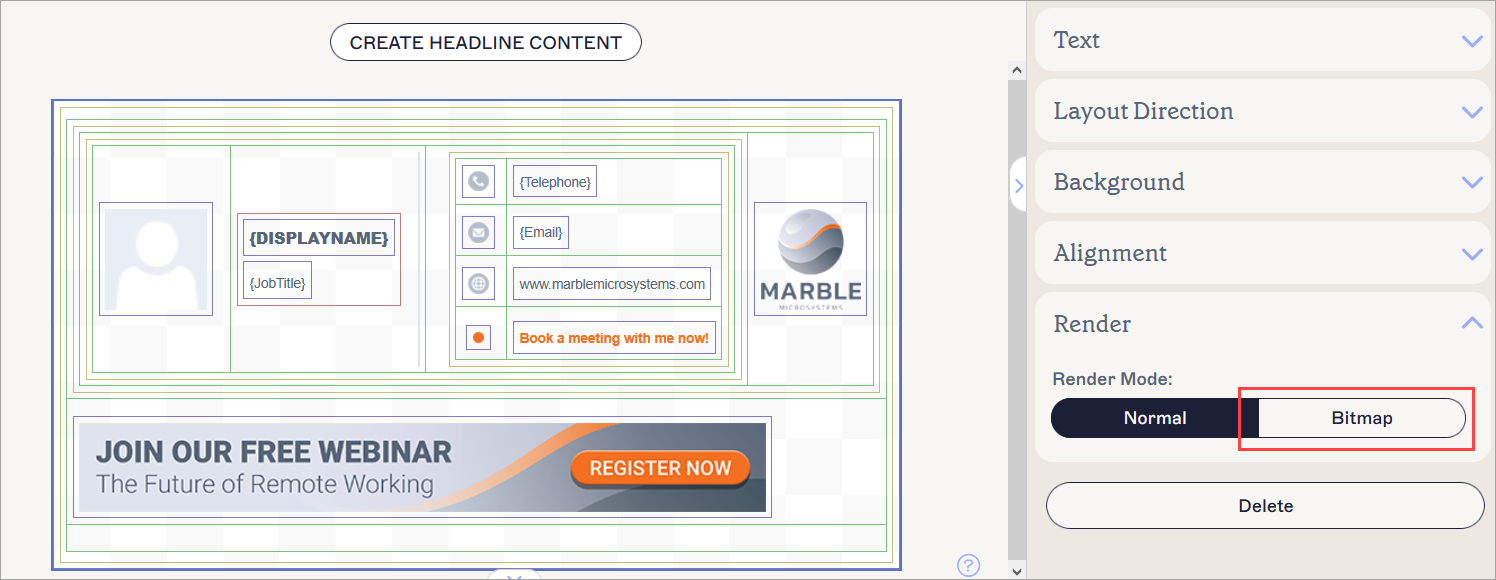
Sélectionnez l'option Bitmap dans les propriétés de rendu.
- Si vous avez téléchargé une police personnalisée, cela rend automatiquement la signature sous forme d'image bitmap, ce qui intègre les couleurs utilisées dans la signature. Cependant, si ces couleurs sont des couleurs foncées telles que le noir, le bleu marine ou le gris, cela peut signifier que votre signature ou votre texte ne sera pas visible en mode sombre. Pour éviter le rendu en bitmap, supprimez la police personnalisée et utilisez une pile de polices.