
Scénario
Votre signature est requise pour intégrer le widget Trust Pilot afin de permettre aux destinataires de laisser un avis sur les services que vous proposez.
Trust Pilot offre plusieurs options pour le widget et génère un code HTML que vous pouvez importer dans certains clients de messagerie.
Résolution
Pour ajouter Trust Pilot dans Exclaimer Signatures :
-
Pour commencer, ouvrez le code dans un éditeur de texte brut tel que Notepad, Atom, Notepad++ ou tout autre document texte afin de faciliter la lecture.
<p style="font-family: Arial, Arial Black, Tahoma, Trebuchet MS, Verdana, sans-serif; font-size: 12px; color: #aaa; text-decoration: none;">
<a href="https://uk.trustpilot.com/review/exclaimer.com?utm_medium=Trustbox&utm_source=EmailSignature2" target="_blank" rel="noopener noreferrer" style="text-decoration:none;text-underline: none;">
<img src="https://emailsignature.trustpilot.com/signature/en-GB/2/5c994862b22aa20001eb7ee9/text.png" border="0" height="16" style="max-height: 16px;border: none;" alt="Trustpilot rating">
<br>
<img src="https://emailsignature.trustpilot.com/signature/en-GB/2/5c994862b22aa20001eb7ee9/stars.png" border="0" width="160" style="max-width: 160px; width: 100%;border: none;" alt="Trustpilot Stars"></a>
<br>
<a href="https://uk.trustpilot.com/review/exclaimer.com?utm_medium=Trustbox&utm_source=EmailSignature2" target="_blank" rel="noopener noreferrer" style="text-decoration:none;text-underline: none;">
<img src="https://emailsignature.trustpilot.com/brand/s/2/logo.png" border="0" width="79" style="max-width: 79px; width: 100%;border: none;" alt="Trustpilot Logo"></a></p>- Extraire l'URL de l'image et le lien hypertexte du code.
- Recherchez <img src= et <a href= dans le code pour trouver les objets pertinents.
Dans cet exemple, nous avons extrait les liens hypertextes et les URL d'images suivants :
Liens hypertextes
https://uk.trustpilot.com/review/exclaimer.com?utm_medium=Trustbox&utm_source=EmailSignature2
https://uk.trustpilot.com/review/exclaimer.com?utm_medium=Trustbox&utm_source=EmailSignature2URL d'image
https://emailsignature.trustpilot.com/signature/en-GB/2/5c994862b22aa20001eb7ee9/text.png
https://emailsignature.trustpilot.com/signature/en-GB/2/5c994862b22aa20001eb7ee9/stars.png
https://emailsignature.trustpilot.com/brand/s/2/logo.png
- Autres codes que vous pourriez avoir besoin d'utiliser, selon le widget, tels que les tailles d'image et les styles de police.
font-family: Arial, Arial Black, Tahoma, Trebuchet MS, Verdana, sans-serif; font-size: 12px (9pts)
color: #aaa;
Taille de l'image texte - hauteur 16px
Stars.png - Largeur : 160px
Largeur du logo Trust Pilot : 79px - Maintenant, dans le Signature Designer, ouvrez le modèle de signature que vous souhaitez modifier.
- Depuis le panneau de gauche, faites glisser l’élément Image/Logo et déposez-le sur la zone de travail un par un.
Exemple :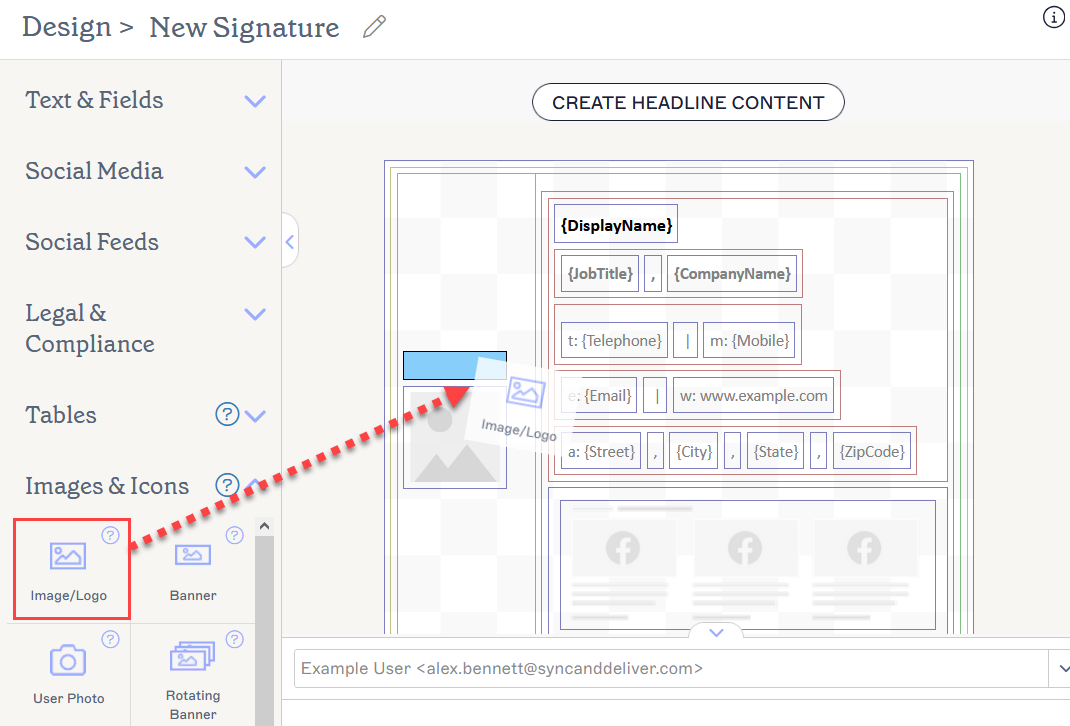
- Copiez et collez les URL des images dans la case URL de l’image liée, puis sélectionnez OK.
Exemple :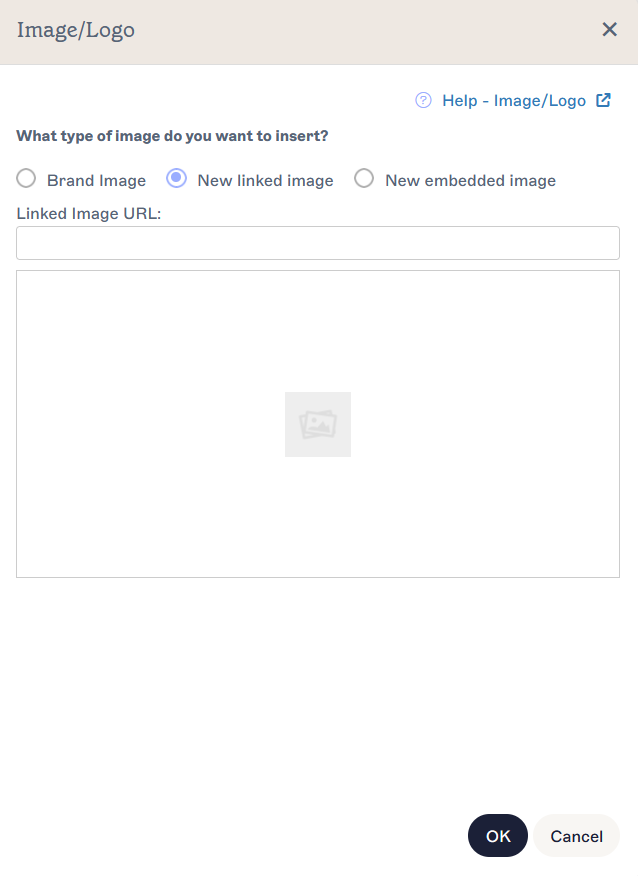
- Les images seront chargées dans la zone de signature.
Exemple :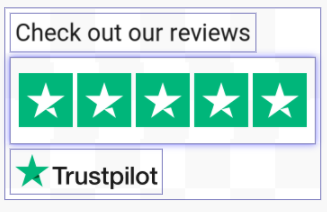
- Pour ajouter des hyperliens, sélectionnez chaque image et saisissez l’URL correspondante. Dans le volet des propriétés, développez Hyperlien.
- Dans URL de destination, saisissez l’URL.
- Dans Texte alternatif, saisissez un texte alternatif qui sera affiché si cette image ne peut pas être affichée.
- Dans Étiquette pour lecteur d’écran, saisissez une étiquette descriptive qui aide les lecteurs d’écran et autres logiciels d’accessibilité à décrire précisément l’URL de destination.
- Pour modifier la taille de l’image, sélectionnez chaque image pour ajouter la taille. Depuis le volet des propriétés à droite, développez Taille, puis appliquez la Largeur et/ou la Hauteur correctes en fonction du code.
Exemple :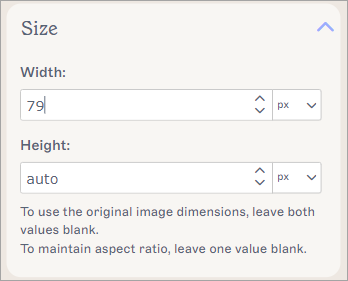
- Sélectionnez Enregistrer les modifications pour sauvegarder les modifications apportées au modèle.