
Description
En tant que revendeur, votre compte Exclaimer vous permet de gérer toutes les abonnements actifs Exclaimer de vos clients à partir d’un seul endroit.
Lorsque vous vous connectez au portail Exclaimer, vous pouvez voir une liste de tous les abonnements de vos clients, ainsi que des actions pour les gérer individuellement. Vous pouvez également ajouter d’autres abonnements et consulter les précédents. 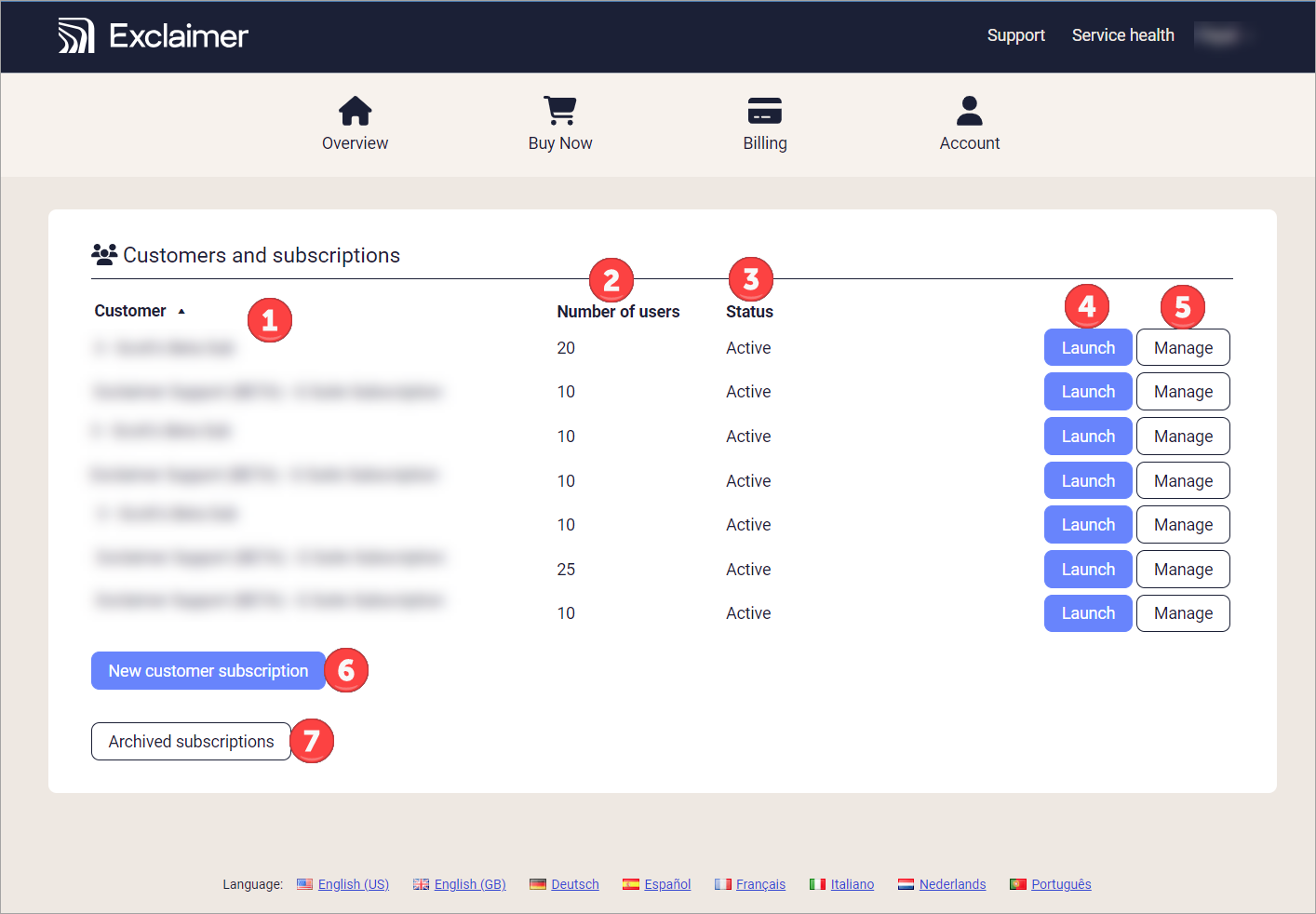
Exemple d’écran affichant une liste des clients revendeurs et leurs abonnements associés. Chaque numéro correspond à une section ou fonctionnalité différente. Chacune est décrite dans le tableau suivant.
Le tableau suivant présente les fonctionnalités disponibles dans l’onglet Aperçu :
|
Client |
Le nom du client, tel qu'il a été saisi lors de la création de l'abonnement. |
|
Nombre d'utilisateurs |
Le nombre d'utilisateurs sur cet abonnement. |
|
Statut |
Le statut de cet abonnement. |
|
Lancer |
Sélectionnez pour lancer cet abonnement. Cela ouvre la page d'accueil. |
|
Gérer |
Sélectionnez pour ouvrir l'écran Gérer. Cela vous permet de :
Pour un guide complet sur la gestion d'un abonnement, consultez Gérer votre abonnement. |
|
Nouvel abonnement client |
Sélectionnez pour ajouter un nouvel abonnement client à votre compte. Suivez les instructions dans la section Ajouter un nouvel abonnement client de cet article. |
 Abonnements archivés Abonnements archivés
|
Sélectionnez pour voir les détails des abonnements clients précédemment terminés. Les abonnements expirés restent visibles pendant 90 jours. |


Pour ajouter un nouvel abonnement client à votre compte, suivez les instructions ci-dessous :
Pour ajouter un nouvel abonnement client :
- Sélectionnez Nouvel abonnement client.
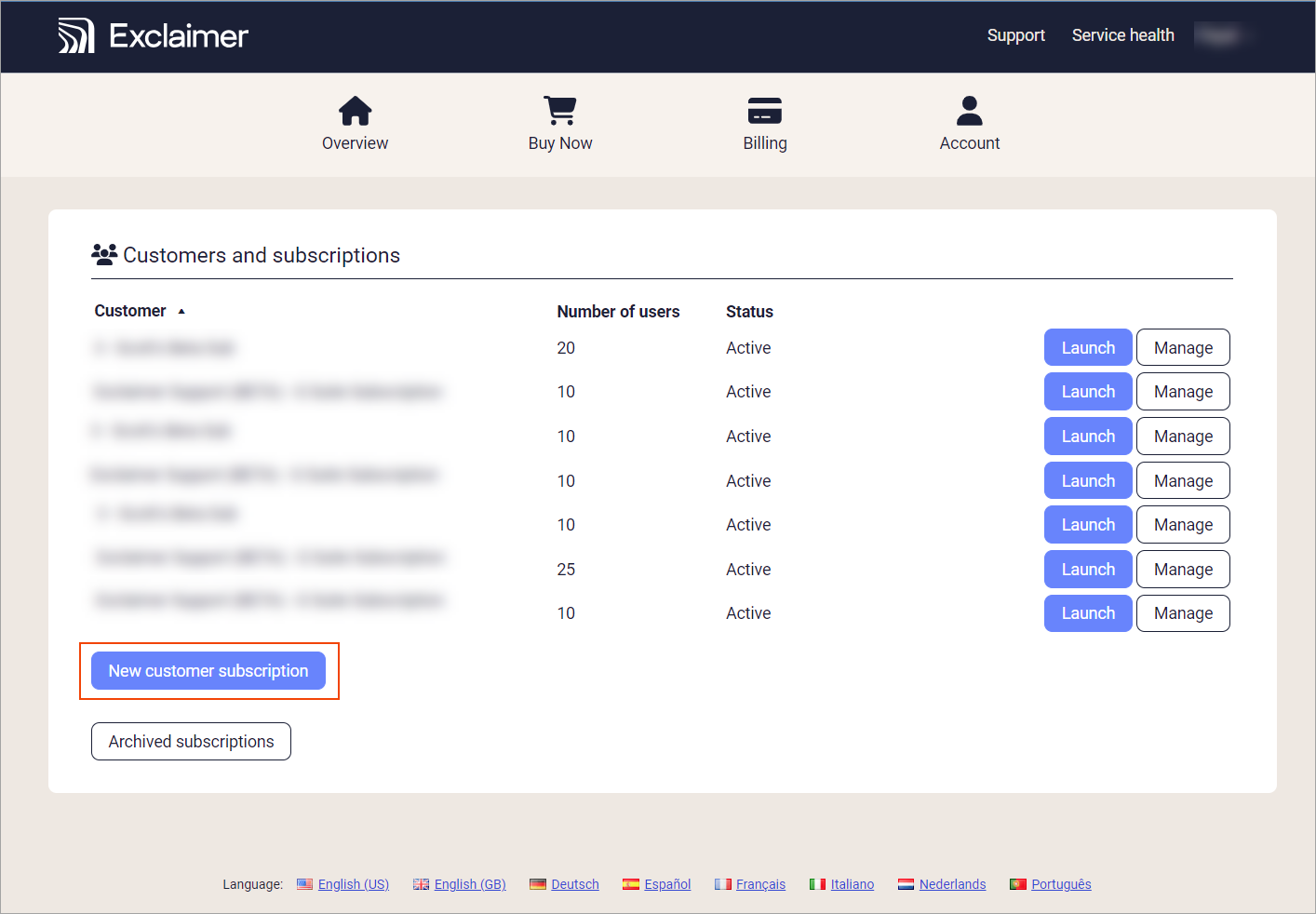
Sélectionnez Nouvel abonnement client.
La fenêtre Nouvel abonnement client s’affiche.
- Sous Produit, sélectionnez soit le bouton radio Signatures pour Office 365 soit Signatures pour G Suite.
- Dans le menu déroulant Région d’hébergement, sélectionnez la région où se trouve le client.
- Dans Nom de l’entreprise cliente, saisissez le nom de l’entreprise du client.
- Dans Nombre d’utilisateurs, saisissez le nombre total d’utilisateurs dans l’organisation du client.
- SOIT :
Si le client accédera lui-même à Exclaimer pour utiliser les signatures et autres fonctionnalités d’Exclaimer, cochez la case Permettre aux clients de modifier les signatures ?. Cela active d’autres champs.
OU
Si vous gérez les signatures du client et les autres fonctionnalités d’Exclaimer et que le client n’accédera pas à Exclaimer, passez à l’étape 9.
- Si vous avez coché la case à l’étape 6 : dans Nom du contact client, saisissez le nom du client.
- Si vous avez coché la case à l’étape 6 : dans Adresse e-mail du client, saisissez l’adresse e-mail du client.
- Cochez la case J’ai lu et j’accepte les termes et conditions.
- Sélectionnez Créer.
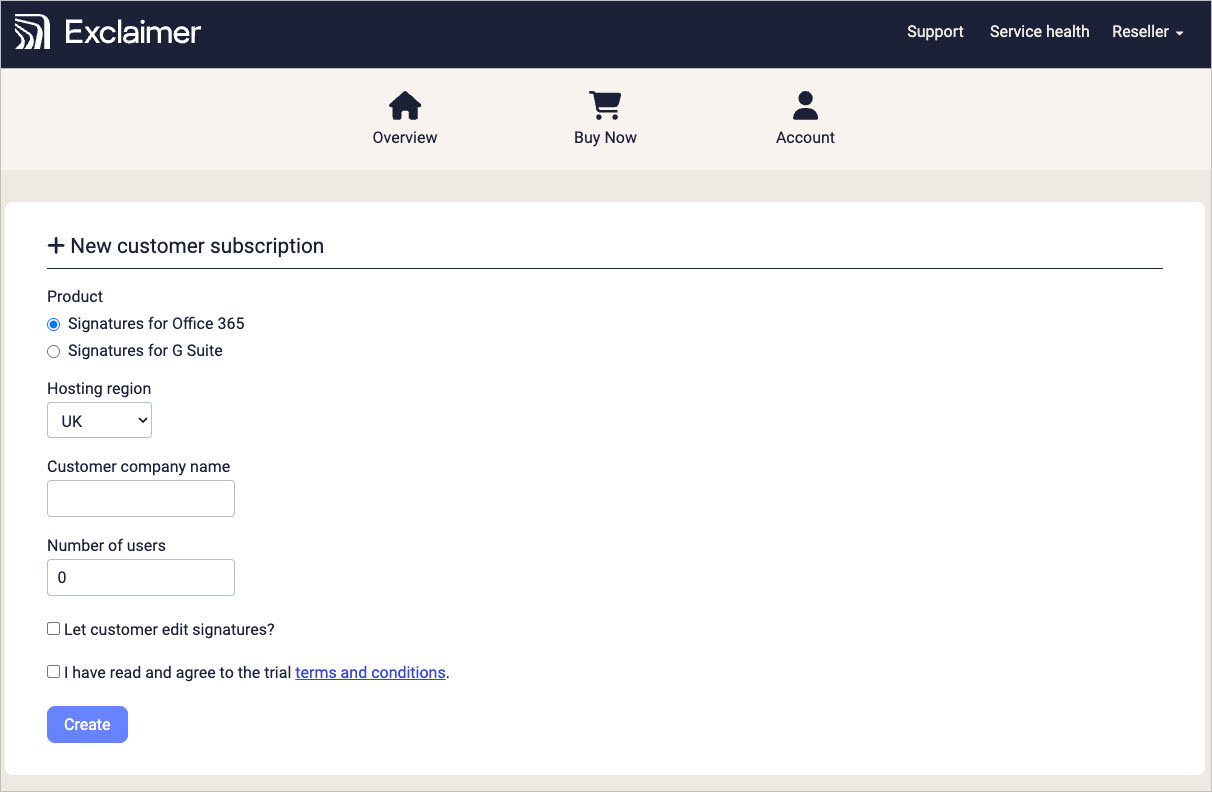
Remplissez les champs comme il convient, puis sélectionnez Créer.
•Le client reçoit un e-mail automatique l’invitant à utiliser Signatures pour Microsoft 365 / Google Workspace. Le client doit cliquer sur le lien dans l’e-mail, saisir ses coordonnées et créer un mot de passe sécurisé. Le nom d’utilisateur du client sera son adresse e-mail.
• Un essai de 14 jours démarre automatiquement une fois l’abonnement créé. Les clients peuvent uniquement gérer leurs signatures dans l’interface utilisateur. Ils n’ont pas accès à la facturation. La facturation est gérée via votre compte Exclaimer.