
Scénario
Vous souhaitez configurer Exclaimer pour Exchange sur site mais vous ne disposez pas d'un ID Entra ni d'un abonnement Microsoft 365.
Résolution
Si vous n'avez pas d'abonnement, vous pouvez créer un compte gratuit et créer un locataire. Pour plus d'informations, consultez la documentation Microsoft sur la création d'un locataire.
Pour créer un locataire Entra ID gratuit :
- Connectez-vous au portail Azure de votre organisation.
- Dans le menu latéral du portail Azure, sélectionnez Microsoft Entra ID.
- Accédez à Entra ID > Vue d'ensemble > Gérer les locataires.
- Sélectionnez Créer.
- Dans l'onglet Informations de base, sélectionnez le type de locataire que vous souhaitez créer. Vous pouvez choisir l'une des deux options disponibles : Azure Active Directory ou Azure Active Directory (B2C).
- Sélectionnez Suivant : Configuration pour passer à l'onglet Configuration.
- Dans Nom de l'organisation, saisissez le nom de votre organisation.
-
Dans Nom de domaine initial, saisissez le préfixe de votre nom de domaine.
REMARQUE : Pour plus d'informations, consultez Où puis-je trouver mon nom de domaine .onmicrosoft.com ? - Dans la liste déroulante Pays/Région, sélectionnez votre pays/région.
- Sélectionnez Suivant : Vérifier + créer pour vérifier les informations saisies. Si elles sont correctes, sélectionnez Créer.
Une fois que vous avez créé votre locataire, vous devez configurer Microsoft Entra Connect afin que vos signatures deviennent visibles dans le portail Entra. Le locataire que vous avez créé se voit automatiquement attribuer les droits d’administrateur global.
Suivez ces étapes pour configurer Microsoft Entra Connect afin d’utiliser le locataire :
- Téléchargez Entra Connect.
-
Installez Entra Connect.
REMARQUE : Cela doit être installé sur un serveur Windows 2012 ou ultérieur joint à un domaine.
Pour la liste complète des prérequis, consultez Prérequis pour Entra Connect. - Connectez votre Entra Connect à votre nouveau locataire.
- Sélectionnez la case Continuer sans faire correspondre tous les suffixes UPN aux domaines vérifiés.
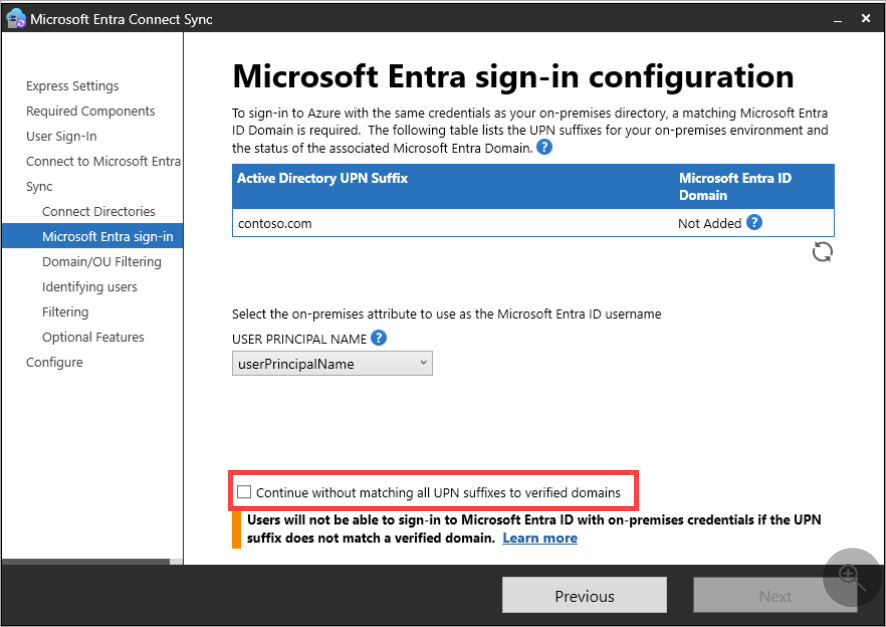
- Terminez la configuration et attendez la synchronisation des données.
- Sélectionnez Quitter pour fermer l’assistant.
Vos signatures seront désormais visibles dans le portail Entra et vous êtes prêt à utiliser Exchange sur site.