
Scénario
Lorsque vous utilisez Exclaimer avec une solution de sécurité tierce (par exemple, Mimecast ; Proofpoint ; Barracuda ; Reflexion, etc.), vous pouvez constater que les e-mails ne sont pas acheminés comme vous le souhaitez ou qu’aucune signature n’est appliquée.
La liste suivante d’hôtes intelligents ou de solutions de sécurité est connue pour fonctionner avec Exclaimer - Signatures pour Microsoft 365 :
- Fusemail (Exclaimer fonctionne avec Fusemail SecureSMART Suite, mais ne peut pas être utilisé avec Fusemail Hosted Exchange.)
- Proofpoint
- Symantec Cloud
- Mimecast
- Barracuda (voir Comment configurer les réponses automatiques sortantes d’Office 365. Le paramètre Sauf si est une exception à la règle de transport qui gère le connecteur sortant Barracuda.)
Si votre hôte intelligent ou service de sécurité e-mail choisi ne figure pas dans la liste ci-dessus, cela ne signifie pas qu’il ne peut pas être utilisé avec Exclaimer - Signatures pour Microsoft 365.
Résolution
Expéditeur > Microsoft 365 > Exclaimer > Microsoft 365 > solution de sécurité tierce > Destinataire.
Dans l’exemple ci-dessous, nous utilisons Mimecast, mais vous pouvez suivre les mêmes étapes pour d’autres hôtes intelligents ou systèmes de sécurité tiers.
Actuellement, le connecteur est configuré pour s’appliquer à tous les messages au niveau du connecteur et ressemblera probablement au connecteur suivant.
Exemple :
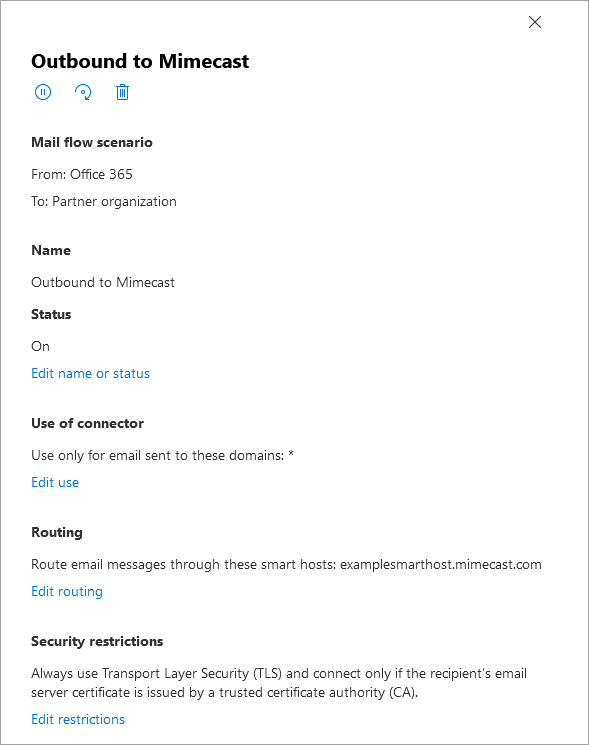
Un exemple de connecteur, ici montrant Mimecast.
La configuration ci-dessus montre la bonne adresse SMTP pour l’hôte intelligent Mimecast, mais cette configuration contourne les règles de transport Microsoft 365.
L’objectif de cette solution est de modifier la configuration du connecteur afin qu’il utilise une règle de transport avec une priorité inférieure à celle de la règle de transport Exclaimer ; garantissant ainsi que les signatures sont appliquées avant que les messages ne soient analysés par la solution de sécurité tierce.
Veuillez suivre les étapes ci-dessous pour reconfigurer votre connecteur :
- Connectez-vous au centre d’administration Exchange en tant qu’administrateur global.
- Sélectionnez Flux de messagerie, puis sélectionnez Connecteurs.
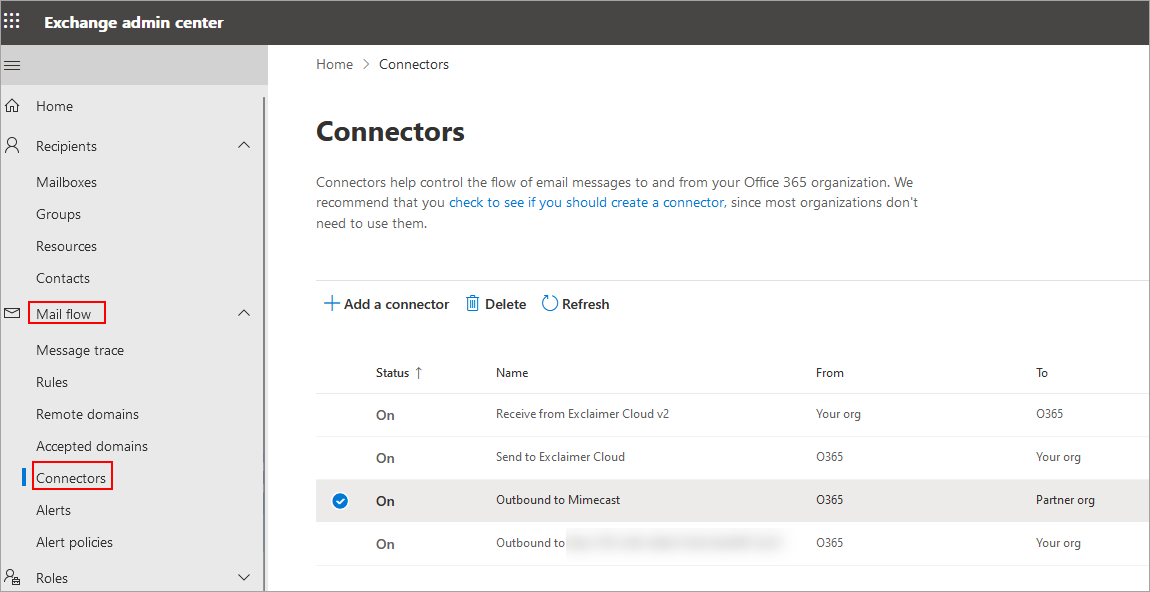
Sélectionnez Connecteurs. - Sélectionnez le connecteur sortant.
- Dans la section Utilisation du connecteur, cliquez sur Modifier l’utilisation.
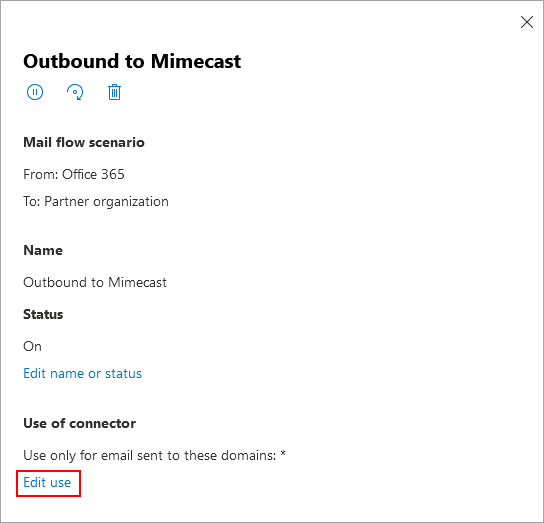
Sélectionnez Modifier l’utilisation.
- Sélectionnez Uniquement lorsque j’ai une règle de transport configurée qui redirige les messages vers ce connecteur.
- Cliquez sur Suivant.
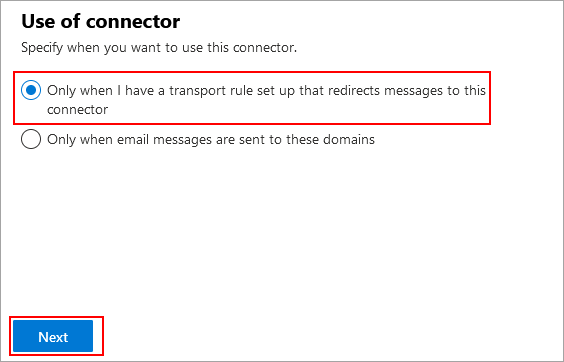
Sélectionnez Suivant.
- Si nécessaire, saisissez une adresse e-mail.
- Cliquez sur Valider.
Attendez la fin du processus de validation.
- Une fois terminé, cliquez sur Enregistrer.
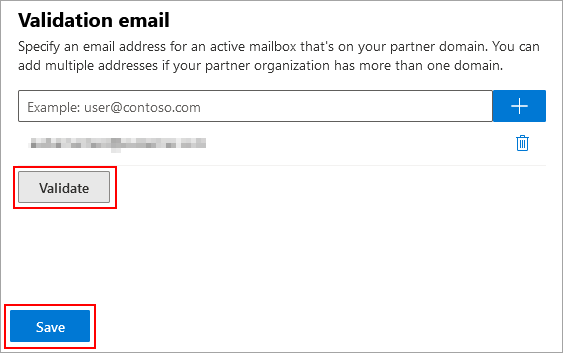
Sélectionnez Enregistrer.
- Dans le centre d’administration, sous flux de messagerie, sélectionnez règles.
- Cliquez sur le bouton + (plus) pour ajouter une nouvelle règle.
Exemple :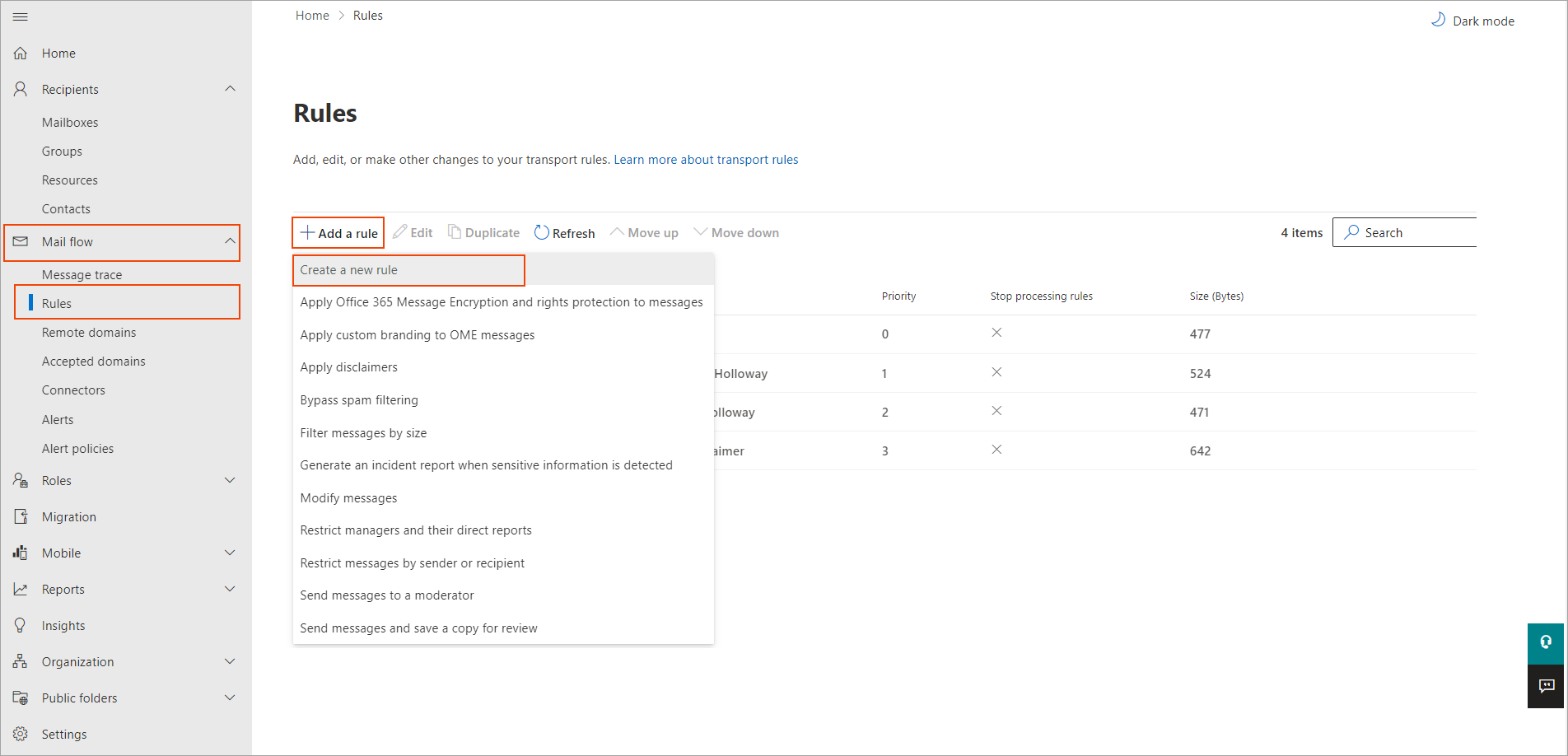
Sélectionnez le plus pour ajouter une règle.
- Donnez un nom à la règle ; exemple : Envoyer à Mimecast.
Exemple :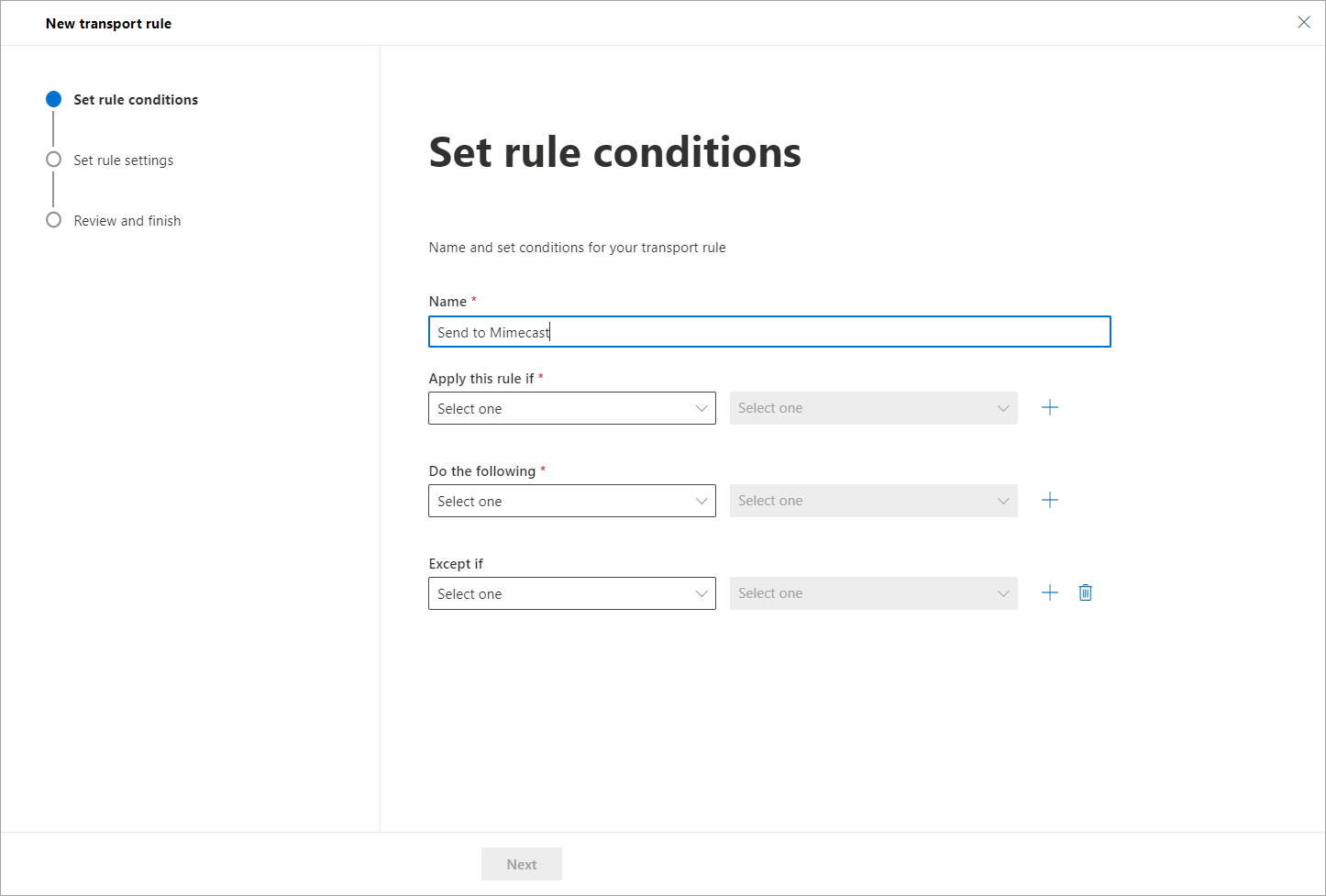
Nommez votre règle.
- Dans la liste déroulante Appliquer cette règle si, sélectionnez L’expéditeur. Dans la liste déroulante adjacente, sélectionnez est externe/interne.
Exemple :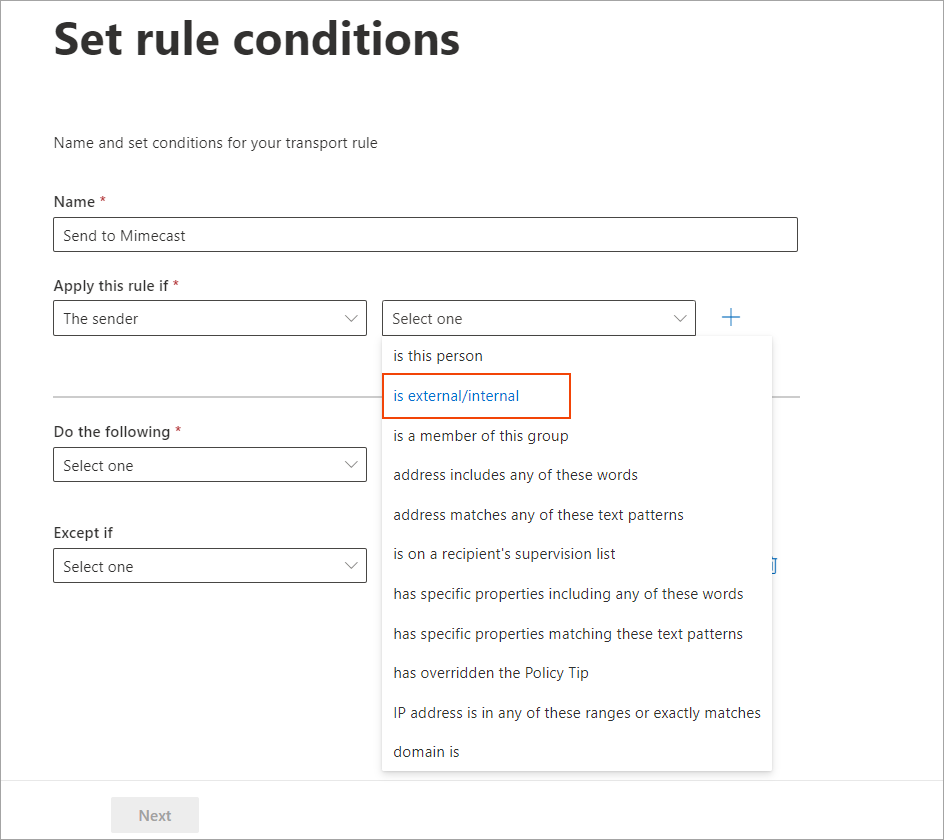
Sélectionnez les options appropriées dans les listes déroulantes.
- Dans la liste déroulante sélectionner l’emplacement de l’expéditeur, sélectionnez À l’intérieur de l’organisation. Cela garantira que tous les e-mails envoyés depuis votre locataire Microsoft 365 sont acheminés via le connecteur.
Exemple :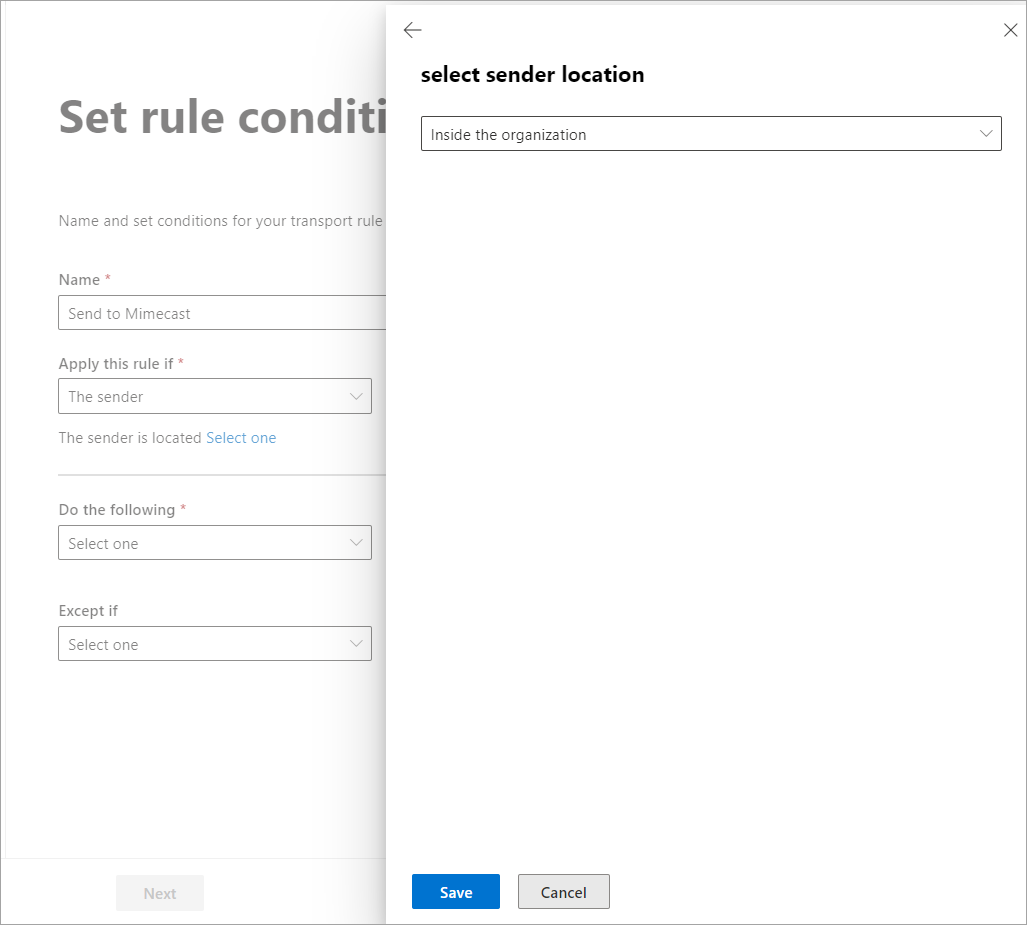
Sélectionnez À l’intérieur de l’organisation.
- Cliquez sur Enregistrer pour sauvegarder les modifications apportées.
Les modifications sont reflétées dans la fenêtre Définir les conditions de la règle.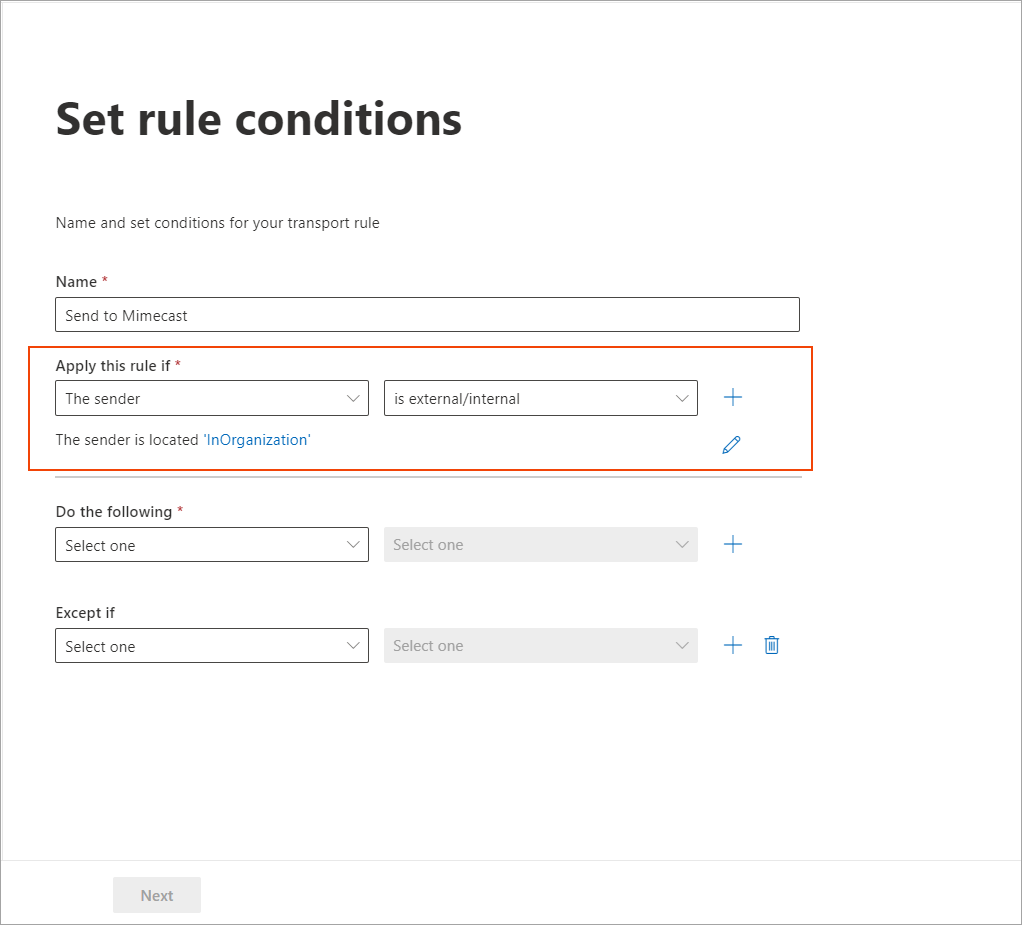
La fenêtre Définir les conditions de la règle.
- Cliquez sur + (Ajouter une condition) pour ajouter une autre condition.
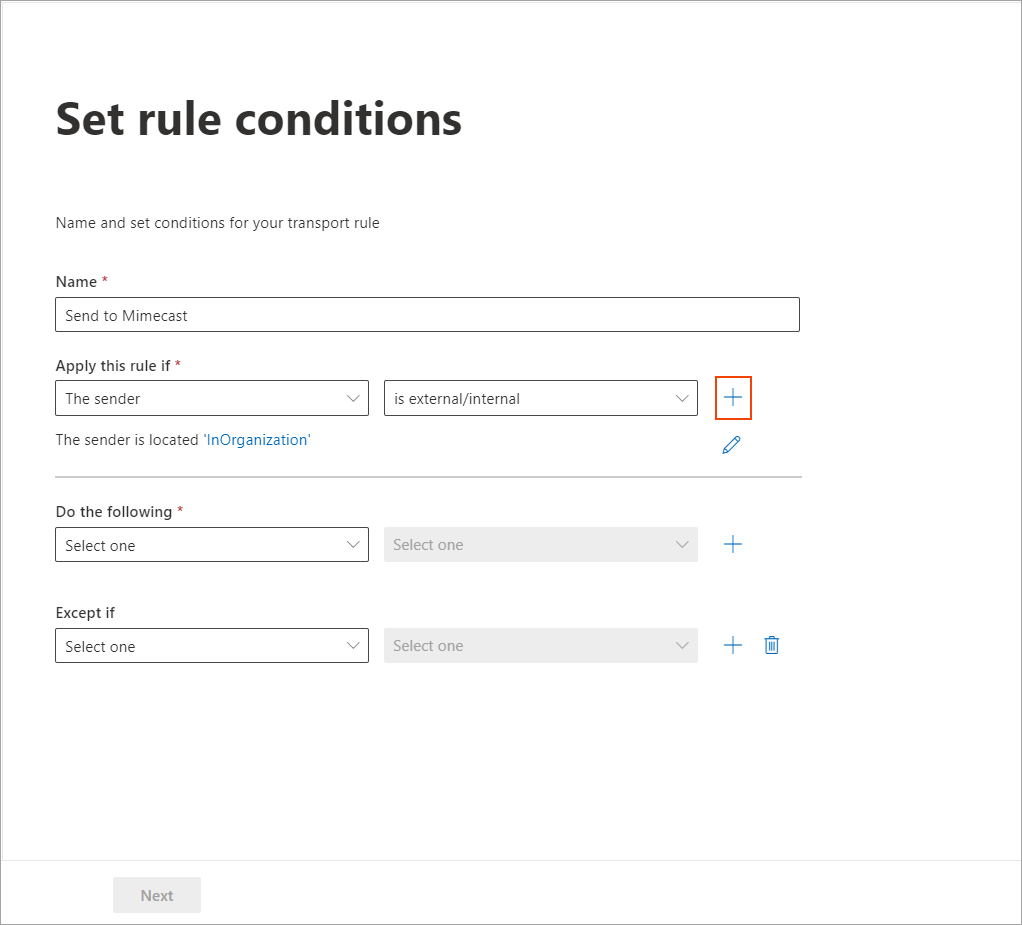
Sélectionnez le plus pour ajouter une autre condition.
- Dans la liste déroulante Et, sélectionnez Le destinataire. Dans la liste déroulante adjacente, sélectionnez est externe/interne. Dans la liste déroulante sélectionner l’emplacement du destinataire, sélectionnez En dehors de l’organisation.
Cela garantira que vos e-mails internes envoyés depuis votre locataire Microsoft 365 ne sont pas acheminés via le connecteur et évitera les boucles de courrier.
- Cliquez sur Enregistrer pour sauvegarder les modifications apportées.
Les modifications sont reflétées dans la fenêtre Définir les conditions de la règle.
La fenêtre Définir les conditions de la règle.
- Maintenant, dans la liste déroulante Effectuer les actions suivantes, sélectionnez une action qui indique Rediriger le message vers.
- Dans la liste déroulante adjacente, sélectionnez et choisissez le connecteur suivant.
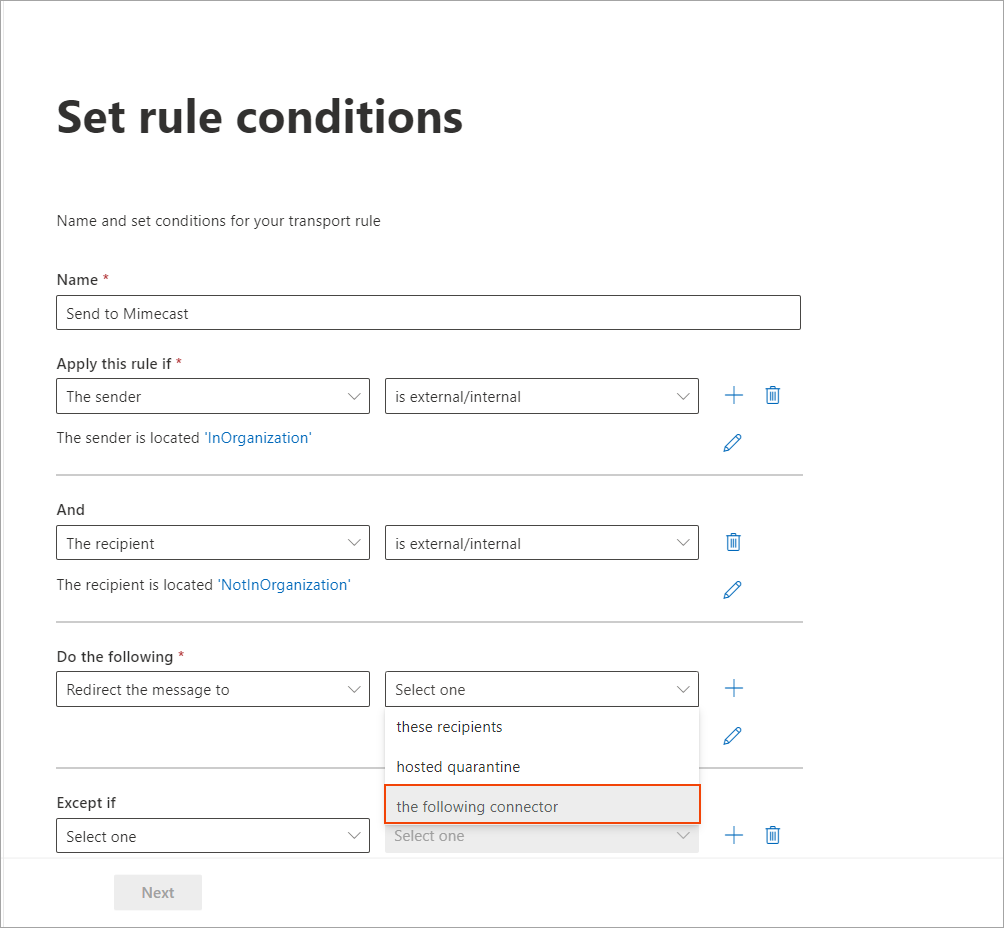
Sélectionnez les options appropriées dans les listes déroulantes.
- Dans la liste déroulante sélectionner le connecteur, sélectionnez votre connecteur de sécurité tiers.
- Cliquez sur Suivant.
- L’étape suivante, Définir les paramètres de la règle, est activée.
Cochez l’option Activer cette règle le et sélectionnez un moment approprié pour activer la règle.
Exemple :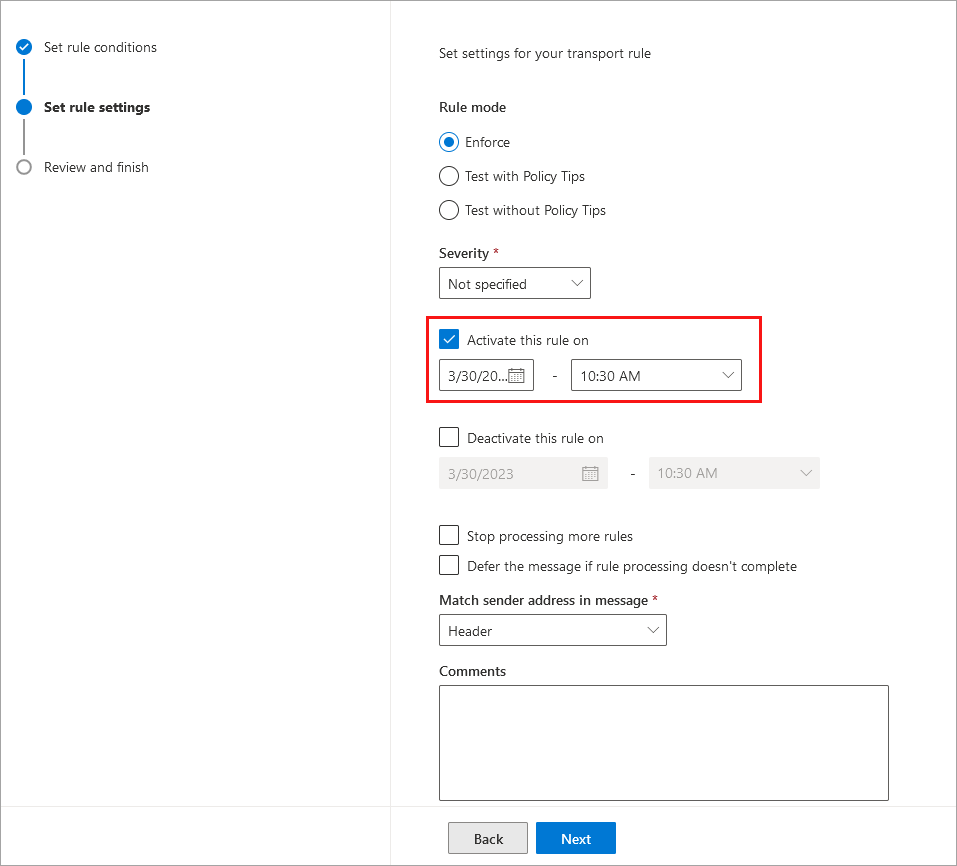
Cochez la case et définissez une heure.
- Cliquez sur Suivant.
- Cliquez sur Terminer. La nouvelle règle de flux de courrier sera affichée dans la liste des règles avec la priorité la plus basse (plus le numéro est grand, plus la priorité est basse).
Vous verrez également une règle Exclaimer appelée Identifier les messages à envoyer à Exclaimer Cloud - cette règle a généralement une priorité de 1.
Exemple :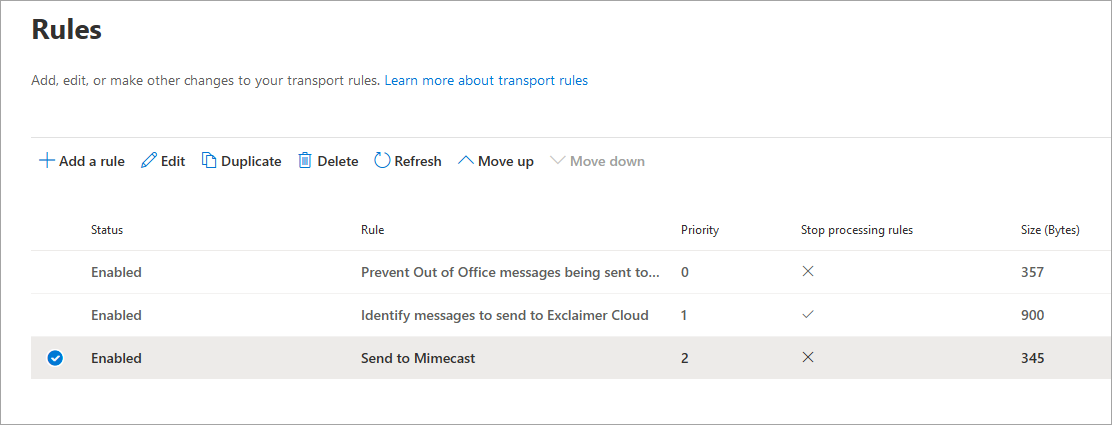
Les règles dans la liste.
- Dans la liste des règles, veuillez vous assurer qu'il y a une coche à côté de la règle Identifier les messages à envoyer à Exclaimer Cloud pour Arrêter le traitement des règles.
Exemple :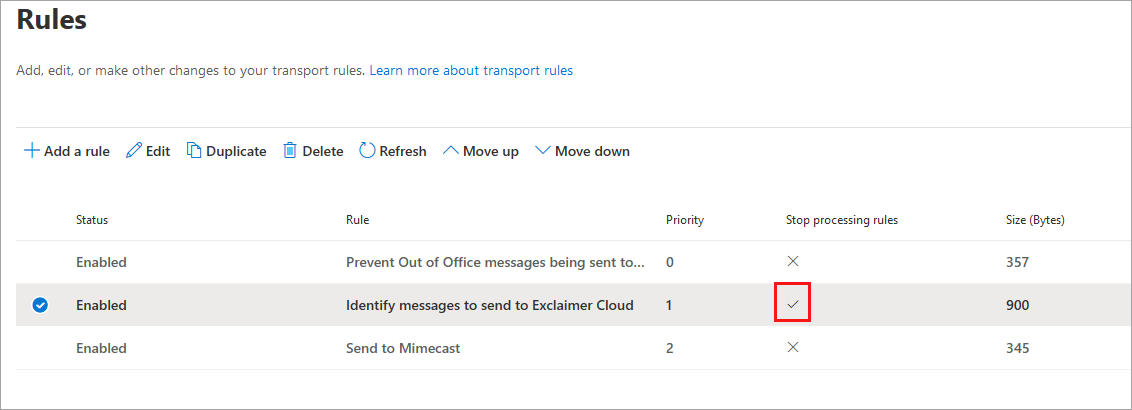
Assurez-vous que la règle est cochée.
- Si elle n'est pas cochée, sélectionnez la règle Identifier les messages à envoyer à Exclaimer Cloud.
La règle Identifier les messages à envoyer à Exclaimer Cloud s'affiche dans le volet de droite.
- Cliquez sur Modifier les conditions de la règle.
- Cliquez sur Paramètres.
- Cochez l'option Arrêter le traitement des règles supplémentaires.
- Cliquez sur Enregistrer.
Exemple :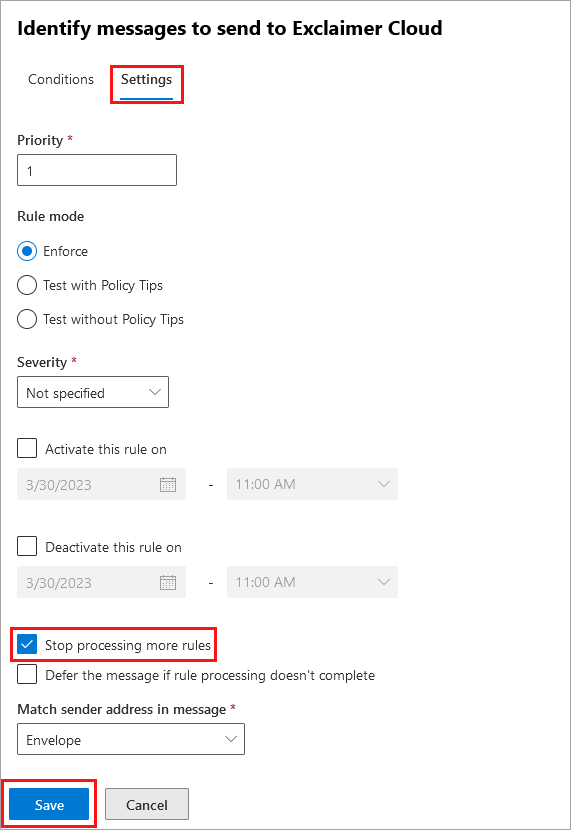
Assurez-vous que les bonnes options sont sélectionnées.
La dernière étape de ce processus consiste à retourner sur le portail Exclaimer pour s'assurer que les e-mails sont acheminés vers Microsoft 365 une fois la signature appliquée :
- Connectez-vous au portail Exclaimer (portal.exclaimer.com) et Lancez votre abonnement.
- Sélectionnez l'icône d'engrenage dans la barre d'en-tête pour ouvrir le menu Paramètres, puis sélectionnez Flux de messagerie.
- Dans le volet de droite, sous Domaine de routage du courrier, se trouvent les options pertinentes.
Dans Nom de domaine, saisissez le nom de domaine .omnicrosoft.com - celui-ci peut être trouvé dans la liste des domaines du Centre d'administration Microsoft 365. Ce paramètre est important, et un domaine incorrect peut entraîner des problèmes de flux de courrier.
Exemple :
Saisissez le domaine.
-
Dans la bannière des modifications non enregistrées, sélectionnez Enregistrer.
Votre configuration est maintenant terminée.REMARQUES : L'enregistrement MX pour le nom de domaine (dans les paramètres de routage du courrier) doit spécifier un seul serveur Exchange Online pour votre locataire Microsoft 365.
- Pour vérifier l'enregistrement MX de votre propre nom de domaine, utilisez un outil de recherche DNS, tel que MXToolbox.
Exemple montrant le domaine d'Exclaimer :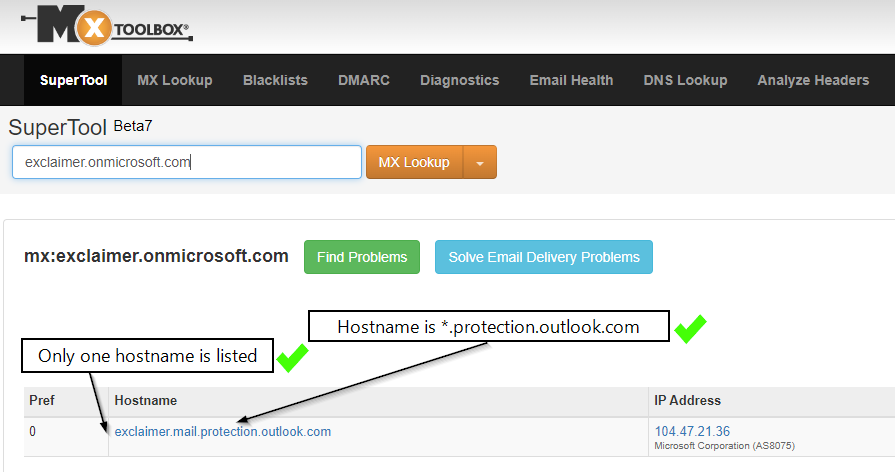
Un exemple montrant le domaine d'Exclaimer.
Votre configuration est maintenant terminée. Lorsque vous envoyez un e-mail de test, vous pourrez voir (à partir des en-têtes du message) que l'e-mail est acheminé de Microsoft 365 vers Exclaimer, puis d'Exclaimer de retour vers Microsoft 365 et de Microsoft 365 vers Mimecast - comme prévu.