
Description
Si vous avez configuré la fonctionnalité Côté Serveur, il est important de mettre à jour l'enregistrement Sender Policy Framework (SPF) pour chaque domaine à partir duquel vous envoyez des e-mails.
Si vous ne le faites pas, il y a un risque que les messages acheminés depuis Exclaimer vers votre service de messagerie soient marqués comme spam par les destinataires.
Veuillez cliquer sur les options requises ci-dessous pour consulter la description détaillée :
Le processus exact varie d'un fournisseur de services à un autre ; en général, il consiste à ajouter à un enregistrement DNS TXT existant.
La majorité des organisations suivent ce processus :
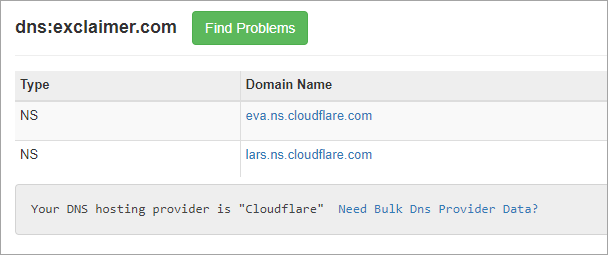
- Identifiez votre DNS.
- Connectez-vous à la console de gestion de votre fournisseur DNS.
- Localisez un enregistrement SPF existant pour votre domaine (ou créez-en un s'il n'en existe pas).
- Ajoutez le mécanisme d'inclusion SPF d'Exclaimer à votre enregistrement SPF .
- Répétez les étapes 3 et 4 pour chaque domaine que vous utilisez pour envoyer un e-mail.
- Enregistrez vos modifications.
En général, votre fournisseur DNS est le même que votre fournisseur d'hébergement web. Si vous ne savez pas comment accéder à l'enregistrement SPF , nous vous recommandons de contacter le fournisseur d'hébergement ou la personne responsable de l'hébergement au sein de votre organisation pour obtenir de l'aide.
Exemple
L'enregistrement SPF doit être mis à jour pour inclure le mécanisme d'inclusion SPF suivant :
- Où <region code> est remplacé par le code de région de l'abonnement (voir comment vous pouvez vérifier votre code de région).
Exemple 1 :
Avant la mise à jour de l'enregistrement :
v=spf1 include:spf.protection.outlook.com ~all
Après la mise à jour de l'enregistrement :
v=spf1 include:spf.protection.outlook.com include:spf.uae.exclaimer.net ~all
Exemple 2 :
Avant la mise à jour de l'enregistrement :
v=spf1 ip4:151.236.35.177 include:spf.protection.outlook.com include:_spf.salesforce.com -all
Après la mise à jour de l'enregistrement :
v=spf1 ip4:151.236.35.177 include:spf.protection.outlook.com include:_spf.salesforce.com include:spf.us.exclaimer.net -all
Conseils pour mettre à jour votre enregistrement SPF :
- Vous ne devez pas avoir plus d’un enregistrement SPF : en avoir plusieurs entraînera des erreurs.
- Ne soyez pas tenté de copier-coller. Saisissez manuellement les modifications de l’enregistrement SPF pour éviter de copier du contenu caché depuis votre navigateur.
- N’ajoutez rien après "all" : cela est considéré comme la fin de l’enregistrement, donc tout ce qui suit sera ignoré.
- Vérifiez que vous n’avez pas inclus d’espaces supplémentaires : cela entraînera des erreurs.
- Ne supprimez aucun mécanisme existant pour d’autres services, tels que Microsoft, Google, Mimecast, etc.
- Après avoir effectué des modifications, utilisez un outil de vérification d’enregistrement SPF comme MXToolbox SPF Lookup pour valider vos modifications. Assurez-vous que votre enregistrement passe tous les tests.
Exemple :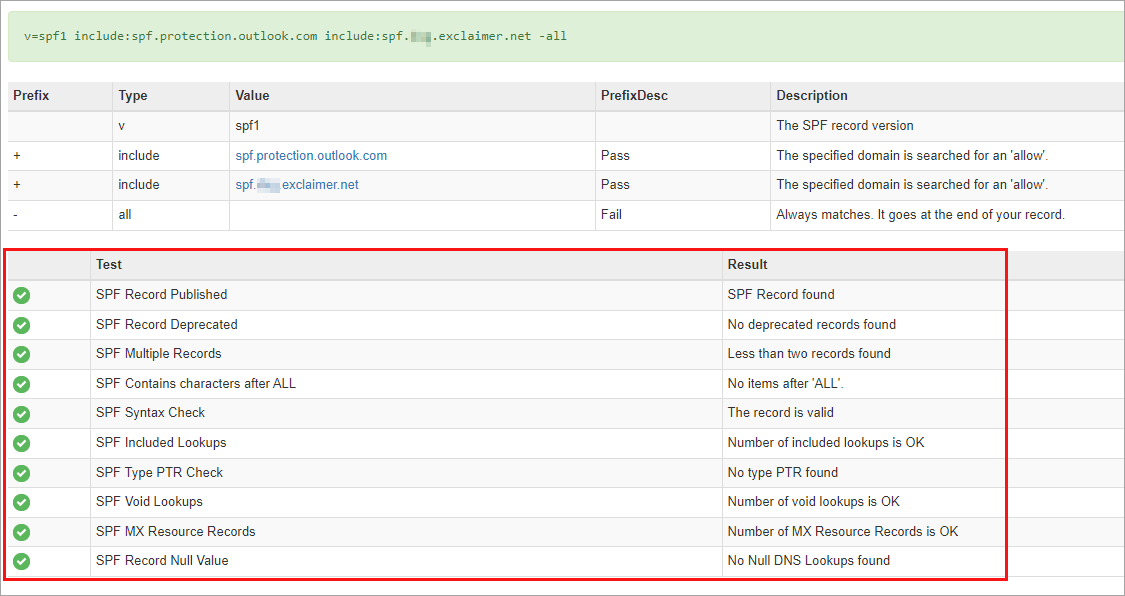
- Si vous avez atteint votre limite de 10 recherches SPF ou préférez cibler des IP statiques, consultez la liste des hôtes Simple Mail Transfer Protocol (SMTP) d’Exclaimer et la liste blanche des adresses IP pour plus d’informations.
Pour vérifier votre code de région :
- Connectez-vous au portail Exclaimer (portal.exclaimer.com) en utilisant l'adresse e-mail fournie lors de la création de l'abonnement.
-
Sous Vos Abonnements, cliquez sur Gérer...
REMARQUE : Si vous ne voyez pas l'option Gérer à côté de l'abonnement requis, cela signifie que vous n'êtes pas l'administrateur de l'abonnement. -
Sous Détails de l'abonnement, localisez le Serveur pour voir votre région.
Codes de région (Microsoft 365) :au Australie ca Canada de Allemagne eu Europe uae Émirats arabes unis uk Royaume-Uni us États-Unis
Codes de région (Google Workspace) :eu Europe us États-Unis