
Scénario
Vous souhaitez arrêter temporairement ou définitivement l'acheminement des e-mails de votre organisation vers Exclaimer pour appliquer des signatures côté serveur. Cela peut être dû au fait que vous dépannez un problème de flux de messagerie, que vous ne souhaitez plus utiliser les signatures côté serveur, ou que vous avez annulé votre abonnement Exclaimer.
Résolution
Vous pouvez désactiver temporairement les signatures côté serveur en désactivant la règle de transport qui achemine les e-mails vers Exclaimer pour traitement. Pour supprimer définitivement la configuration des signatures côté serveur, vous devez supprimer les règles de transport et les connecteurs. Si vous avez annulé votre abonnement Exclaimer et que vous retirez Exclaimer de votre environnement, vous devez également supprimer les applications Entra et le domaine Exclaimer.
Si vous souhaitez réactiver les signatures côté serveur, vous devrez compléter à nouveau le processus de configuration.
Pour désactiver temporairement les signatures côté serveur pour Exclaimer :
Pour désactiver la règle de transport :
- Connectez-vous au centre d'administration Exchange en utilisant vos identifiants d'administrateur Microsoft 365.
- Dans le menu de navigation, sélectionnez Flux de messagerie, puis sélectionnez Règles.
- Localisez et sélectionnez la règle Identifier les messages à envoyer à Exclaimer Cloud dans la liste des Règles.
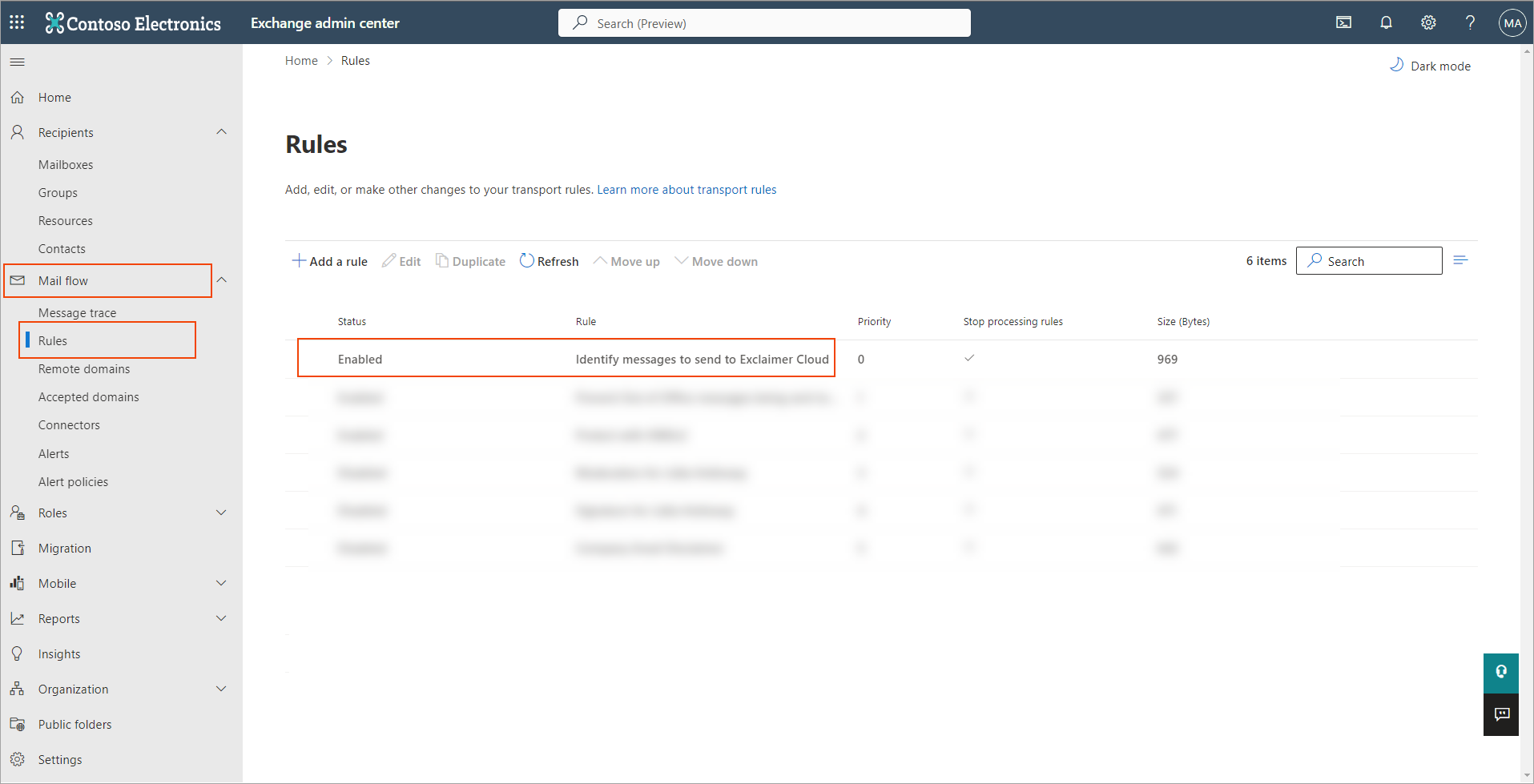
légende
- Sélectionnez le commutateur Activer ou désactiver la règle pour le définir sur Désactivé.
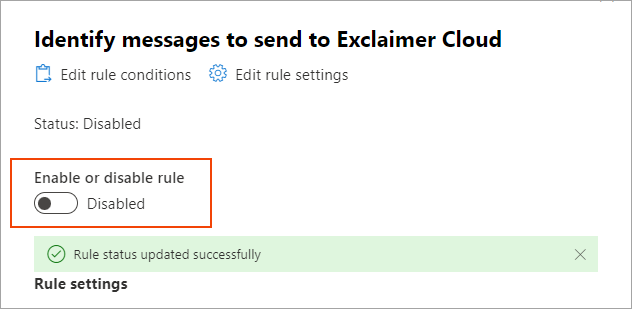
légende
Cela peut prendre quelques instants pour se mettre à jour.
Pour réactiver les signatures côté serveur après les avoir désactivées, définissez le commutateur sur Activé.
Pour désinstaller les signatures côté serveur pour Exclaimer :
Pour supprimer définitivement les règles de transport :
- Connectez-vous au centre d'administration Exchange en utilisant vos identifiants d'administrateur Microsoft 365.
- Dans le menu de navigation, sélectionnez Flux de messagerie, puis sélectionnez Règles.
- Localisez et sélectionnez la règle Identifier les messages à envoyer à Exclaimer Cloud dans la liste des Règles.
- Sélectionnez la règle de transport, puis sélectionnez Supprimer dans la barre de menu des Règles.
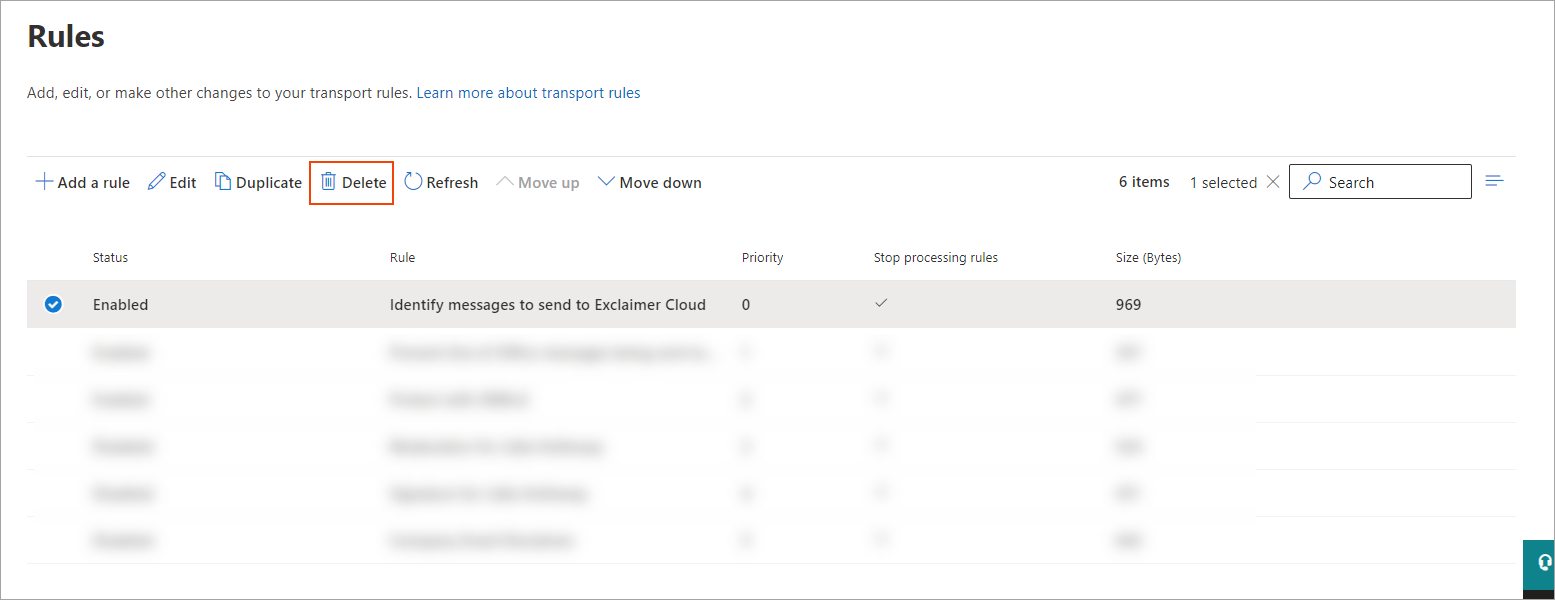
- Dans le panneau de confirmation, sélectionnez Confirmer pour supprimer définitivement la règle de transport.
- Répétez les étapes 3 à 5 pour la règle Empêcher l'envoi de messages d'absence à Exclaimer Cloud.
Pour supprimer définitivement les deux connecteurs Microsoft 365 :
- Dans le menu de navigation, sélectionnez Connecteurs.
- Sélectionnez le connecteur Recevoir.
- Dans le panneau des détails, sélectionnez l'icône de la corbeille.
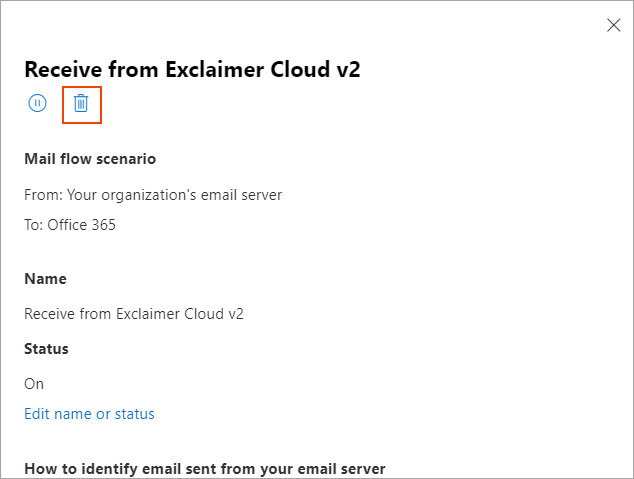
- Dans le panneau de confirmation, sélectionnez Confirmer pour supprimer définitivement le connecteur.
- Répétez le processus pour le connecteur Envoyer.
Une fois la règle de transport et les connecteurs supprimés, vos e-mails ne seront plus acheminés vers Exclaimer et les signatures ne seront pas ajoutées à aucun e-mail.
- Connectez-vous à portal.azure.com en utilisant les identifiants d'administrateur global.
- Dans le menu de navigation, développez Entra ID et sélectionnez Applications d'entreprise.
- Dans la barre de recherche, entrez Exclaimer pour afficher toutes les applications Exclaimer.
- Sélectionnez l'application Exclaimer Cloud [votre région] Configuration - Veuillez supprimer après la configuration.
- Dans le panneau de menu de l'application sélectionnée, sélectionnez Gérer, puis sélectionnez Propriétés.
- Dans le panneau des propriétés, sélectionnez Supprimer, puis sélectionnez Oui pour confirmer.
- Répétez les étapes 4 à 6 pour l'application Exclaimer Cloud Signatures pour Office 365 Éléments envoyés [votre région].
Pour supprimer le domaine :
- Dans le Centre d'administration Microsoft 365, sélectionnez Paramètres dans le menu de navigation, puis sélectionnez Domaines.
- Sur la page Domaines, sélectionnez le domaine requis. Cela sera sous la forme suivante : <ID de locataire unique>.smtp.exclaimer.cloud ou <ID de locataire unique>.excl.cloud.
- Sélectionnez Supprimer le domaine.
- Suivez les instructions supplémentaires, puis sélectionnez Fermer.