
Description
Laissez votre équipe de support se connecter au portail Exclaimer Managed Service Provider (MSP) Connect avec leurs propres comptes Microsoft. Utilisez un groupe de sécurité Microsoft Entra ID que vous contrôlez pour gérer l'accès. Cela supprime la nécessité de partager la connexion exclaimer@msp-domain.com.
Prérequis
Avant de commencer, assurez-vous d'avoir :
• Le compte dédié exclaimer@msp-domain.com déjà configuré pour le portail MSP Connect.
• Un groupe de sécurité Microsoft Entra ID dans votre propre locataire contenant les personnes qui ont besoin d'accès.
• L'ID d'objet de ce groupe au format GUID.
• Le consentement unique de l'administrateur du locataire pour la permission GroupMember.Read.All, accordé lors de la première configuration du compte exclaimer@msp-domain.com.
Le compte et ses permissions sont configurés lors de l'intégration. Pour ce qu'Exclaimer requiert, voir Exigences du compte Microsoft dédié pour le portail Exclaimer MSP Connect.
Comment fonctionne la connexion de l'équipe
Jusqu'à présent, tout le monde chez un MSP qui avait besoin du portail partageait une seule connexion : exclaimer@msp-domain.com. Cela fonctionne pour une seule personne. Cela devient compliqué dès que vous avez une équipe de support, et certains MSP ne sont pas à l'aise avec le partage d'une connexion générique entre employés.
Avec la connexion d'équipe, vous enregistrez un groupe de sécurité Microsoft Entra ID.
Les membres de ce groupe se connectent sur msp.exclaimer.net avec leur propre compte Microsoft. Ils peuvent alors accéder à la page Vos abonnements et gérer et lancer tous les abonnements.
Vous gérez l'appartenance au groupe dans votre propre locataire Entra ID. Vous n'avez pas besoin de mettre à jour l'appartenance dans Exclaimer.
Lorsqu'un membre de l'équipe se connecte, Exclaimer vérifie s'il appartient au groupe enregistré. Exclaimer ne synchronise pas le groupe ni n'exécute de tâche en arrière-plan. Exclaimer ne crée, ne stocke ni ne remplace non plus les comptes utilisateurs ou les rôles des personnes dans le groupe.
Ce que les membres de l'équipe obtiennent
Les membres du groupe reçoivent ces rôles d'interface utilisateur Exclaimer pendant toute la durée de leur session sur n'importe quel abonnement auquel ils se connectent :
- Administrateur
- Éditeur
- Analytique
- Concepteur
- Auditeur
- Gestionnaire d'utilisateurs
- Finance
La connexion d'équipe n'inclut pas le rôle Propriétaire, qui reste séparé. L'appartenance au groupe détermine les rôles. Si quelqu'un possède déjà un compte Exclaimer, Exclaimer ignore les rôles de ce compte tant que la personne appartient au groupe Entra ID.
Ce qui reste inchangé
Le compte exclaimer@msp-domain.com :
- Reçoit votre clé API.
- Reçoit les communications de facturation et la correspondance administrative.
- Peut toujours se connecter, même si vous supprimez le groupe enregistré.
Pour donner à un contact client l'accès à un abonnement, continuez à utiliser Compte > Gestion des utilisateurs dans l'interface Exclaimer ou l'API Ajouter un utilisateur d'abonnement.
Nous recommandons de créer un groupe de sécurité spécifiquement pour l'accès à Exclaimer. Un groupe dédié facilite le contrôle et le suivi des personnes ayant accès.
Évitez les groupes larges tels que Everyone, All Staff ou All Users. Tous les membres d'un groupe enregistré ont un accès complet à tous les abonnements.
Pour créer un groupe de sécurité
- Connectez-vous au centre d’administration Microsoft Entra.
- Sélectionnez Entra ID > Groupes > Tous les groupes.
- Sélectionnez Nouveau groupe.
- Dans Type de groupe, sélectionnez Sécurité.
- Saisissez un Nom du groupe, par exemple Exclaimer Admins, et ajoutez une description si vous le souhaitez.
- Ajoutez les personnes qui ont besoin d’accès.
- Sélectionnez Créer.
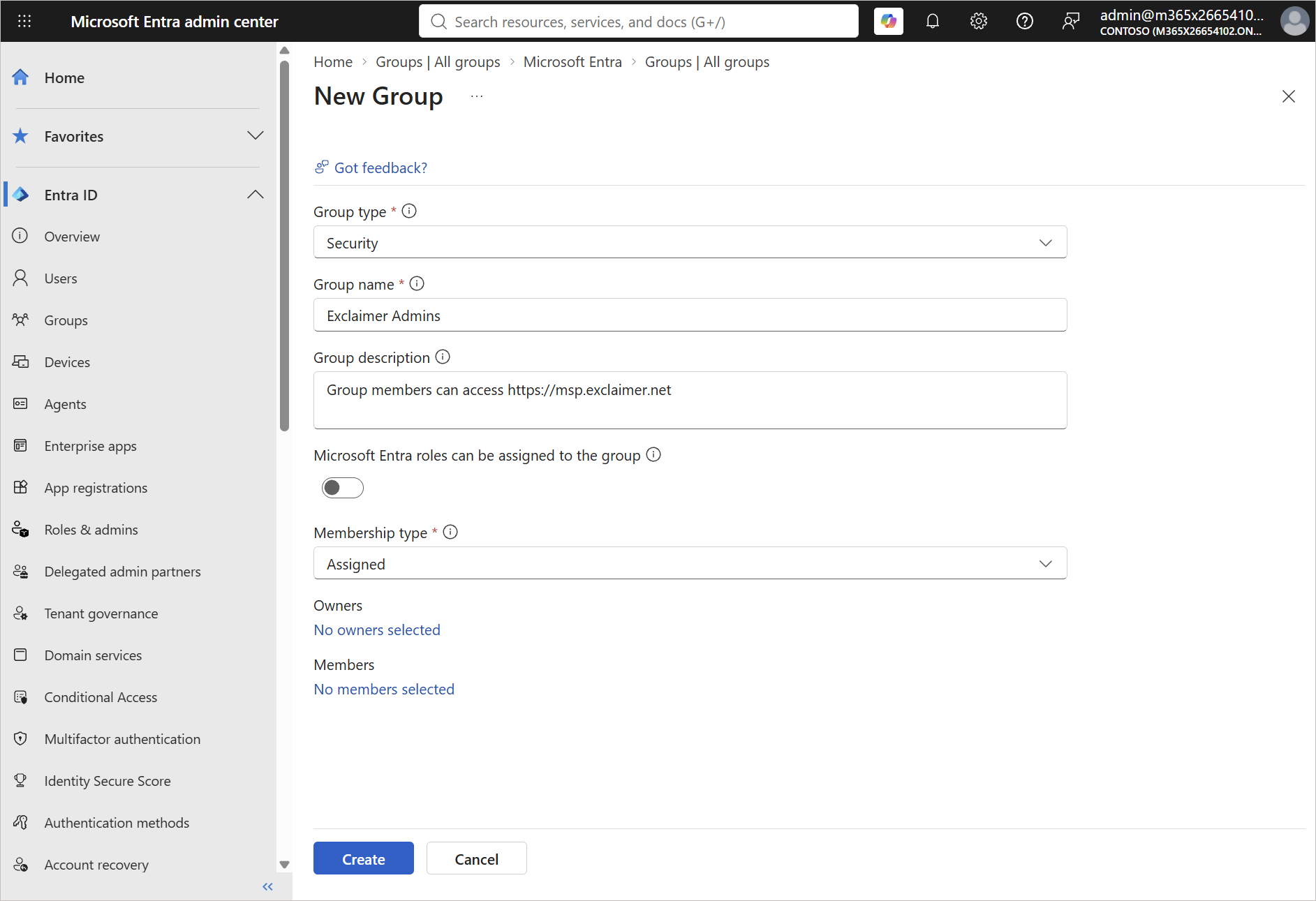
Centre d’administration Entra Nouvel groupe page affichant Type de groupe : Sécurité et le nom du groupe.
Pour trouver l’ID d’objet
- Dans le centre d’administration Microsoft Entra, sélectionnez Entra ID > Groupes > Tous les groupes.
- Sélectionnez votre groupe.
-
Sur la page Présentation, copiez l’ID d’objet.
L’ID d’objet est un GUID au format suivant : xxxxxxxx-xxxx-xxxx-xxxx-xxxxxxxxxxxx
IMPORTANT ! N’utilisez pas le nom du groupe ni votre ID de locataire.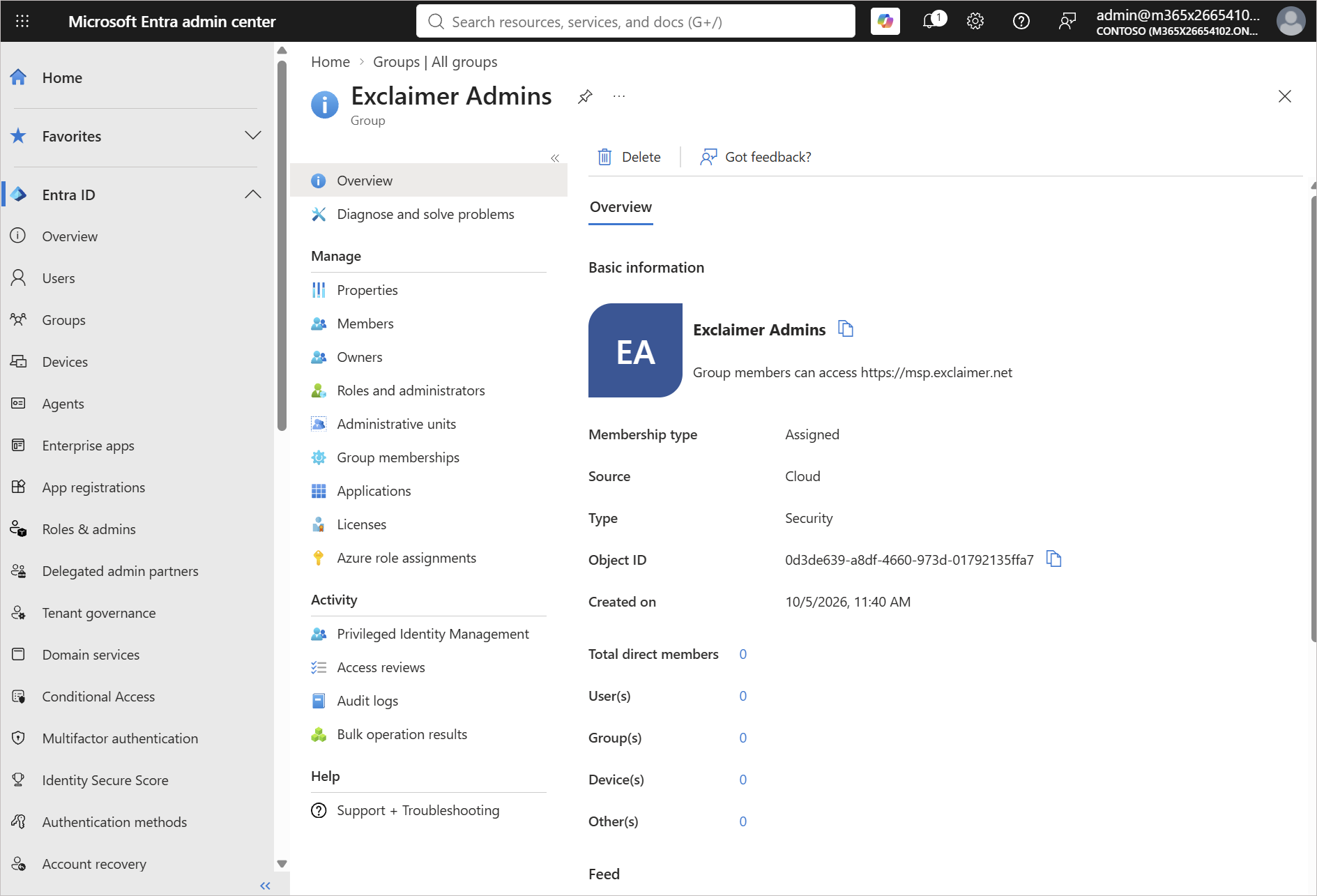
Page de Présentation du groupe dans le centre d’administration Entra avec l’ID d’objet mis en surbrillance.
Pour enregistrer votre groupe :
- Allez sur msp.exclaimer.net.
- Connectez-vous avec exclaimer@msp-domain.com.
- En bas à gauche de la page Vos abonnements, sélectionnez l’icône d’engrenage. La fenêtre de groupe de connexion d’équipe via Entra ID s’ouvre.
- Dans ID d’objet du groupe de sécurité Entra ID, collez l’ID d’objet. L’option Vérifier le groupe devient disponible lorsque la valeur est au format GUID valide.
- Sélectionnez Vérifier le groupe. Exclaimer recherche le groupe dans votre locataire et affiche le nom du groupe, l’ID du groupe, le nombre de membres et le résultat de la vérification Guardrail.
- Vérifiez que le nom du groupe et le nombre de membres sont corrects.
- Sélectionnez Confirmer et activer.
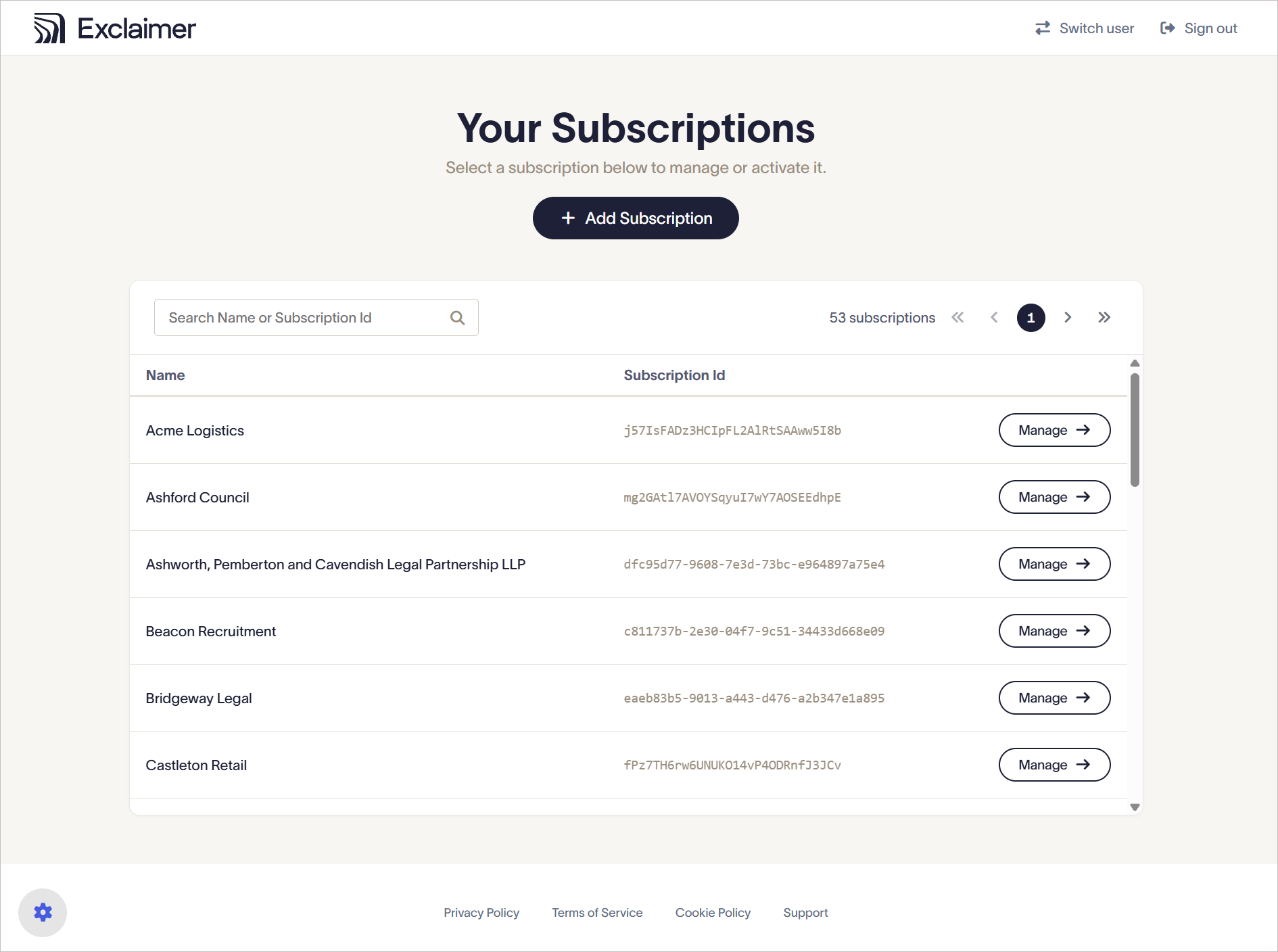
Page Vos abonnements connectée en tant que exclaimer@msp-domain.com, avec l’icône d’engrenage cerclée en bas à gauche du pied de page.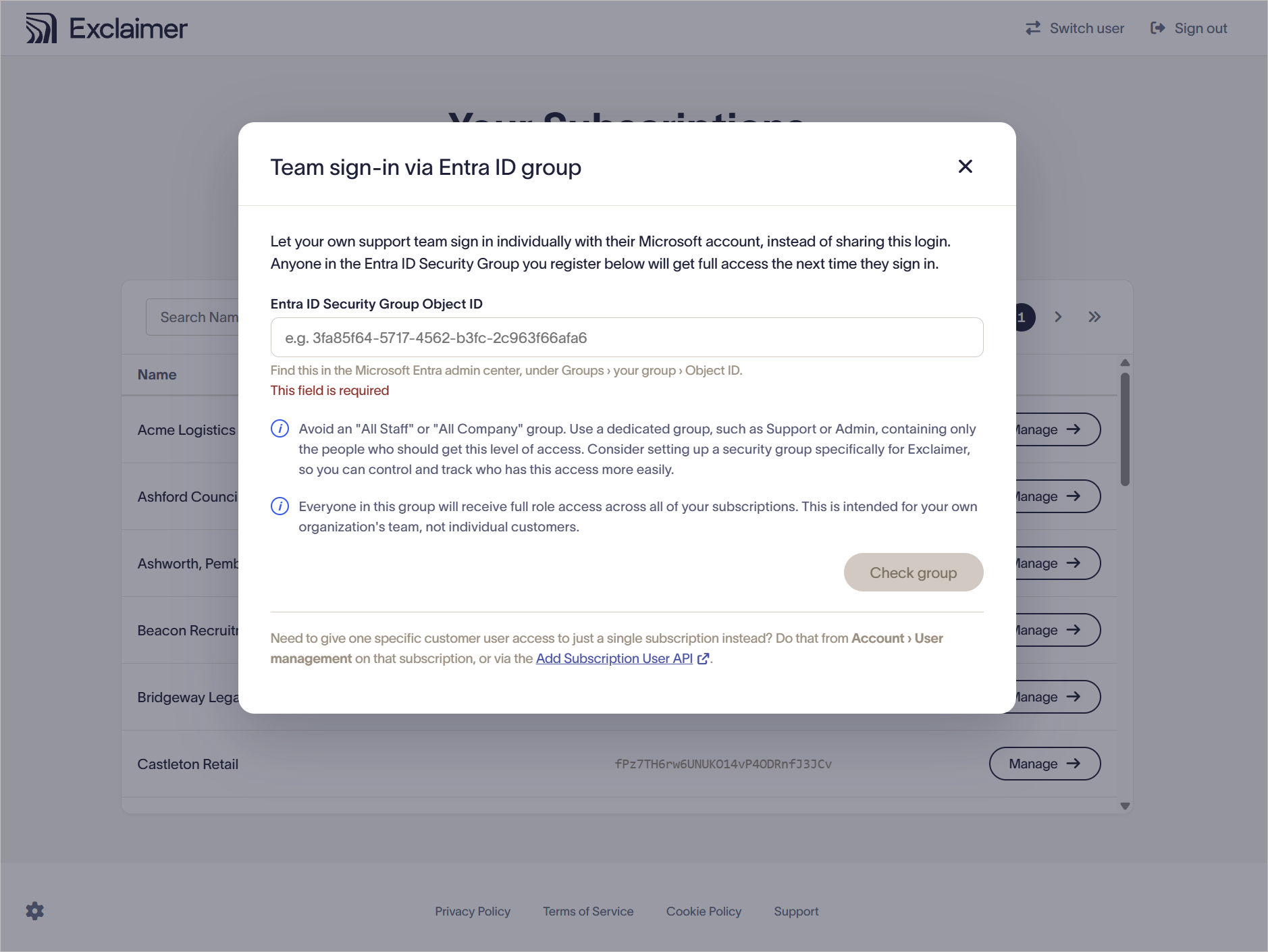
Fenêtre de groupe de connexion d’équipe via Entra ID dans son état vide.
Ce qui précède montre la fenêtre de groupe de connexion d’équipe via Entra ID dans son état vide : GUID d’exemple dans le champ, les deux notes d’information, Vérifier le groupe grisé, et la note de pied de page pointant vers Compte > Gestion des utilisateurs et l’API Ajouter un utilisateur d’abonnement.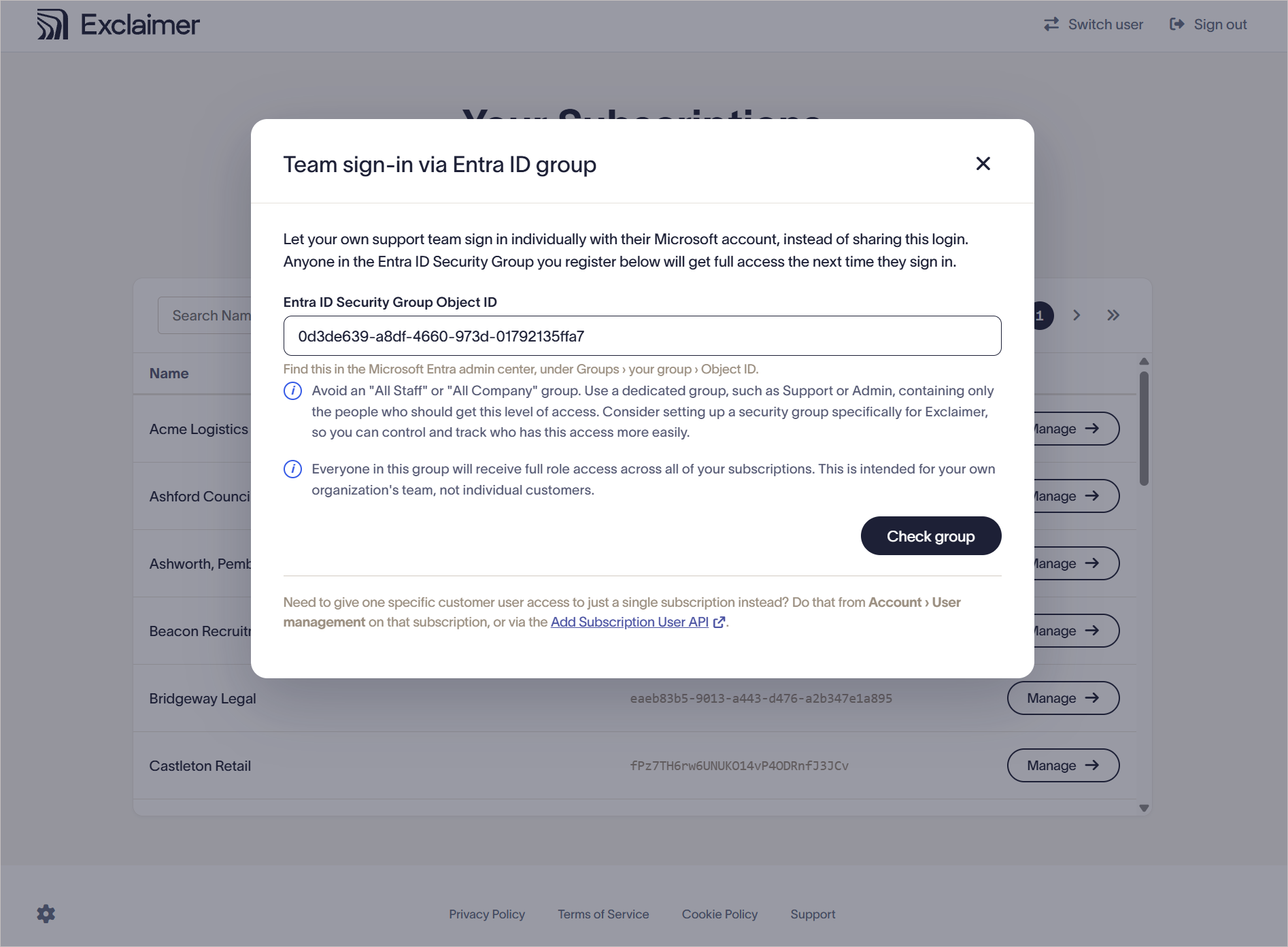
Fenêtre de groupe de connexion d’équipe via Entra ID avec un GUID valide saisi et Vérifier le groupe actif.
La connexion d’équipe est maintenant activée et les membres du groupe peuvent accéder au portail lors de leur prochaine connexion.
La vérification de garde-fou vous aide à identifier un groupe potentiellement inapproprié avant d'activer la connexion en équipe.
| Résultat | Quand vous le voyez | Que faire |
| Semble raisonnable (vert) | Le groupe compte moins de 20 membres, et son nom ne ressemble pas à un groupe à l'échelle de l'entreprise. | Sélectionnez Confirmer et activer. |
| Revue recommandée | Le groupe compte 20 membres ou plus, ou son nom contient Everyone, All Staff, ou All Users. | Vérifiez que vous avez le bon groupe. Si c'est le cas, vous pouvez toujours sélectionner Confirmer et activer. |
REMARQUE : La vérification de garde-fou fournit une recommandation. Elle ne vous empêche pas d'enregistrer un groupe.
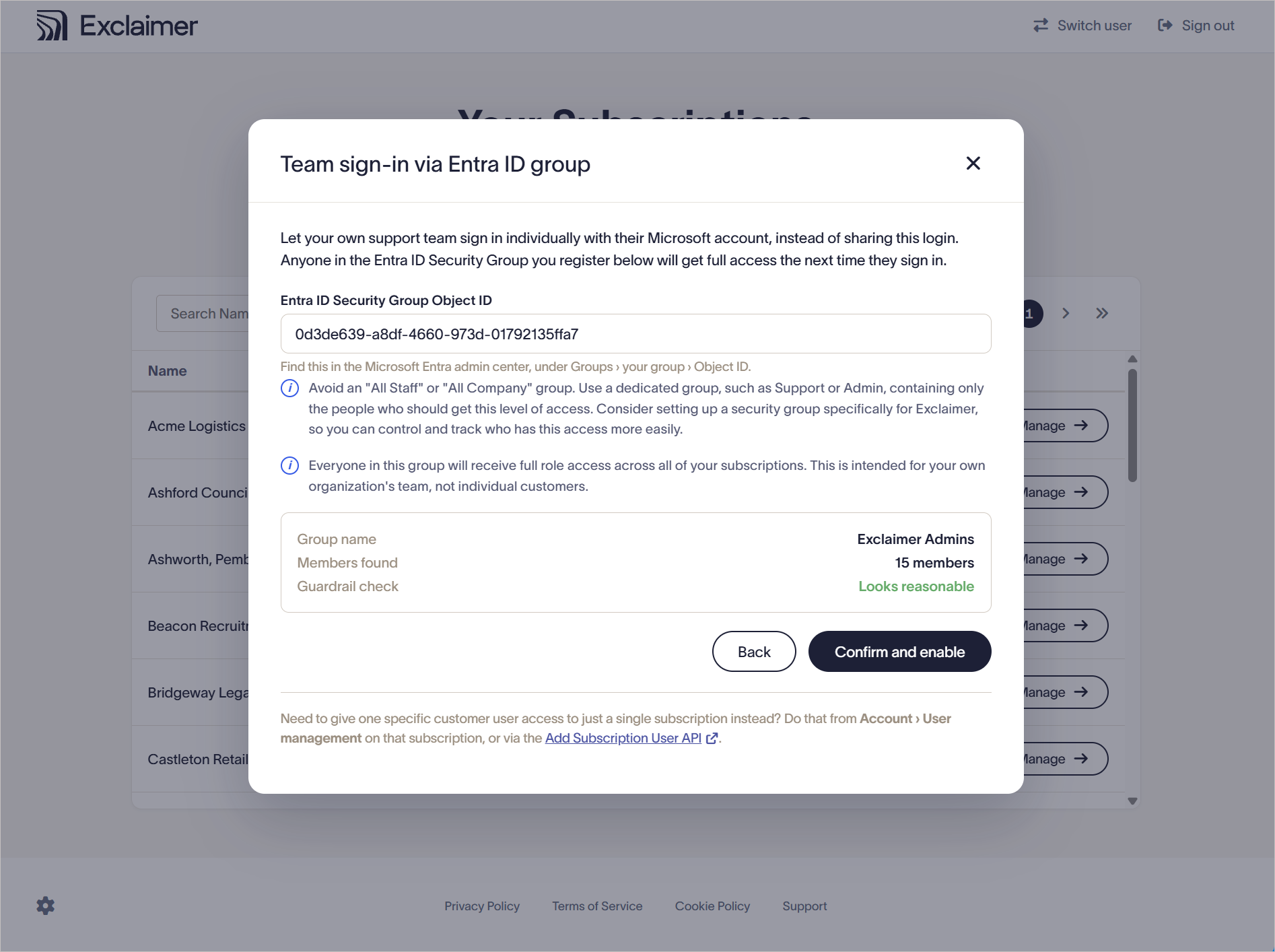
Résultat de la vérification pour un petit groupe : nom du groupe Exclaimer Admins, 15 membres, Semble raisonnable en vert, Confirmer et activer disponible
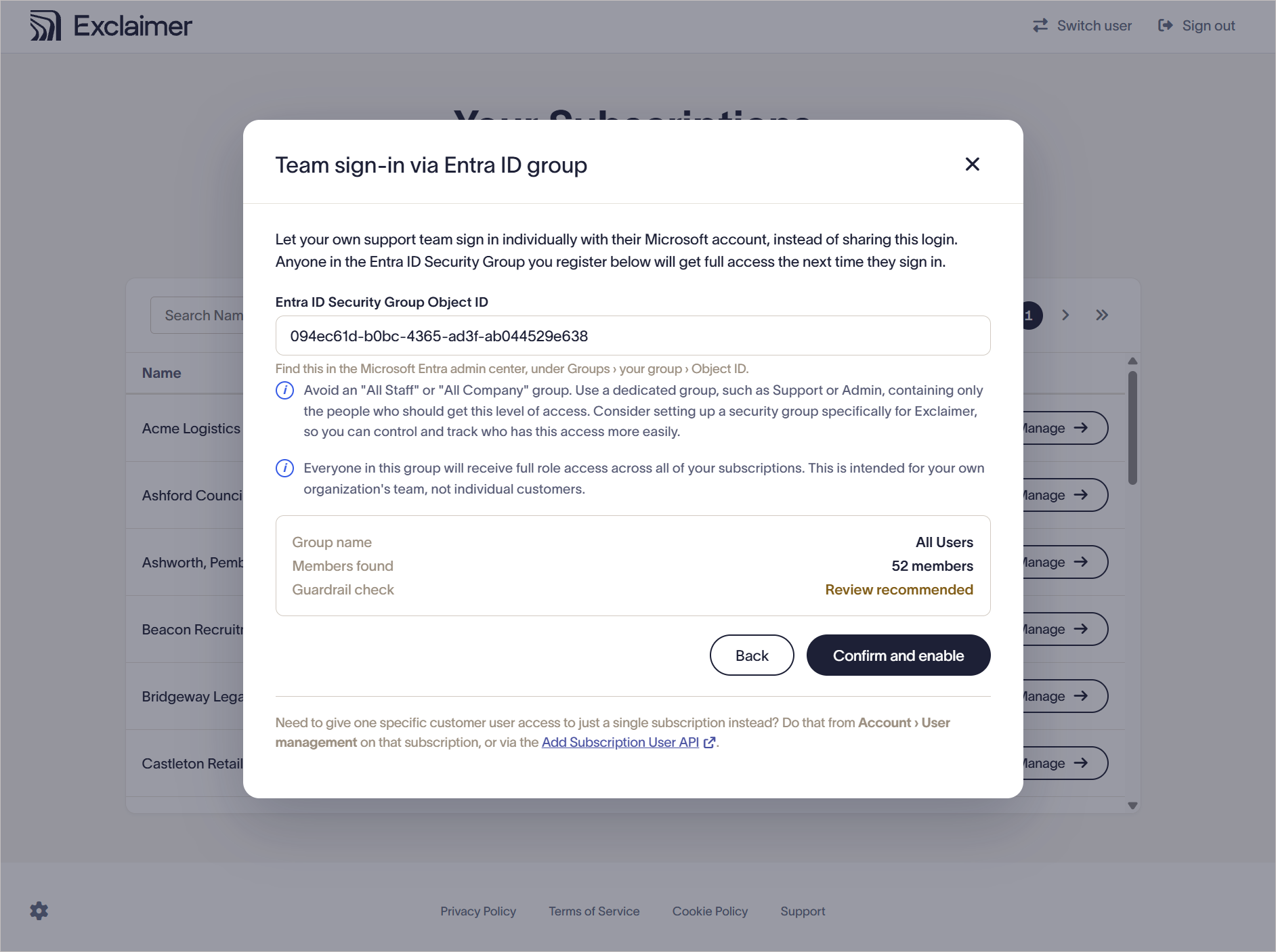
Résultat de la vérification pour un grand groupe : nom du groupe All Users, 52 membres, Avertissement Revue recommandée, Confirmer et activer toujours disponible.
Gérez les membres de l'équipe directement dans Entra ID.
Donner l'accès à quelqu'un
Ajoutez la personne au groupe enregistré. Elle pourra se connecter la prochaine fois qu'elle essaiera.
Retirer l'accès à quelqu'un
Retirez la personne du groupe enregistré.
Elle peut terminer sa session en cours mais ne pourra pas se reconnecter.
Lorsque quelqu'un quitte votre organisation, suivez votre processus standard de départ. Désactiver son compte Microsoft 365 l'empêche de se connecter.
Vous ne pouvez enregistrer qu'un groupe à la fois.
- Connectez-vous à msp.exclaimer.net avec exclaimer@msp-domain.com.
- Sélectionnez l'icône d'engrenage.
- Remplacez l'ID d'objet existant par l'ID d'objet du nouveau groupe.
- Sélectionnez Vérifier le groupe.
- Examinez le résultat.
-
Sélectionnez Confirmer et activer. Le nouveau groupe remplace l'ancien groupe.
Les membres de l'ancien groupe qui ne font pas partie du nouveau groupe peuvent terminer leur session en cours mais ne peuvent plus se connecter.
- Connectez-vous à msp.exclaimer.net avec exclaimer@msp-domain.com.
- Sélectionnez l’icône d’engrenage.
-
Sélectionnez Supprimer.
Exclaimer efface l’ID d’objet, ferme la fenêtre et désactive la connexion d’équipe.
Les membres de l’équipe ne peuvent plus se connecter. Le compte exclaimer@msp-domain.com n’est pas affecté.
Vous pouvez enregistrer un groupe à nouveau à tout moment.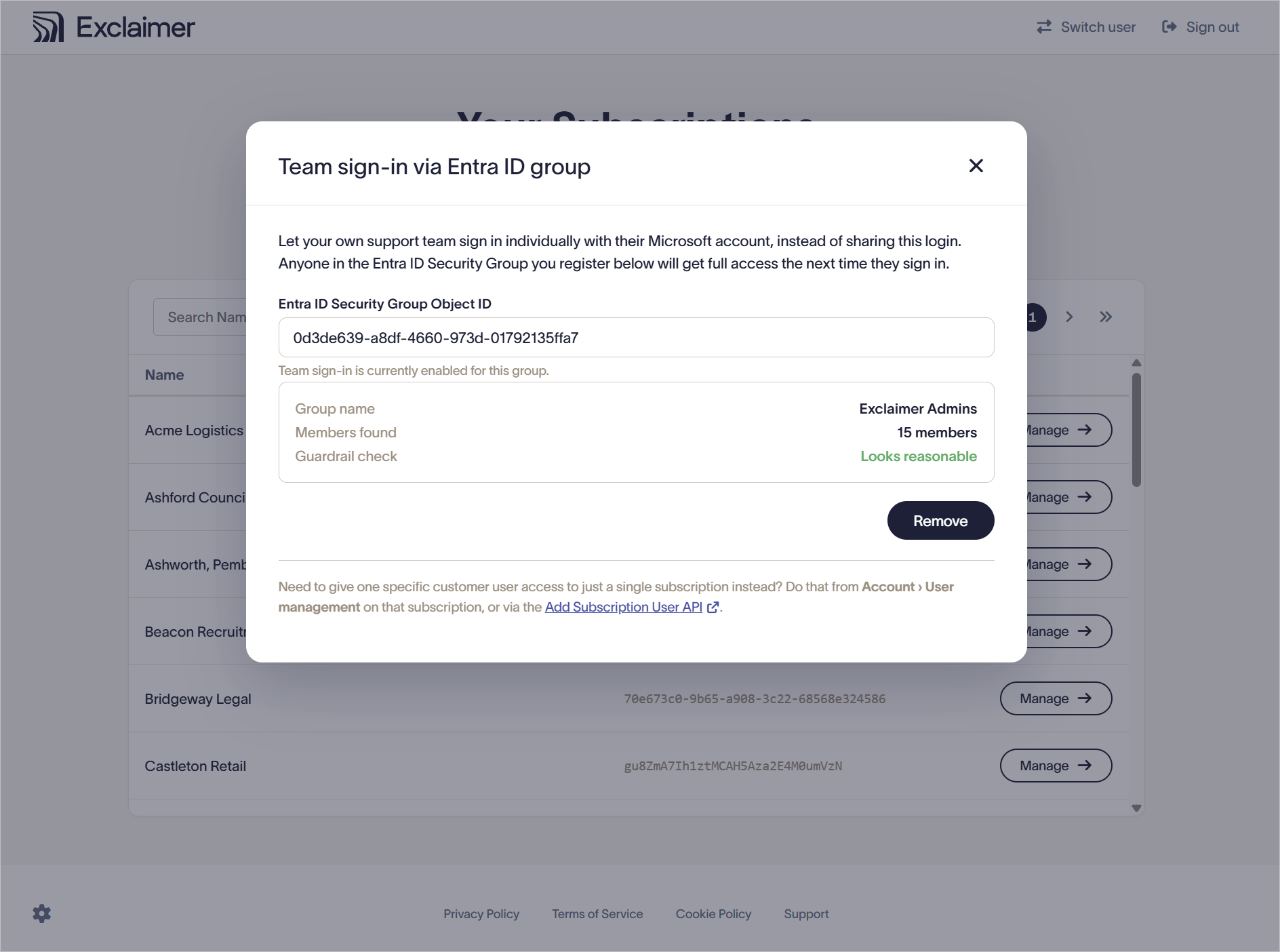
Fenêtre de connexion d’équipe affichant l’ID d’objet enregistré et le bouton Supprimer.
La connexion d’équipe nécessite une permission Microsoft Graph supplémentaire en plus de celles listées dans Exigences du compte Microsoft dédié pour le portail Exclaimer MSP Connect : GroupMember.Read.All (déléguée).
C’est la permission la moins privilégiée de Microsoft pour lire l’appartenance à un groupe.
Un administrateur du locataire accorde le consentement une seule fois lors de la première configuration du compte. Exclaimer utilise cette permission pour :
- Lire le nom du groupe et le nombre de membres lors de l’enregistrement du groupe.
- Vérifier si quelqu’un appartient au groupe enregistré lorsqu’il se connecte.
Exclaimer ne peut rien modifier dans votre locataire. Il ne peut pas lire les boîtes aux lettres, calendriers, fichiers ou données Teams. Le compte exclaimer@msp-domain.com n’a pas besoin d’un rôle d’administrateur.
| Problème | Cause probable | Que faire |
| Je ne vois pas l’icône d’engrenage | Vous êtes connecté avec un compte membre de l’équipe. | Connectez-vous avec exclaimer@msp-domain.com. Seul ce compte peut configurer la connexion d’équipe. |
| Le groupe est grisé | La valeur n’est pas un ID d’objet valide. | Copiez l’ID d’objet depuis la page Aperçu du groupe dans Entra. N’utilisez pas le nom du groupe ni votre ID de locataire. |
| Un membre de l’équipe reçoit un accès refusé |
Il n’appartient pas au groupe enregistré, ou il s’est connecté avec un compte extérieur à votre locataire. | Vérifiez son appartenance dans Entra. Demandez-lui de se connecter avec son propre compte professionnel. |
| Les rôles d’un membre de l’équipe ne sont pas ceux attendus | L’appartenance au groupe définit les rôles. Les rôles sur un compte existant sont ignorés. | Pour limiter une personne à moins de rôles, ne l’incluez pas dans le groupe et accordez l’accès via Compte > Gestion des utilisateurs ou l’API Ajouter un utilisateur d’abonnement. |