
Description
Vous pouvez utiliser Workday Reports as a Service (RaaS) pour intégrer Workday avec Exclaimer via Bindbee.
RaaS publie un rapport personnalisé Workday en tant que service web sécurisé. Bindbee se connecte au rapport, mappe les champs et synchronise les données avec Exclaimer.
Exclaimer utilise Bindbee comme plateforme d'intégration pour la connexion Workday RaaS. Lors de la configuration, vous pouvez voir des URL Bindbee, des invites d'authentification ou des fenêtres de connexion.
Cette intégration est disponible pour les abonnements Exclaimer utilisant Microsoft 365 et Google Workspace.
Configurer Workday RaaS pour l'intégration Exclaimer (Workday RaaS)
Suivez les étapes ci-dessous pour configurer Workday RaaS avant de le connecter à Exclaimer :
Avant de commencer, assurez-vous d'avoir :
• La permission de créer des rapports personnalisés dans Workday.
• La permission de créer des Utilisateurs Système d'Intégration (ISU).
• La permission de créer et gérer des Groupes de Sécurité.
• L'accès pour configurer les politiques de sécurité de domaine.
• L'accès à l'abonnement Exclaimer.
Pour créer un utilisateur système d’intégration dans Workday :
-
Accédez à Workday.
REMARQUE : Vous devez avoir un accès administrateur à Workday. Les URL de Workday varient selon l’organisation, utilisez donc le lien de connexion spécifique à votre entreprise. Si vous n’avez pas accès ou si vous ne savez pas comment procéder, contactez votre administrateur Workday. -
Dans la barre de recherche, saisissez Créer un utilisateur système d’intégration.
La fenêtre Créer un utilisateur système d’intégration s’affiche.
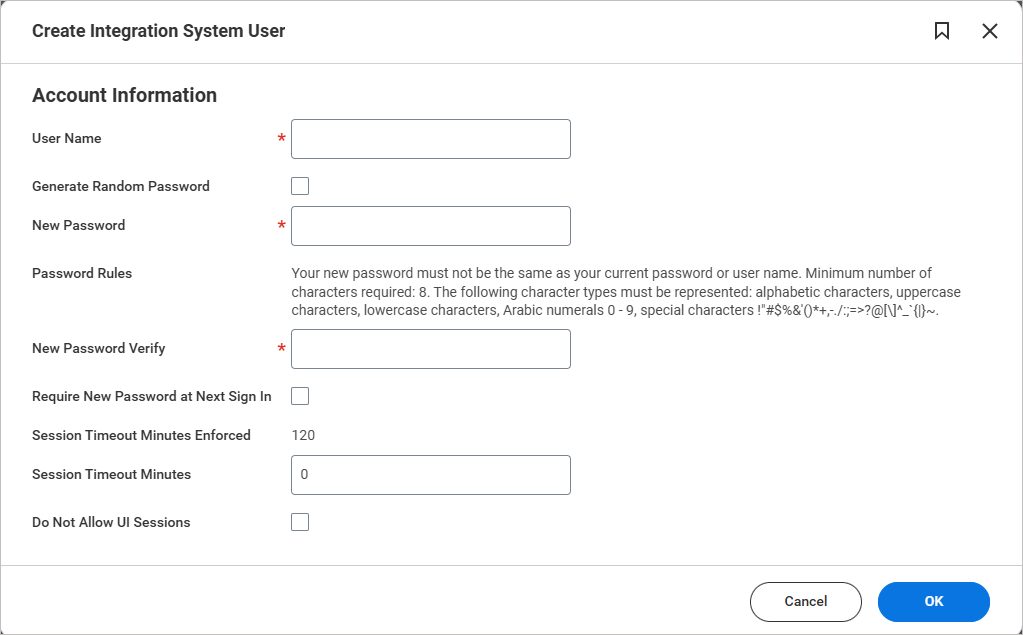
La fenêtre Créer un utilisateur système d’intégration.
- Dans Nom d’utilisateur, saisissez un nom d’utilisateur unique.
-
Dans Mot de passe, saisissez un mot de passe.
REMARQUE :
Votre nouveau mot de passe ne peut pas être identique à votre mot de passe actuel ni à votre nom d’utilisateur.
• Il doit contenir au moins 8 caractères.
• Le mot de passe doit inclure un mélange des types de caractères suivants :
• Caractères alphabétiques (lettres)
• Lettres majuscules (A–Z)
• Lettres minuscules (a–z)
• Chiffres (0–9)
• Caractères spéciaux tels que : !"#$%&'()*+,-./:;=>?@[\]^_{|}~` -
Laissez tous les autres champs vides.
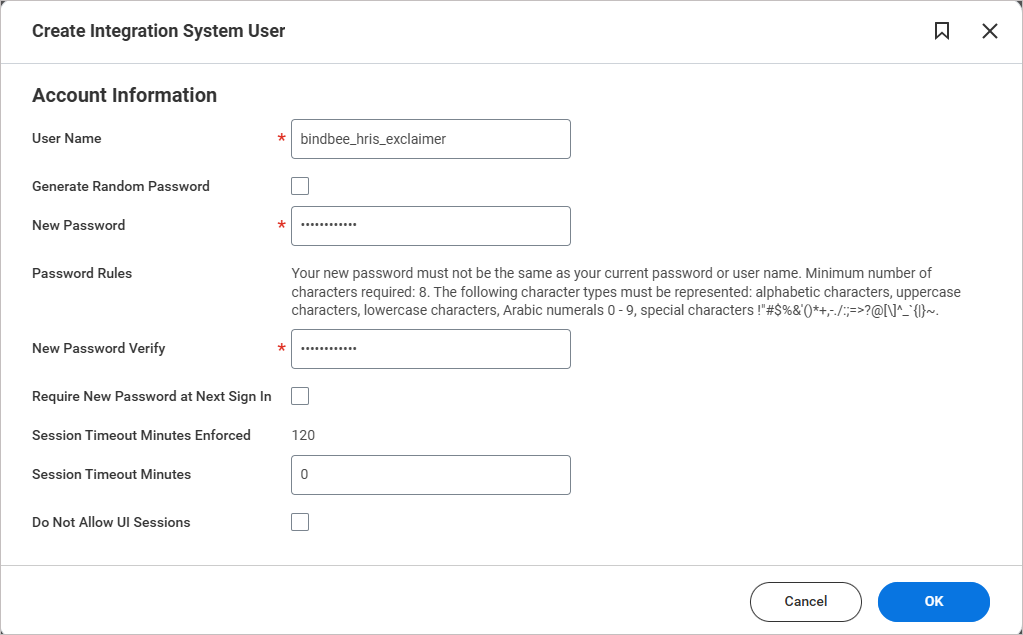
Image d’exemple de la fenêtre Créer un utilisateur système d’intégration. Saisissez le nom d’utilisateur et le mot de passe. Laissez tous les autres champs vides.
- Sélectionnez OK.
-
Vérifiez le nouvel utilisateur système. Sélectionnez Terminé.
ASTUCE ! Enregistrez ces identifiants en lieu sûr. Ils seront nécessaires pour l’intégration.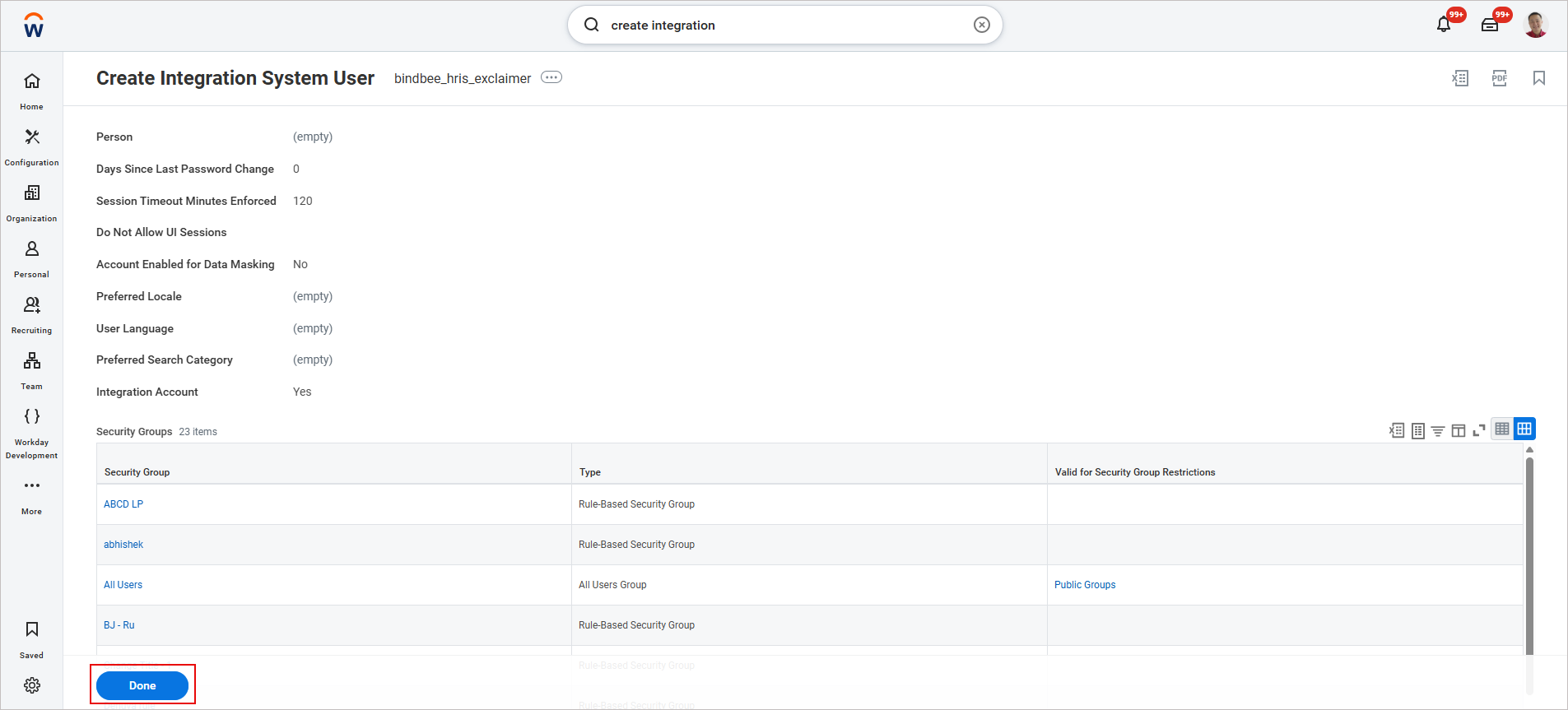
Image d’exemple de la fenêtre Créer un utilisateur système d’intégration. Vérifiez le nouvel utilisateur système que vous avez créé, puis sélectionnez Terminé.
Les comptes utilisés par les utilisateurs système et les intégrations sont généralement configurés avec des mots de passe non expirants et doivent être limités aux administrateurs de sécurité.
Pour empêcher l’expiration du mot de passe :
- Dans la barre de recherche, saisissez Maintenir les règles de mot de passe.
La fenêtre Maintenir les règles de mot de passe s’affiche.
-
Dans Utilisateurs système exemptés de l’expiration du mot de passe, ajoutez l’Utilisateur Système d’Intégration (ISU) que vous avez créé.
Pour ajouter l’Utilisateur Système d’Intégration que vous avez créé précédemment :
- Sélectionnez l’icône du menu note.
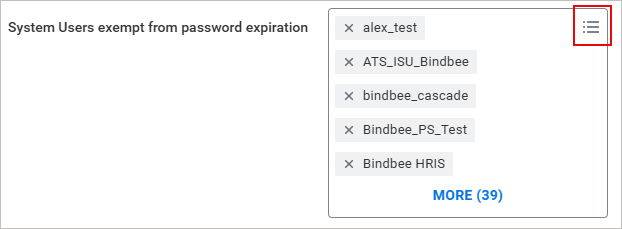
Pour ajouter un Utilisateur Système d’Intégration, sélectionnez les trois lignes horizontales.
-
Le champ de saisie de recherche s’affiche. Saisissez le nom du nouvel utilisateur système et appuyez sur [Entrée].
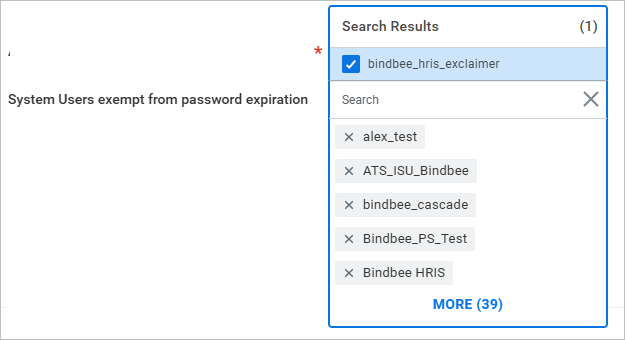
Dans le champ de saisie de recherche, saisissez le nom du nouvel utilisateur système.
L’utilisateur ajouté apparaîtra désormais dans la liste.
- Sélectionnez l’icône du menu note.
- Sélectionnez OK, puis sélectionnez Terminé.
Pour créer un groupe de sécurité afin de gérer les autorisations requises pour l’intégration :
- Dans la barre de recherche, saisissez Créer un groupe de sécurité.
La fenêtre Créer un groupe de sécurité s’affiche.
- Dans le menu déroulant Type de groupe de sécurité locataire, sélectionnez Groupe de sécurité système d’intégration (non contraint).
-
Dans Nom, saisissez un nom pour le nouveau groupe de sécurité.
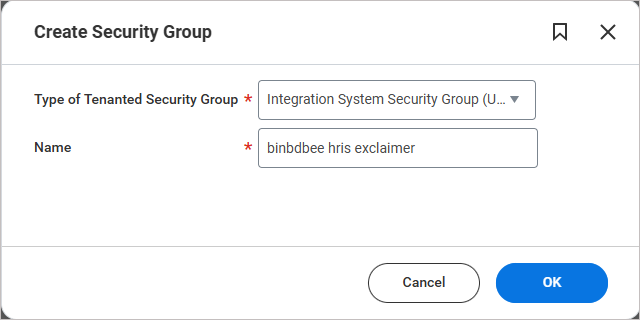
Image d’exemple de la fenêtre Créer un groupe de sécurité.
ASTUCE ! Vous pouvez utiliser n’importe quel nom, mais pour plus de cohérence, il est recommandé de faire correspondre le nom de l’Utilisateur Système d’Intégration. - Sélectionnez OK.
La fenêtre Modifier le groupe de sécurité système d’intégration (non contraint) s’affiche.
- Dans Utilisateurs système d’intégration, ajoutez le nouvel Utilisateur Système d’Intégration que vous avez créé précédemment.
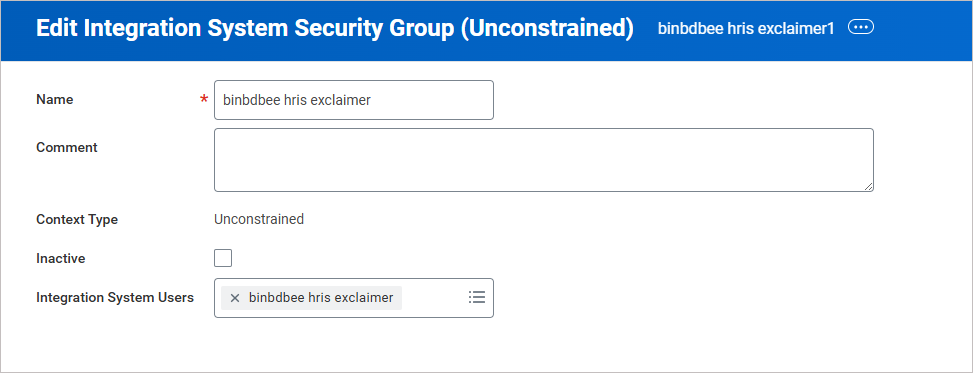
Image d’exemple de la fenêtre Modifier le groupe de sécurité système d’intégration (non contraint).
- Sélectionnez OK, puis sélectionnez Terminé.
Pour appliquer et activer les modifications en attente de la politique de sécurité :
- Dans la barre de recherche, saisissez Activer les modifications en attente de la politique de sécurité.
La fenêtre Activer les modifications en attente de la politique de sécurité s’affiche.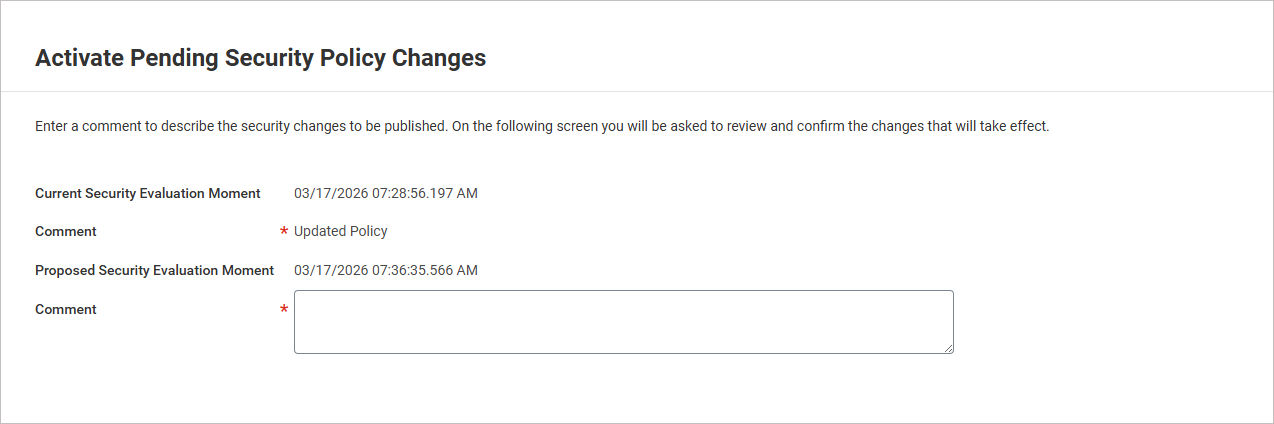
Image d’exemple de la fenêtre Activer les modifications en attente de la politique de sécurité.
- Dans Commentaire, saisissez un commentaire décrivant les modifications.
Par exemple : "Intégration Exclaimer : politique de sécurité mise à jour"
- Sélectionnez OK.
- Cochez la case Confirmer pour valider toutes les modifications de la politique de sécurité.
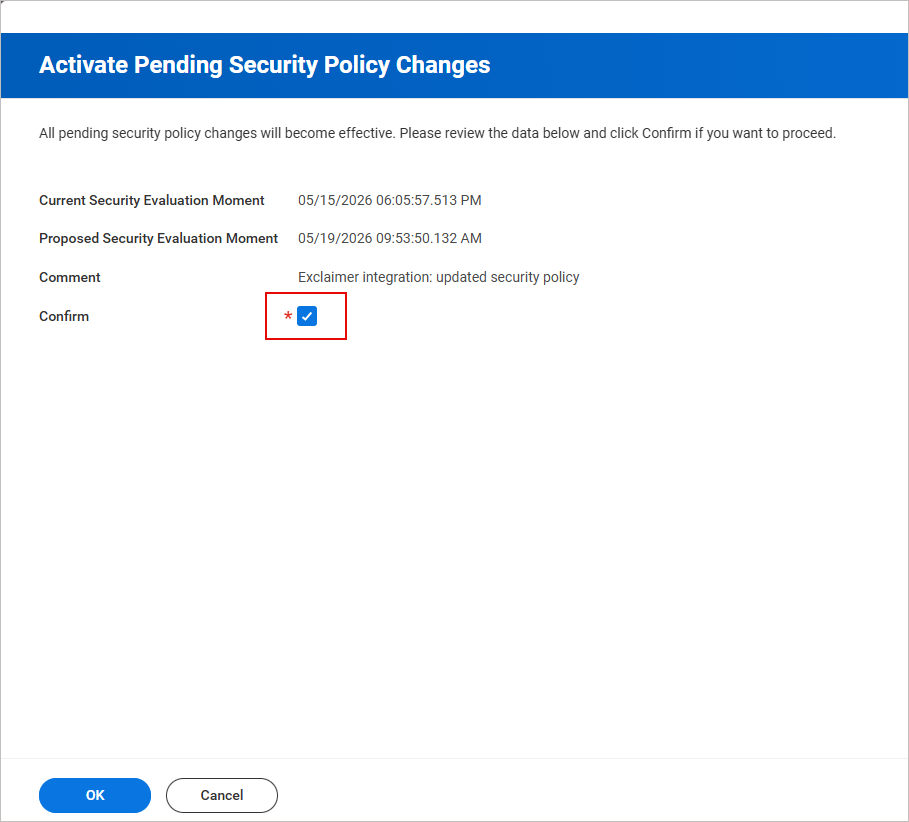
Image d’exemple montrant l’option de case à cocher Confirmer.
- Sélectionnez OK.
Pour attribuer les autorisations en lecture seule minimales requises pour qu’Exclaimer puisse récupérer les données des employés :
- Dans la barre de recherche, saisissez Maintenir les autorisations pour le groupe de sécurité.
La fenêtre Maintenir les autorisations pour le groupe de sécurité s'affiche.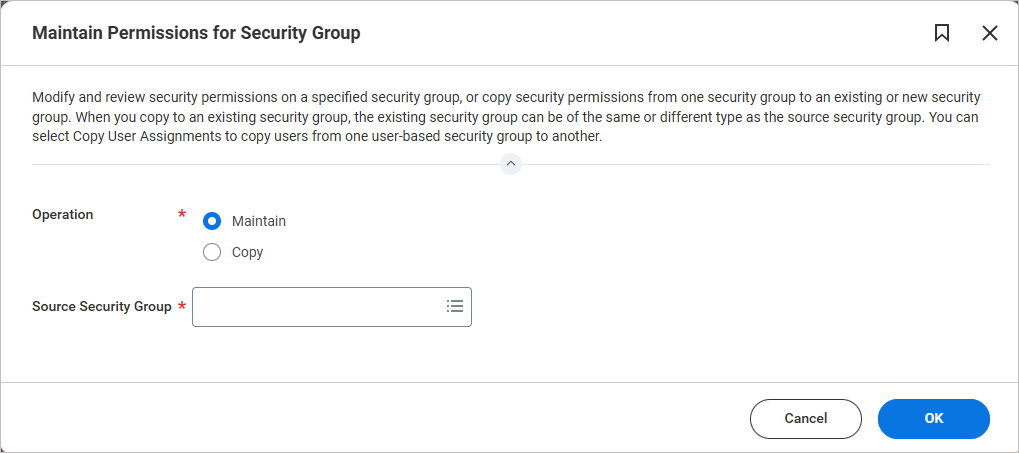
Image d'exemple montrant la fenêtre Maintenir les autorisations pour le groupe de sécurité.
- Dans Groupe de sécurité source, saisissez le nom du groupe de sécurité que vous avez créé.
- Sélectionnez OK.
- Sélectionnez l'icône + pour ajouter une ligne vide d'autorisations.
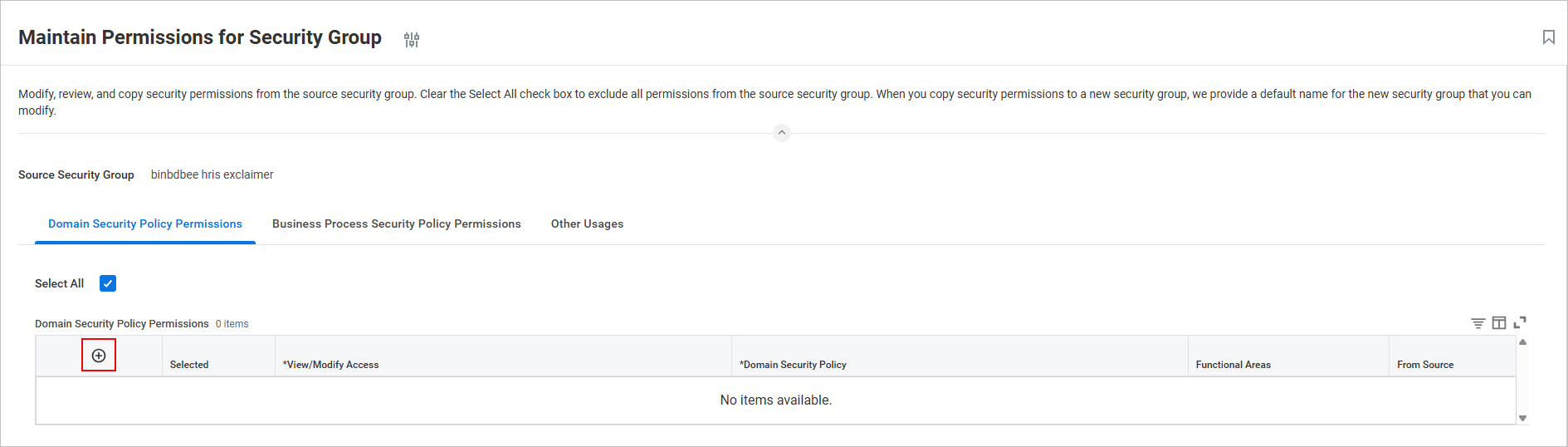
Image d'exemple montrant l'icône + pour ajouter une ligne vide d'autorisations.
Une ligne d'autorisation de politique de sécurité vide est insérée dans le tableau.
-
Configurez les autorisations requises pour qu’Exclaimer puisse récupérer les données des employés depuis votre locataire Workday. Exclaimer ne récupère que les données des employés nécessaires pour remplir et attribuer les signatures d’e-mail et n’accède pas à d’autres informations sensibles.
Ajoutez une nouvelle ligne pour chaque autorisation.
Le tableau suivant montre l’ensemble minimum recommandé d’autorisations Get Only (lecture seule) :ASTUCE ! Copiez et collez directement les noms des autorisations pour les rechercher et les ajouter dans Workday RaaS. Une fois l’entrée collée, appuyez sur [Entrée].Accès Consultation/Modification
Politique de sécurité du domaine
Raison
Get Only Données Personnelles : Informations de contact professionnelles
Adresse e-mail professionnelle et numéro de téléphone
Get Only Données des travailleurs : Travailleurs
Accès de base aux dossiers des travailleurs
Get Only Gérer : Intégration organisationnelle
Organisation/département du travailleur
Get Only Données Personnelles : Nom
Nom légal et préféré du travailleur
Get Only Données Personnelles : Adresse professionnelle
Champs d’adresse de l’entreprise/travail
Get Only Données des travailleurs : Informations actuelles sur le personnel
Identifier les employés actifs vs inactifs
Get Only Données des travailleurs : Travailleurs actifs et terminés
Identifier les employés actifs vs terminés
REMARQUE :
• Vous n'avez besoin de remplir que les colonnes Accès Consultation/Modification et Politique de Sécurité du Domaine. Après avoir saisi toutes les autorisations, sélectionnez OK, la colonne Zones Fonctionnelles se remplira automatiquement.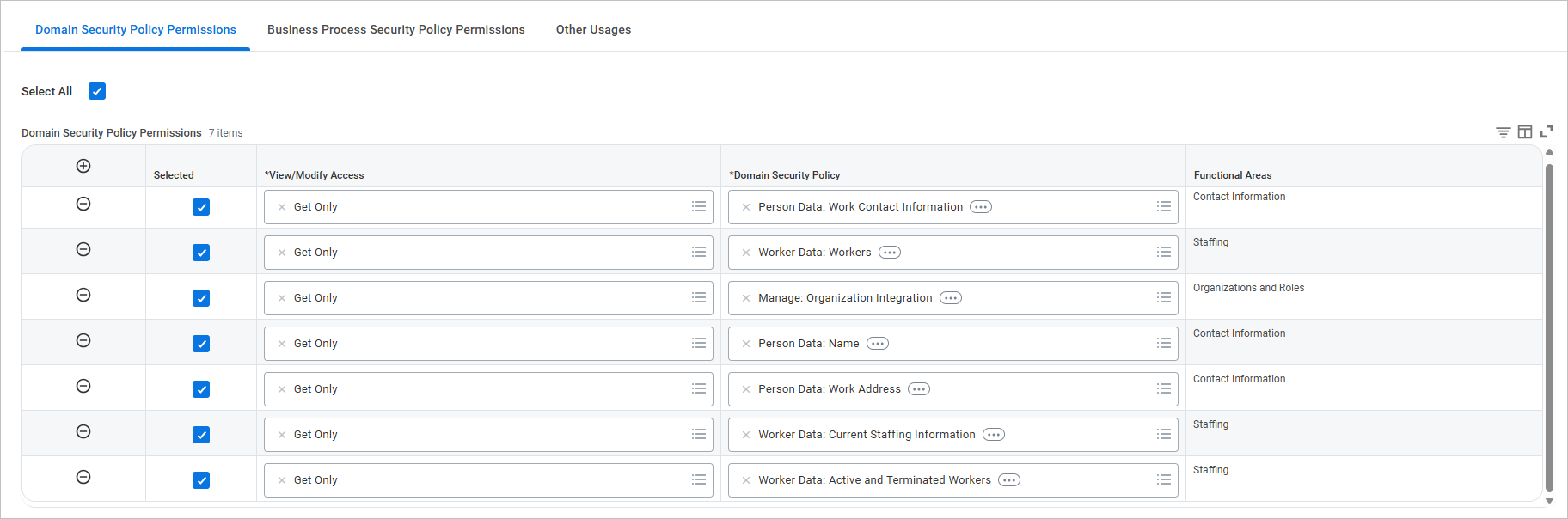
Image d'exemple montrant les colonnes Accès Consultation/Modification et Politique de Sécurité du Domaine.
• Si vous avez besoin d'attributs personnalisés, des autorisations supplémentaires seront nécessaires. Contactez l'équipe Support pour plus d'informations. - Sélectionnez OK, puis sélectionnez Terminé.
Pour appliquer et activer les modifications en attente de la politique de sécurité :
- Dans la barre de recherche, saisissez Activer les modifications en attente de la politique de sécurité.
La fenêtre Activer les modifications en attente de la politique de sécurité s’affiche.
Image d’exemple de la fenêtre Activer les modifications en attente de la politique de sécurité.
- Dans Commentaire, saisissez un commentaire décrivant les modifications.
Par exemple : « Intégration Exclaimer : politique de sécurité mise à jour »
- Sélectionnez OK.
- Cochez la case Confirmer pour valider toutes les modifications de la politique de sécurité.
Image d’exemple montrant l’option de case à cocher Confirmer.
- Sélectionnez OK.
Pour créer un rapport Workday personnalisé et l'activer en tant que service web :
- Dans la barre de recherche, saisissez Créer un rapport personnalisé.
La fenêtre Créer un rapport personnalisé s'affiche.
- Dans Nom du rapport, saisissez un nom pour le rapport personnalisé.
- Développez le menu déroulant Type de rapport et sélectionnez Avancé.
-
Cochez l'option Activer en tant que service Web.
IMPORTANT ! Assurez-vous que cette option est activée. Exclaimer ne peut pas accéder au rapport si cette option est désactivée. - Décochez l'option Optimisé pour la performance.
- Dans Source de données, saisissez Tous les travailleurs et appuyez sur [Entrée].
-
Sélectionnez OK.
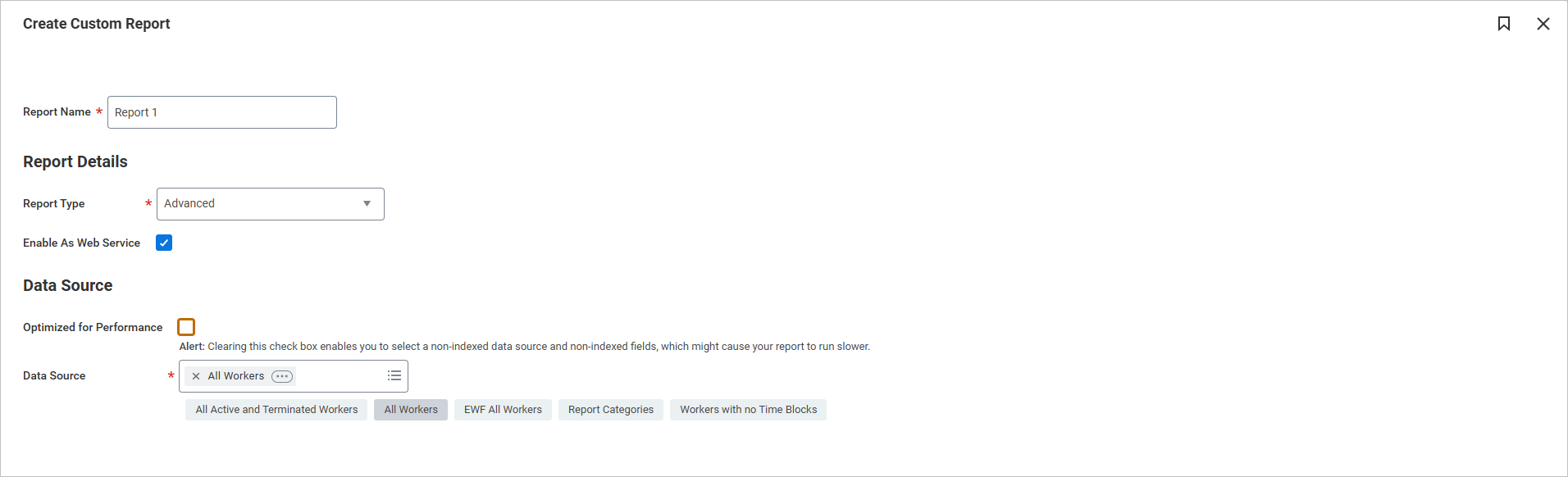
Image d'exemple de la création d'un rapport personnalisé. - Assurez-vous que dans le Objet métier principal, l'option Travailleur est sélectionnée.
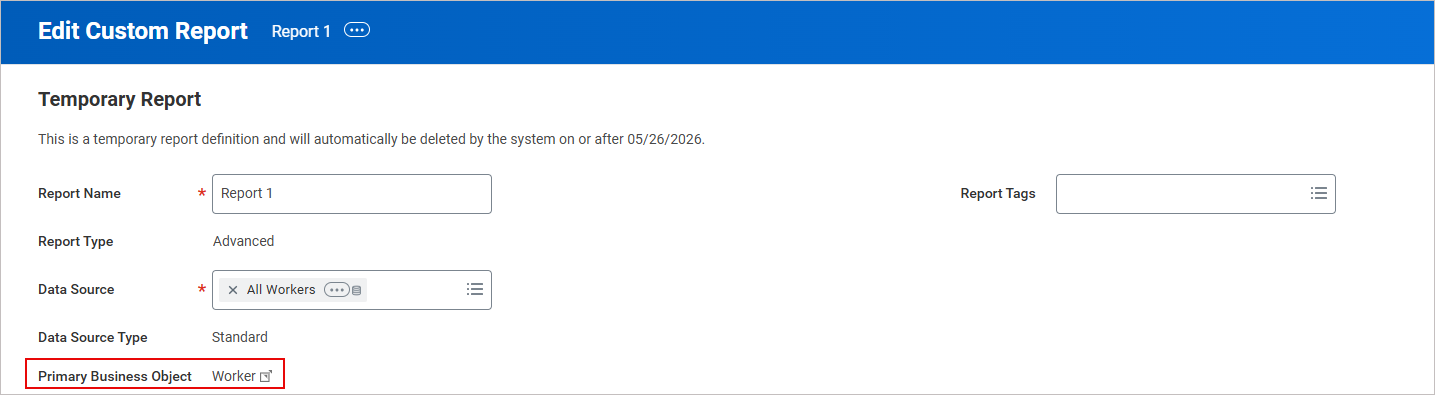
Image d'exemple montrant que l'option Travailleur est sélectionnée dans l'Objet métier principal.
- Dans la section Informations supplémentaires, sélectionnez l'onglet Colonnes.
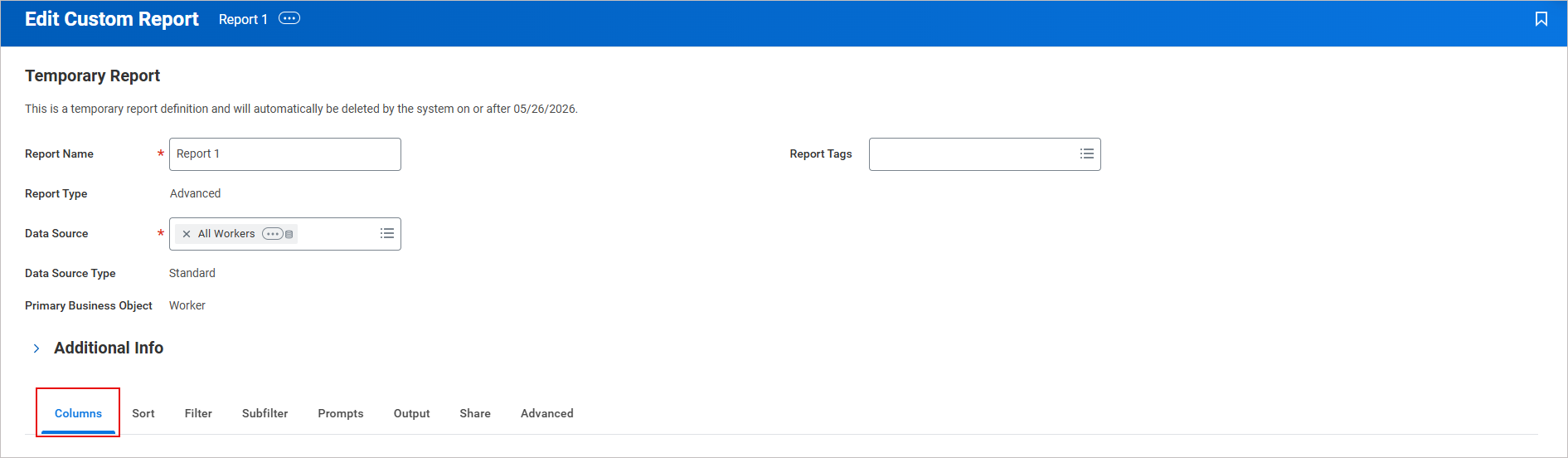
Image d'exemple montrant l'onglet Colonnes sélectionné.
-
Ajoutez les champs suivants pour les mapper aux champs Exclaimer :
ASTUCE ! Copiez et collez les noms des Champs directement pour les rechercher et les ajouter. Une fois que vous avez collé l'entrée, appuyez sur [Entrée]. Sélectionnez l'entrée requise.Ajoutez une nouvelle ligne pour chaque champ.
Objet métier
Champ
Alias XML de remplacement de l’en-tête de colonne
Travailleur Entreprise - Nom company_name Travailleur Intitulé du poste job_title Travailleur Organisation de supervision department Travailleur Organisation de supervision - ID company_id Travailleur ID Workday workday_id Travailleur Nom complet légal full_name Travailleur ID employé employee_id Travailleur Statut du travailleur employment_status Travailleur Nom légal - Prénom first_name Travailleur Nom légal - Deuxième prénom middle_name Travailleur Nom légal - Nom de famille last_name Travailleur Nom d’utilisateur username Travailleur Téléphone mobile professionnel principal work_phone Travailleur Nom complet préféré preferred_name Travailleur Email - Travail principal work_email Travailleur Adresse professionnelle - Ligne formatée 1 work_street_1 Travailleur Adresse professionnelle - Ligne formatée 2 work_street_2 Travailleur Adresse professionnelle - Ville work_city Travailleur Adresse professionnelle - État/Province work_state Travailleur Adresse professionnelle - Pays work_country Travailleur Adresse professionnelle - Code postal work_postal_code 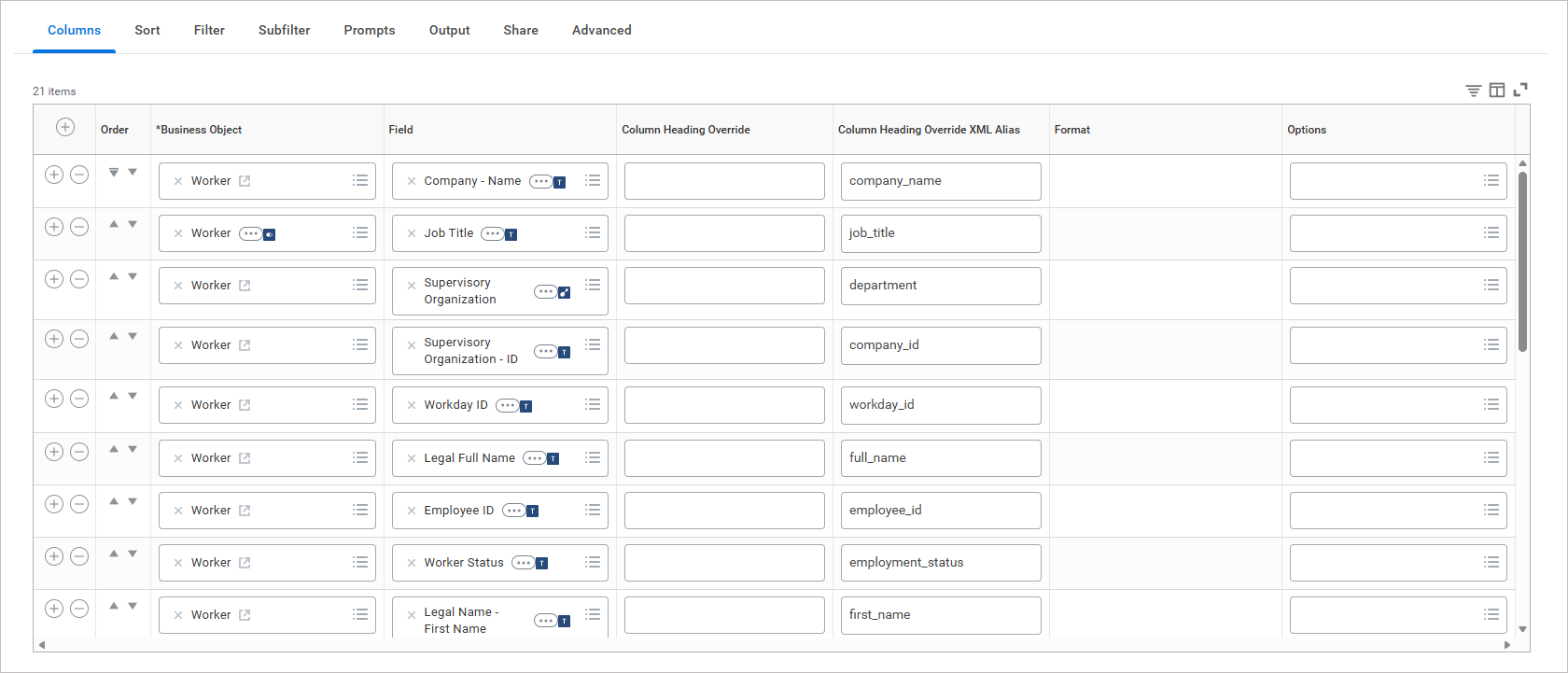
Image d’exemple montrant les champs mappés.
REMARQUE :
• Si vous avez besoin d’attributs personnalisés, vous aurez besoin d’autorisations supplémentaires. Contactez l’équipe de support pour plus d’informations.
• Assurez-vous d’utiliser exactement les alias XML de remplacement, sinon les données risquent de ne pas se synchroniser.
• Des politiques de sécurité de domaine supplémentaires peuvent être nécessaires pour les champs personnalisés. - Sélectionnez l’onglet Partager.
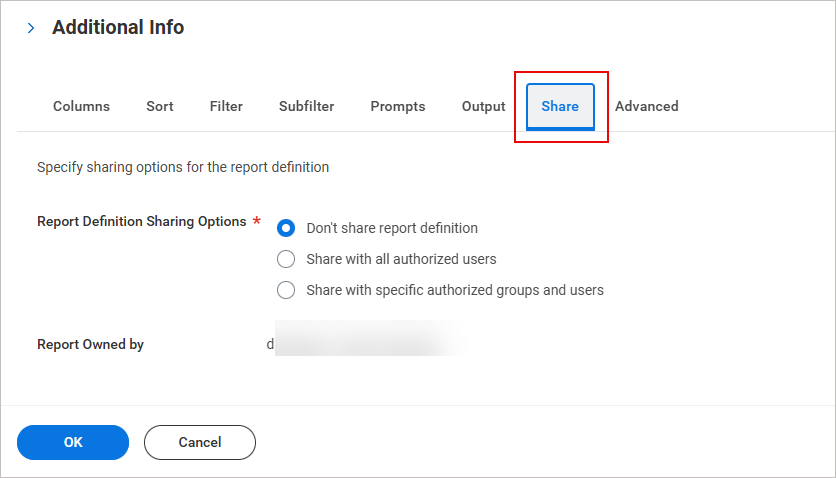
Image d’exemple montrant l’onglet Partager sélectionné.
- Dans Options de partage de la définition du rapport, sélectionnez Partager avec des groupes et utilisateurs autorisés spécifiques.
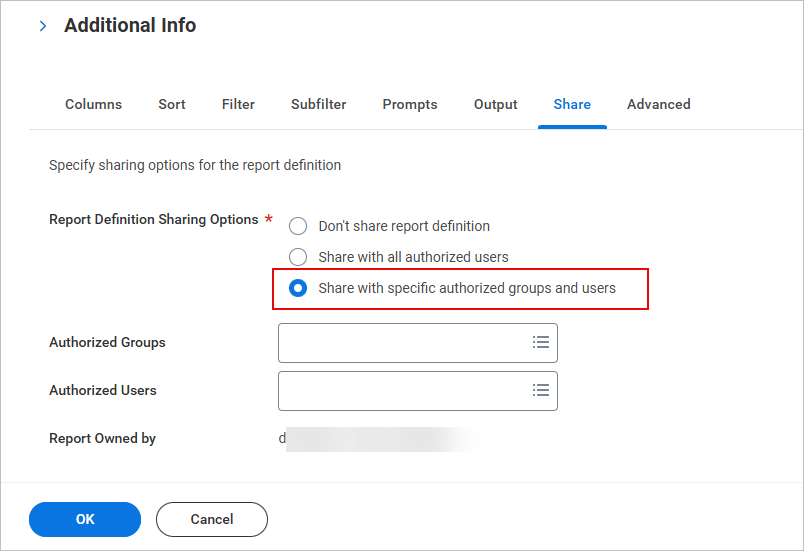
Image d'exemple montrant que l'option Partager avec des groupes et utilisateurs autorisés spécifiques est sélectionnée.
- Dans Utilisateurs autorisés, saisissez l'utilisateur d'intégration autorisé que vous avez créé précédemment.
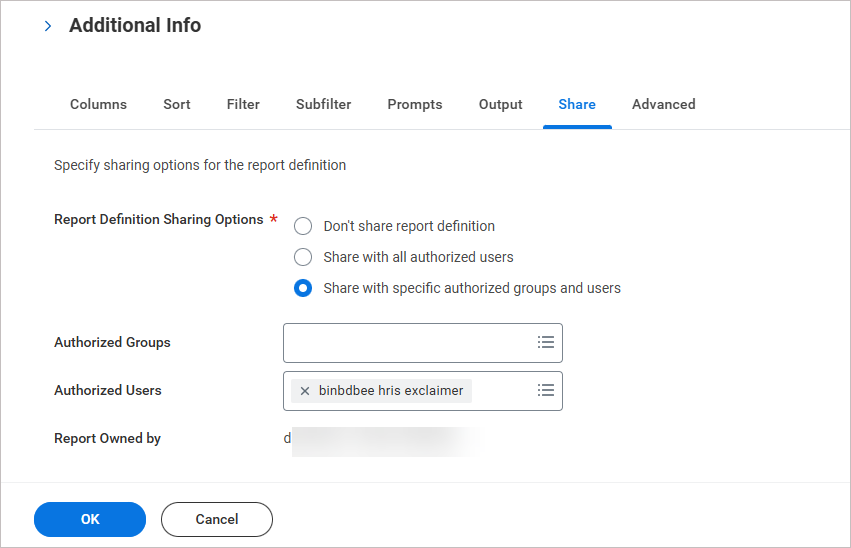
Image d'exemple montrant les Utilisateurs autorisés remplis.
- Sélectionnez OK, puis sélectionnez Terminé.
Pour vérifier le résultat du rapport personnalisé et copier l’URL du rapport JSON :
-
Dans la barre de recherche, saisissez Voir rapport personnalisé.
La fenêtre Voir rapport personnalisé s’affiche.
Dans Rapport personnalisé, saisissez le nom du rapport que vous avez créé précédemment.
-
Sélectionnez OK.
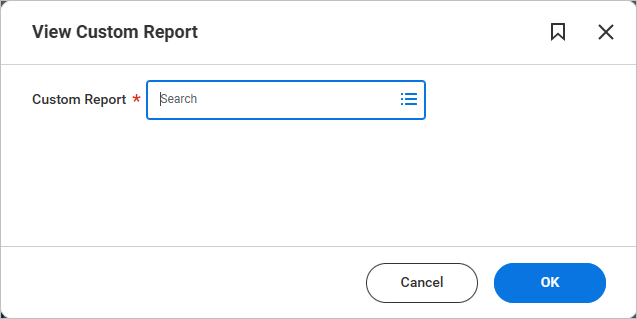
Image d’exemple montrant la fenêtre Voir rapport personnalisé.La page du rapport sélectionné s’affiche.
Sélectionnez les trois points à côté du nom du rapport, choisissez Services Web, puis sélectionnez Voir les URL.
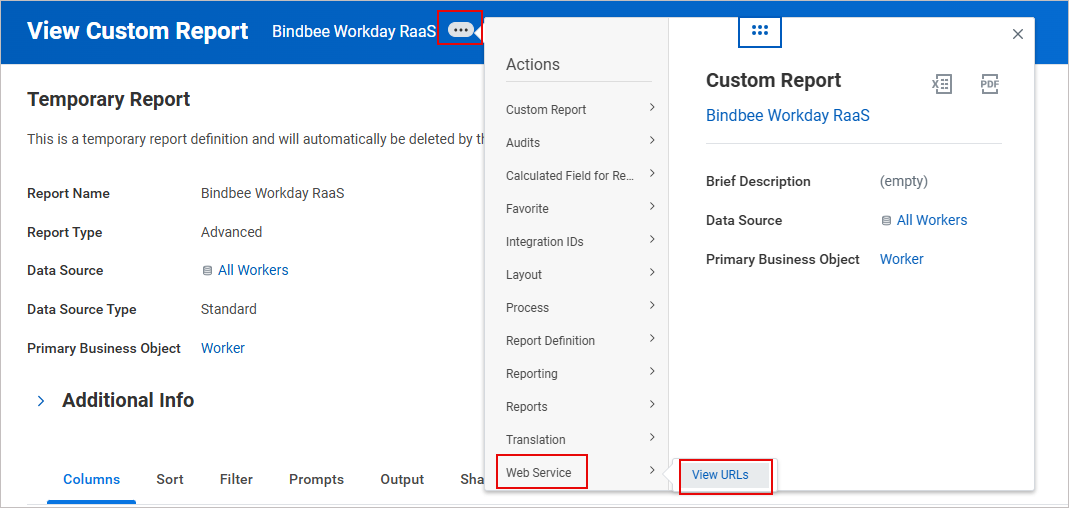
Image d’exemple montrant comment sélectionner Voir les URL.
L’écran Voir les URL du service Web s’affiche.
Faites défiler jusqu’à la section JSON.
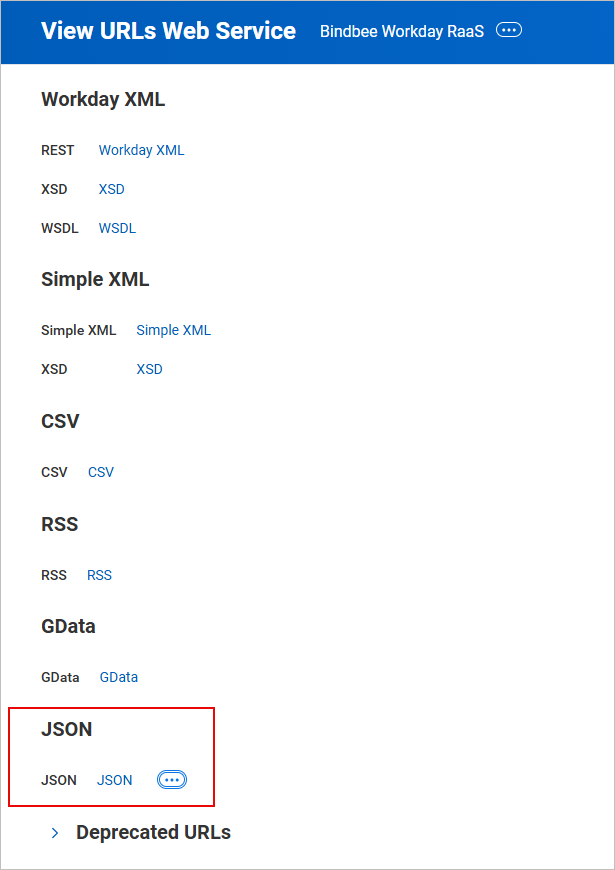
Image d’exemple montrant la section JSON.
-
Cliquez avec le bouton droit sur JSON et sélectionnez Copier l’URL.
ASTUCE ! Enregistrez l’URL en lieu sûr. Elle sera nécessaire pour l’intégration. -
Sélectionnez le lien JSON pour télécharger le fichier JSON. Si demandé, saisissez les identifiants ISU. Vérifiez que :
Tous les champs requis apparaissent.
Les valeurs des champs sont correctes.
Si des champs manquent dans la sortie JSON, vérifiez d’abord les politiques de sécurité du domaine ISU. Les autorisations manquantes sont la cause la plus fréquente.
Pour créer un client API permettant une authentification sécurisée pour l'intégration :
Dans la barre de recherche, saisissez Afficher le domaine.
La fenêtre Afficher le domaine s'affiche.
Dans Domaine, saisissez Exécution de rapport et appuyez sur [Entrée].
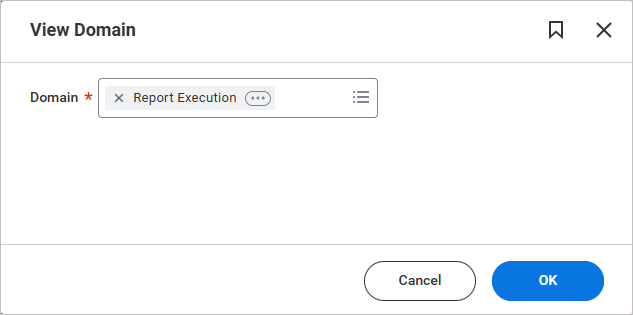
Image d'exemple montrant la fenêtre Afficher le domaine.
-
Sélectionnez OK.
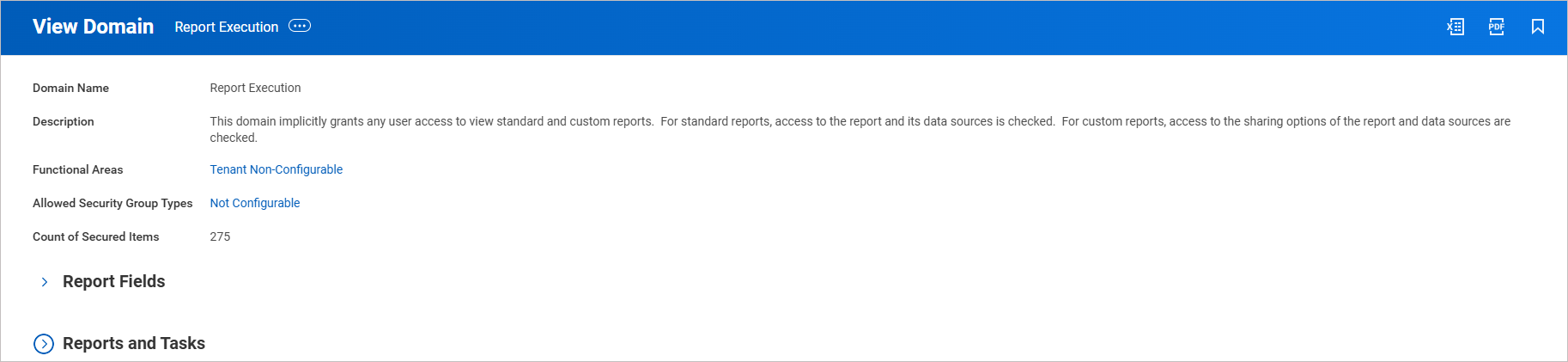
Image d'exemple montrant la fenêtre Afficher le domaine.
ASTUCE ! Notez les Zones fonctionnelles en toute sécurité. Elles seront nécessaires plus tard.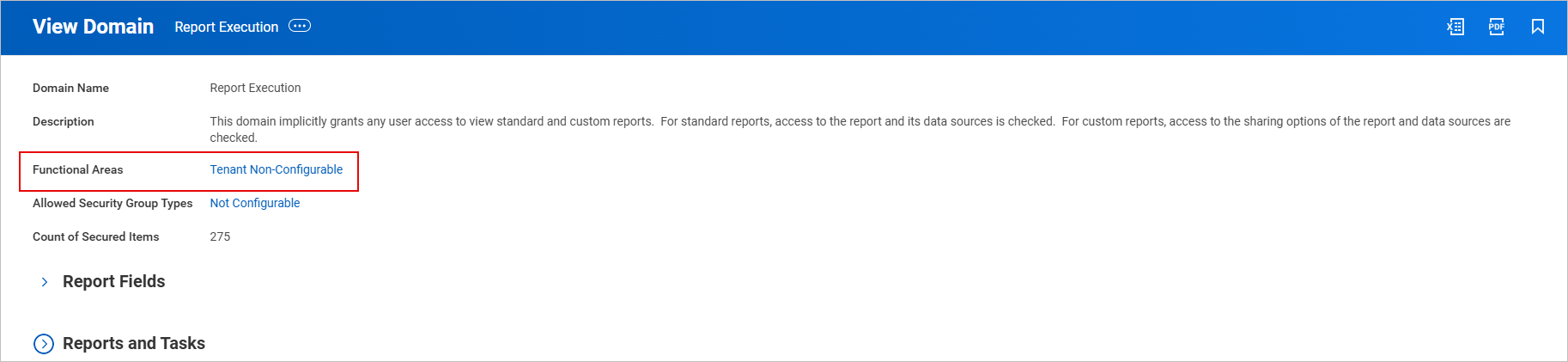
Image d'exemple montrant les Zones fonctionnelles à noter, car elles seront utilisées ultérieurement.
-
Dans la barre de recherche, saisissez Enregistrer un client API pour les intégrations.
La fenêtre Enregistrer un client API pour les intégrations s'affiche.
Dans Nom du client, saisissez le nom du client.
Dans Portée, saisissez les portées requises, y compris les zones fonctionnelles de la fenêtre Afficher le domaine.
Collez ici la Zone fonctionnelle précédemment copiée.
-
Sélectionnez OK.
ASTUCE ! Lors de la création du client API, assurez-vous de copier et de stocker en toute sécurité le Secret du client, car il ne sera affiché qu'au moment de la création et ne sera plus accessible par la suite.
Copiez et enregistrez en toute sécurité à la fois l'ID client et le Secret client, car ils seront utilisés lors de l'intégration d'Exclaimer.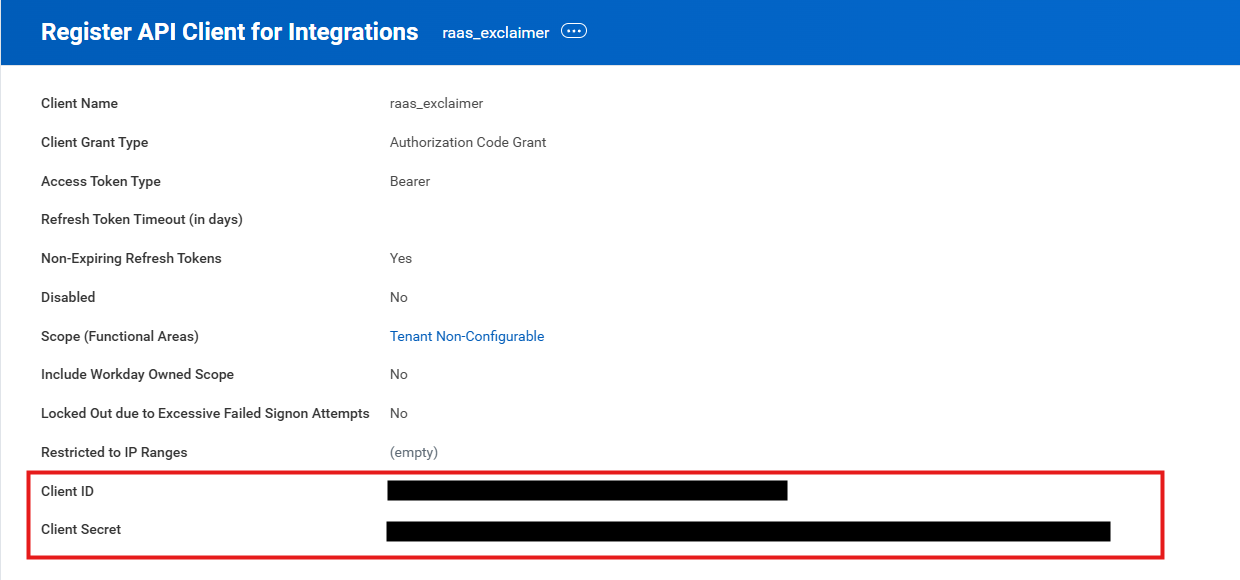
Image d'exemple montrant l'ID client et le Secret client.
Pour générer ou réutiliser un jeton de rafraîchissement pour le client API :
- Dans la barre de recherche, saisissez Afficher les clients API.
L'écran Afficher les clients API s'affiche.
- Sélectionnez l'onglet Clients API pour les intégrations.
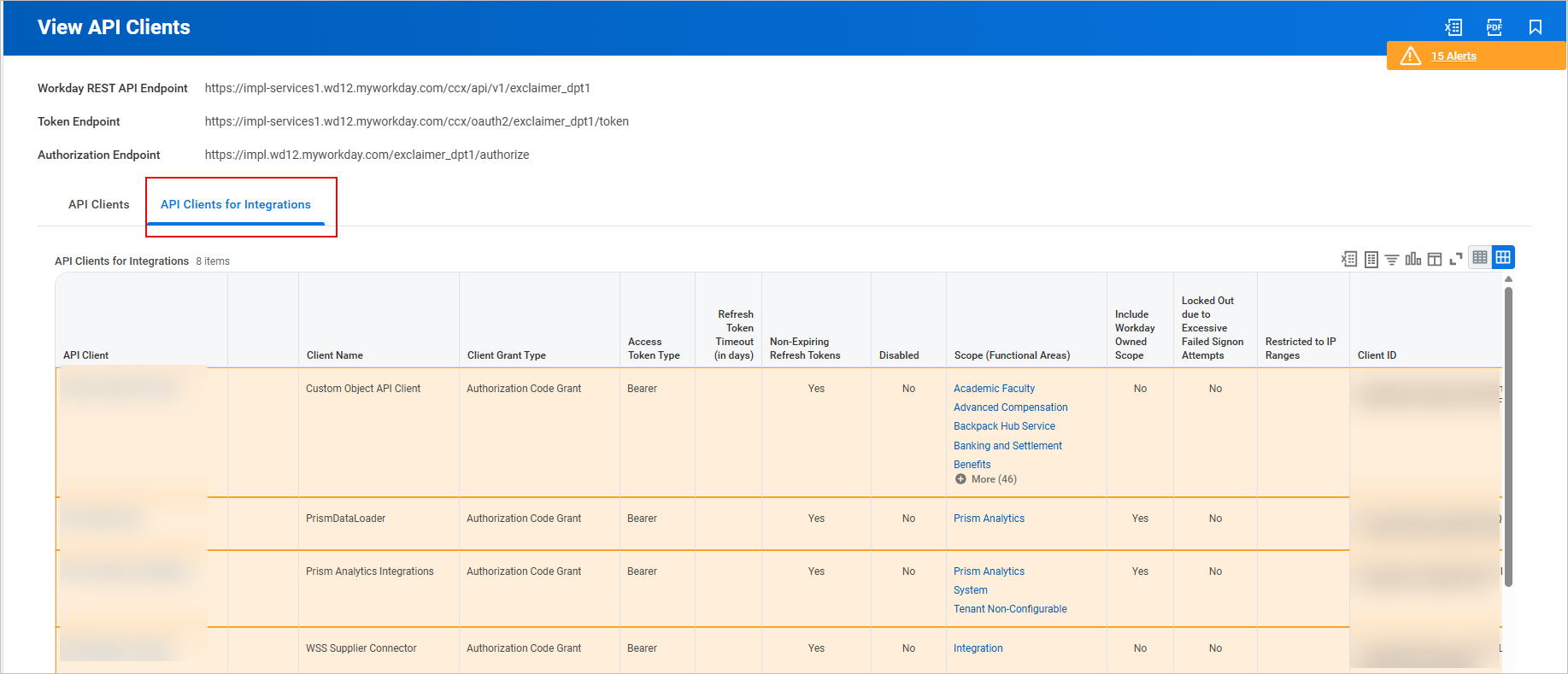
Image d'exemple montrant l'onglet Clients API pour les intégrations sélectionné.
- Recherchez votre client API.
- Sélectionnez les trois points à côté du nom de votre client API. Sélectionnez Client API, puis sélectionnez Gérer les jetons de rafraîchissement pour les intégrations.
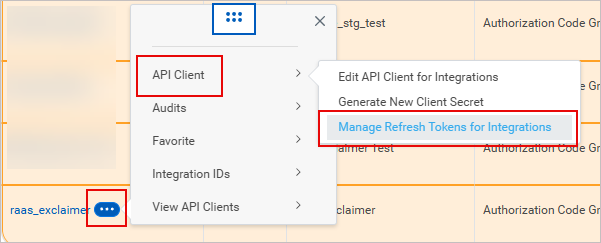
Image d'exemple montrant l'option Gérer les jetons de rafraîchissement pour les intégrations.
La fenêtre Gérer les jetons de rafraîchissement pour les intégrations s'affiche.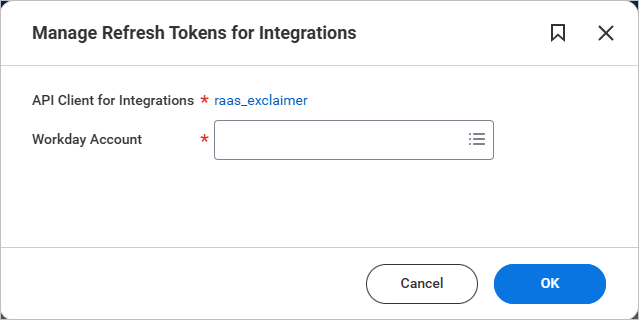
Image d'exemple montrant la fenêtre Gérer les jetons de rafraîchissement pour les intégrations.
- Dans Compte Workday, ajoutez le même utilisateur autorisé configuré pour le client API.
- Sélectionnez OK.
-
Réutilisez le jeton de rafraîchissement existant s'il est déjà utilisé par d'autres intégrations.
S'il n'y a pas d'autres intégrations, sélectionnez Générer un nouveau jeton de rafraîchissement, puis sélectionnez Confirmer la suppression.ASTUCE ! Copiez le jeton de rafraîchissement et conservez-le en lieu sûr, car il sera utilisé lors de l'intégration Exclaimer.
Accédez à l'intégration Workday RaaS dans Exclaimer
Pour accéder à l'intégration Workday RaaS :
-
Dans la barre d'en-tête, sélectionnez l'icône d'engrenage, puis sélectionnez Gestion des expéditeurs.

Cette image d'exemple correspond à un abonnement Microsoft 365 et montre le menu Paramètres.
- Accédez à la section Activer l'accès HRIS.
- Dans le menu déroulant, sélectionnez Workday RaaS.
Connecter Exclaimer à Workday RaaS (Exclaimer)
Suivez les étapes ci-dessous pour connecter Exclaimer à Workday RaaS :
Avant de connecter Exclaimer à Workday RaaS, assurez-vous de :
• Utiliser un abonnement Exclaimer Pro
• Autoriser les domaines Bindbee requis dans votre réseau. Ces domaines doivent se charger dans le navigateur pour que la fenêtre de connexion fonctionne :
• cdn.bindbee.dev
• *.bindbee.dev pour couvrir les sous-domaines supplémentaires utilisés lors du processus de connexion (par exemple, les rappels API et les redirections d'authentification)
• Générer et avoir prêts les éléments suivants :
• ID client RaaS
• Secret client RaaS
• Jeton de rafraîchissement RaaS
Pour vous connecter à votre SIRH afin de permettre à Exclaimer de synchroniser les coordonnées des utilisateurs :
- Dans la liste déroulante, sélectionnez Workday RaaS.
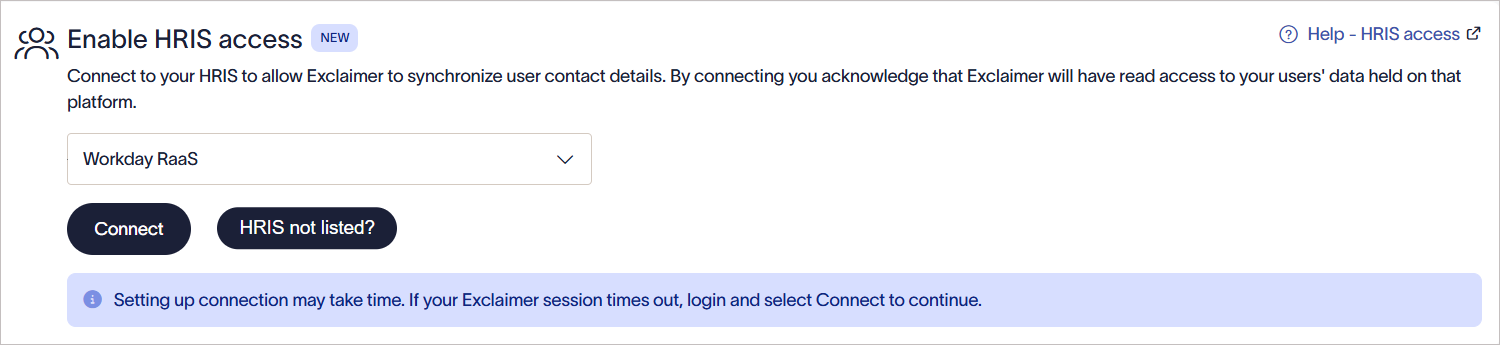
Dans la liste déroulante, sélectionnez Workday RaaS.
-
Sélectionnez Connecter.
La fenêtre Workday RaaS s’affiche. Accordez un accès en lecture seule et choisissez les modèles de données à partager.ATTENTION ! Si la fenêtre Workday RaaS ne s’affiche pas, ajoutez à la liste blanche cdn.bindbee.dev (et de préférence .bindbee.dev) pour garantir que le SDK Bindbee se charge correctement dans le navigateur.REMARQUE : Si vous avez besoin de champs personnalisés supplémentaires, notre équipe peut les configurer manuellement. Cette option n’est pas encore disponible en libre-service. Contactez notre équipe Support pour obtenir de l’aide dans la configuration des champs personnalisés requis.
-
Entrez l’URL du point de terminaison des services Web Workday.
Pour obtenir l’URL :
- Dans Workday, recherchez Services Web Publics.
La fenêtre Services Web Publics s’affiche.
- Localisez Ressources Humaines (Public). Sélectionnez Service Web, puis sélectionnez Afficher WSDL.
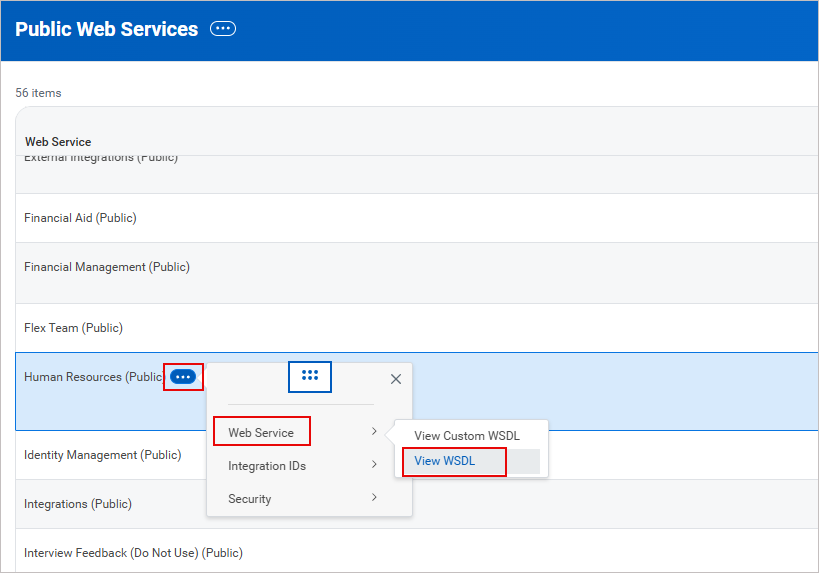
Image d’exemple montrant comment accéder à l’URL du point de terminaison dans Workday. Dans la fenêtre Services Web Publics, localisez Ressources Humaines (Public). Sélectionnez Service Web, puis sélectionnez Afficher WSDL.
Un fichier XML s’affiche. -
Faites défiler jusqu’en bas de la page. Copiez l’URL jusqu’à (mais sans inclure) /service/. Il s’agit de l’URL du point de terminaison des services Web.
ATTENTION ! Ne pas inclure le slash final après /ccx.
Image d’exemple du fichier XML dans Workday. Copiez l’URL jusqu’à (mais sans inclure) /service/.
- Collez l’URL dans l’espace prévu.
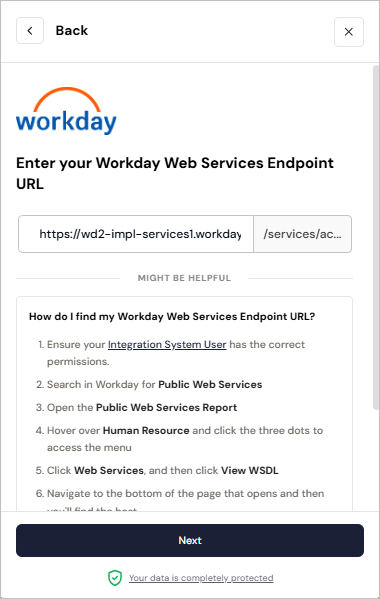
Image d’exemple dans Exclaimer lors de la tentative de connexion au système Workday RaaS.
- Dans Workday, recherchez Services Web Publics.
- Sélectionnez Suivant.
- Saisissez votre Nom de locataire Workday.
Pour trouver votre nom de locataire Workday :- Dans le tableau de bord Workday, vérifiez l’URL dans votre navigateur. Copiez la valeur qui apparaît après workday.com/
C’est le nom du locataire.
Image d’exemple du nom de locataire Workday - ne copiez pas ce nom. Vérifiez l’URL de votre tableau de bord pour trouver votre nom de locataire Workday.
-
Collez la valeur comme nom du locataire.
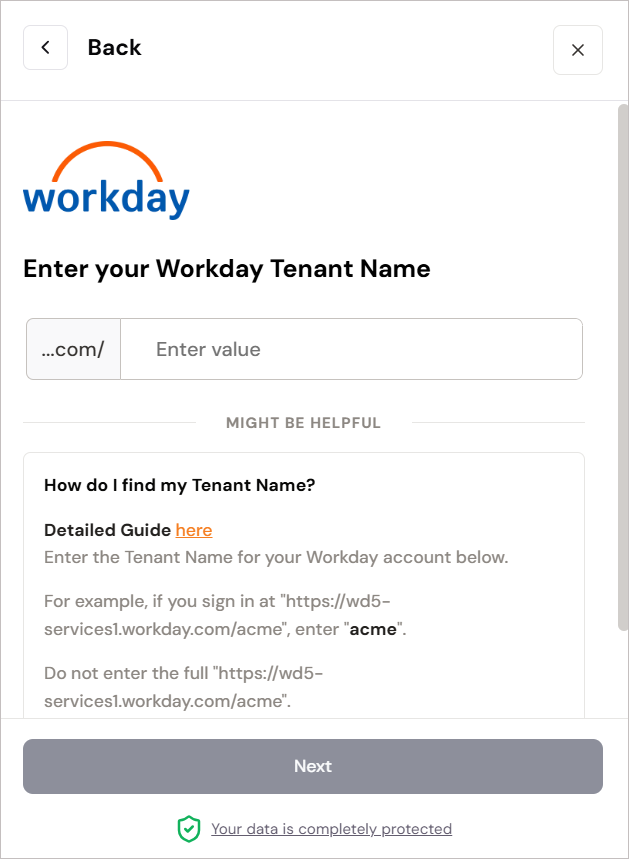
Saisissez le nom de locataire Workday.
- Dans le tableau de bord Workday, vérifiez l’URL dans votre navigateur. Copiez la valeur qui apparaît après workday.com/
- Sélectionnez Suivant.
-
Saisissez les détails de votre jeton de rafraîchissement RaaS, ID client RaaS et secret client RaaS.
Voir les étapes 10 et 11 ci-dessus pour les détails.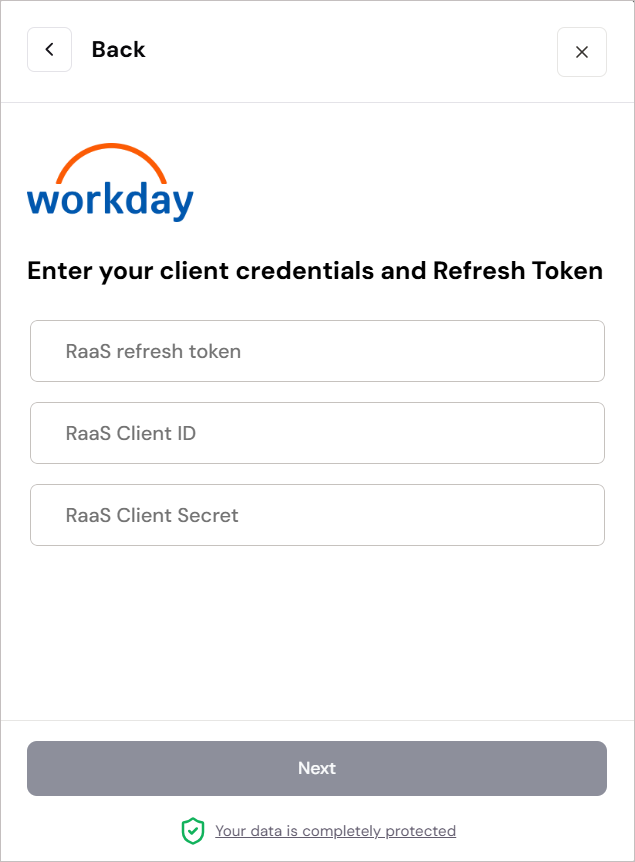
Saisissez le jeton de rafraîchissement RaaS, l’ID client RaaS et le secret client RaaS. - Sélectionnez Suivant.
- Saisissez l’URL du rapport personnalisé. Voir l’étape 8 ci-dessus - Vérifier le rapport personnalisé.
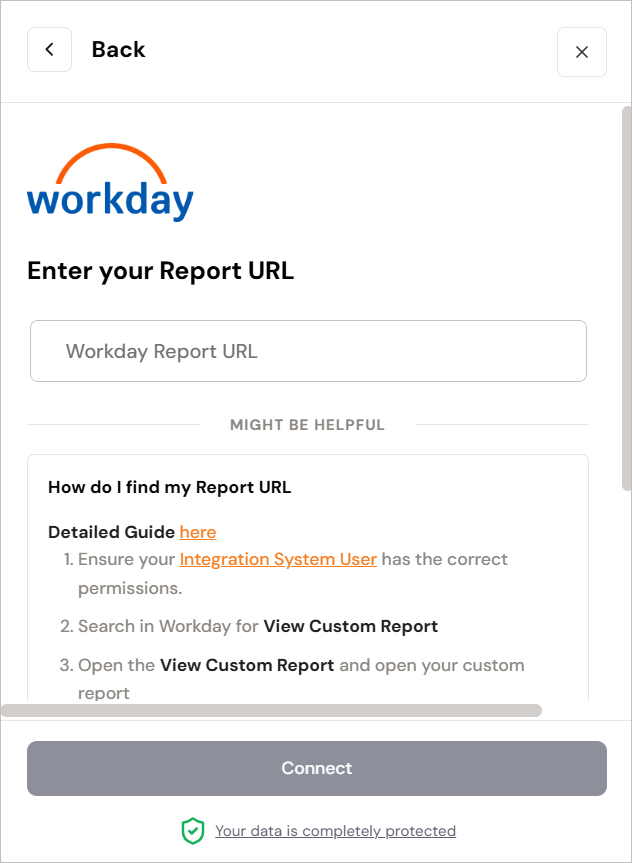
Saisissez l’URL de votre rapport.
-
Sélectionnez Connecter.
ATTENTION ! Gardez la fenêtre ouverte jusqu’à ce que la connexion soit terminée. Si vous la fermez trop tôt, la connexion risque de ne pas s’établir complètement et elle pourrait ne pas apparaître comme connectée dans Exclaimer.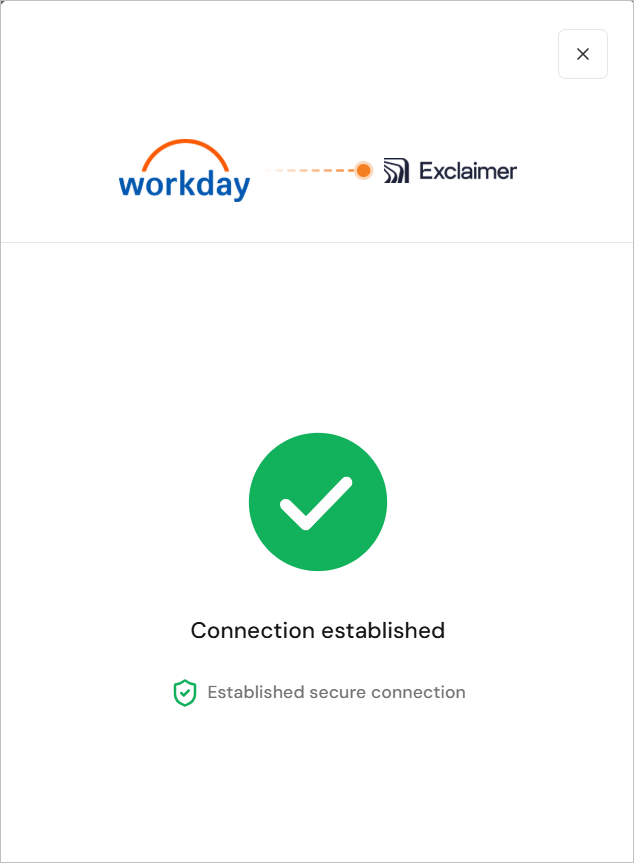
Image montrant que la connexion a été établie. -
Si vous essayez de vous connecter à Workday à nouveau, vous pouvez voir un message indiquant que le connecteur existe déjà. Si cela se produit, ouvrez un ticket de support pour que l’équipe puisse vous aider.
Une fois la connexion établie avec le système HRIS Workday, le statut s’affiche comme Connecté dans Exclaimer.
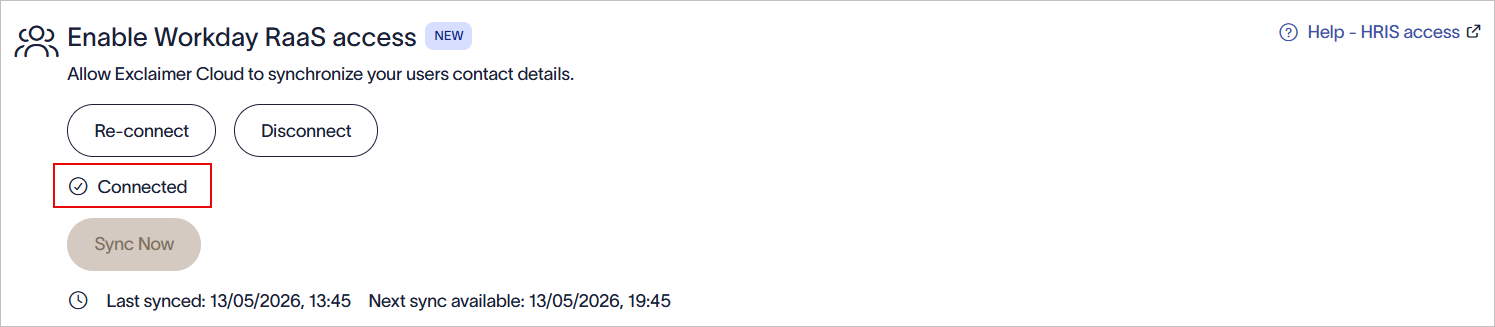
Une fois la connexion établie avec le système RaaS Workday, le texte Connecté est affiché dans Exclaimer.
Gérez votre connexion Workday RaaS (Exclaimer)
Suivez les options pour gérer votre connexion Workday RaaS :
Pour se reconnecter au système Workday RaaS :
- Sélectionnez Se reconnecter.
Un message s'affiche indiquant que la reconnexion supprimera votre connexion existante à Workday RaaS, que toutes les données ne seront plus disponibles, et qu'un nouveau processus de connexion démarrera automatiquement.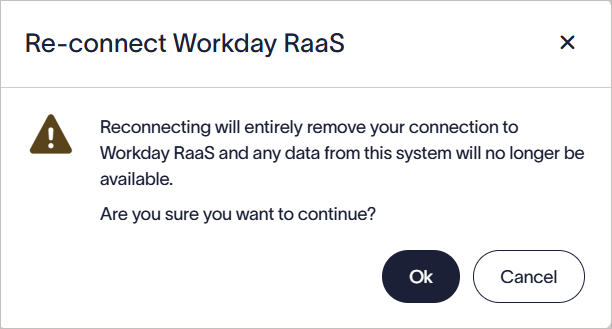
Sélectionnez OK pour vous reconnecter au système Workday RaaS.
- Sélectionnez OK pour continuer.
Pour se déconnecter du système Workday RaaS :
- Sélectionnez Se déconnecter.
Un message s'affiche indiquant que la déconnexion supprimera entièrement votre connexion à Workday RaaS, et que toutes les données du système ne seront plus disponibles.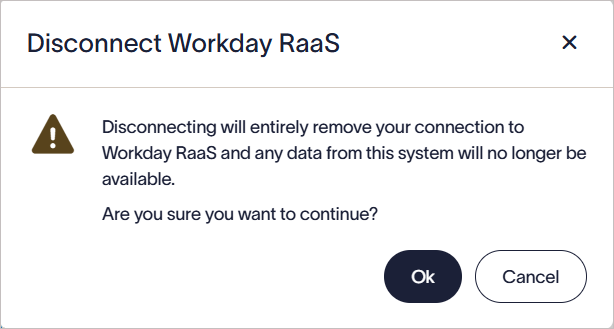
Sélectionnez OK pour vous déconnecter du système Workday RaaS.
- Sélectionnez OK pour continuer.
Les connecteurs Workday synchronisent automatiquement les données selon un calendrier prédéfini. Vous pouvez également lancer une synchronisation manuelle.
Pour lancer une synchronisation manuelle afin de mettre à jour immédiatement les données des employés dans Exclaimer :
-
Sélectionnez Synchroniser maintenant.
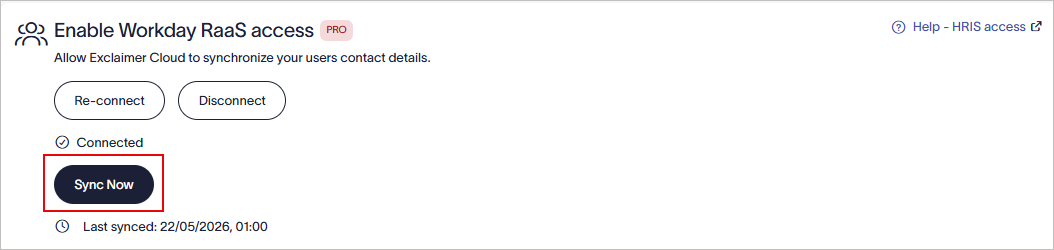
Sélectionnez Synchroniser maintenant pour démarrer une synchronisation manuelle.
REMARQUE : Le bouton Synchroniser maintenant n'est activé qu'après 6 heures depuis la dernière synchronisation réussie. Si le bouton n'est pas activé, la date et l'heure de la prochaine synchronisation sont affichées.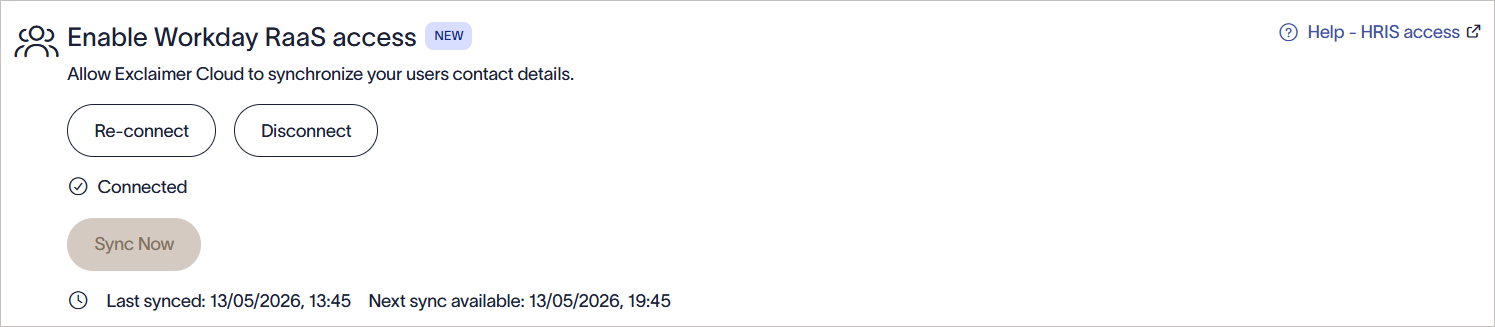
Image d'exemple montrant que le bouton Synchroniser maintenant n'est pas activé, et que la date et l'heure de la prochaine synchronisation sont affichées.
Dépannage
Utilisez les étapes de dépannage suivantes pour aider à identifier et résoudre les problèmes courants lors de la configuration ou de la connexion à l'intégration Workday RaaS.
Si des champs attendus sont absents de la sortie du rapport JSON :
- Vérifiez que l'Utilisateur Système d'Intégration (ISU) dispose des autorisations de sécurité de domaine requises.
- Confirmez que toutes les modifications en attente de la politique de sécurité ont été activées.
- Vérifiez que les champs ont été ajoutés correctement à l'onglet Colonnes du rapport personnalisé.
- Assurez-vous que les alias XML sont configurés correctement.
- Testez la sortie JSON en utilisant les identifiants ISU, et non un compte administrateur.
L'interface utilisateur Workday utilise les autorisations de l'utilisateur actuellement connecté. Les champs visibles dans l'interface utilisateur Workday peuvent toujours être indisponibles dans la sortie JSON si l'ISU n'a pas la permission d'y accéder.
Si la fenêtre de connexion Workday RaaS n'apparaît pas dans Exclaimer :
- Assurez-vous que les domaines suivants sont sur liste blanche dans vos outils de sécurité réseau ou navigateur :
- cdn.bindbee.dev
- *.bindbee.dev
- Vérifiez que les extensions de navigateur ou les bloqueurs de contenu ne bloquent pas le chargement de la page.
- Actualisez le navigateur et réessayez.
Si la connexion à Workday échoue lors de la configuration :
Vérifiez que :
- Le nom du locataire Workday est correct.
- L'URL du point de terminaison des services Web Workday est saisie correctement.
- L'ID client RaaS, le secret client et le jeton de rafraîchissement sont valides.
- Le mot de passe de l'Utilisateur Système d'Intégration n'a pas expiré.
- Le client API a été créé avec succès dans Workday.
- Le bon environnement Workday (Production ou Sandbox/Test) est utilisé.
Si l'URL du rapport JSON ne s'ouvre pas ou renvoie des données incomplètes :
- Vérifiez que le rapport personnalisé est activé en tant que service web.
- Confirmez que le rapport est partagé avec l'utilisateur système d'intégration autorisé.
- Vérifiez que l'utilisateur système d'intégration appartient au groupe de sécurité correct.
- Confirmez que les autorisations de sécurité de domaine requises ont été attribuées.
- Vérifiez que les modifications en attente de la politique de sécurité ont été activées avec succès.