
Description
Vous pouvez utiliser BambooHR comme source de données pour Exclaimer afin de synchroniser automatiquement les informations des employés pour les signatures d'e-mails et le branding des réunions.
Cette intégration utilise Bindbee pour authentifier et connecter BambooHR à Exclaimer de manière sécurisée.
Cette intégration est disponible pour les abonnements Exclaimer utilisant Microsoft 365 et Google Workspace.
Configurer BambooHR pour l'intégration Exclaimer (BambooHR)
Suivez les étapes pour préparer BambooHR avant de le connecter à Exclaimer :
• Vous devez avoir un accès administrateur Bamboo pour compléter ces étapes. Utilisez l'URL BambooHR unique de votre organisation pour vous connecter.
• Planifiez à l'avance la configuration de l'intégration dans votre système SIRH.
Suivez ces étapes pour trouver votre domaine BambooHR pour l'authentification OAuth.
- Connectez-vous à BambooHR.
- Dans la barre d'adresse de votre navigateur, localisez l'URL BambooHR.
-
Copiez la valeur entre https:// et .bamboohr.com.

Image d'exemple du nom de domaine BambooHR - ne copiez pas ceci. Vérifiez votre tableau de bord pour trouver votre URL BambooHR.
Cette valeur est le nom de domaine BambooHR.
- Enregistrez le nom de domaine BambooHR. Vous en aurez besoin plus tard lors de la configuration de la connexion Exclaimer.
Pour configurer l'intégration Bamboo avec Exclaimer, assurez-vous d'avoir soit
un accès administrateur complet OU
un niveau d'accès personnalisé
Pour configurer un niveau d'accès personnalisé dans BambooHR :
- Connectez-vous à BambooHR.
- Dans le menu latéral, sélectionnez Paramètres, puis sélectionnez Niveaux d'accès.
- Dans le menu déroulant Niveaux, sélectionnez Niveau d'accès personnalisé.
L'écran Nouveau niveau d'accès personnalisé s'affiche.
- Dans Nom, saisissez le nom du niveau d'accès personnalisé.
- Dans Description, saisissez une description claire et significative.
-
Activez les autorisations requises pour Tous les employés.
Dans l’écran Que peuvent faire les personnes avec ce niveau d’accès ? :
• Sélectionnez Rapports, puis sélectionnez Créer de nouveaux rapports. BambooHR fournit les données des employés aux intégrations via les rapports, donc la synchronisation ne peut pas lire certains champs à moins que vous n’activiez cette autorisation.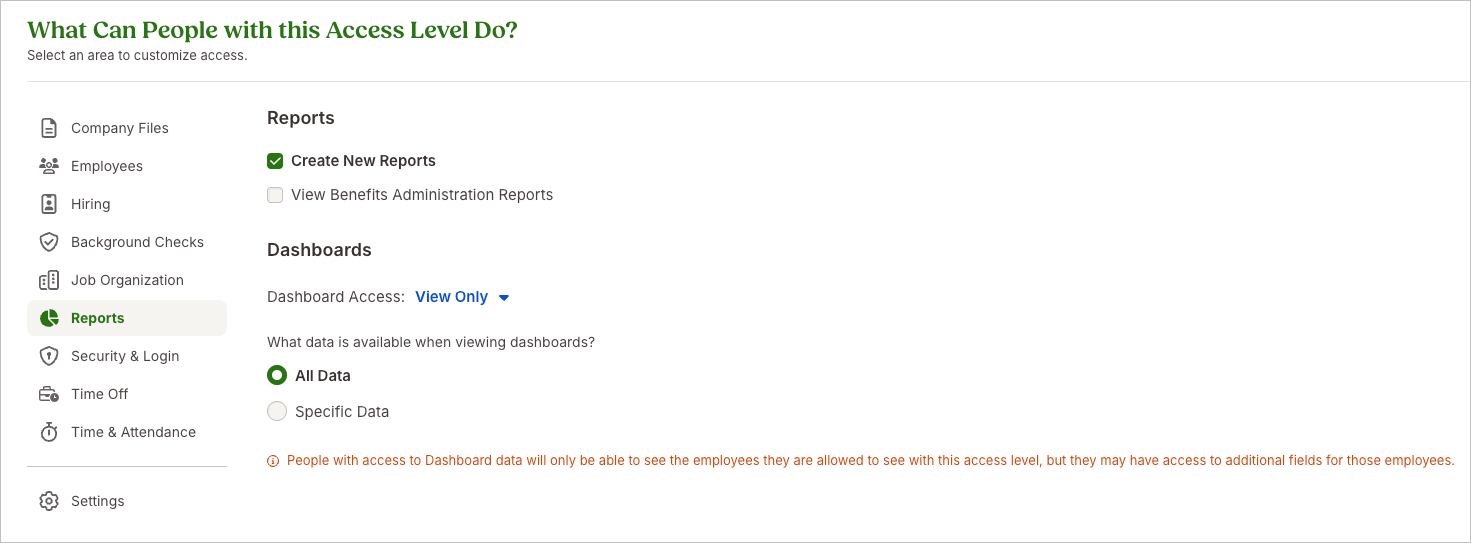
Image d'exemple de Que peuvent faire les personnes avec ce niveau d'accès ? Sélectionnez Rapports, puis sélectionnez Créer de nouveaux rapports.
• Sélectionnez Organisation des emplois, puis sélectionnez Voir l'organisation des emplois.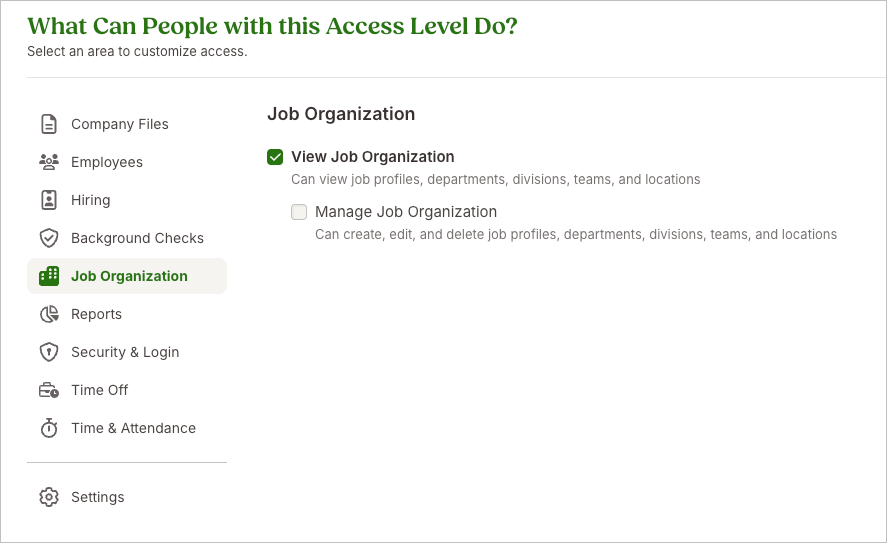
Image d'exemple de Que peuvent faire les personnes avec ce niveau d'accès ? Sélectionnez Organisation des emplois, puis sélectionnez Voir l'organisation des emplois.
Dans l'écran Que peuvent voir les personnes avec ce niveau d'accès ? :
• Dans l'onglet Personnel, définissez Informations de base, Adresse et Contact en lecture seule.• Dans l’onglet Travail, définissez Informations sur le travail sur Lecture seule.
-
Sélectionnez Enregistrer & Terminer.
-
Attribuez l’employé concerné ou l’utilisateur d’intégration au nouveau niveau d’accès personnalisé créé.
Avant de passer au flux d’intégration Exclaimer, assurez-vous que toutes les autorisations requises sont activées pour l’employé assigné.
Exclaimer ne peut accéder qu’aux données BambooHR que l’employé assigné est autorisé à consulter.
Accéder à l’intégration BambooHR dans Exclaimer
Pour accéder à l’intégration BambooHR :
-
Dans la barre d’en-tête, sélectionnez l’icône en forme de roue dentée, puis sélectionnez Gestion des expéditeurs.

Cette image d’exemple correspond à un abonnement Microsoft 365 et montre le menu Paramètres.
- Naviguez vers la section Activer l’accès HRIS.
- Dans le menu déroulant, sélectionnez BambooHR.
Connecter Exclaimer à BambooHR (Exclaimer)
Suivez les étapes ci-dessous pour connecter Exclaimer à BambooHR :
• Utiliser un abonnement Exclaimer Pro
• Autoriser les domaines Bindbee requis dans votre réseau. Ces domaines doivent se charger dans le navigateur pour que la fenêtre de connexion fonctionne :
• cdn.bindbee.dev
• *.bindbee.dev pour couvrir les sous-domaines supplémentaires utilisés lors du processus de connexion (par exemple, les rappels API et les redirections d’authentification)
• Autoriser les fenêtres pop-up du navigateur pour la fenêtre d’authentification.
Pour vous connecter à votre SIRH afin de permettre à Exclaimer de synchroniser les coordonnées des utilisateurs :
- Dans la liste déroulante, sélectionnez BambooHR.
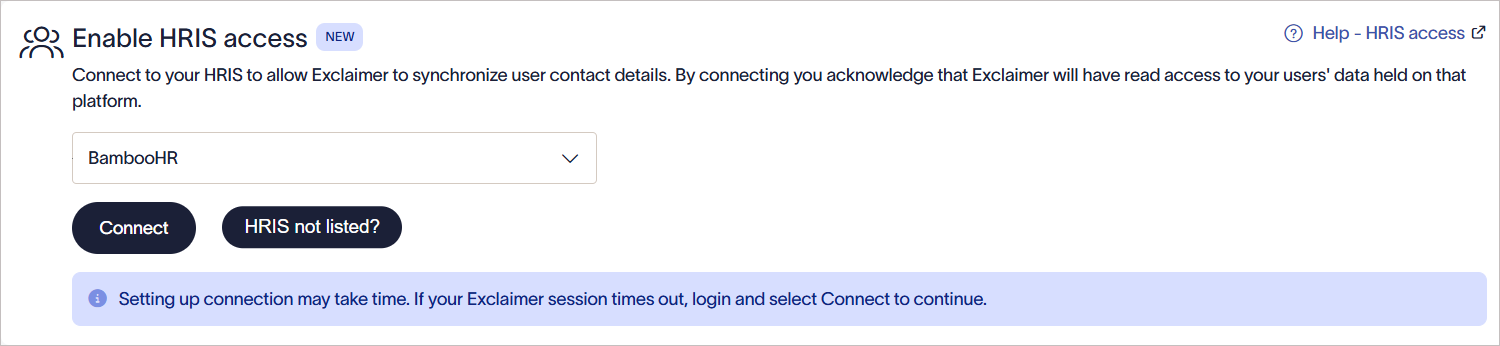
Dans la liste déroulante, sélectionnez BambooHR.
-
Sélectionnez Connecter.
La fenêtre d’authentification BambooHR s’affiche.ASTUCE ! Ne pas ouvrir plusieurs fenêtres d’authentification BambooHR en même temps. Terminez un processus de connexion avant d’en commencer un autre.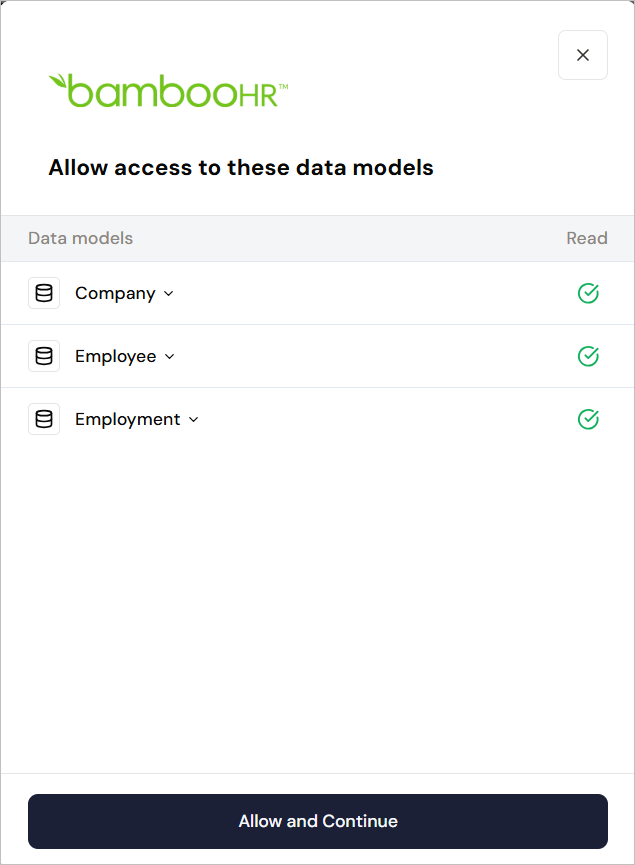
Fenêtre d’authentification BambooHR.
-
Sélectionnez Autoriser et Continuer pour accorder à Exclaimer un accès en lecture seule aux données des employés.
ATTENTION ! Si la fenêtre Permissions BambooHR ne s’affiche pas, ajoutez cdn.bindbee.dev (et de préférence .bindbee.dev) à la liste blanche pour garantir que le SDK Bindbee se charge correctement dans le navigateur.
REMARQUE : Si vous avez besoin de champs personnalisés supplémentaires, notre équipe peut les configurer manuellement. Cette option n’est pas encore disponible en libre-service. Contactez notre équipe d’assistance pour obtenir de l’aide dans la configuration des champs personnalisés requis. Sélectionnez Flux d’authentification OAuth (recommandé).
BambooHR prend en charge plusieurs méthodes d’authentification. Exclaimer prend en charge uniquement l’authentification OAuth.REMARQUE : Avant de continuer, assurez-vous d’avoir complété les étapes dans Préparer BambooHR pour l’authentification OAuth, y compris la configuration des autorisations d’accès BambooHR requises.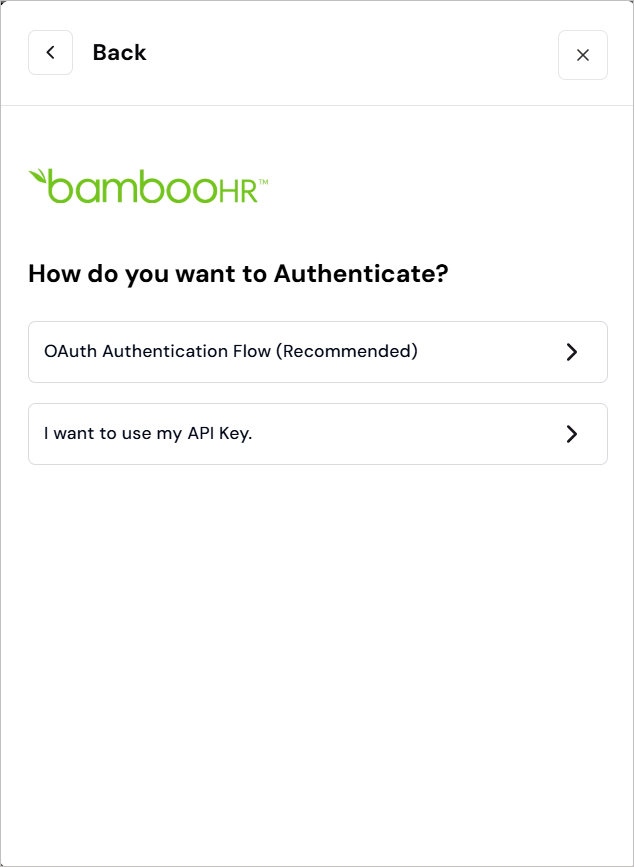
Sélectionnez Flux d’authentification OAuth (recommandé).
- Saisissez le nom de domaine BambooHR que vous avez enregistré précédemment. Voir la section ci-dessus pour les instructions sur comment localiser votre nom de domaine BambooHR.
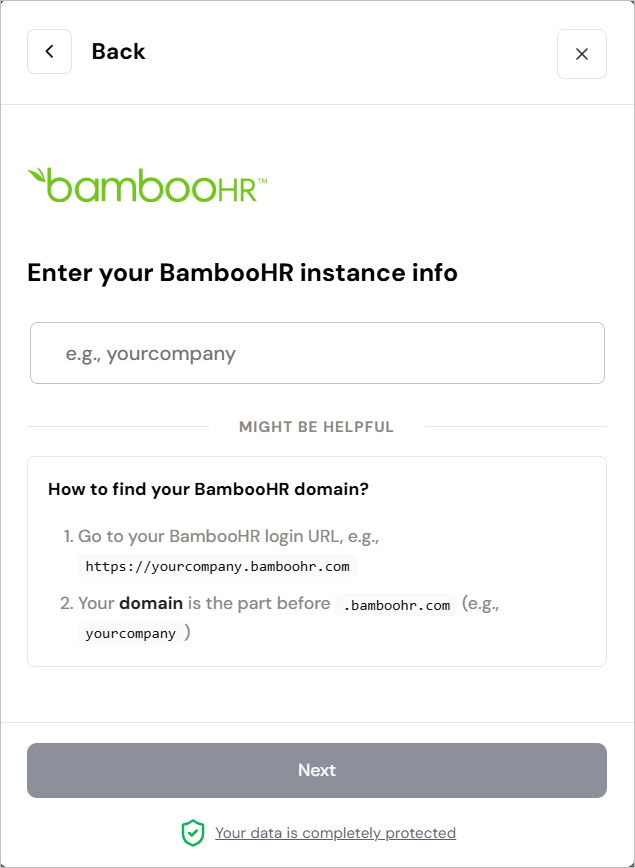
Saisissez les informations de votre instance BambooHR.
-
Sélectionnez Suivant. Sélectionnez Autoriser l'accès pour accorder à Exclaimer un accès en lecture seule aux données des employés.
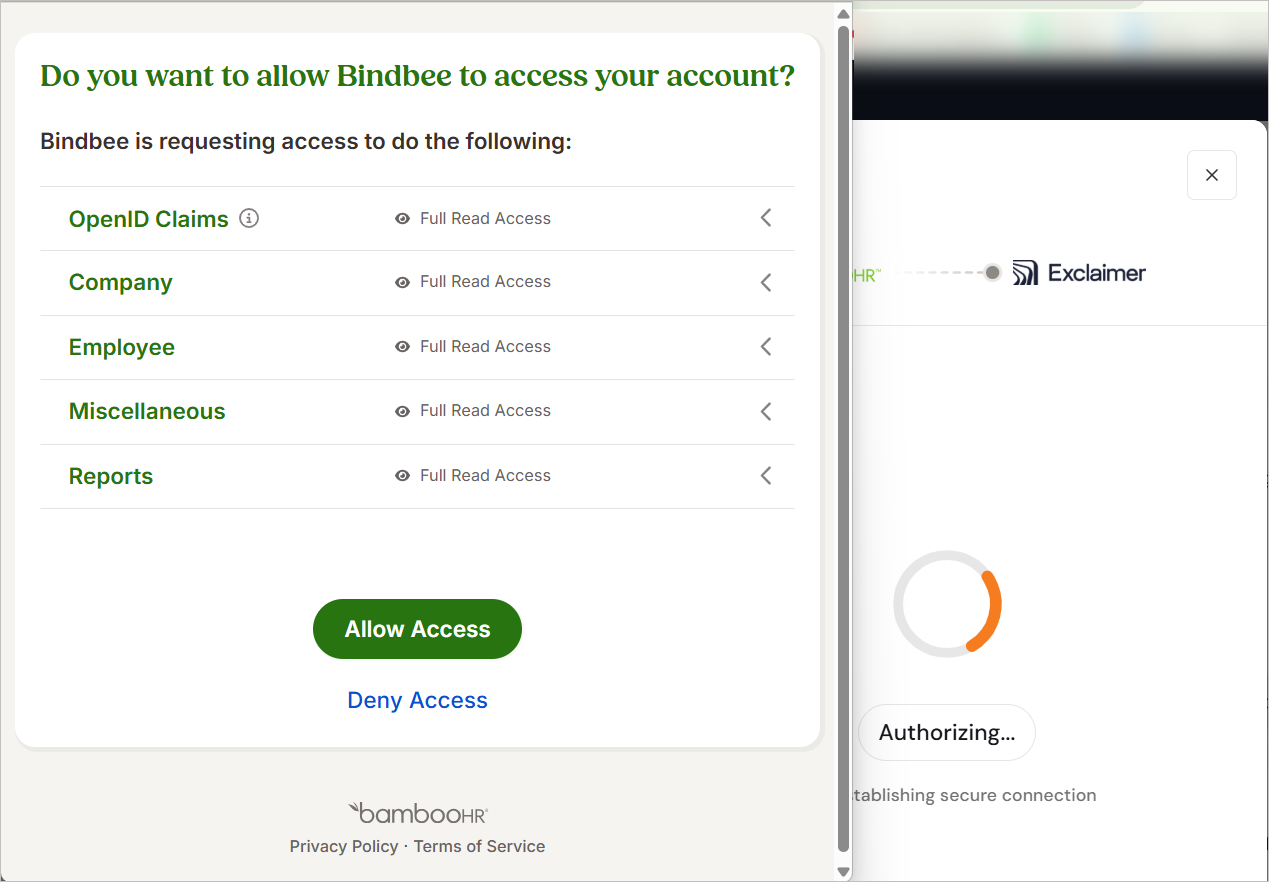
Sélectionnez Autoriser l'accès.
ATTENTION ! Gardez la fenêtre ouverte jusqu'à ce que la connexion soit terminée. Si vous la fermez trop tôt, la connexion risque de ne pas s'établir complètement et elle pourrait ne pas apparaître comme connectée dans Exclaimer.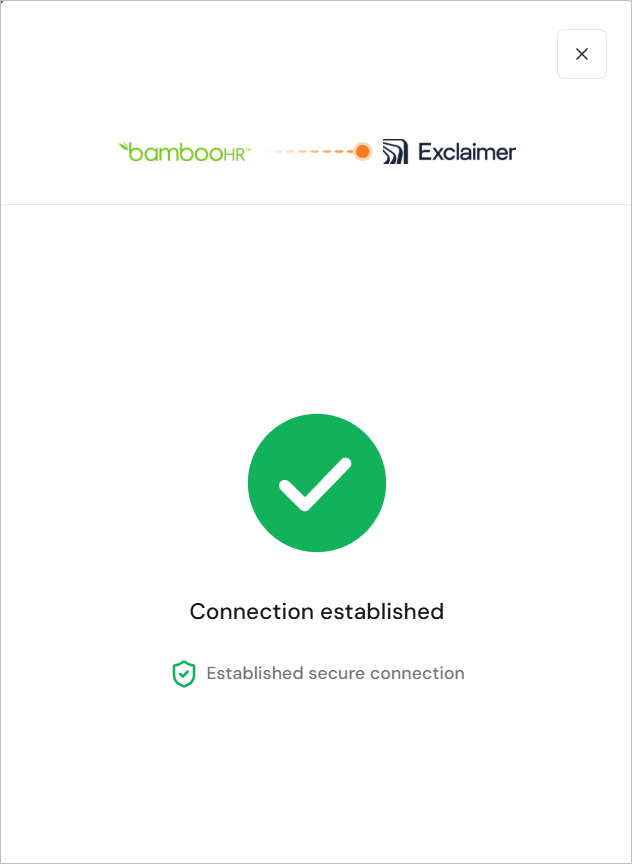
Image montrant que la connexion a été établie.
Une fois la connexion établie avec le système BambooHR, le statut s'affiche comme Connecté dans Exclaimer.
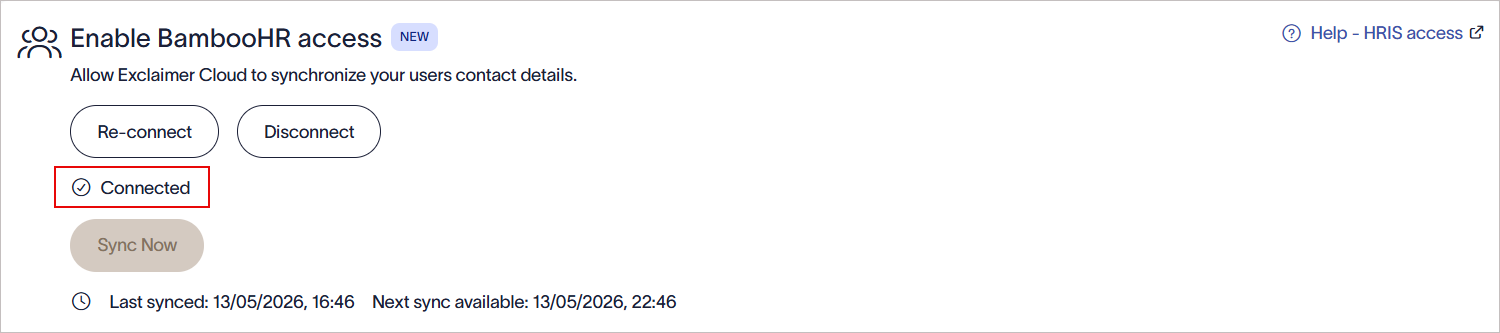
Une fois la connexion établie avec le système BambooHR, le texte Connecté est affiché dans Exclaimer.
Gérez votre connexion BambooHR (Exclaimer)
Suivez les options pour gérer votre connexion BambooHR :
Pour se reconnecter au système BambooHR :
- Sélectionnez Se reconnecter.
Un message s'affiche indiquant que la reconnexion supprimera la connexion BambooHR existante et lancera un nouveau processus de connexion.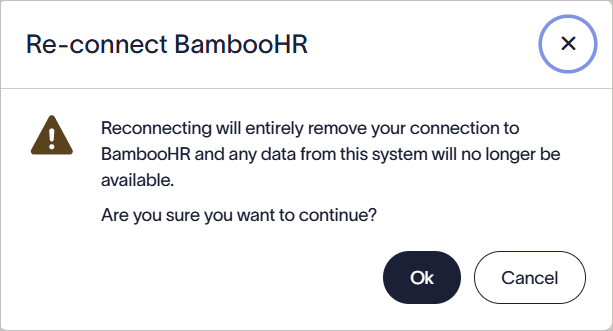
Sélectionnez OK pour vous reconnecter au système BambooHR.
- Sélectionnez OK pour continuer.
Pour se déconnecter du système BambooHR :
- Sélectionnez Se déconnecter.
Un message s'affiche indiquant que la déconnexion supprimera la connexion BambooHR d'Exclaimer. Toutes les données BambooHR synchronisées ne seront plus disponibles dans Exclaimer.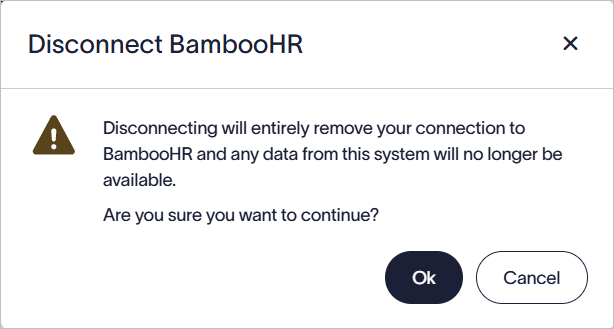
Sélectionnez OK pour vous déconnecter du système BambooHR.
- Sélectionnez OK pour continuer.
Les connecteurs BambooHR synchronisent automatiquement les données selon un calendrier prédéfini. Vous pouvez également lancer une synchronisation manuelle.
Pour lancer une synchronisation manuelle afin de mettre à jour immédiatement les données des employés dans Exclaimer :
-
Sélectionnez Synchroniser maintenant.
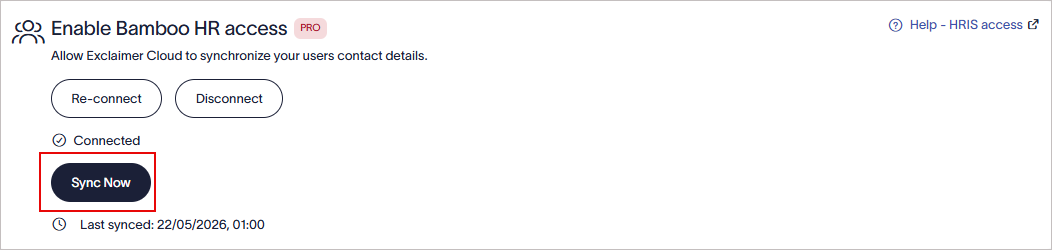
Sélectionnez Synchroniser maintenant pour démarrer une synchronisation manuelle.
REMARQUE : Le bouton Synchroniser maintenant n'est activé qu'après 6 heures depuis la dernière synchronisation réussie. Si le bouton n'est pas activé, la date et l'heure de la prochaine synchronisation sont affichées.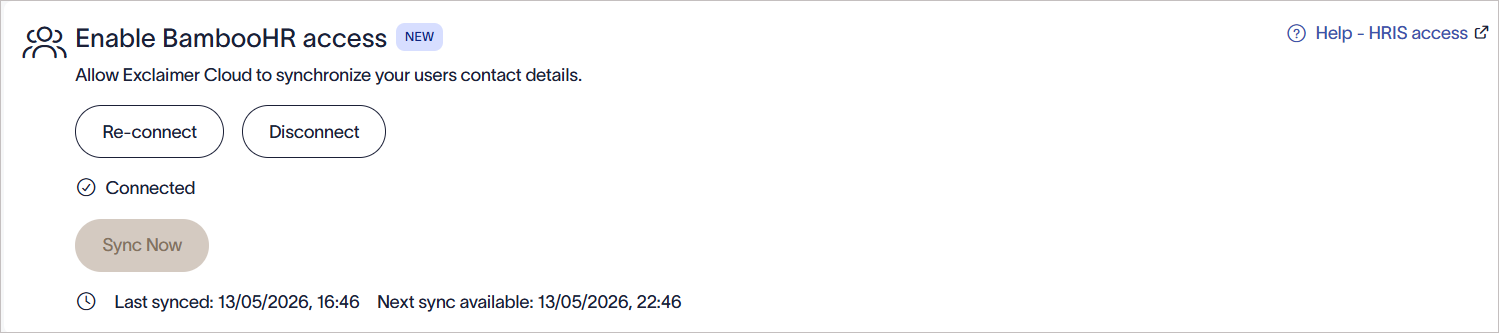
Image d'exemple montrant que le bouton Synchroniser maintenant n'est pas activé, et que la date et l'heure de la prochaine synchronisation sont affichées.
Dépannage
Si la fenêtre d'authentification BambooHR ne s'ouvre pas après avoir sélectionné Connecter :
- Assurez-vous que les domaines suivants sont sur liste blanche dans vos outils de sécurité réseau ou navigateur :
- cdn.bindbee.dev
- *.bindbee.dev
- Vérifiez que les fenêtres contextuelles du navigateur sont autorisées.
- Vérifiez si des extensions de navigateur ou des bloqueurs de contenu empêchent le chargement de la fenêtre d'authentification.
- Actualisez le navigateur et réessayez.
Si l'authentification BambooHR échoue lors de la configuration :
- Vérifiez que le nom de domaine BambooHR a été saisi correctement.
- Assurez-vous d'avoir sélectionné le flux d'authentification OAuth (recommandé).
- Confirmez que vous vous connectez avec un compte BambooHR disposant des permissions administrateur suffisantes.
- Vérifiez que la session BambooHR n'a pas expiré.
Si l'authentification continue d'échouer :
- Fermez toutes les fenêtres d'authentification BambooHR.
- Déconnectez-vous complètement de BambooHR.
- Recommencez le processus de connexion depuis Exclaimer.
Si la connexion BambooHR ne se termine pas avec succès :
- Gardez la fenêtre d'authentification ouverte jusqu'à ce que le processus de configuration soit terminé.
- Ne rafraîchissez pas et ne fermez pas l'onglet du navigateur pendant l'authentification.
- Vérifiez que les paramètres de sécurité du navigateur ne bloquent pas les redirections ou les cookies tiers.
- Réessayez la connexion en utilisant une nouvelle session de navigateur si nécessaire.
Si Exclaimer affiche un message indiquant que le connecteur existe déjà :
- N'essayez pas de créer plusieurs connexions BambooHR pour le même environnement.
- Ouvrez un ticket de support afin que l'équipe d'assistance puisse vous aider avec la configuration du connecteur existant.
Si les détails des employés n'apparaissent pas dans Exclaimer :
- Vérifiez que le statut de la connexion BambooHR affiche Connecté.
- Effectuez une synchronisation manuelle si l'option Synchroniser maintenant est disponible.
- Confirmez que le compte BambooHR utilisé lors de l'authentification dispose toujours des autorisations d'accès requises.
- Vérifiez que les données des employés existent dans BambooHR.
Si le bouton Synchroniser maintenant n'est pas disponible :
- Vérifiez qu'au moins 6 heures se sont écoulées depuis la dernière synchronisation réussie.
- Examinez la date et l'heure de la prochaine synchronisation affichées.
- Attendez la prochaine fenêtre de synchronisation disponible avant de réessayer.