
Description
Vous pouvez utiliser ADP Workforce Now pour vous intégrer à Exclaimer via Bindbee. Exclaimer se connecte à ADP Workforce Now en utilisant un ID client, un secret client et un certificat que vous générez dans ADP API Central. Bindbee utilise ces identifiants pour récupérer les données de contact des employés et les synchroniser avec Exclaimer pour une utilisation dans les signatures d'e-mails. Lors de la configuration, vous pouvez voir des URL Bindbee, des invites d'authentification ou des fenêtres de connexion.
Cette intégration est disponible pour les abonnements Exclaimer utilisant Microsoft 365 et Google Workspace.
Configurer ADP Workforce Now pour l'intégration Exclaimer (ADP Workforce Now)
Suivez les étapes ci-dessous pour recueillir les informations requises depuis ADP Workforce Now avant de le connecter à Exclaimer.
• Accès administrateur à ADP API Central, y compris la permission de créer des projets et de demander des certificats.
• Accès administrateur à ADP Workforce Now, y compris la permission de gérer les Permissions d'accès et les Profils.
• Accès à l'abonnement Exclaimer (plan Pro).
Pour créer un projet dans API Central :
- Accédez à API Central à l'adresse https://api-central.adp.com/projects et connectez-vous.
- Sélectionnez Créer un projet.
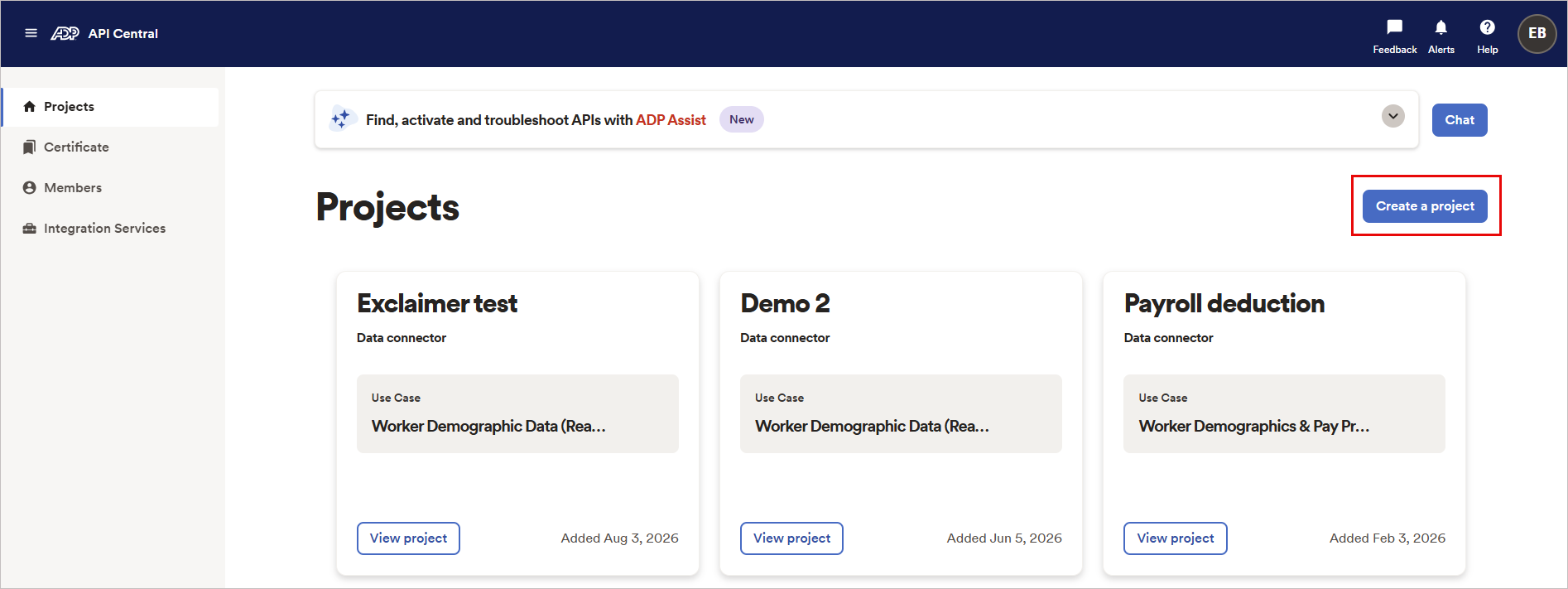
Image d'exemple d'API Central. Sélectionnez le bouton Créer un projet.
-
Entrez un nom et une description appropriés pour le projet, puis sélectionnez Suivant.
ASTUCE ! Notez le nom du projet. Vous en aurez besoin plus tard pour localiser le profil correspondant dans les Permissions d'accès d'ADP Workforce Now.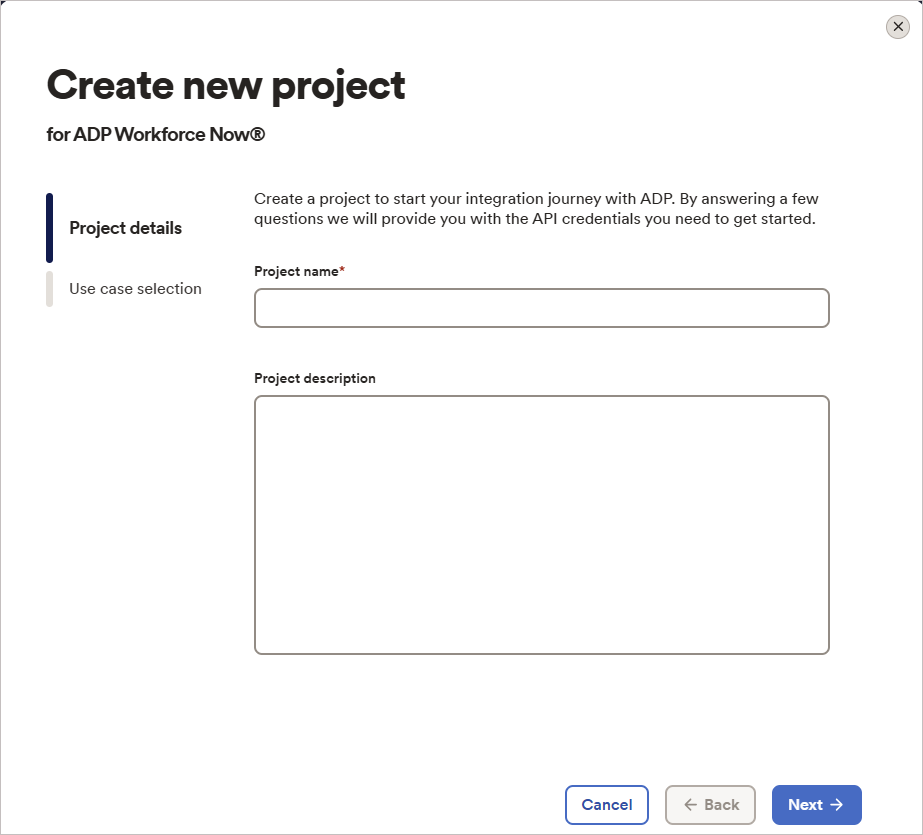
Image d'exemple de création d'un nouveau projet. Entrez le nom et la description du projet.
- Sélectionnez le cas d'utilisation qui correspond à vos besoins.
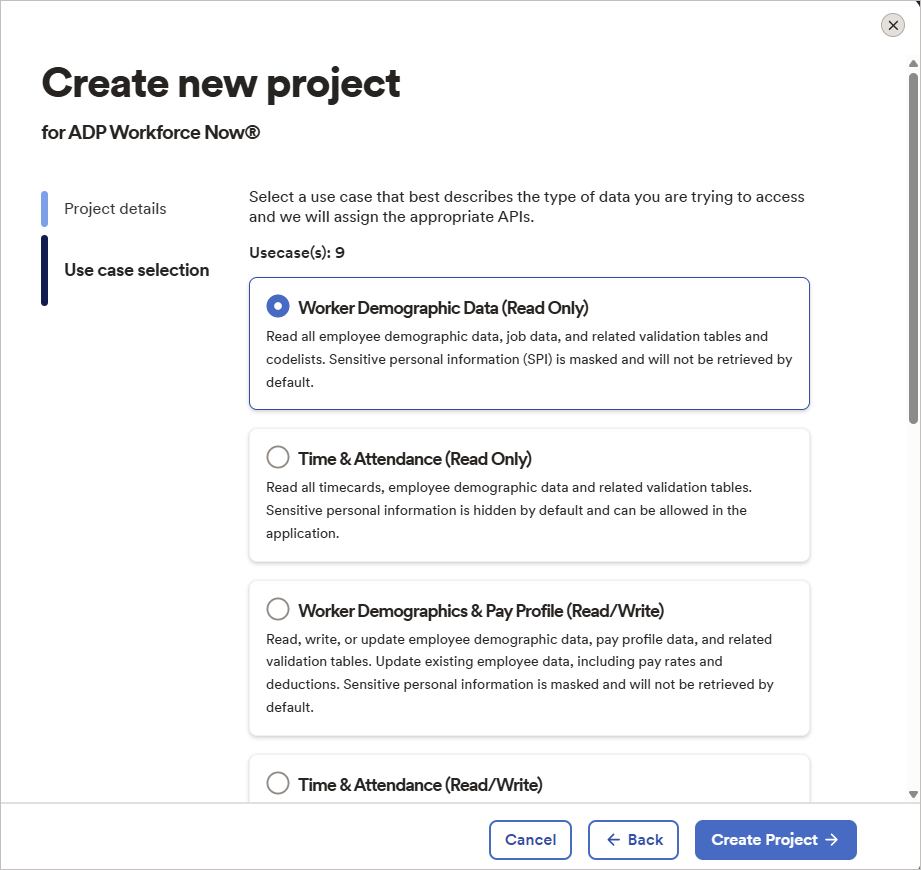
Image d'exemple de création d'un nouveau projet. Sélectionnez un cas d'utilisation.
- Sélectionnez Créer le projet.
Pour ajouter v2/workers à la liste des API :
- Connectez-vous à API Central.
- Sélectionnez Afficher pour ouvrir le projet concerné.
- Sélectionnez l’onglet APIs .
- Sélectionnez Ajouter des APIs ou Ajouter plus d’APIs.
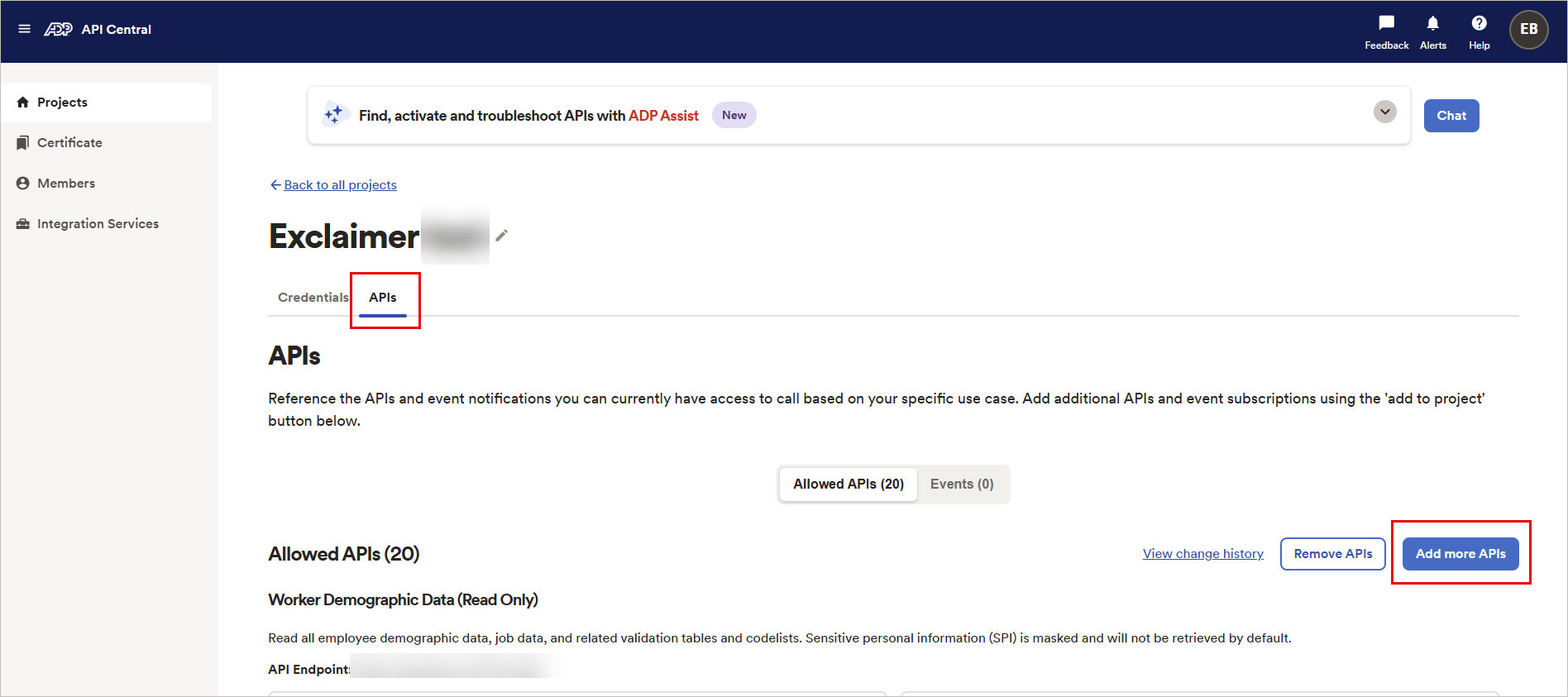
Image d’exemple d’API Central. Sélectionnez l’onglet APIs, puis cliquez sur le bouton Ajouter plus d’APIs.
- Dans la zone de recherche, saisissez v2/workers.
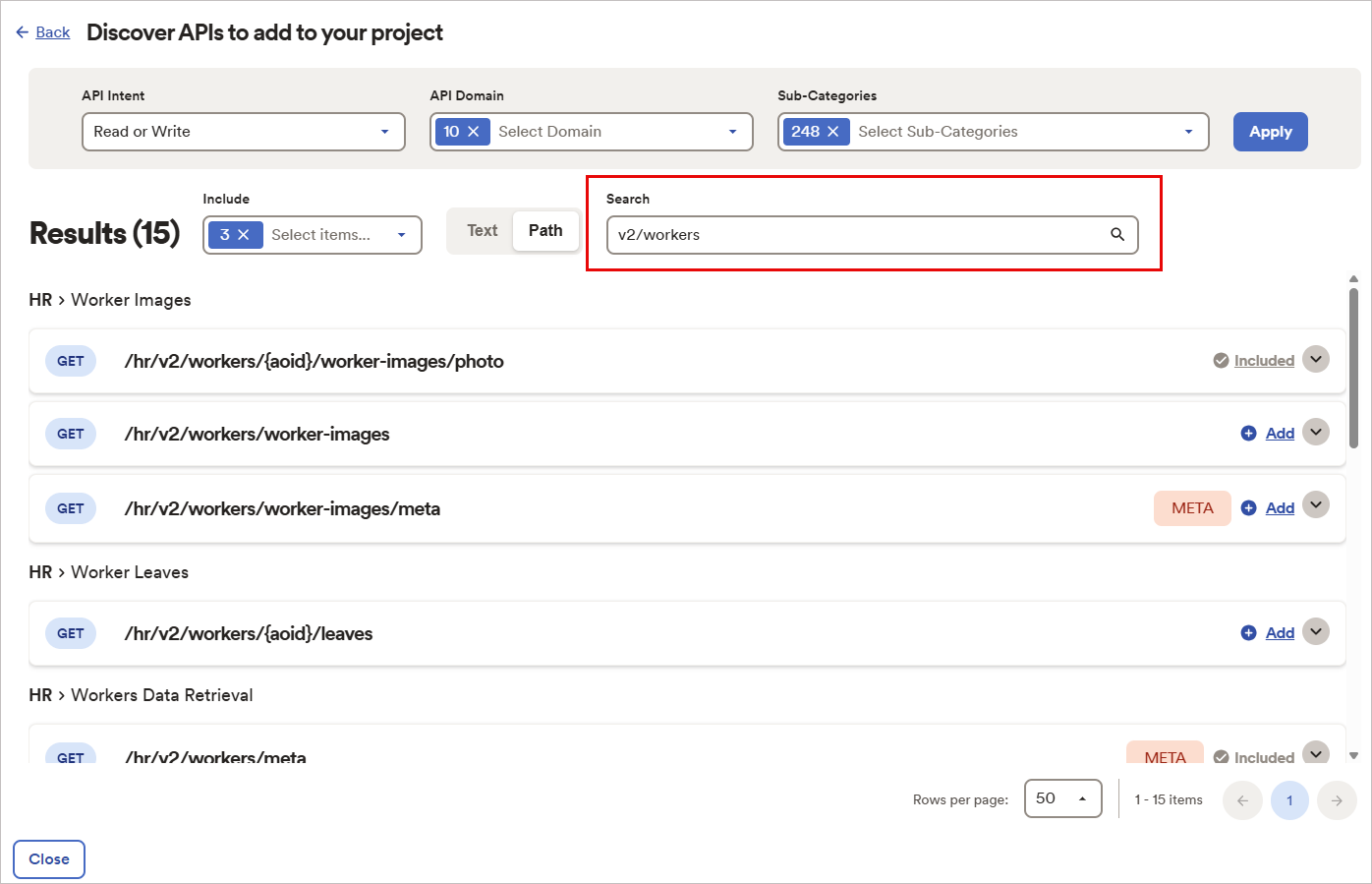
Image d’exemple d’API Central. Dans la zone de recherche, saisissez v2/workers.
- Sélectionnez Ajouter en regard des étendues API requises.
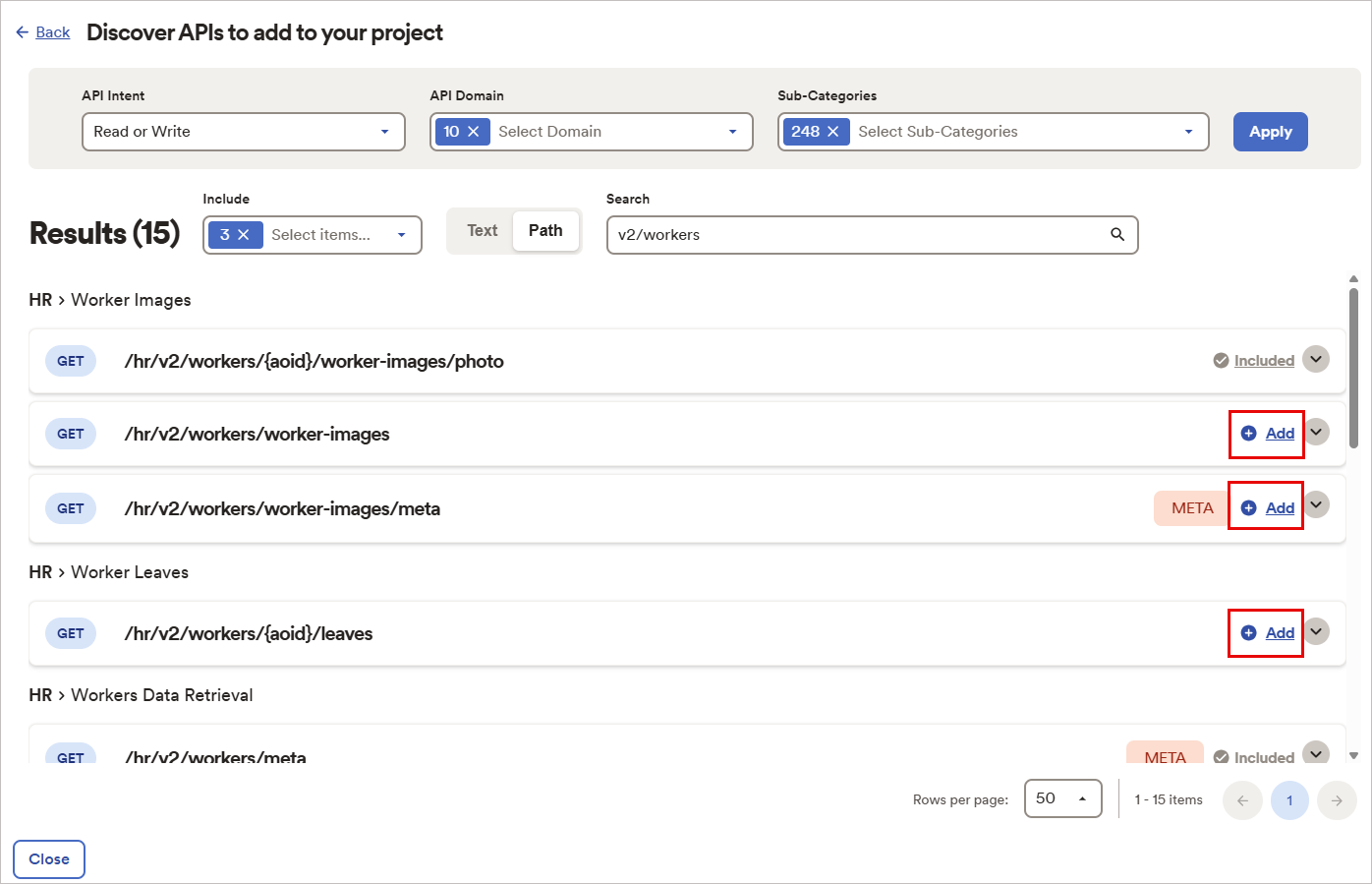
Image d’exemple d’API Central. Sélectionnez Ajouter en regard des étendues API.
- Sélectionnez Valider dans le projet pour enregistrer les modifications.
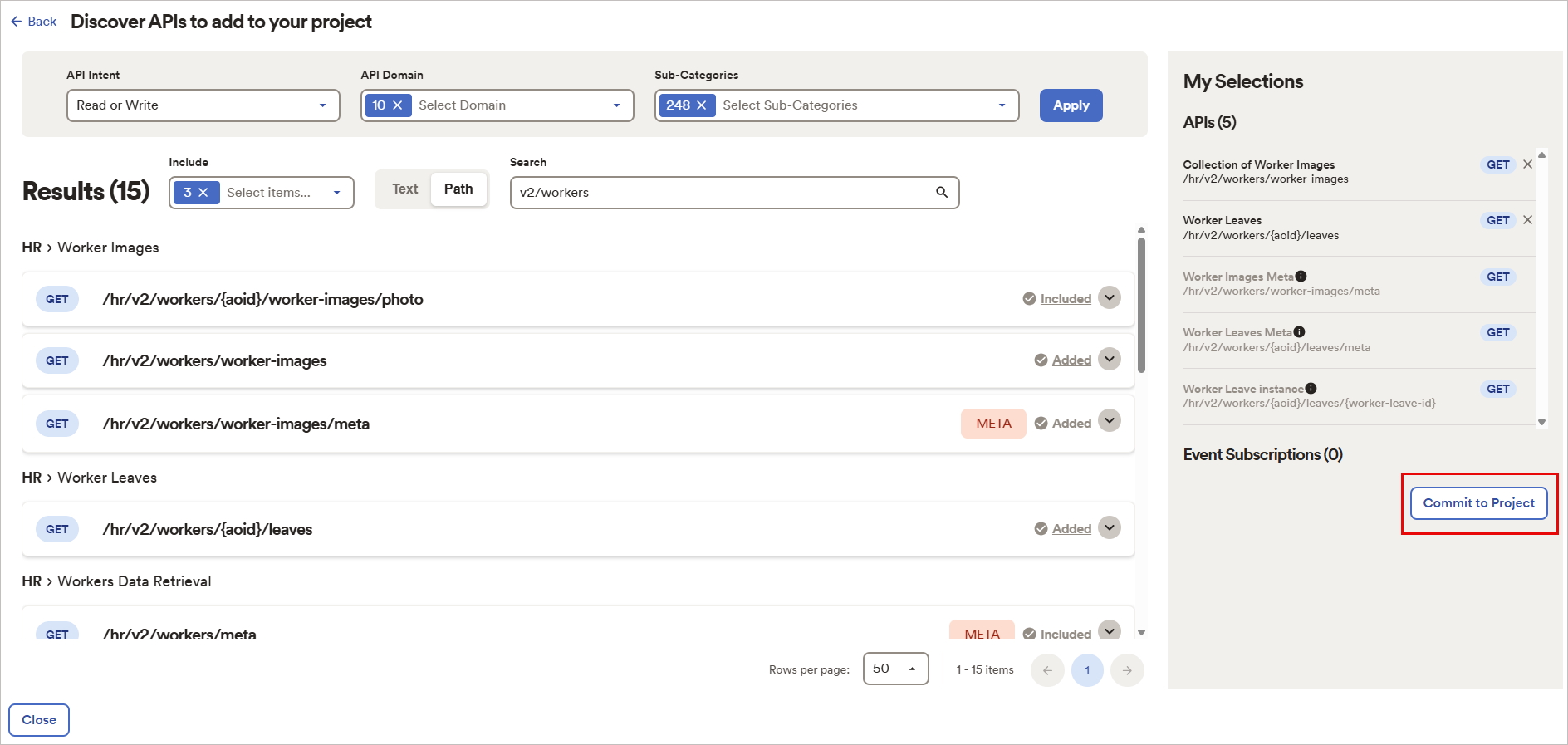
Image d’exemple d’API Central. Sélectionnez le bouton Valider dans le projet.
- Essayez de vous connecter à nouveau.
Pour obtenir votre ID client et votre secret :
-
Une fois le projet créé, sélectionnez Afficher le projet.
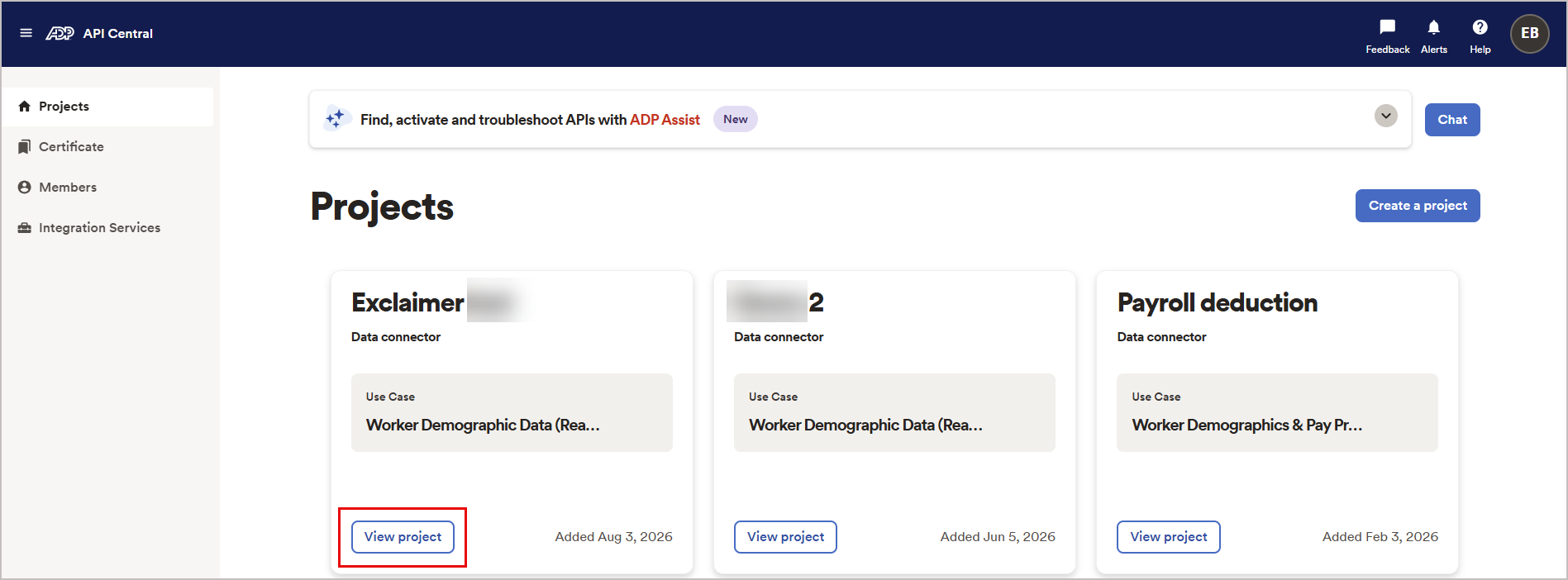
Image d'exemple d'API Central. Sélectionnez le bouton Afficher le projet.Les détails du projet s'affichent. Par défaut, l'onglet Identifiants est sélectionné.
-
Faites défiler vers le bas et copiez l'ID client.
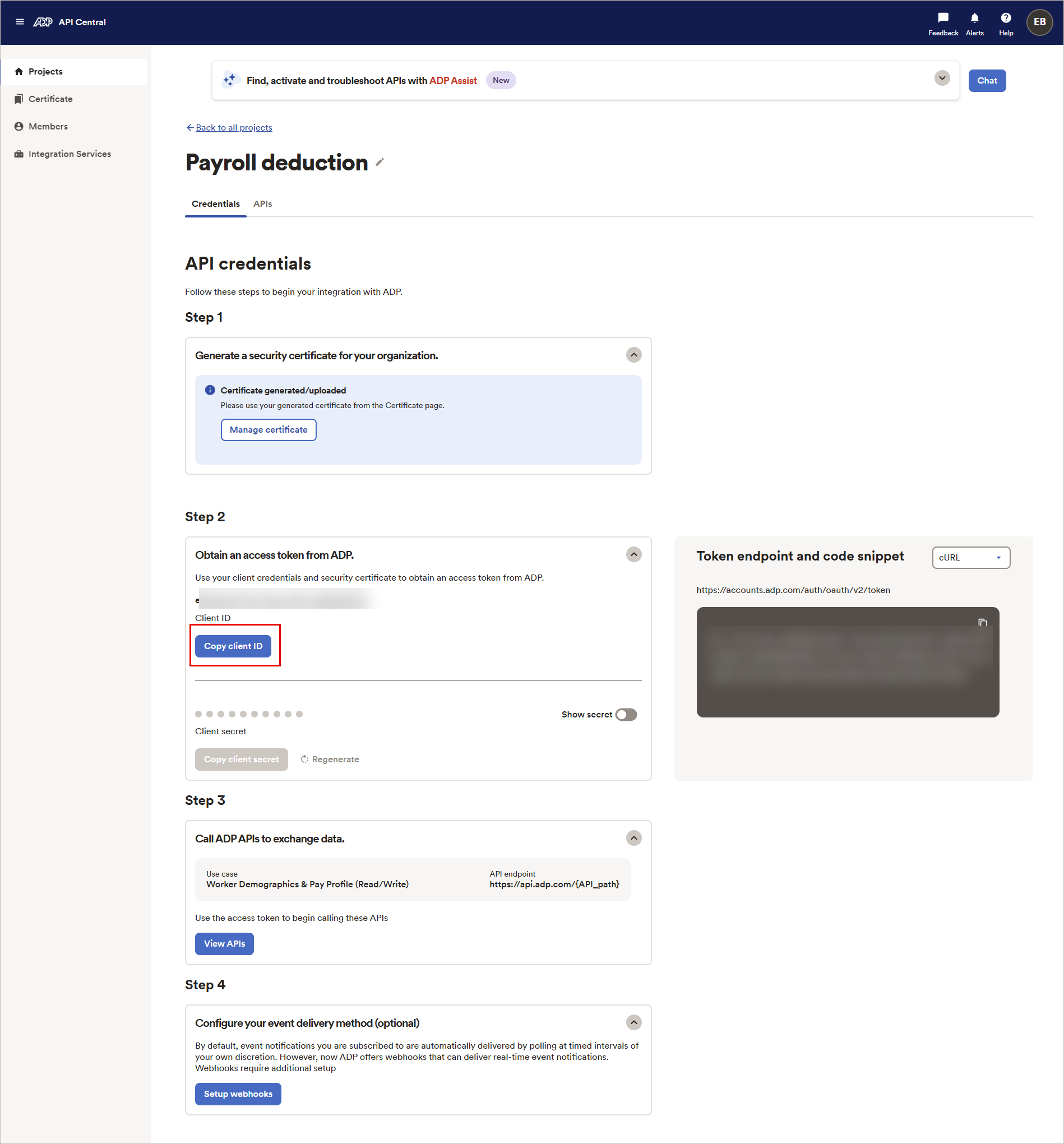
Image d'exemple d'API Central. Sélectionnez le bouton Copier l'ID client.
REMARQUE : L'ID client dans la capture d'écran est donné à titre d'exemple uniquement. Récupérez votre propre ID client. - Activez Afficher le secret pour révéler le secret client.
-
Sélectionnez Copier le secret client.
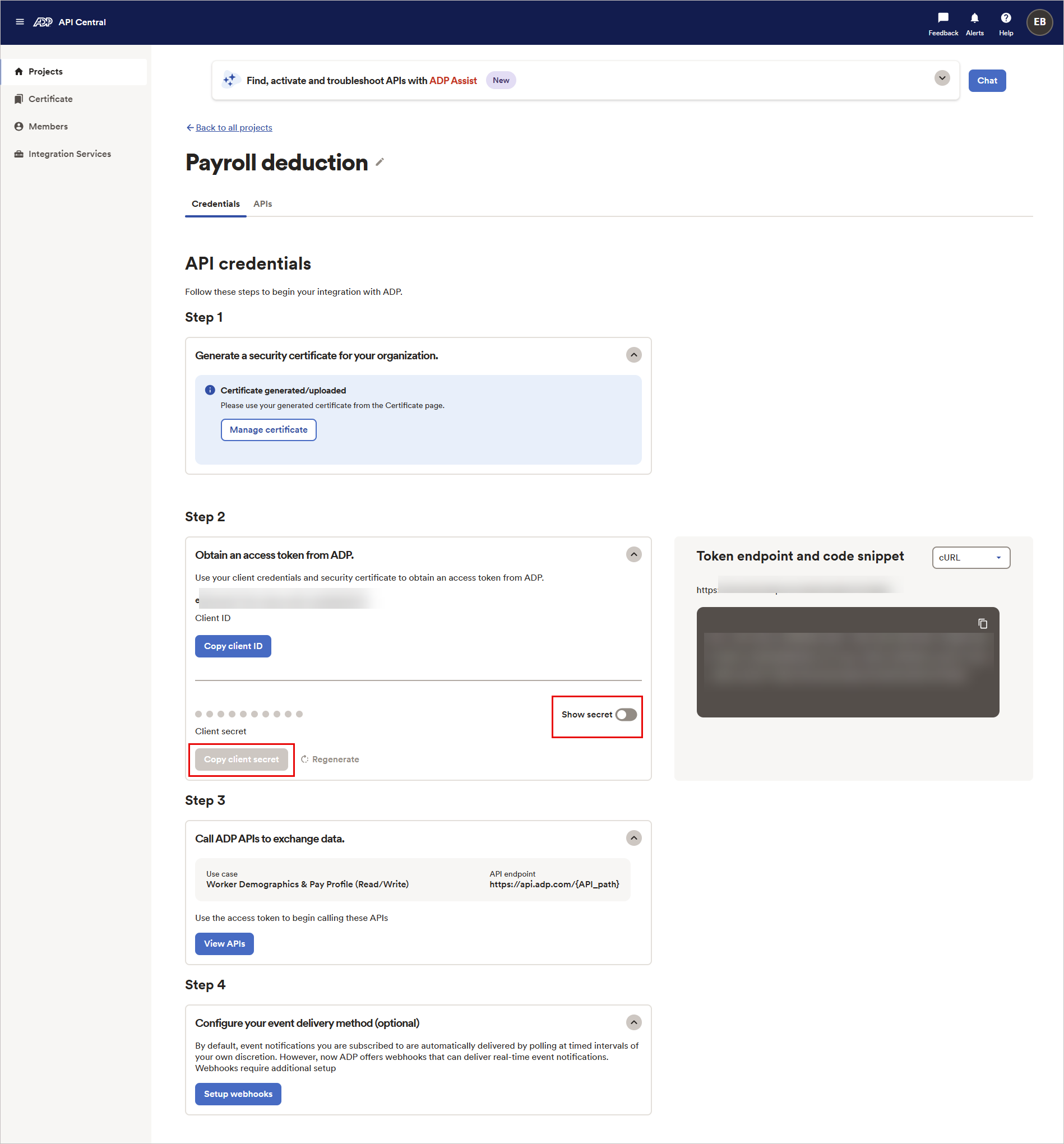
Image d'exemple d'API Central. Sélectionnez le bouton Copier le secret client.
REMARQUE : Le secret client dans la capture d'écran est donné à titre d'exemple uniquement. Récupérez votre propre secret client.ASTUCE ! Enregistrez en toute sécurité l'ID client et le secret client. Ils sont nécessaires pour l'intégration.
Pour demander un certificat ADP :
- Dans le menu latéral, sélectionnez Certificat.
- Sélectionnez Demander un certificat.
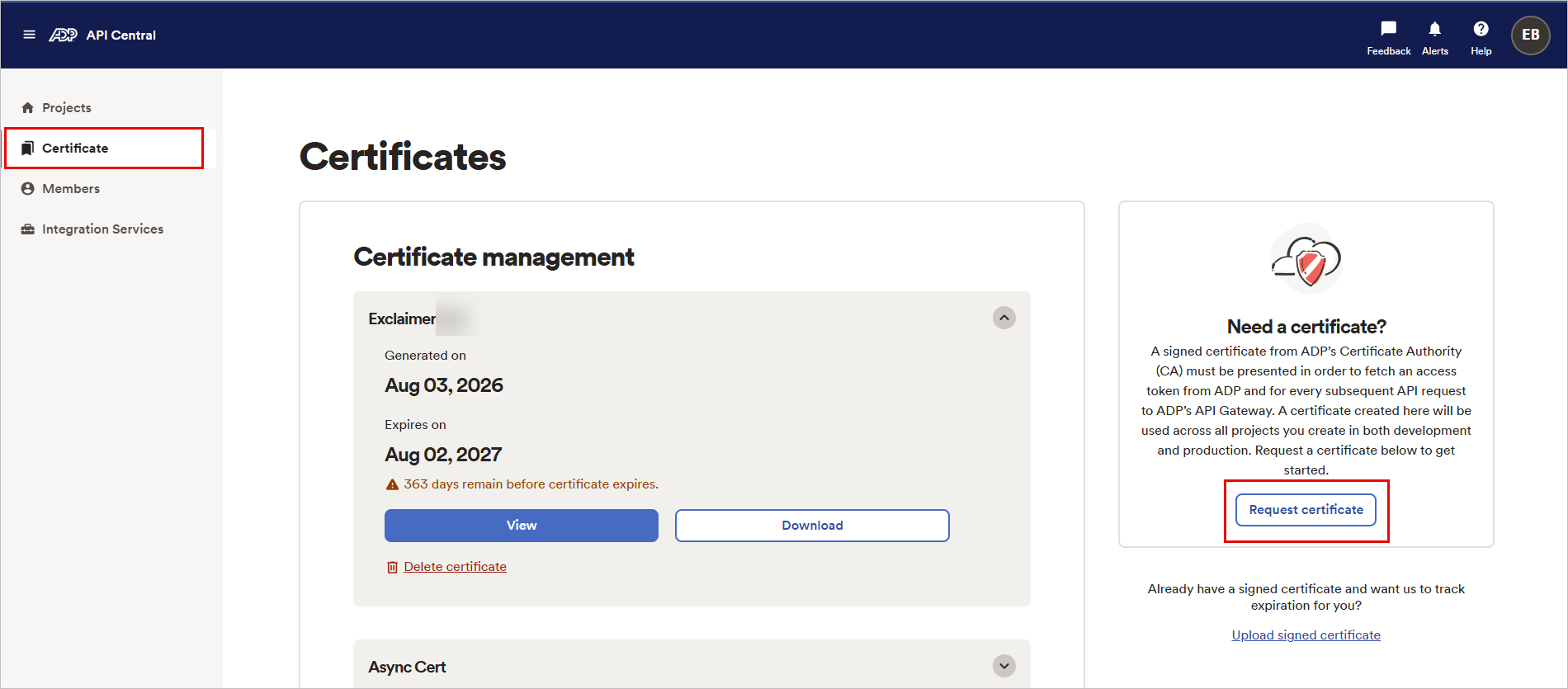
Image d’exemple d’API Central. Sélectionnez le bouton Demander un certificat.
La fenêtre Demander un nouveau certificat de sécurité s’affiche.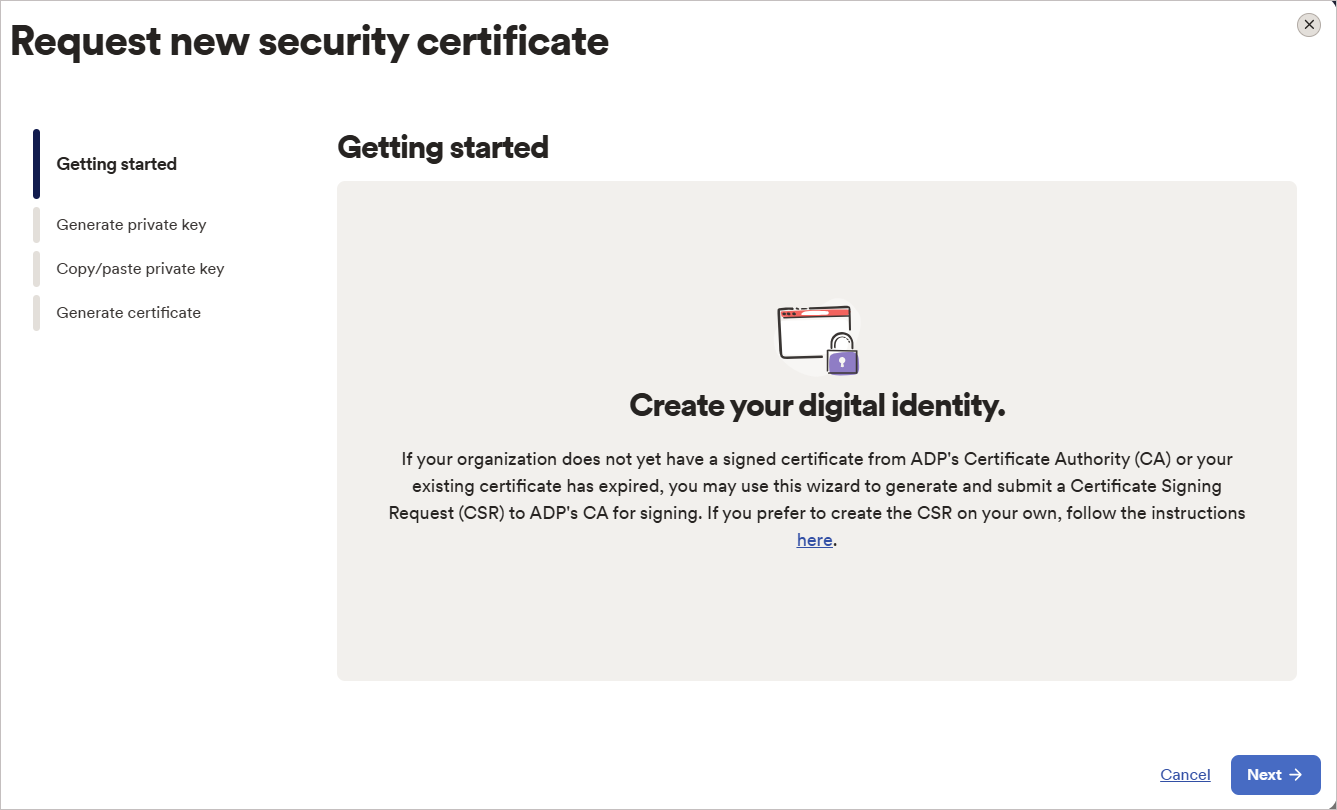
Image d’exemple d’API Central affichant Demander un nouveau certificat de sécurité.
- Sélectionnez Suivant.
- Saisissez les informations requises.
- Sélectionnez Suivant.
-
Copiez la clé privée, y compris les lignes Begin Private Key et End Private Key.
ATTENTION ! Vous devez inclure les lignes -----BEGIN PRIVATE KEY----- et -----END PRIVATE KEY----- lors de la copie de la clé privée. Les omettre empêchera la connexion de se terminer.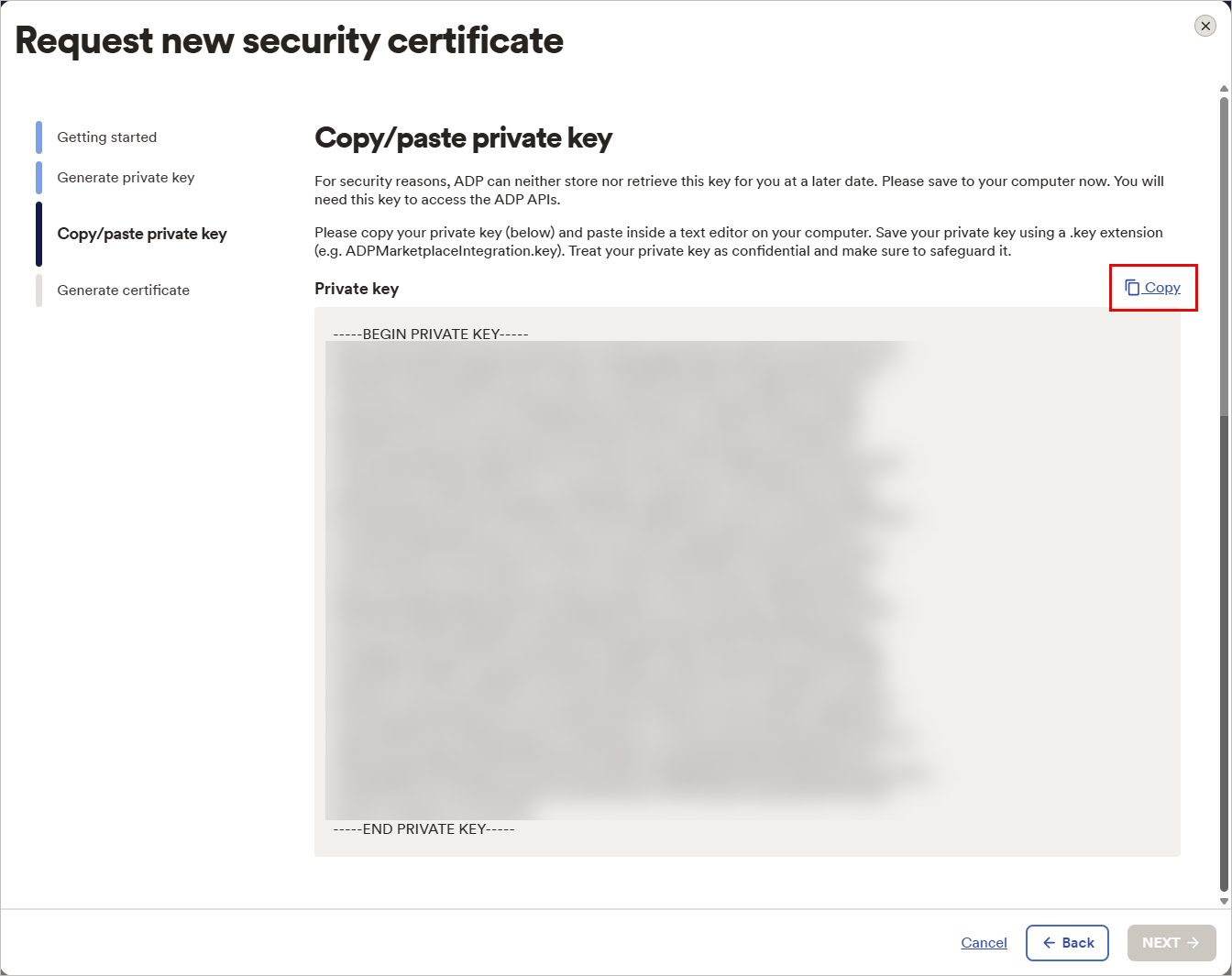
Image d’exemple d’API Central. Sélectionnez le bouton Copier.
REMARQUE : La clé privée dans la capture d’écran est uniquement à titre d’exemple. Extrayez votre propre clé privée.CONSEIL ! Copiez la clé privée de manière sécurisée. Elle sera nécessaire pour l’intégration. -
Sélectionnez SUIVANT.
Le bouton SUIVANT est activé uniquement après avoir sélectionné le bouton Copier.
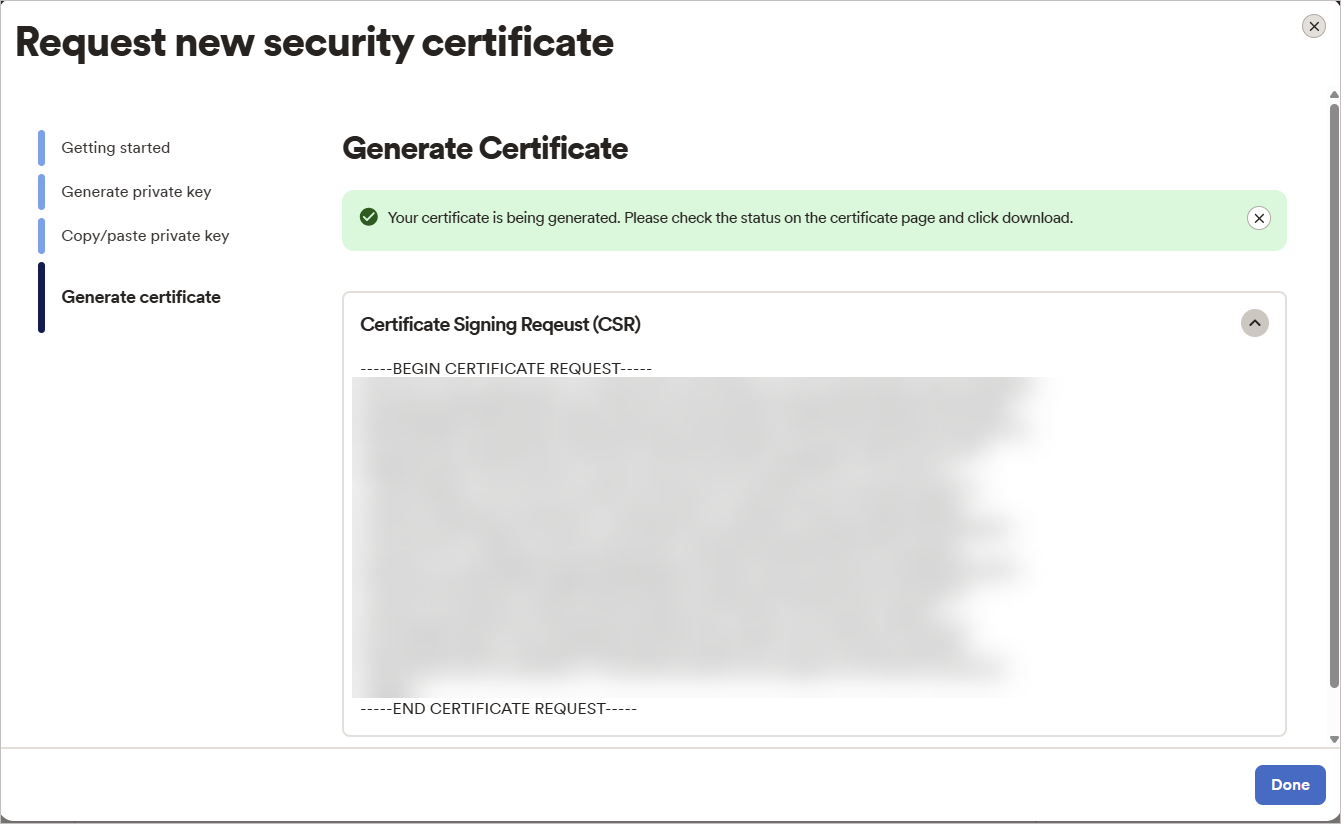
Image d’exemple d’API Central, la fenêtre Générer un certificat.
Pour récupérer votre certificat :
-
Une fois que la génération du certificat commence, sélectionnez Terminé.
Image d'exemple d'API Central, la fenêtre Générer un certificat.Cela ferme l'assistant de demande et vous ramène à la page Certificats.
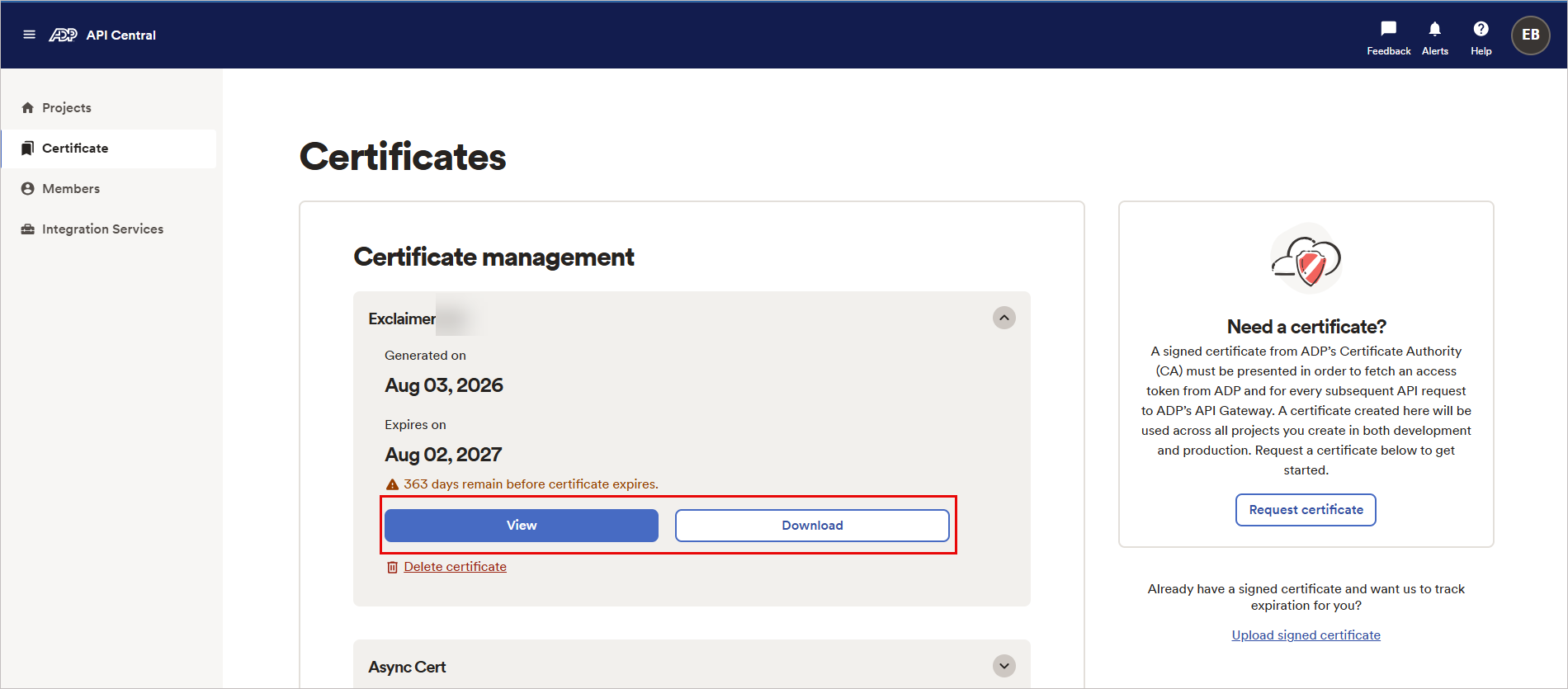
Image d'exemple d'API Central. Fenêtre Certificats, sélectionnez les boutons Voir ou Télécharger.
- Sélectionnez Voir pour afficher le certificat. Sélectionnez Copier pour copier le certificat.
-
Sélectionnez Télécharger pour enregistrer une copie locale pour référence future.
ASTUCE ! Conservez les détails en toute sécurité. Ils seront nécessaires pour l'intégration.
Accéder à l'intégration ADP Workforce Now dans Exclaimer
Pour accéder à l'intégration ADP Workforce Now :
-
Dans la barre d'en-tête, sélectionnez l'icône d'engrenage, puis sélectionnez Gestion des expéditeurs.

L'image d'exemple correspond à un abonnement Microsoft 365 et montre le menu Paramètres.
- Accédez à la section Activer l'accès HRIS.
- Dans le menu déroulant, sélectionnez ADP Workforce Now.
Connecter Exclaimer à ADP Workforce Now (Exclaimer)
• Utiliser un abonnement Exclaimer Pro.
• Autoriser les domaines Bindbee requis dans votre réseau. Ces domaines doivent se charger dans le navigateur pour que la fenêtre de connexion fonctionne : cdn.bindbee.dev et *.bindbee.dev pour couvrir les sous-domaines supplémentaires utilisés lors du processus de connexion (par exemple, les rappels API et les redirections d'authentification).
Ayez les informations suivantes ADP Workforce Now prêtes :
• ID client
• Secret client
• Détails du certificat et clé privée (y compris les lignes d'en-tête/pied de page)
Pour vous connecter à votre SIRH afin de permettre à Exclaimer de synchroniser les coordonnées des utilisateurs :
- Dans la liste déroulante, sélectionnez ADP Workforce Now.
- Sélectionnez Connecter.
Une fenêtre d’autorisation s’affiche.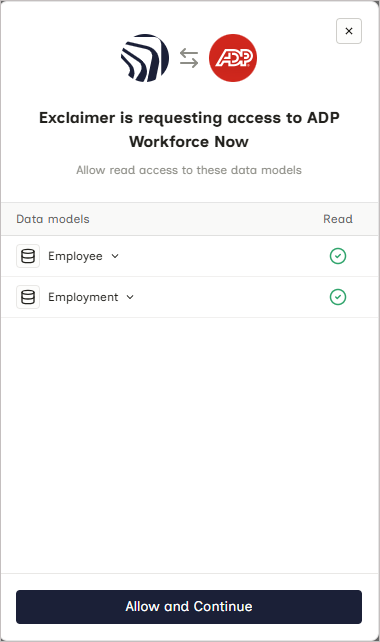
Image d’exemple dans Exclaimer lors de la tentative de connexion au système ADP Workforce Now.
- Sélectionnez Autoriser et continuer.
- Saisissez votre ID client et votre Secret client.
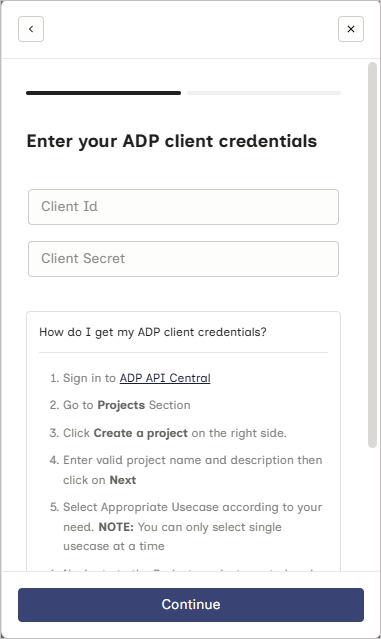
Image d’exemple dans Exclaimer lors de la tentative de connexion au système ADP Workforce Now. Saisissez votre ID client et votre Secret client.
- Sélectionnez Continuer.
-
Saisissez les détails du Certificat et la Clé privée (y compris les lignes d’en-tête et de pied de page).
ATTENTION ! Vous devez inclure les lignes -----BEGIN PRIVATE KEY----- et -----END PRIVATE KEY----- lors de la copie de la clé privée. Les omettre empêchera la connexion de se finaliser.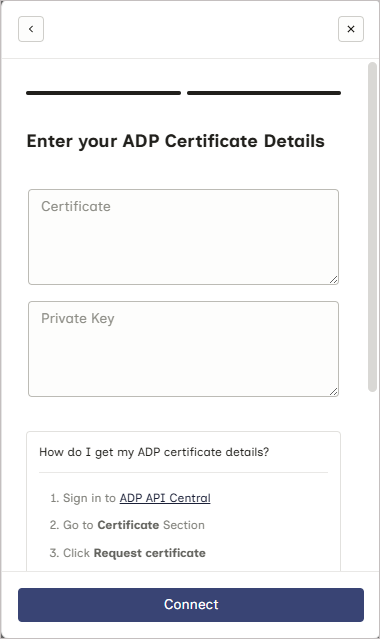
Image d’exemple dans Exclaimer lors de la tentative de connexion au système ADP Workforce Now. Saisissez les détails de votre certificat et la clé privée.
-
Sélectionnez Connecter pour finaliser l’intégration entre Exclaimer et ADP Workforce Now via Bindbee.
ATTENTION ! Gardez la fenêtre ouverte jusqu’à ce que la connexion soit terminée. Si vous la fermez trop tôt, la connexion risque de ne pas s’établir complètement et elle pourrait ne pas apparaître comme connectée dans Exclaimer.Si vous essayez de vous connecter à ADP Workforce Now à nouveau, un message peut indiquer que le connecteur existe déjà. Dans ce cas, ouvrez un ticket de support afin que l’équipe puisse vous aider.
- Une fois la connexion établie, le statut s’affiche comme Connecté dans Exclaimer.
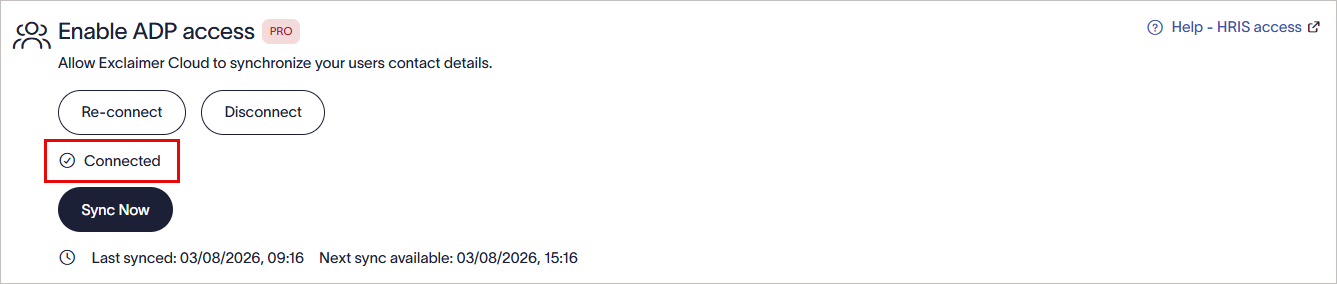
Une fois la connexion établie avec le système ADP Workforce Now, le texte Connecté s’affiche dans Exclaimer.
Configurer les autorisations dans ADP Workforce Now
Pour configurer les autorisations afin que les données des employés puissent se synchroniser :
• Accès administrateur à ADP Workforce Now.
- Connectez-vous à ADP Workforce Now.
- Sélectionnez le menu Configuration, puis dans Sécurité, sélectionnez Autorisations d’accès.
- Sélectionnez Gérer les profils.
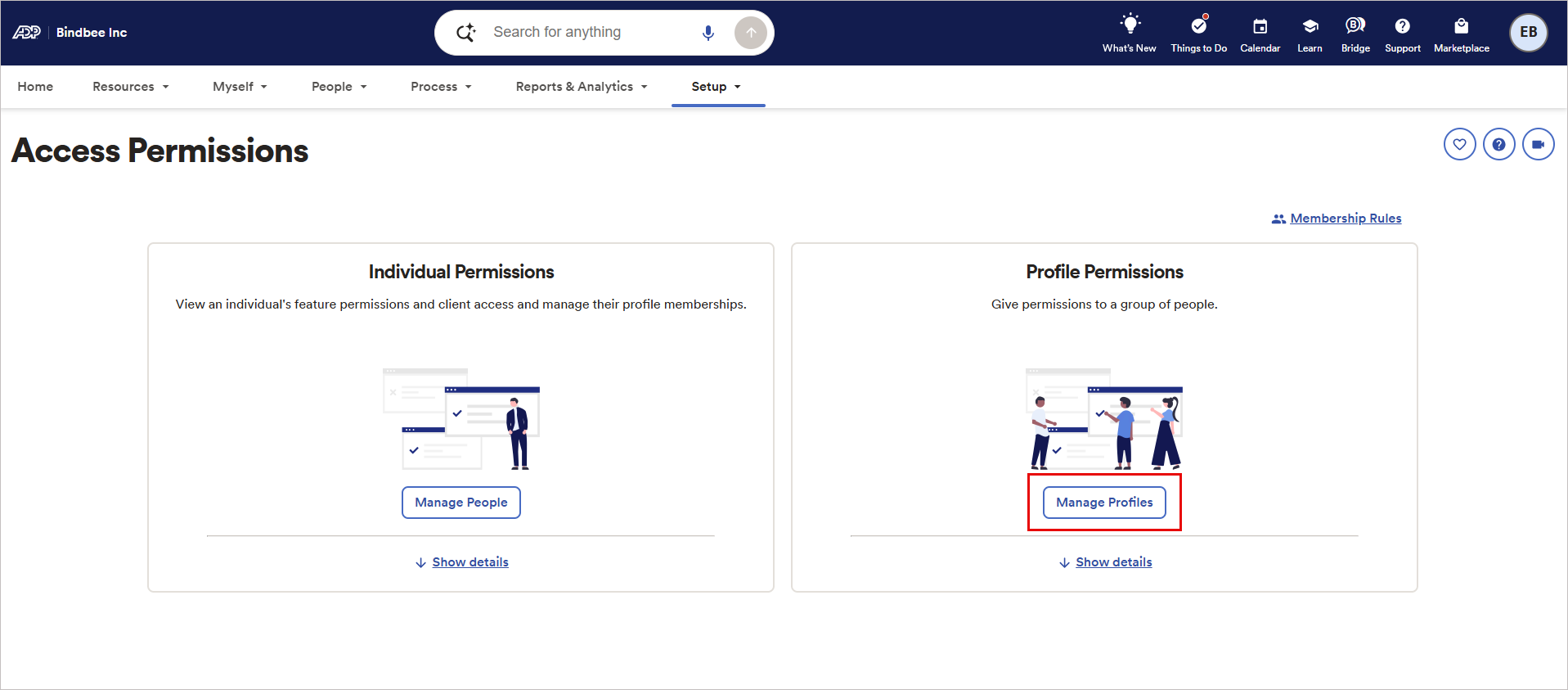
Image d’exemple de l’écran Autorisations d’accès. Sélectionnez le bouton Gérer les profils.
- Trouvez le profil créé pour votre projet API Central. Vous pouvez également effectuer une recherche.
- Sélectionnez le profil.
- Sélectionnez Menus et fonctionnalités. Attribuez les autorisations appropriées. Parcourez la liste tabulaire des fonctionnalités et décochez tous les champs qui ne sont pas nécessaires.
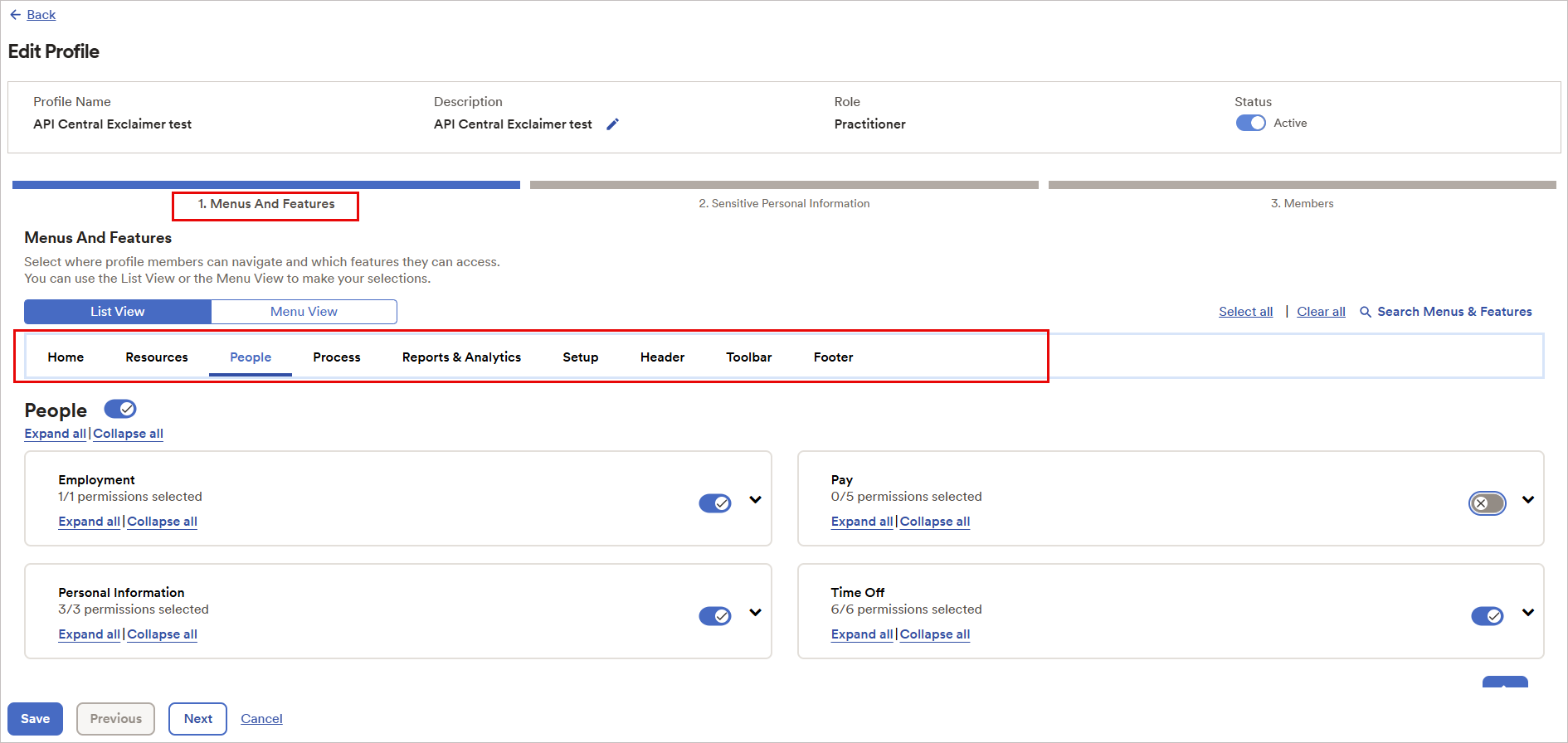
Image d’exemple montrant l’onglet Menus et fonctionnalités.
- Enregistrez ces paramètres.
Les données devraient commencer à se synchroniser sous peu.
Gérez votre connexion ADP Workforce Now (Exclaimer)
Suivez les options pour gérer votre connexion ADP Workforce Now :
Pour se reconnecter au système ADP Workforce Now :
-
Sélectionnez Se reconnecter.
Un message s’affiche indiquant que la reconnexion supprimera votre connexion existante à ADP Workforce Now, que toutes les données ne seront plus disponibles, et qu’un nouveau processus de connexion démarrera automatiquement.
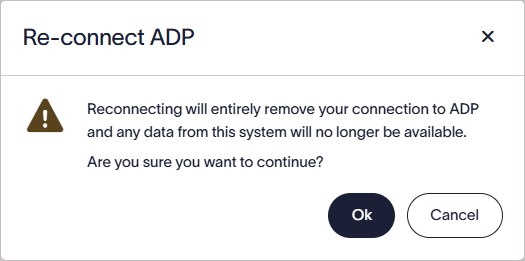
Sélectionnez OK pour vous reconnecter au système ADP Workforce Now.
- Sélectionnez OK pour continuer.
Pour se déconnecter du système ADP Workforce Now :
-
Sélectionnez Se déconnecter. Cela supprime votre connexion et toutes les données synchronisées.
Un message s’affiche indiquant que la déconnexion supprimera entièrement votre connexion à ADP Workforce Now, et que toutes les données du système ne seront plus disponibles.
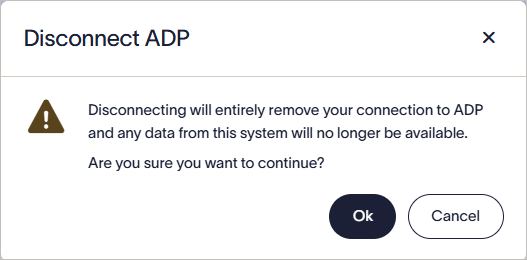
Sélectionnez OK pour vous déconnecter du système ADP Workforce Now.
- Sélectionnez OK pour continuer.
Les connecteurs ADP Workforce Now synchronisent automatiquement les données selon un calendrier prédéfini.
Pour lancer une synchronisation manuelle afin de mettre à jour immédiatement les données des employés dans Exclaimer :
- Sélectionnez Synchroniser maintenant.
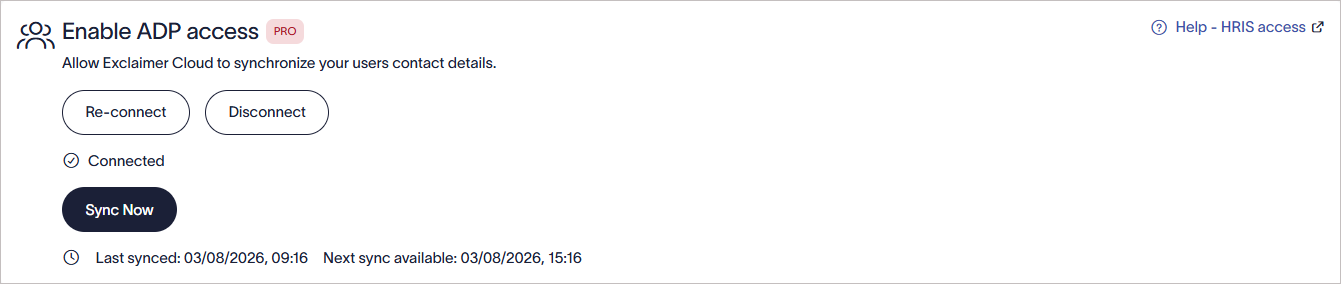
Sélectionnez Synchroniser maintenant pour démarrer une synchronisation manuelle.
Dépannage
Si vous recevez l'erreur suivante :
Cela indique généralement que la portée/l'accès API requis n'a pas été activé pour l'application cliente. Complétez Étape 2 : Ajouter v2/workers à la liste API, puis essayez de vous reconnecter.
Si la fenêtre d'autorisation n'apparaît pas dans Exclaimer :
- Assurez-vous que les domaines suivants sont sur liste blanche dans votre réseau ou vos outils de sécurité du navigateur : cdn.bindbee.dev et *.bindbee.dev.
- Vérifiez que les extensions du navigateur ou les bloqueurs de contenu ne bloquent pas le chargement de la page.
- Actualisez le navigateur et réessayez.
Si vous essayez de vous connecter à ADP Workforce Now à nouveau et voyez un message indiquant que le connecteur existe déjà, créez un ticket de support afin que l'équipe puisse vous aider.
Si une synchronisation planifiée ou manuelle ne se termine pas avec succès :
- Confirmez que la connexion apparaît toujours comme Connectée dans Exclaimer.
- Vérifiez que l'ID client, le secret client et le certificat n'ont pas expiré ou été révoqués dans API Central.
Si la connexion à ADP Workforce Now échoue lors de la configuration, vérifiez que :
- L'ID client et le secret client sont saisis correctement.
- Le certificat et la clé privée n'ont pas expiré ou été révoqués dans API Central.
- La clé privée inclut les lignes d'en-tête et de pied de page complètes (-----BEGIN PRIVATE KEY----- et -----END PRIVATE KEY-----).
- La portée API v2/workers requise a été ajoutée au projet dans API Central.
- Le cas d'utilisation correct a été sélectionné lors de la création du projet dans API Central.
Si la connexion échoue après avoir saisi les détails de votre certificat, vérifiez que la clé privée a été copiée en entier.
Lors de la copie de la clé privée dans API Central, vous devez inclure les lignes d'en-tête et de pied de page affichées sous la valeur de la clé :
-----BEGIN PRIVATE KEY-----
-----END PRIVATE KEY-----
Si ces lignes manquent, retournez dans API Central, copiez à nouveau la clé privée en entier, puis saisissez-la de nouveau dans Exclaimer.