
Description
Fournir et configurer un abonnement Exclaimer via le portail MSP sans utiliser Microsoft Marketplace.
• Accès au portail MSP : https://msp.exclaimer.net/
• Un compte Microsoft 365 dédié au format : exclaimer@msp-domain.com
Ce doit être un compte utilisateur (pas un alias ou un groupe), car il sera utilisé pour toutes les communications back-office, la facturation, la gestion des abonnements et autres processus opérationnels.
• Identifiants d’administrateur global Microsoft 365 pour le locataire client
• Domaine client, nom de l’entreprise et détails du pays
Suivez les étapes ci-dessous pour fournir et configurer un abonnement Exclaimer via le portail MSP :
Pour accéder à la zone de gestion des abonnements :
-
Accédez au portail MSP : https://msp.exclaimer.net/ et connectez-vous avec votre compte 365 exclaimer@msp-domain.com.
REMARQUE : N’utilisez pas une liste de distribution pour ce compte, car Exclaimer s’authentifie avec ce compte lors de la création de l’abonnement.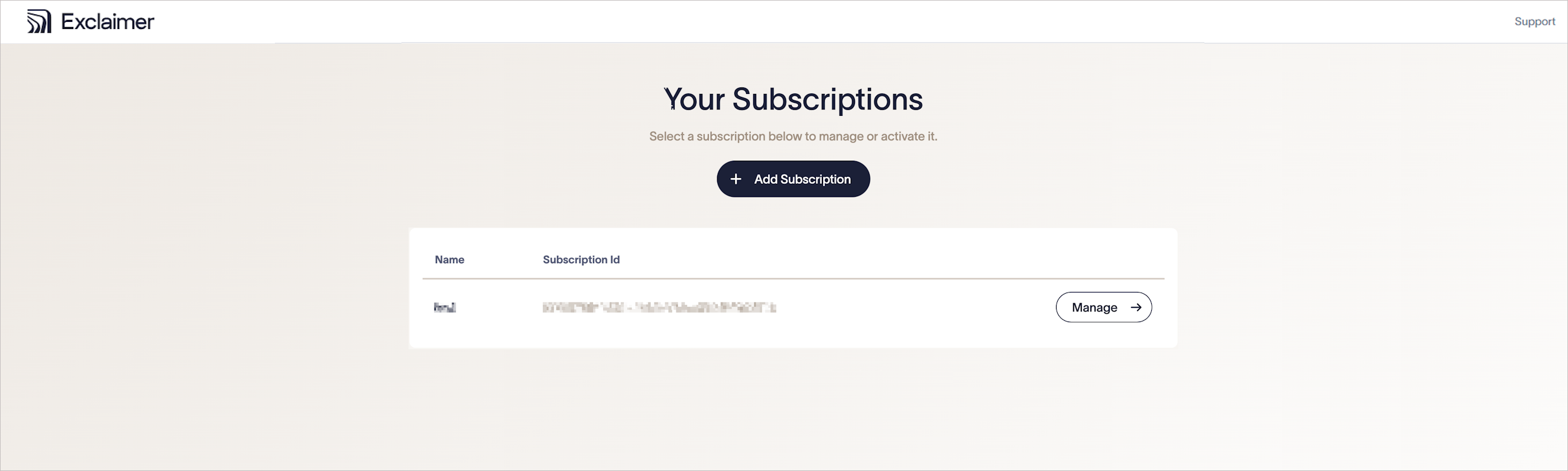
Le portail MSP.
Pour ajouter un nouvel abonnement :
- Sélectionnez Ajouter un abonnement.
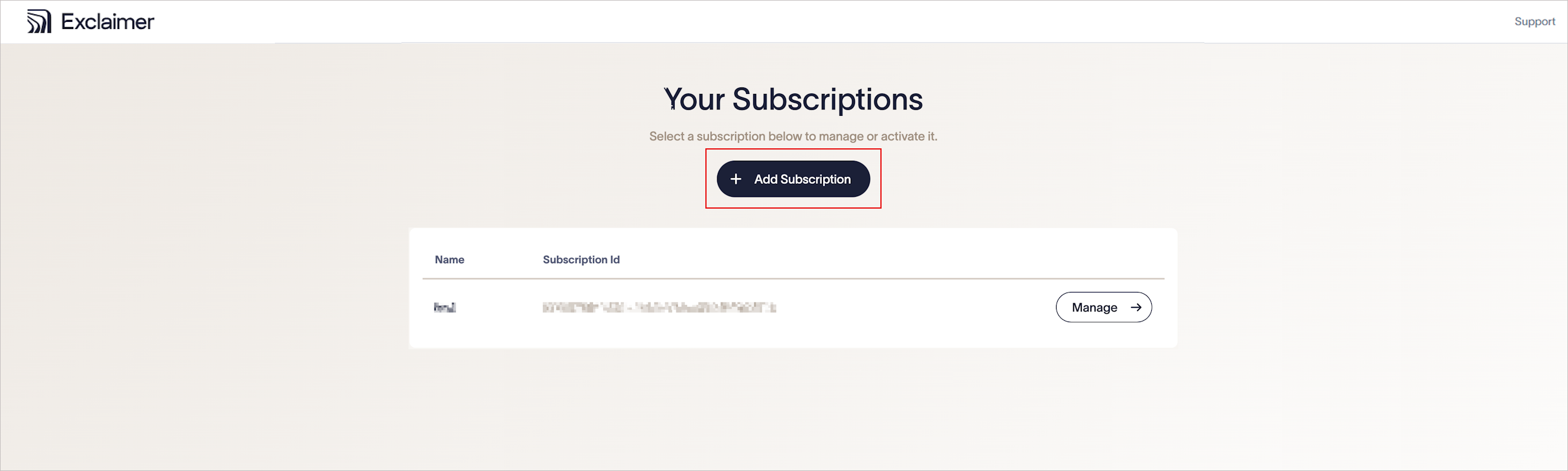
Sélectionnez Ajouter un abonnement.
- Dans la section Détails de la fourniture, saisissez :
-
Région du centre de données : Sélectionnez la région où l’abonnement Exclaimer sera hébergé. Utilisez la même région que le locataire Microsoft 365 du client (utilisateur final) pour de meilleures performances.
Pour ces champs, saisissez les informations de l’utilisateur final pour l’abonnement. Ces informations sont requises pour la conformité et la validation Know Your Customer (KYC). - Nom de domaine : Saisissez le nom de domaine de l’utilisateur final.
- Pays : Sélectionnez le pays de l’utilisateur final.
-
Nom de l’entreprise : Saisissez le nom de l’entreprise de l’utilisateur final.
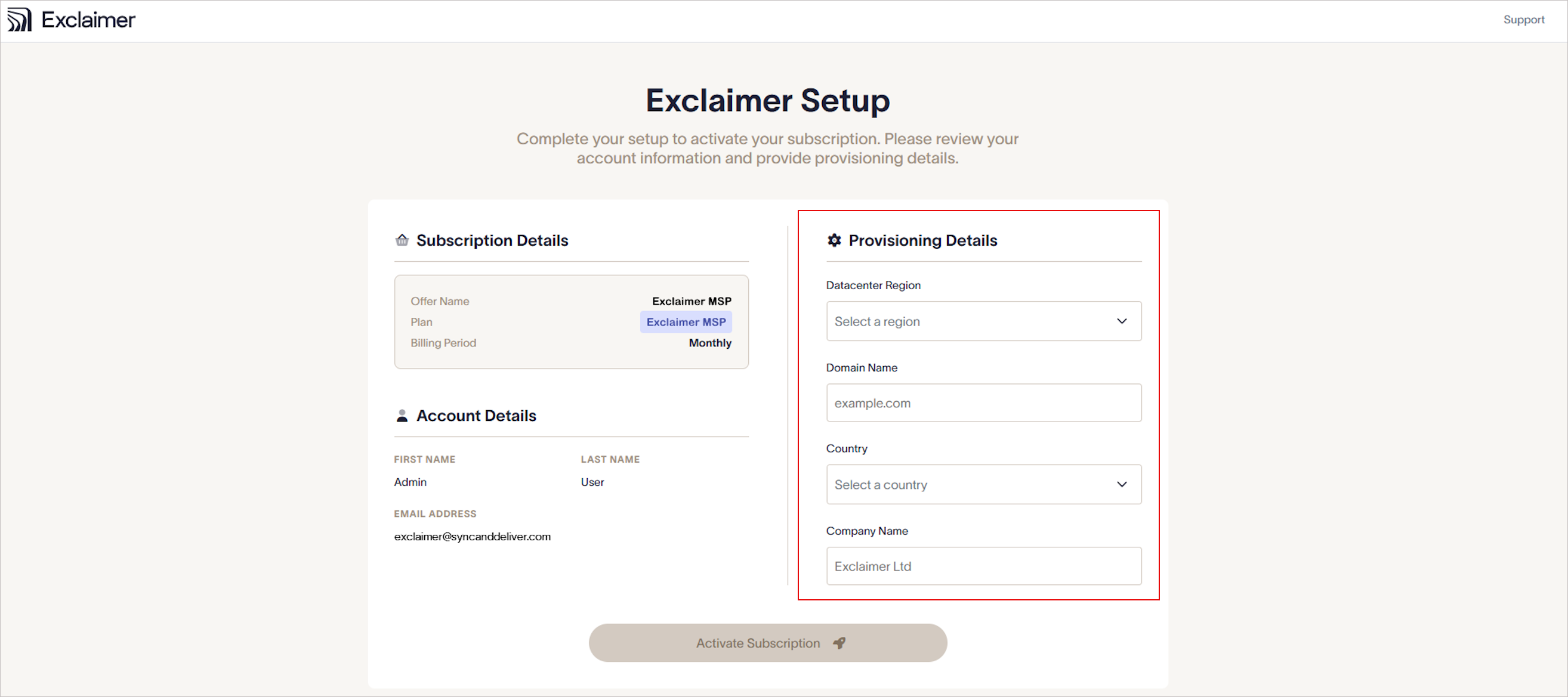
Saisissez les détails de la fourniture.
-
Région du centre de données : Sélectionnez la région où l’abonnement Exclaimer sera hébergé. Utilisez la même région que le locataire Microsoft 365 du client (utilisateur final) pour de meilleures performances.
- Sélectionnez Activer l’abonnement.
Pour s'assurer que l'abonnement est prêt pour la configuration :
- Confirmez que le statut de l'abonnement est Actif.
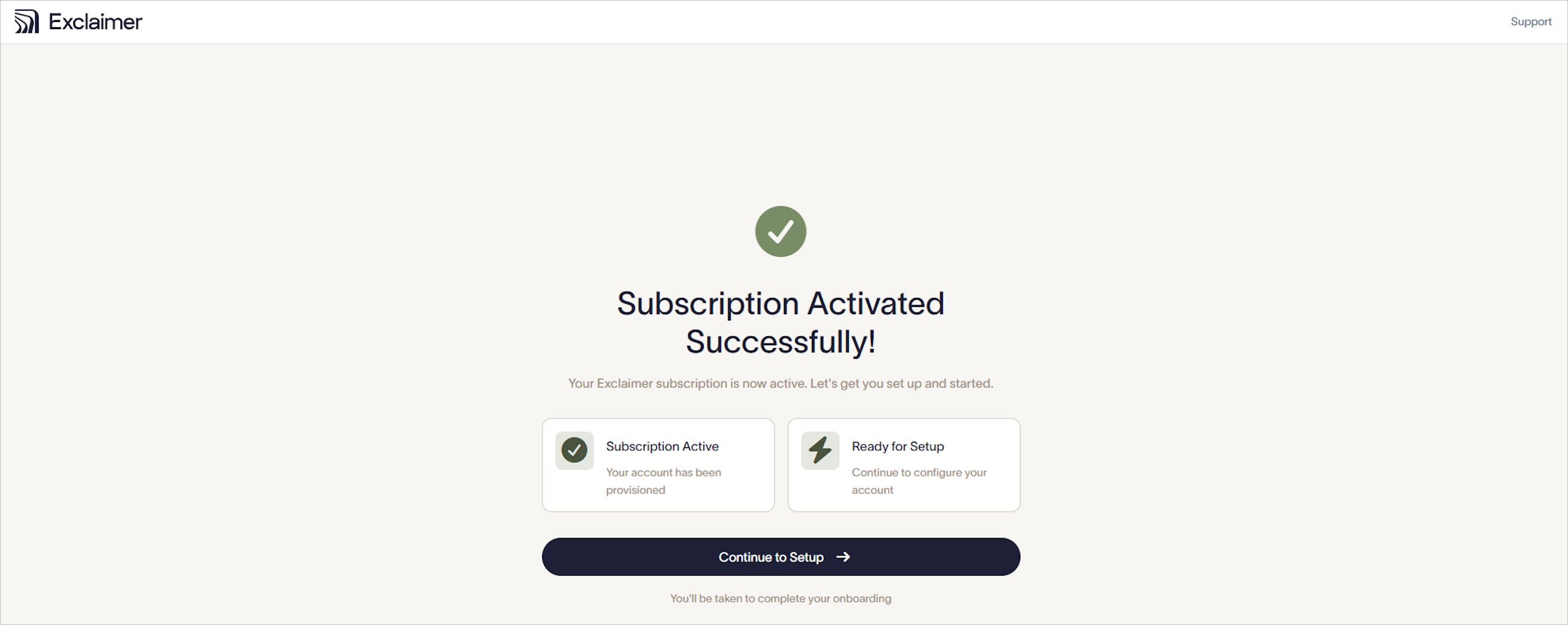
Confirmez que votre abonnement est Actif.
- Sélectionnez Continuer la configuration.
Pour commencer à configurer l'abonnement :
- Sélectionnez Lancer.
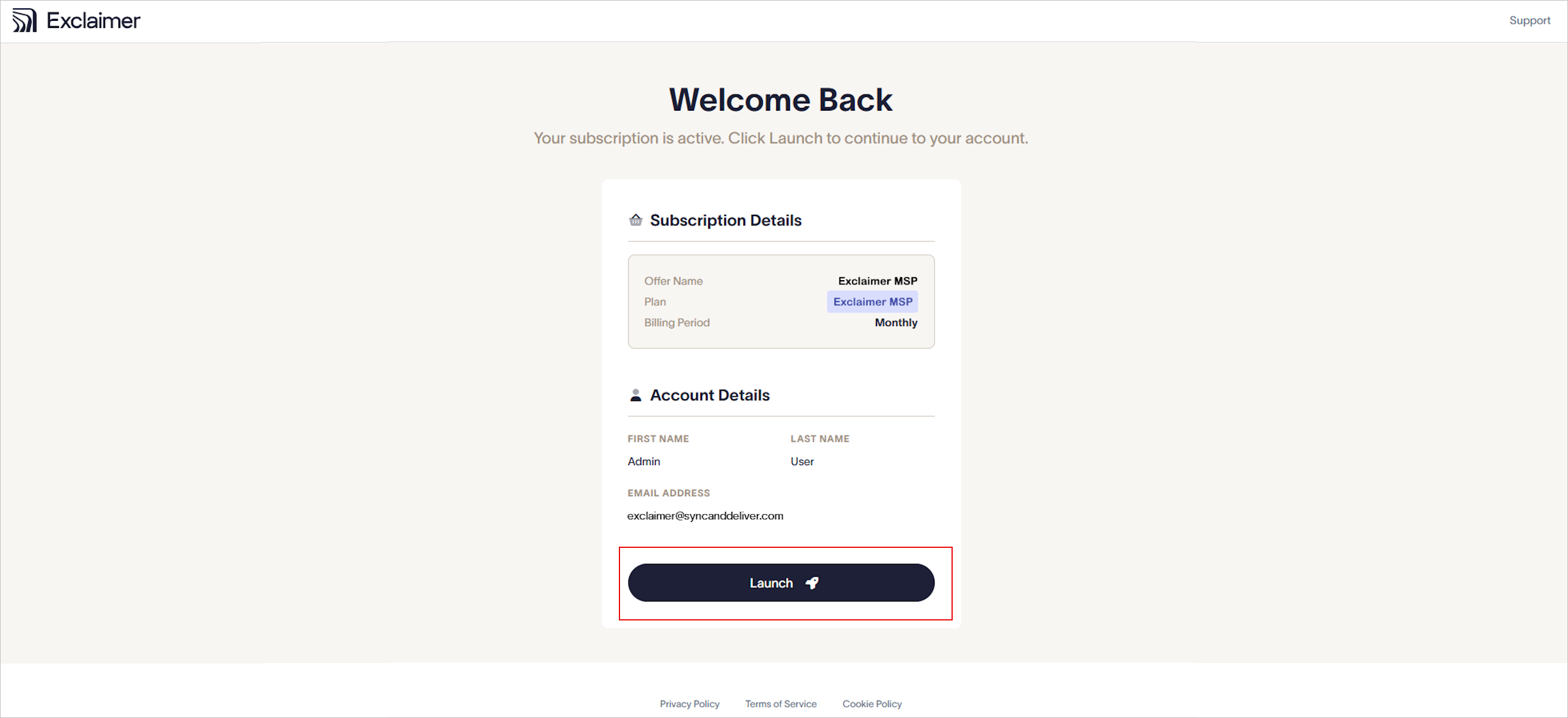
Sélectionnez Lancer.
Sélectionnez Support pour consulter la Base de connaissances Exclaimer.
Utilisez les liens en bas de la page pour consulter la Politique de confidentialité, les Conditions d'utilisation et la Politique relative aux cookies.
Pour permettre à Exclaimer d'accéder aux données de l'annuaire :
Sélectionnez Gérer les paramètres Azure AD.
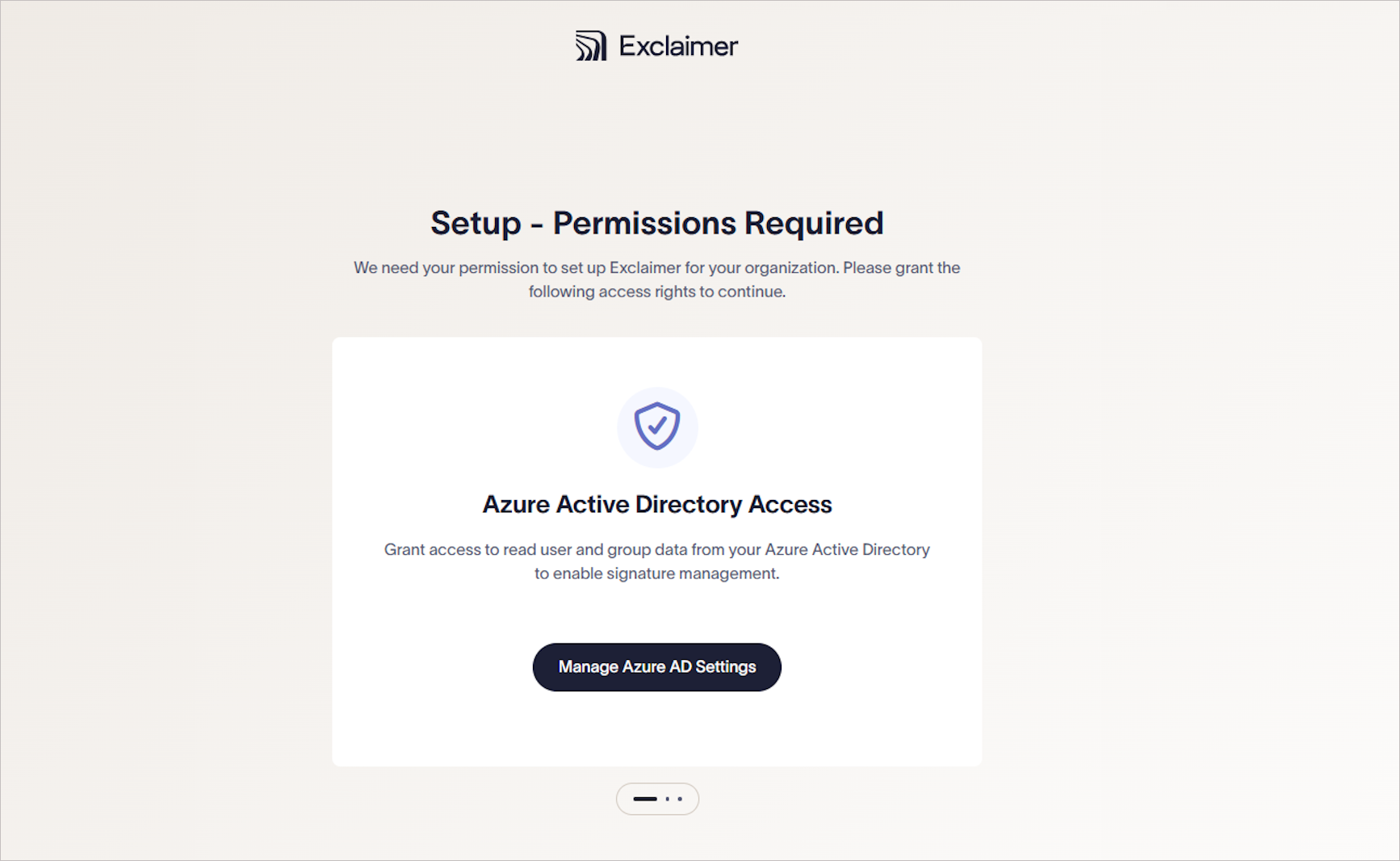
Sélectionnez Gérer les paramètres Azure AD.
Connectez-vous avec un compte d'administrateur global Microsoft 365.
Acceptez la demande d'autorisations pour permettre à Exclaimer d'accéder aux données de l'annuaire.
Pour permettre à Exclaimer de vérifier la propriété de votre domaine :
Sélectionnez Accorder le consentement de vérification de domaine.
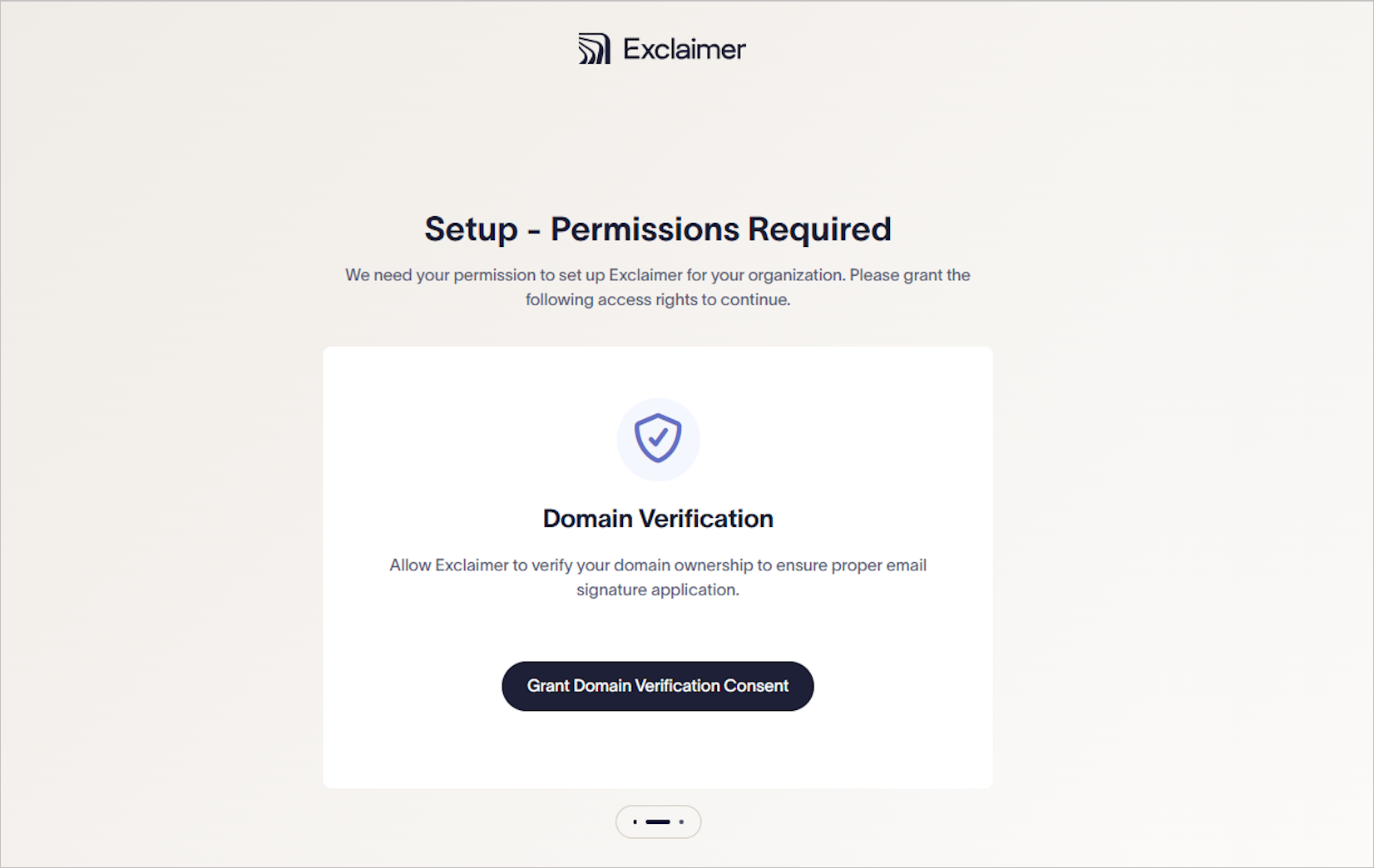
Sélectionnez Accorder le consentement de vérification de domaine.
Connectez-vous avec un compte d’administrateur global Microsoft 365.
Acceptez la demande d’autorisation pour permettre la vérification du domaine.
Pour permettre à Exclaimer de configurer le routage des e-mails afin que les signatures puissent être appliquées à chaque e-mail :
- Sélectionnez Accorder le consentement pour le routage des mails.
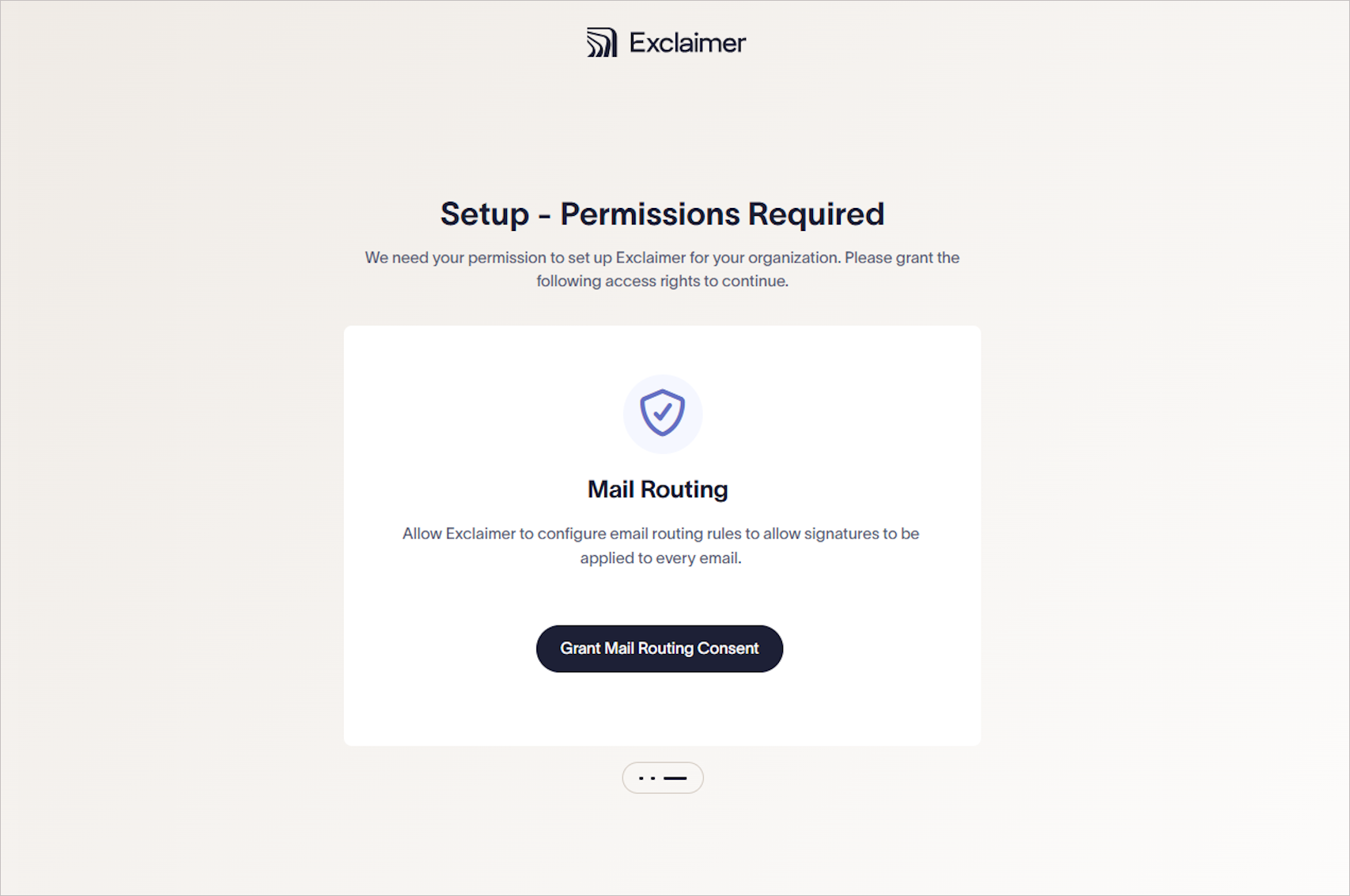
Sélectionnez Accorder le consentement pour le routage des mails.
- Acceptez la demande d’autorisations pour permettre à Exclaimer de configurer le routage des e-mails afin que les signatures puissent être appliquées aux messages.
Pour finaliser la configuration :
Surveillez la liste de contrôle de configuration qui s’exécute automatiquement. Le processus de configuration se termine en moins d’une minute.
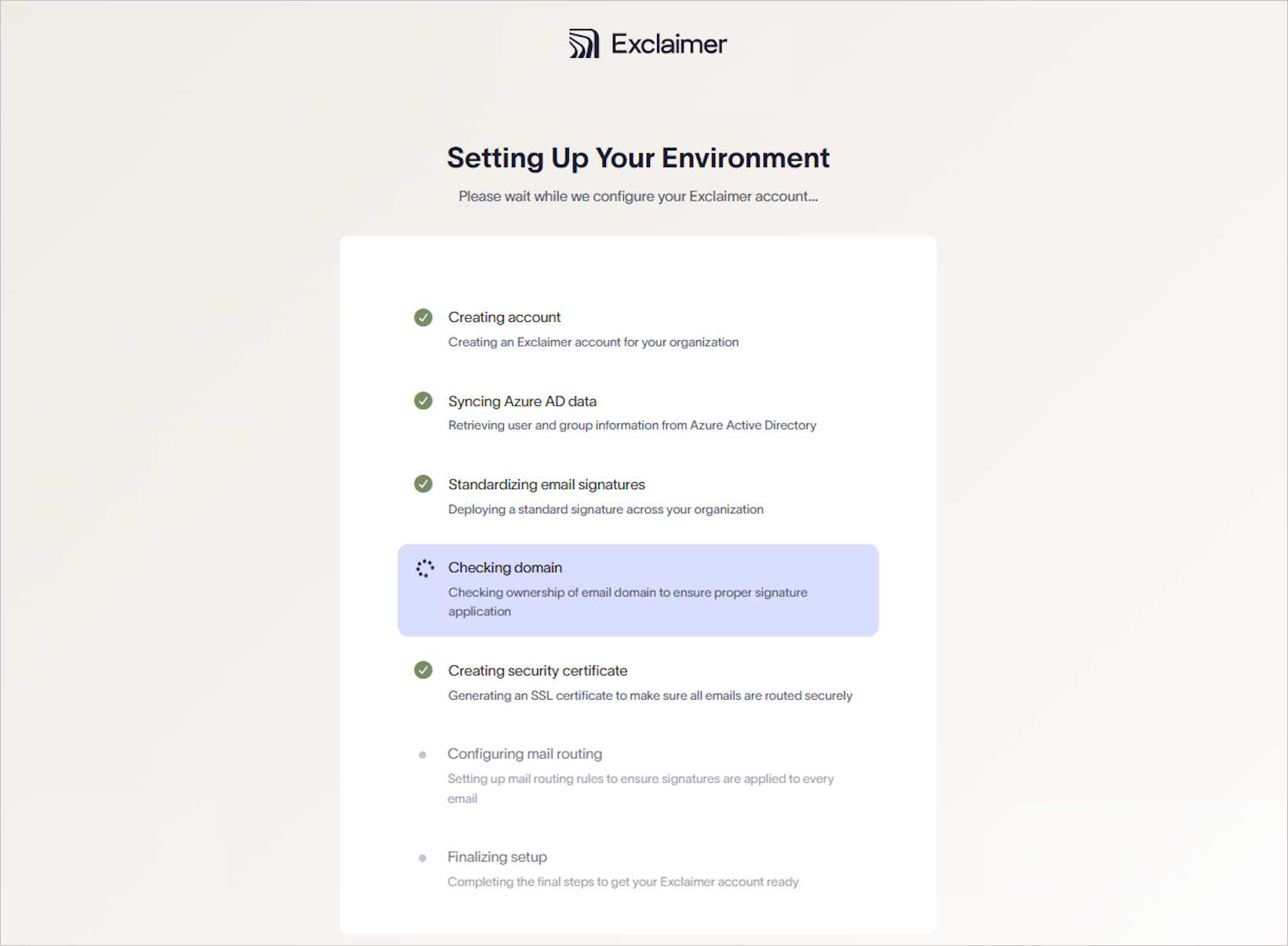
Image d’exemple de la liste de contrôle de configuration.
Mettez à jour l’enregistrement SPF. Cette étape est nécessaire pour garantir la livraison des e-mails et l’application correcte des signatures. Pour plus d’informations, consultez Comment mettre à jour le Sender Policy Framework (SPF).
-
Confirmez que la page Configuration Exclaimer terminée est affichée.
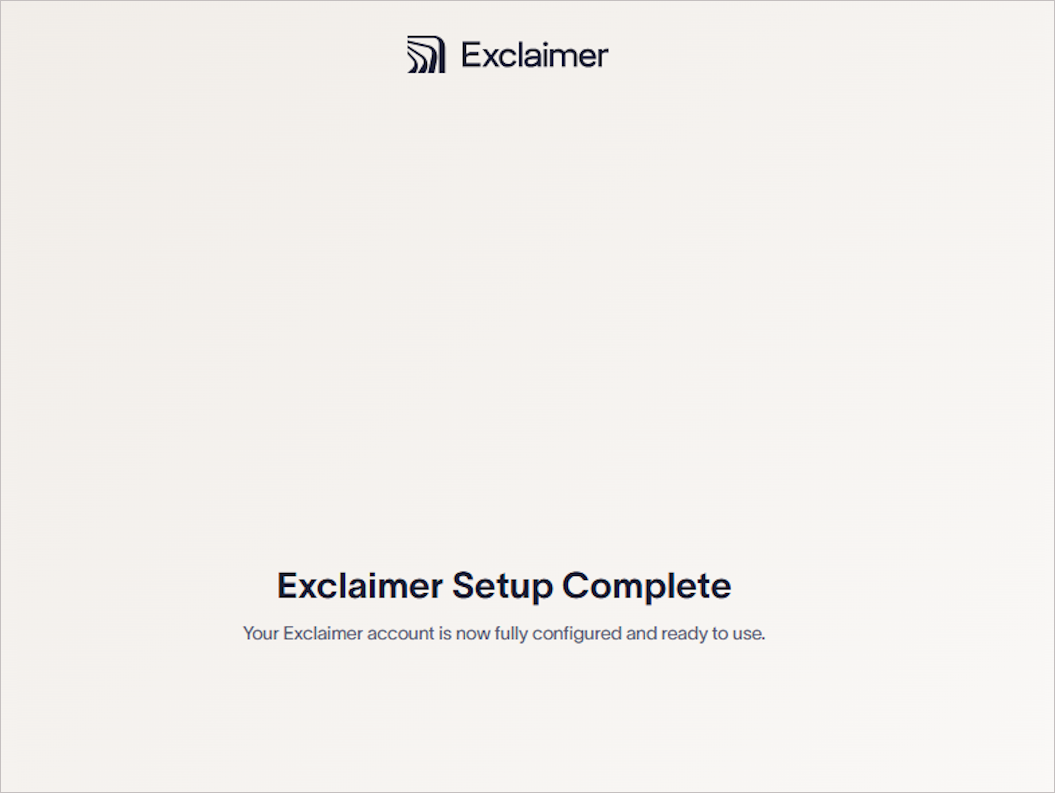
Page Configuration Exclaimer terminée.Vérifiez les points suivants :
- Une signature basique est appliquée à tous les utilisateurs par défaut et peut être modifiée ultérieurement dans l’interface Exclaimer.
Pour confirmer que le provisionnement est terminé :
- Retournez à https://msp.exclaimer.net/
- Vérifiez que le nouvel abonnement apparaît dans Vos abonnements.
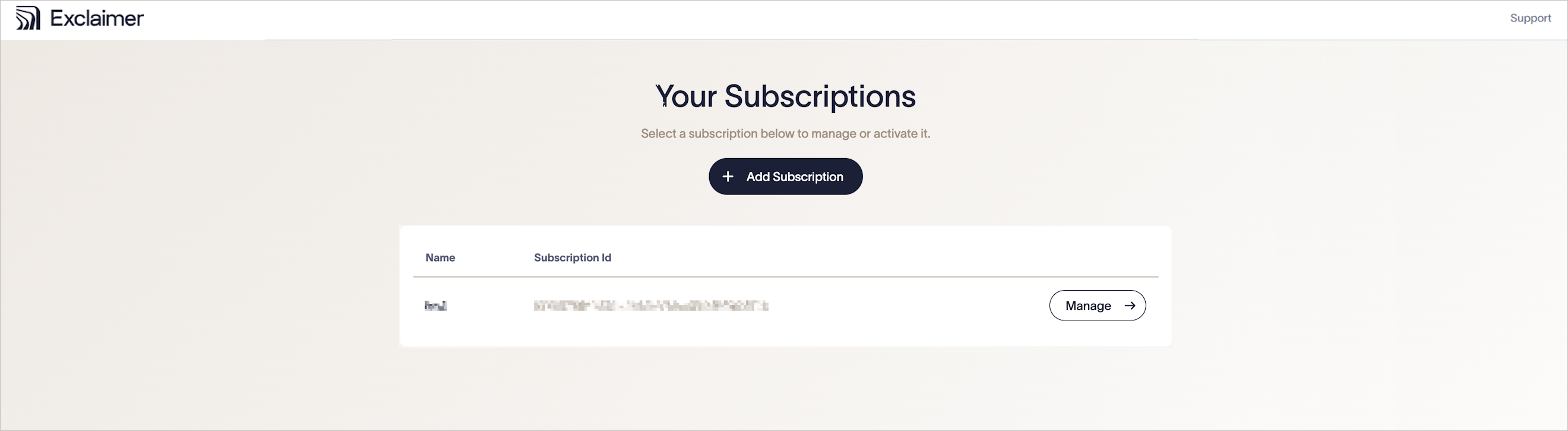
Confirmez si votre nouvel abonnement apparaît dans Vos abonnements.