
Description
Complétez l'intégration initiale du partenaire et revendez via Microsoft Marketplace pour créer et gérer des offres privées spécifiques aux clients.
• Un compte commercial Marketplace complet dans Partner Center
• Accès aux offres Microsoft Marketplace
• Rôle approprié (développeur, gestionnaire ou propriétaire du compte) lié à votre ID vendeur Marketplace
• Un locataire Microsoft vérifié
• Autorisation de revendeur complétée par Exclaimer
• Un profil de paiement et fiscal valide
Intégration initiale du partenaire
Si vous êtes un fournisseur de services gérés (MSP) intéressé à devenir partenaire Exclaimer, enregistrez votre intérêt ici : https://exclaimer.com/partners/msp-reseller/
Attendez la confirmation d'Exclaimer avant de continuer.
Exclaimer vous aidera à configurer votre compte PRM et vous guidera tout au long de la formation.
Créez une adresse e-mail dédiée en utilisant ce format : exclaimer@msp-domaine.com. Cette adresse e-mail sera utilisée pour toutes les communications back office, la facturation, la gestion des abonnements et autres processus opérationnels.
Fournissez les informations suivantes à Exclaimer :
- ID de locataire Microsoft Entra ou ID de locataire dans le Partner Center (format GUID)
- ID de vendeur Microsoft Marketplace (ID à 8 chiffres)
Ces identifiants relient votre organisation à l’offre de revente Exclaimer sur le Microsoft Marketplace.
Pour localiser votre ID de locataire (Microsoft Entra Admin Center) :
- Connectez-vous au Microsoft Entra Admin Center (portail Azure).
- Dans le menu latéral, sélectionnez Microsoft Entra ID.
- Sélectionnez l’onglet Vue d’ensemble.
- SOIT :
Localisez l’ID de locataire dans la section Informations de base.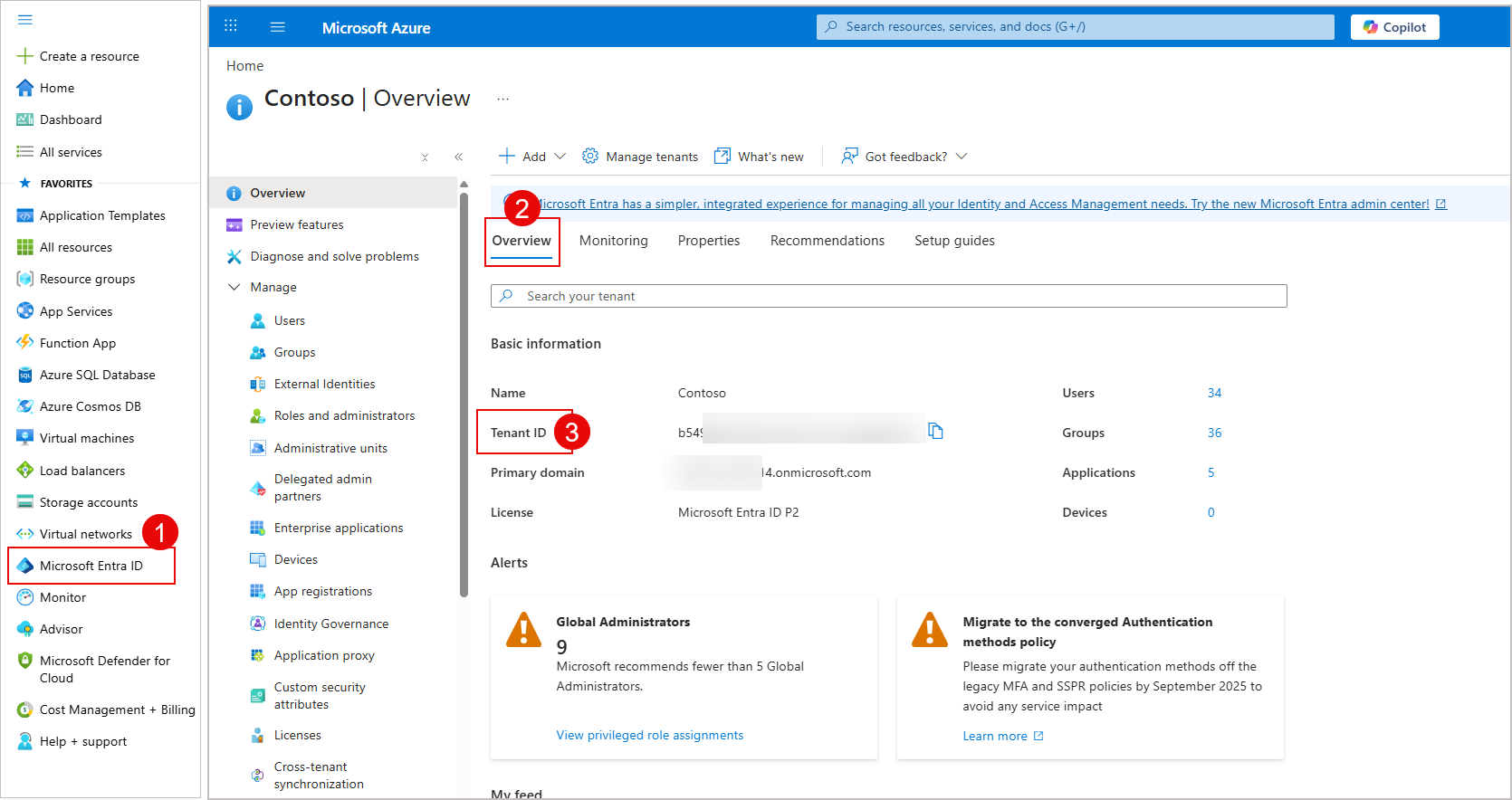
Exemple d’écran montrant comment trouver l’ID de locataire dans Microsoft Entra.
OU
Sélectionnez l’onglet Propriétés, et localisez l’ID de locataire.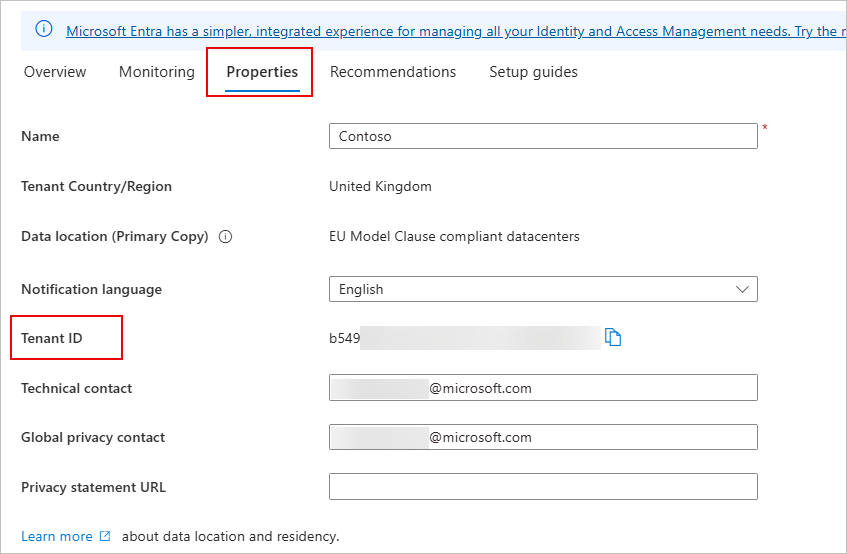
Exemple d’écran montrant une autre méthode pour trouver l’ID de locataire dans Microsoft Entra.
Pour localiser votre ID de locataire (Microsoft Partner Center) :
- Connectez-vous au tableau de bord Microsoft Partner Center.
- Dans la barre d’en-tête, sélectionnez l’icône d’engrenage, puis sélectionnez Paramètres du compte.
- Dans le menu latéral, sélectionnez Locataires.
- Sélectionnez l’onglet Partenaire. L’ID de locataire Microsoft Entra se trouve dans la section Associations de locataires actuelles.
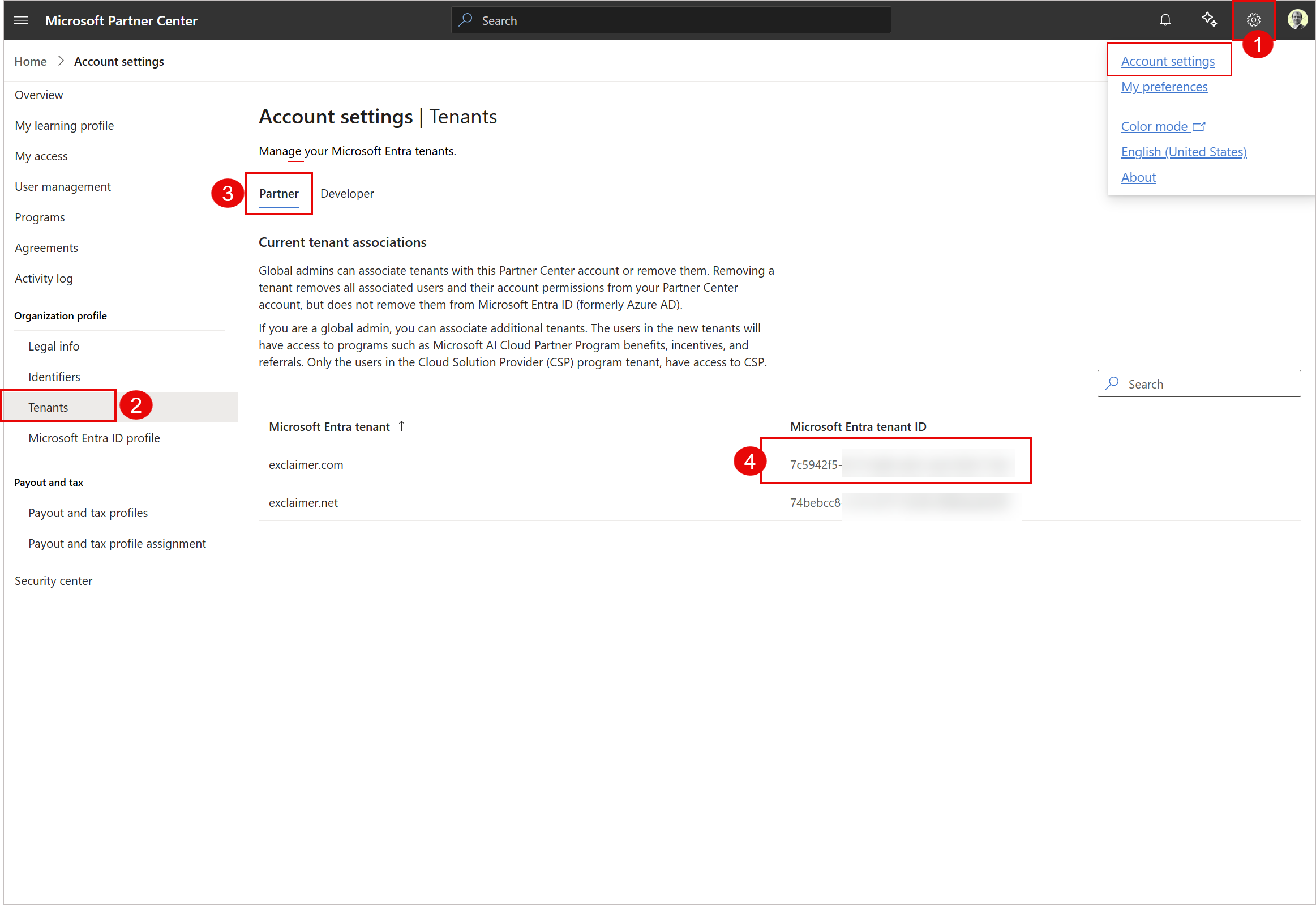 Exemple d’écran montrant comment trouver l’ID de locataire dans le Microsoft Partner Center.
Pour localiser votre ID de vendeur Microsoft Marketplace :
- Connectez-vous au tableau de bord Microsoft Partner Center.
- Dans la barre d’en-tête, sélectionnez l’icône d’engrenage, puis sélectionnez Paramètres du compte.
- Dans le menu latéral, sélectionnez Identifiants.
- Sélectionnez l’onglet Éditeur. Le tableau Éditeur affichera votre ID de vendeur.
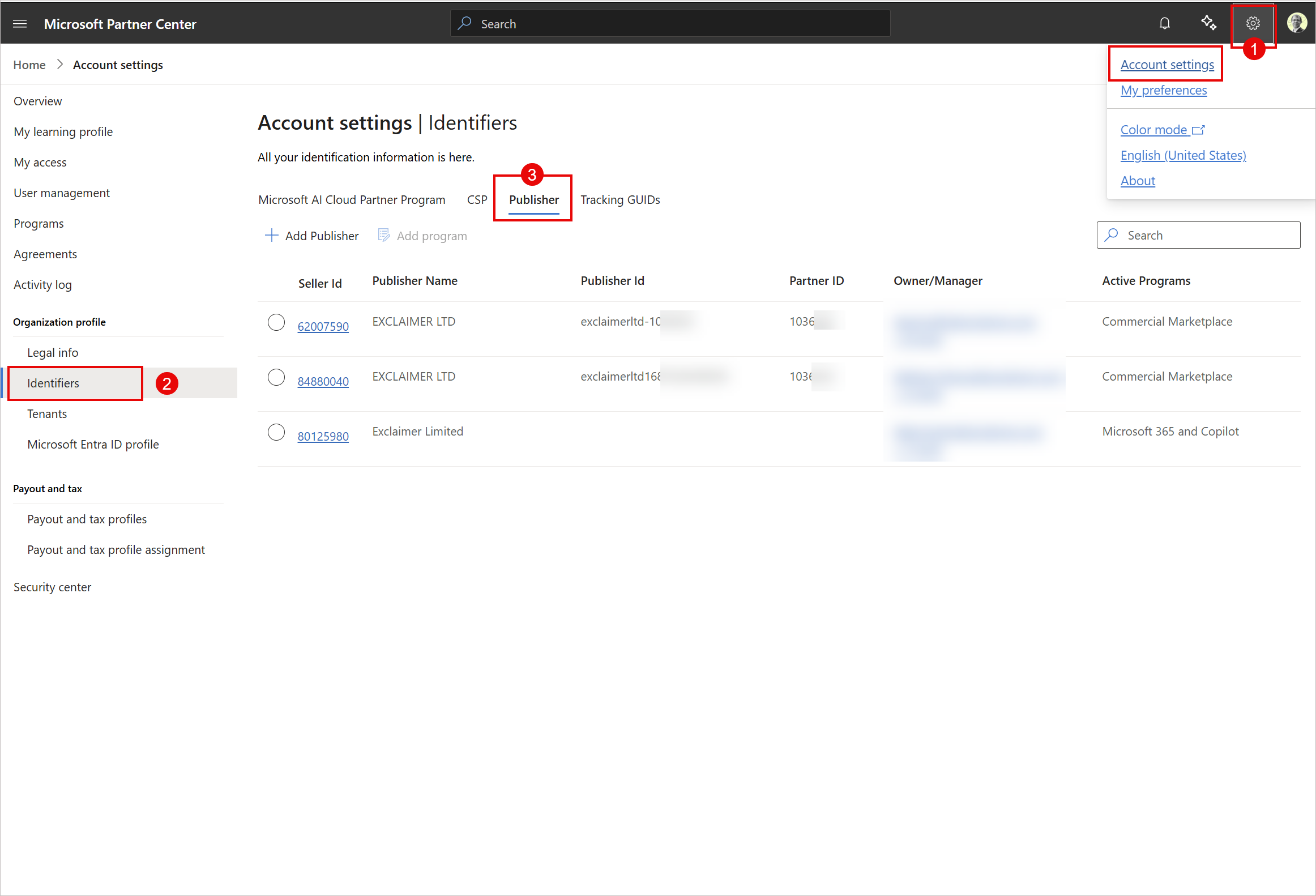 Exemple d’écran montrant comment trouver l’ID de vendeur Marketplace dans le Microsoft Partner Center.
Examinez et signez le contrat MSP d'Exclaimer pour poursuivre l'intégration.
L'accord définit :
- Territoires de vente approuvés
- Structure tarifaire et devise
- Tarification Exclaimer Pro par utilisateur par mois
Exclaimer approuvera votre statut de revendeur et vous enverra un e-mail de confirmation. Cela vous permet de vendre l'offre dans les régions approuvées.
Vendre sur le Marketplace
Avant de vendre, vérifiez que votre accès de revendeur est actif.
Une fois qu'Exclaimer approuve votre statut de revendeur, vous recevrez un e-mail de confirmation. Cela vous permet de vendre l'offre dans les régions approuvées.
Pour consulter l'autorisation de revendeur :
- Connectez-vous au Microsoft Partner Center.
-
Dans le menu latéral, sélectionnez Offres Marketplace, puis sélectionnez Offres avec revente activée.
REMARQUES :
En tant que revendeur, vous ne pouvez pas modifier l'autorisation. Seul Exclaimer peut la mettre à jour.
En tant que revendeur, vous pouvez consulter les détails en lecture seule, y compris la liste complète des marchés clients autorisés à vendre.
Pour plus d'informations, consultez Offres avec revente activée pour les partenaires revendeurs.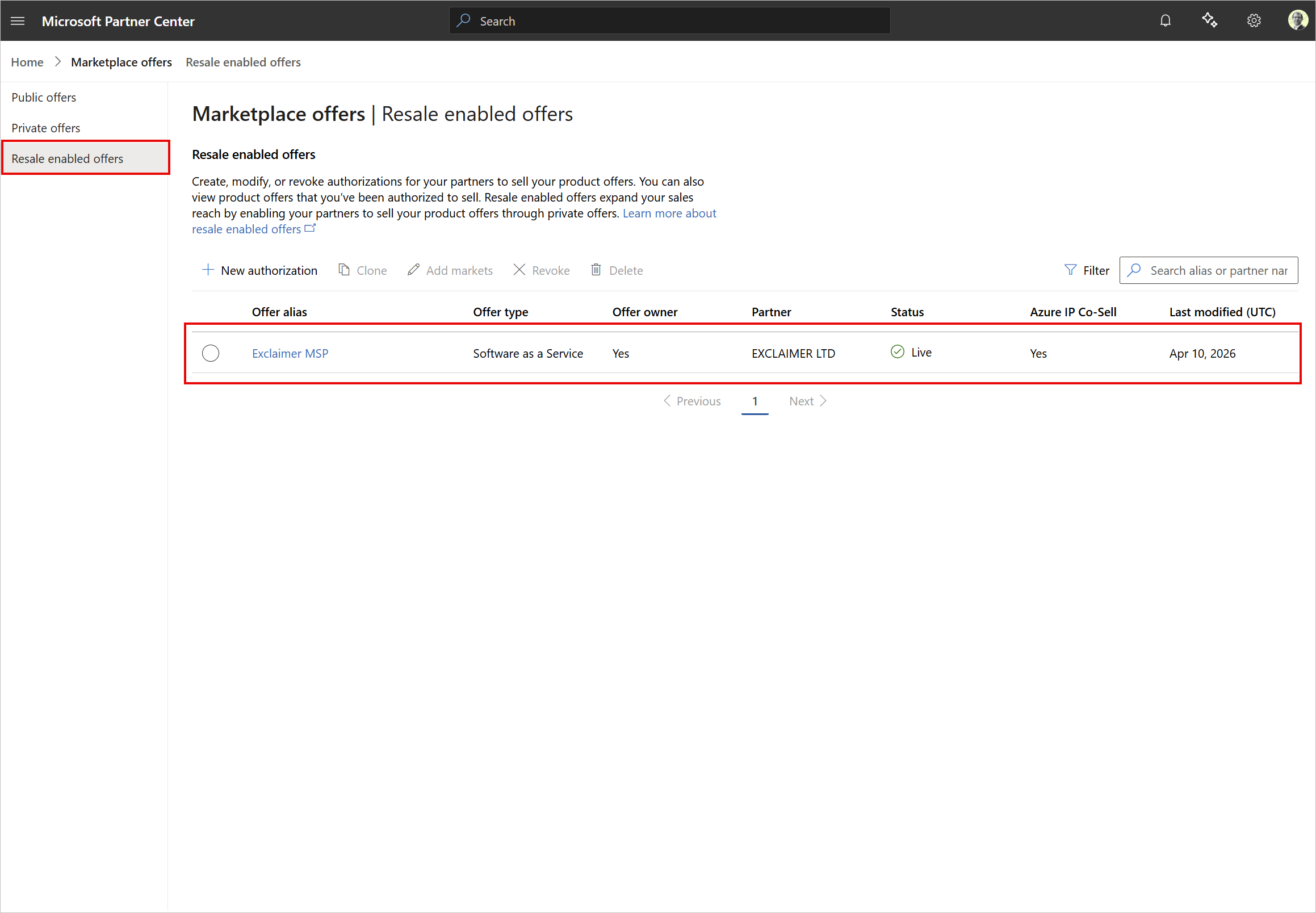 Exemple d'écran montrant comment vérifier le statut actif de votre revendeur.
Créez une offre privée spécifique au client.
Pour plus d'informations, consultez Aperçu des offres privées.
Pour créer une offre privée :
- Connectez-vous au Microsoft Partner Center.
- Dans le menu latéral, sélectionnez Offres du Marketplace, puis sélectionnez Offres privées.
-
Dans l’onglet Clients, sélectionnez Nouvelle offre privée.
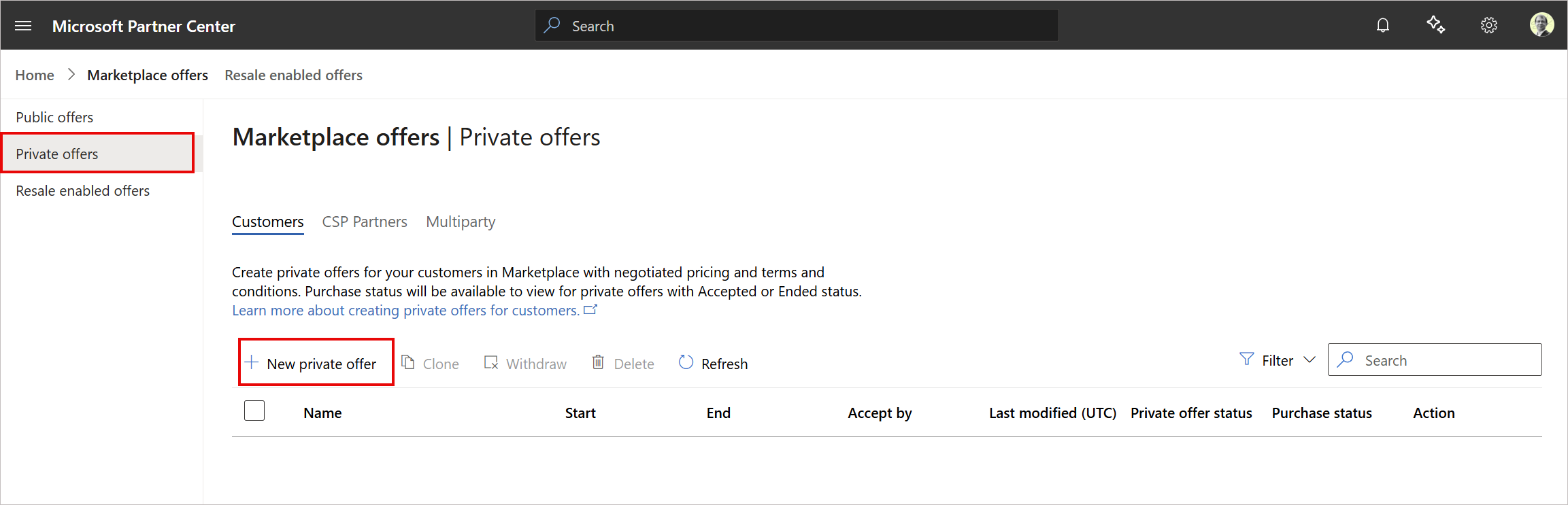 Exemple d’écran montrant comment créer une offre privée.
Un volet latéral Nouvelle offre privée s’affiche.
- Dans Nom de l’offre privée, saisissez un nom pour l’offre privée. Il s’agit d’un identifiant visible par le client.
- Sélectionnez Créer une offre privée avec tarification absolue en tant que nouveau plan Software as a Service ou service professionnel (ou Créer une offre privée avec tarification absolue en tant que nouveau plan SaaS).
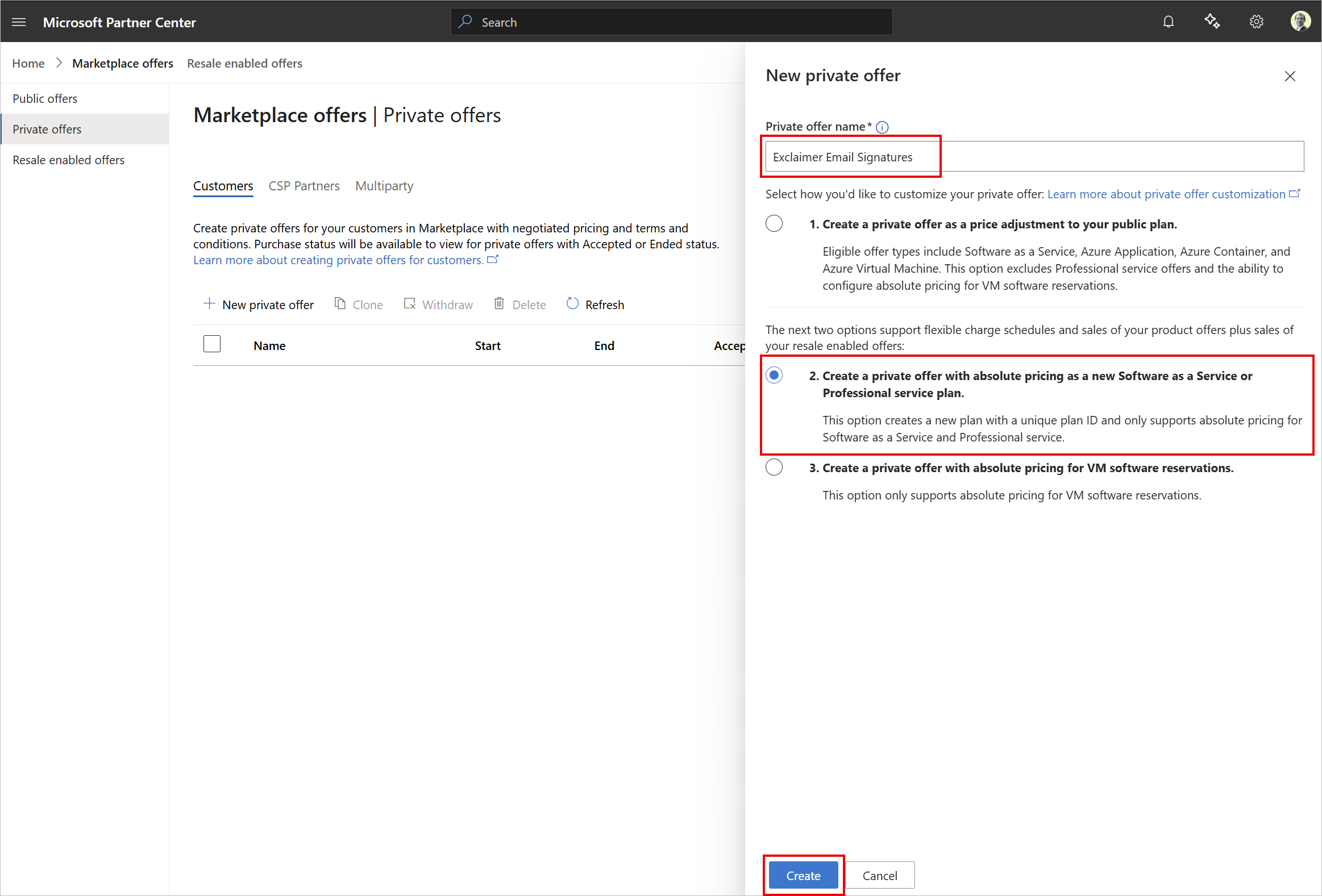
Exemple d’écran montrant le nom de l’offre privée et d’autres options.
- Sélectionnez Créer.
- Dans la section Informations client, saisissez l’ID de votre compte de facturation client. Pour plus d’informations, consultez Localiser votre ID de compte de facturation.
- Remplissez les autres champs obligatoires.
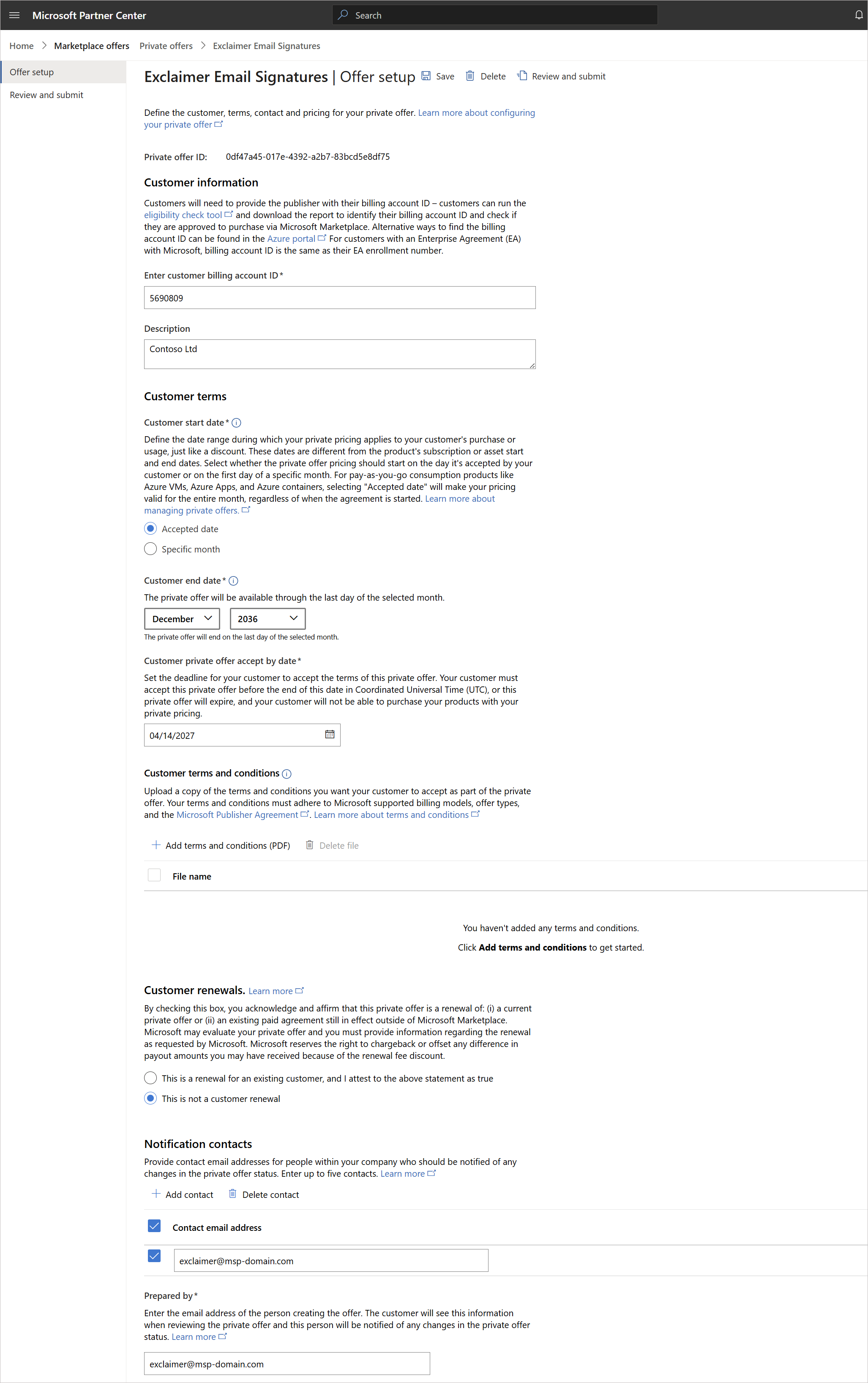
Exemple d’écran montrant les options à remplir lors de la création d’une offre privée.
-
Dans la section Offres de produits, sélectionnez Créer un nouveau plan.
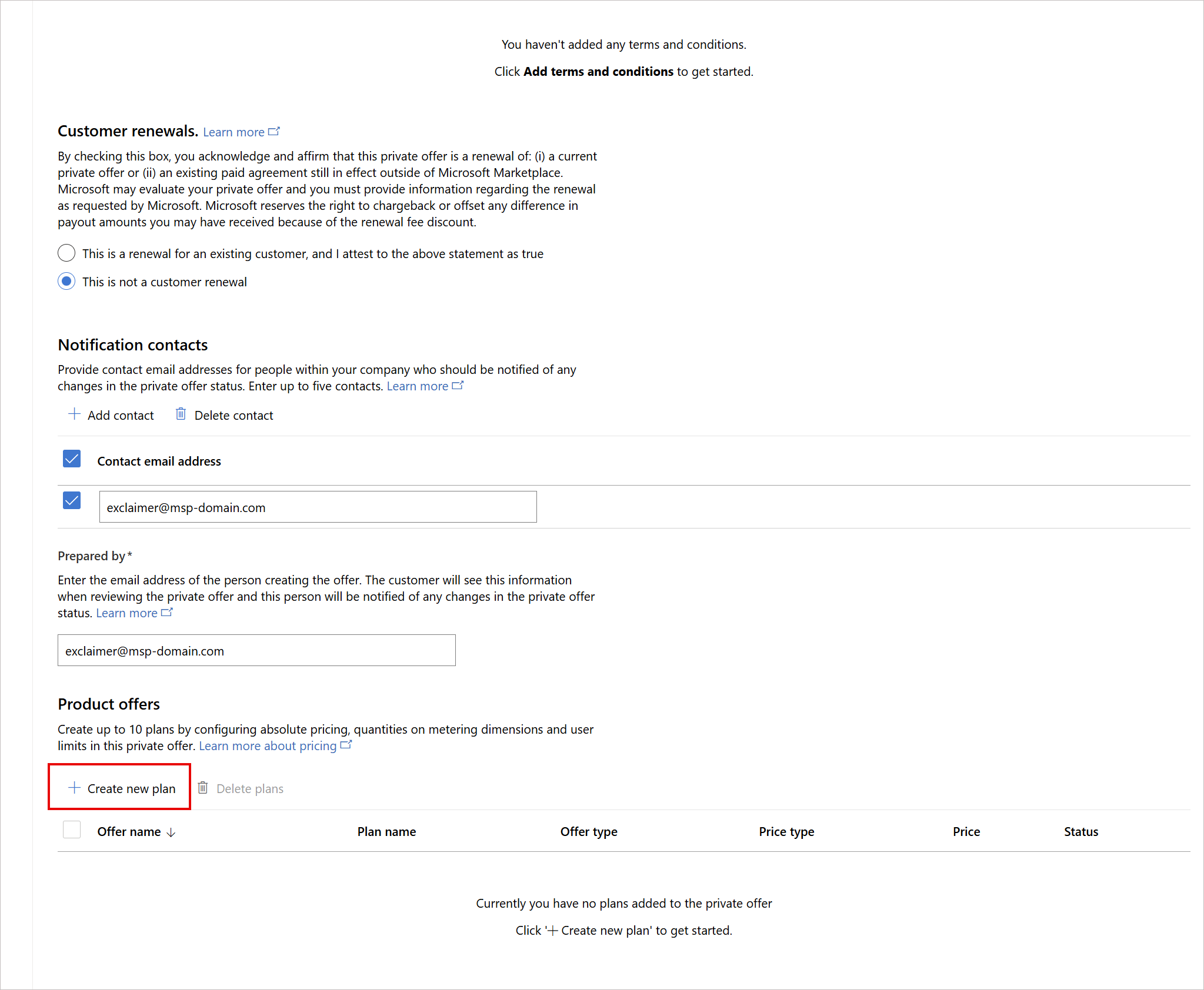
Exemple d’écran montrant les options à remplir lors de la création d’une offre privée. Sélectionnez Créer un nouveau plan.
Un volet latéral Créer un nouveau plan s’affiche.
- Dans Nom du plan, saisissez un nom pour votre plan.
- Dans la section Offre/plan, sélectionnez Exclaimer.
-
Sélectionnez Ajouter pour ajouter le nouveau plan.
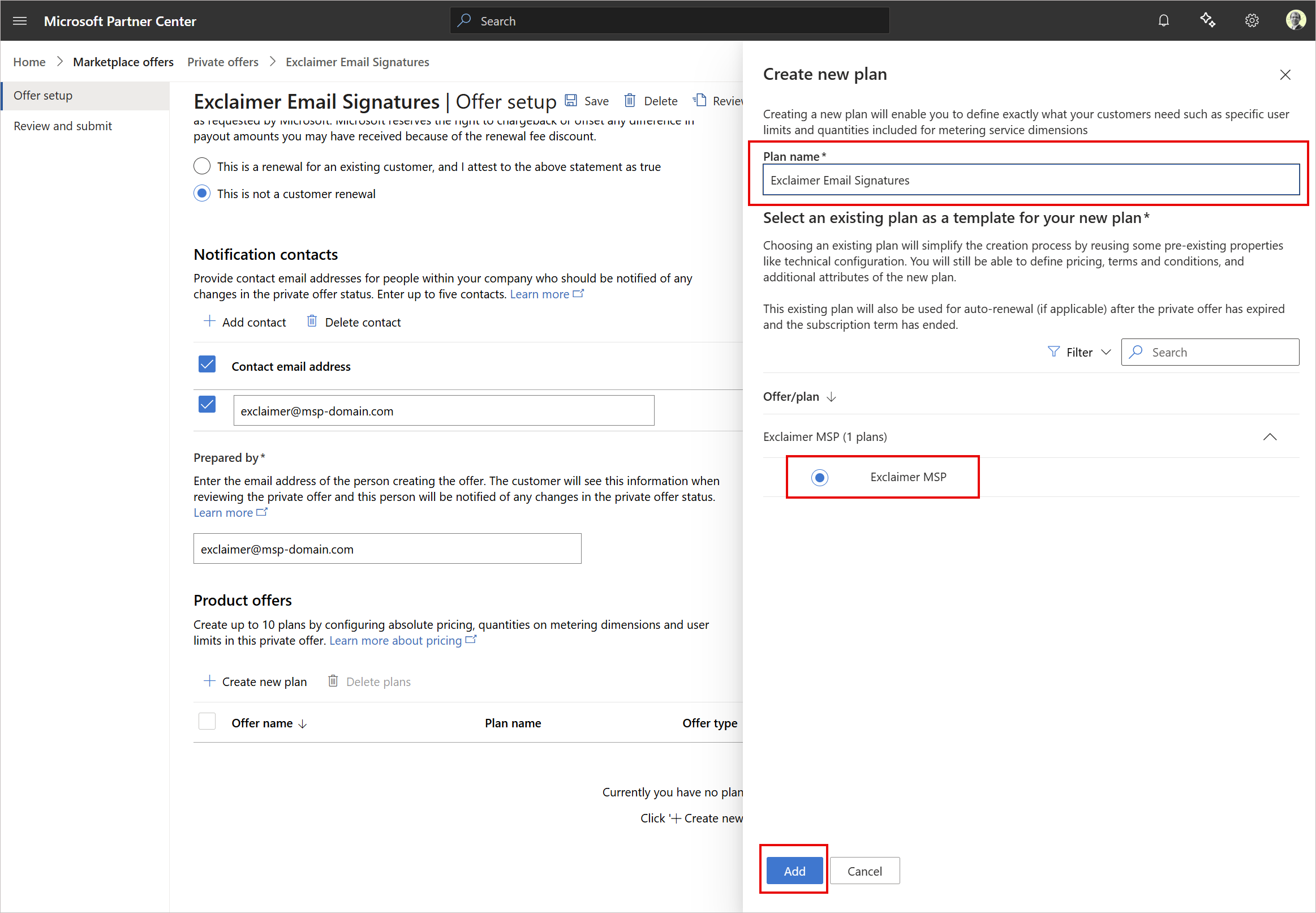
Exemple d’écran montrant les options lors de la création d’un nouveau plan.
Le plan est ajouté à la section Offres de produits.
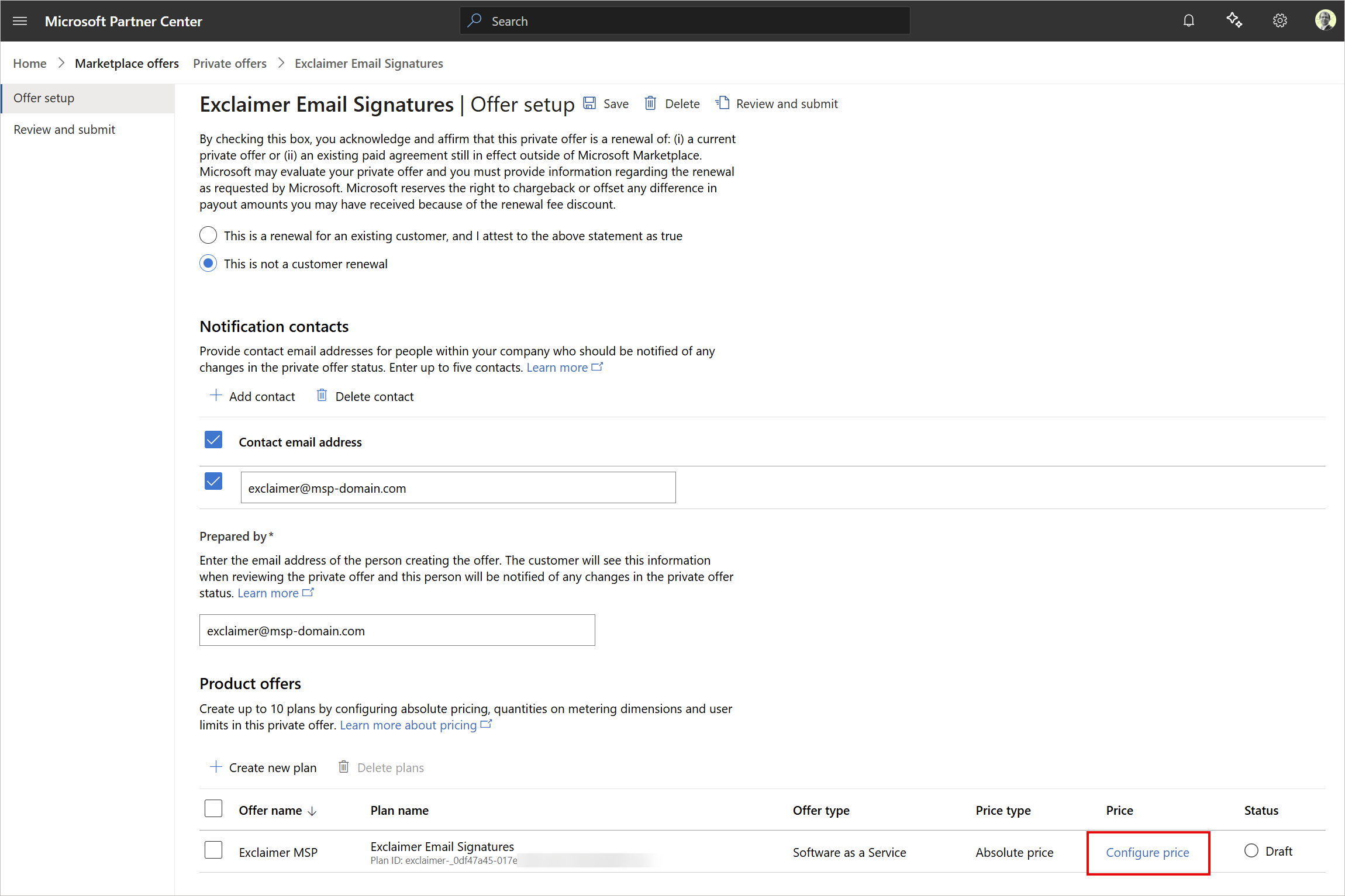
Exemple d’écran montrant les options lors de la création d’un nouveau plan. Sélectionnez Configurer le prix pour configurer la tarification client.
- Sélectionnez Configurer le prix pour définir le tarif client. Exclaimer ne contrôle pas les prix finaux pour le client sur le Marketplace.
Pour plus d'informations, consultez Gérer les offres privées client.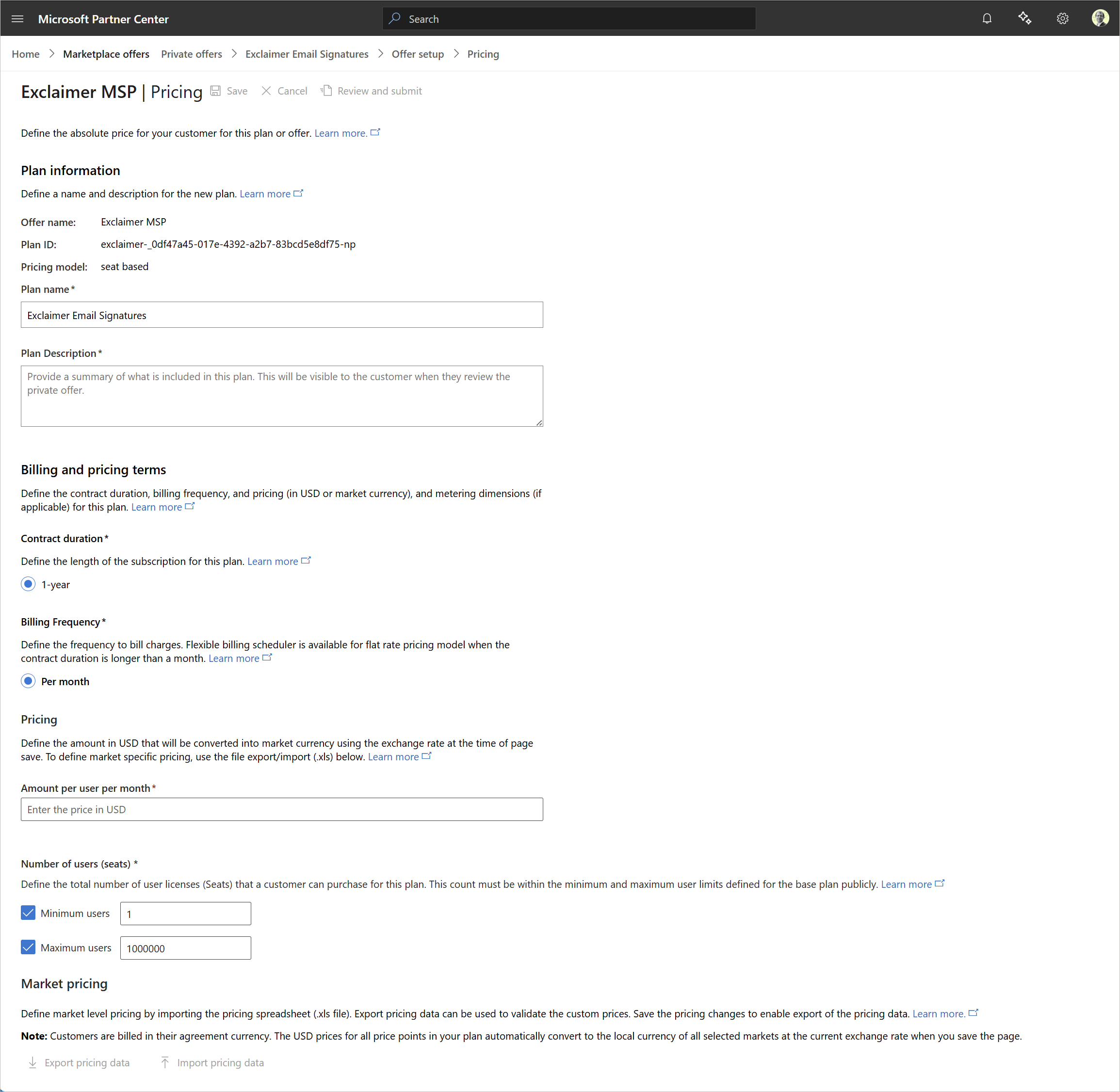
Exemple d'écran montrant les options lors de la configuration des prix client.
- Sélectionnez Enregistrer pour sauvegarder l'offre privée que vous avez créée et la modifier ultérieurement.
- Sélectionnez Vérifier et soumettre pour revoir l'offre finale, puis la soumettre au client.
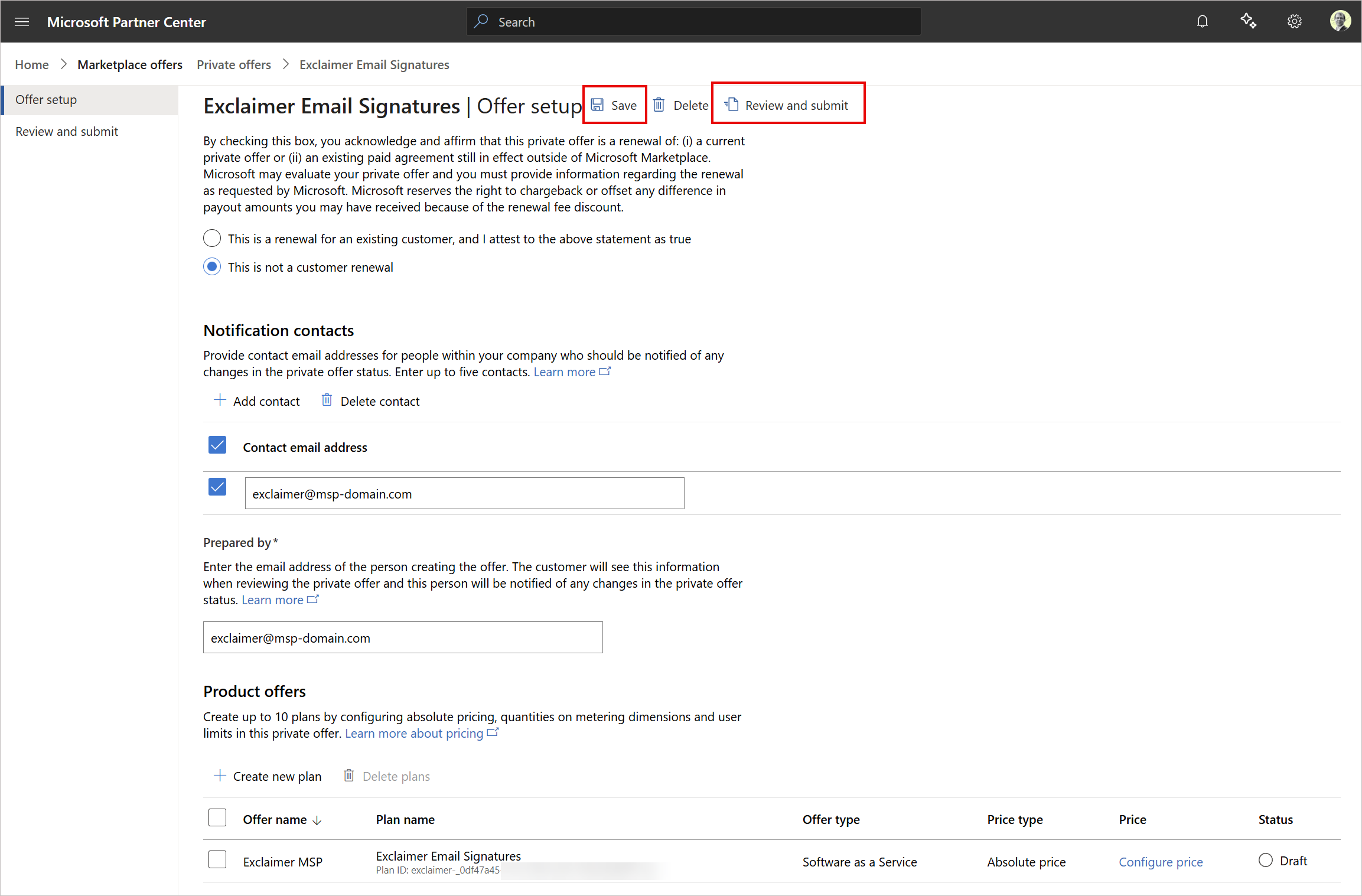
Exemple d'écran montrant les options Enregistrer et Vérifier et soumettre.
Envoyez l'offre privée à votre client via Microsoft Marketplace.
Votre client va :
- Examiner les détails de l'offre
- Accepter les tarifs et les conditions
- Finaliser l'achat via Marketplace
- Procéder à l'intégration
Pour plus d'informations, consultez Offres privées Marketplace sans couture : de la création à l'utilisation par le client.
Microsoft facture directement le client et vous paie selon ses conditions de paiement.
Vous payez Exclaimer séparément selon votre accord. Pour plus d'informations, consultez Offres activées pour la revente pour les partenaires de revente.
Suivez vos performances de revente à l'aide des insights de Partner Center.
Pour consulter les données de performance :
- Connectez-vous au Microsoft Partner Center.
- Dans le menu latéral, sélectionnez Offres Marketplace, puis sélectionnez Offres activées pour la revente.
- Utilisez le filtre partenaire de revente dans le tableau de bord pour les Revenus, Commandes et Utilisation.
Pour plus d'informations, consultez Offres activées pour la revente pour les partenaires de revente.