
Description
Si vous utilisez UKG Ready comme source principale des données des employés plutôt que Active Directory ou Google Directory, utilisez l'intégration HRIS d'Exclaimer pour synchroniser ces données directement.
Dans le cadre de la gestion des expéditeurs, cette intégration synchronise les données des employés depuis UKG Ready, améliorant la précision, réduisant les mises à jour manuelles et assurant la cohérence des signatures.
Cette intégration est disponible pour les abonnements Exclaimer utilisant Microsoft 365 et Google Workspace.
Configurer UKG Ready pour l'intégration Exclaimer (UKG Ready)
Suivez les étapes ci-dessous pour configurer UKG Ready avant de le connecter à Exclaimer :
• Vous devez disposer d'un accès administrateur UKG Ready pour effectuer ces étapes. Utilisez l'URL unique UKG Ready de votre organisation pour vous connecter.
• Planifiez la configuration de votre intégration HRIS.
Créez ou utilisez une clé API pour authentifier l'intégration et permettre à Exclaimer de se connecter à UKG Ready lors du processus de connexion.
Pour créer une clé API :
-
Dans UKG Ready, depuis le menu latéral, sélectionnez l'onglet Paramètres, puis Configuration globale, ensuite sélectionnez Configuration de l'entreprise.
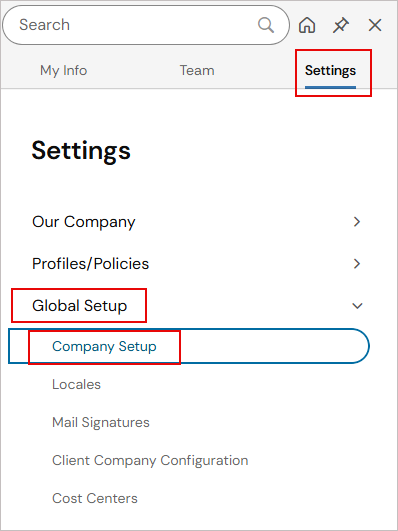
Sélectionnez l'onglet Paramètres, puis Configuration globale, ensuite Configuration de l'entreprise.
L'écran Configuration de l'entreprise s'affiche.
- Sélectionnez l'onglet Configuration de connexion.
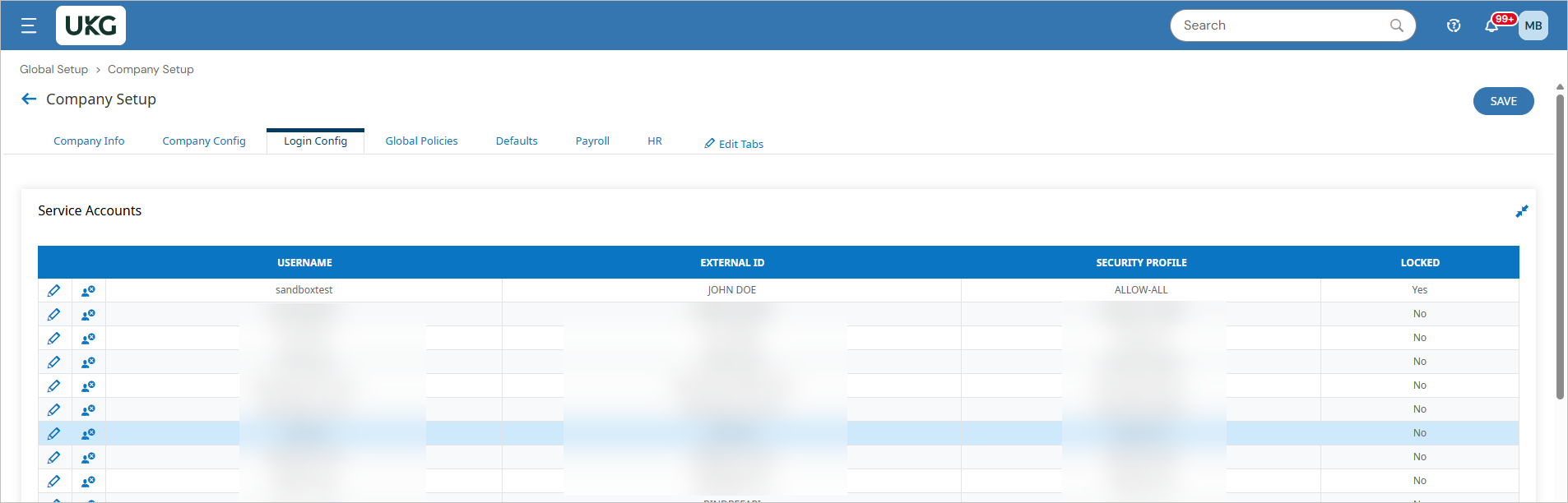
Sélectionnez l'onglet Configuration de connexion.
- Faites défiler jusqu'à la section Clés API.
-
S'il n'y a pas de clé, sélectionnez GÉNÉRER pour en créer une. Sélectionnez Oui pour générer une nouvelle clé API. Collez la valeur comme clé API UKG Ready.
IMPORTANT ! S'il existe des intégrations utilisant cette clé, ne sélectionnez pas GÉNÉRER. Copiez la clé API existante et collez la valeur comme clé API UKG Ready.
Image d'exemple de la section API.
Créez un profil de sécurité avec les autorisations appropriées pour permettre à Exclaimer d'accéder aux données des employés requises via l'API UKG Ready.
Pour configurer les autorisations de sécurité :
- Dans UKG Ready, dans le menu latéral, sélectionnez l'onglet Paramètres, puis sélectionnez Profils/Politiques, puis sélectionnez Sécurité.
L'écran Profils de sécurité de l'entreprise s'affiche.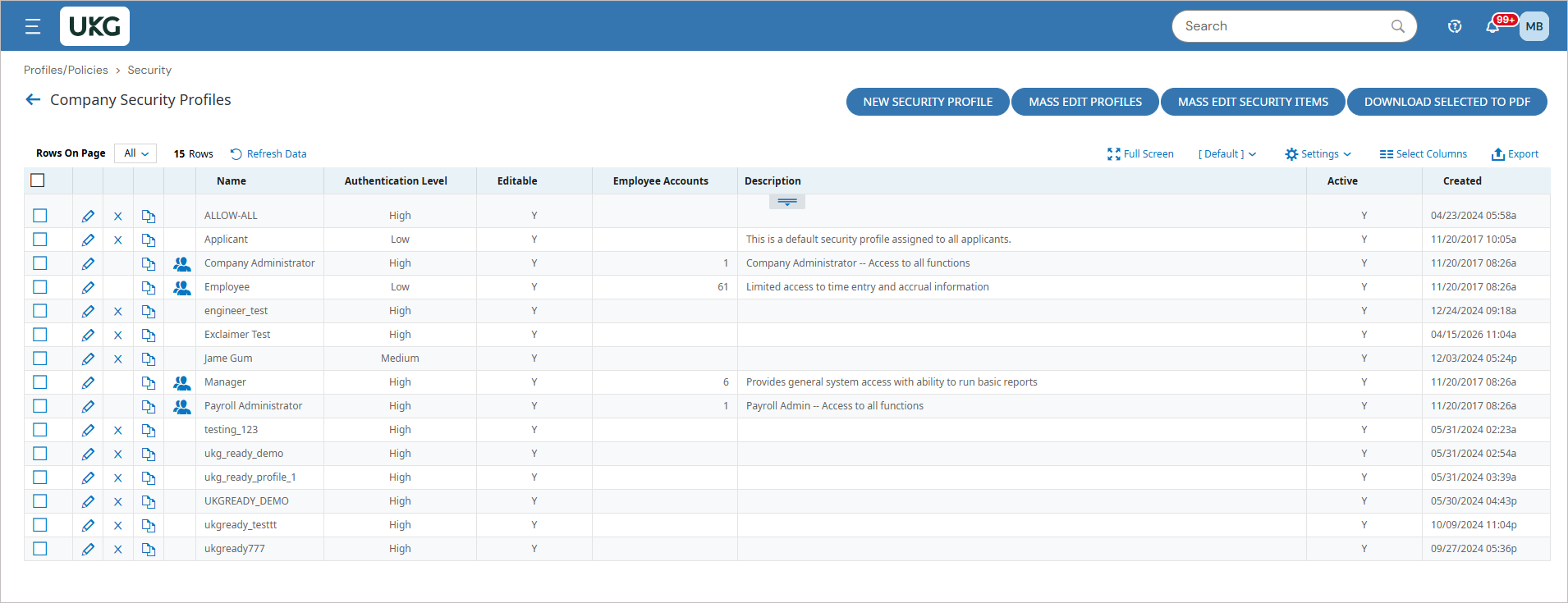
Image d'exemple montrant les profils de sécurité de l'entreprise.
- Sélectionnez Nouveau profil de sécurité.
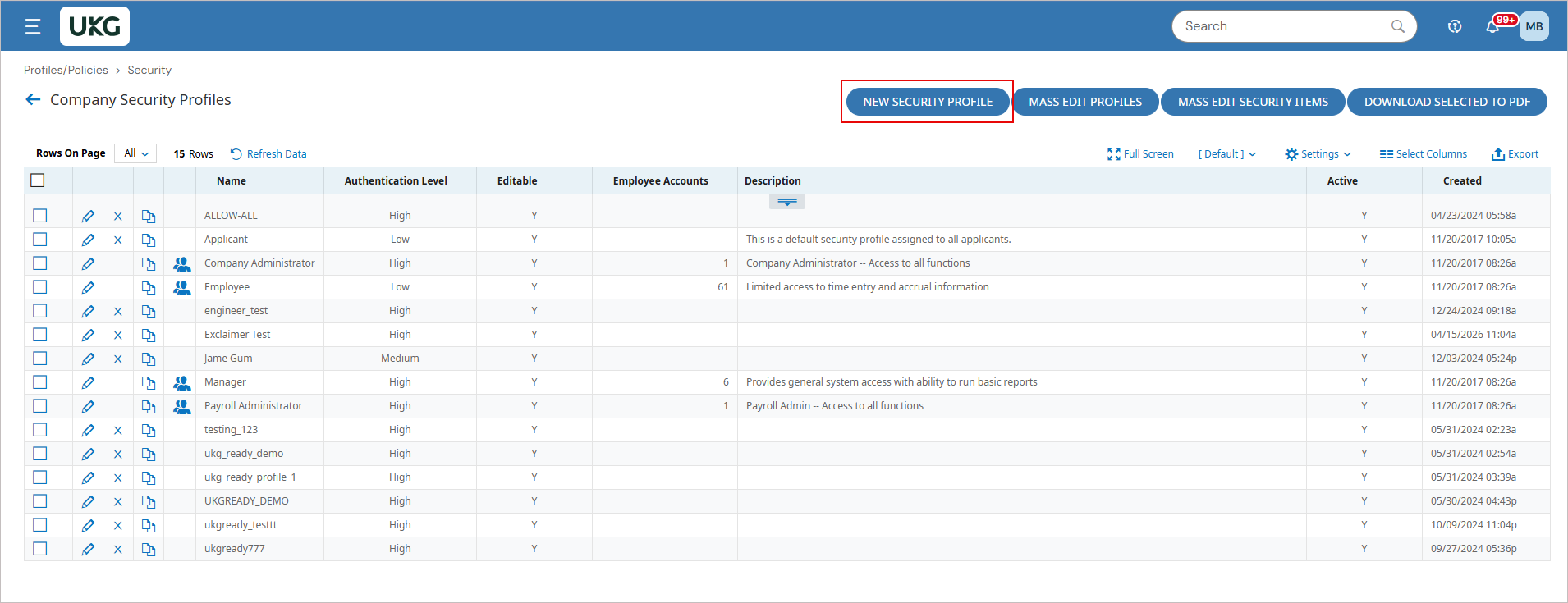
Sélectionnez NOUVEAU PROFIL DE SÉCURITÉ.
- Dans la section Profil de sécurité, saisissez un nom pour le nouveau profil de sécurité.
- Dans la section Éléments de sécurité, sélectionnez l'onglet RH.
- Faites défiler jusqu'à la section Gestion des employés et sélectionnez les autorisations suivantes requises pour Exclaimer :
| Options | Autorisations |
| Informations sur les employés (Mon équipe & Pointage de groupe) | Afficher |
| Démographie | Afficher |
| Contacts des employés | Afficher |
| Champs supplémentaires | Afficher |
| Groupes | Afficher |
| Valeurs personnalisées RH | Afficher |
| Emplois | Afficher |
| Managers | Afficher |
| Détails de la résiliation | Afficher |
- Laissez tous les autres champs de Gestion des employés vides.
-
Sélectionnez l’onglet Modules.
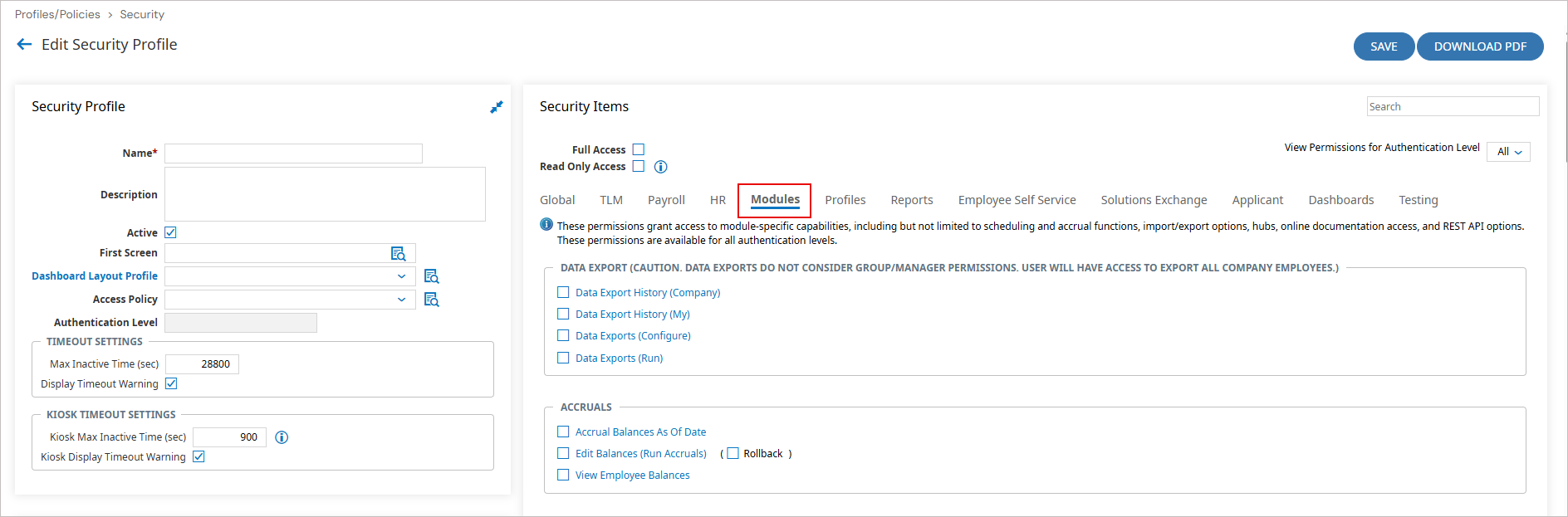
Sélectionnez l’onglet Modules. -
Faites défiler jusqu’à la section RESSOURCES REST API, et sélectionnez les autorisations suivantes requises pour Exclaimer :
Ressources Autorisations Données démographiques des employés Consultation Champ personnalisé RH des employés Consultation Profils des employés Consultation Employés Consultation
Créez un compte de service pour authentifier et compléter l'intégration avec UKG Ready en utilisant ses identifiants lors du processus de connexion.
Pour créer un compte de service :
- Dans UKG Ready, depuis le menu latéral, sélectionnez l'onglet Paramètres, puis Configuration globale, ensuite Configuration de l'entreprise.
- Sélectionnez Modifier les onglets.
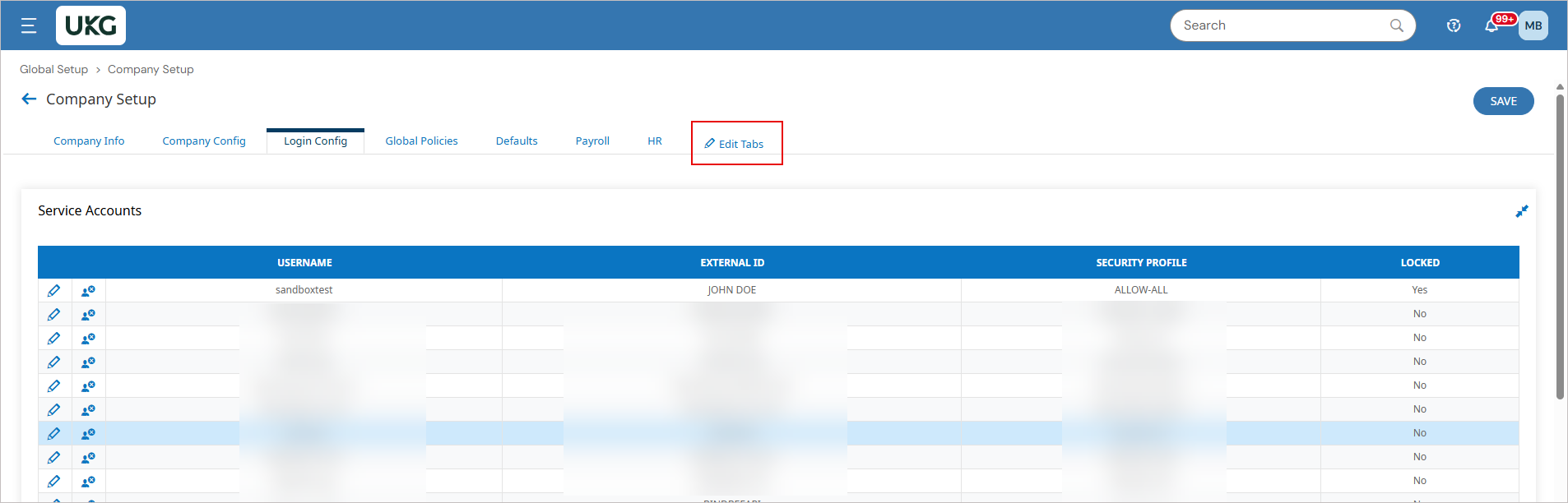
Sélectionnez Modifier les onglets.
- Dans les Fenêtres disponibles, faites glisser Comptes de service vers la section Haut.
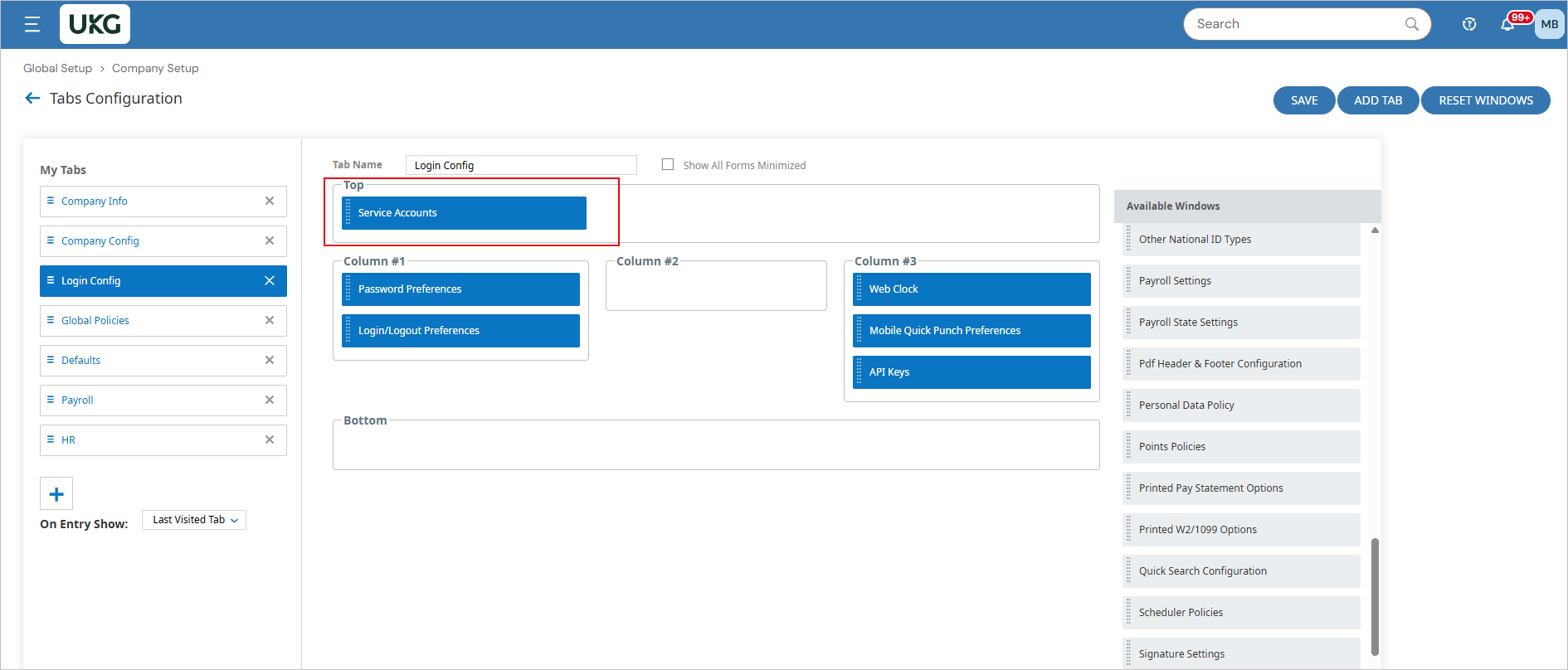
Image d'exemple montrant Comptes de service dans la section Haut.
- Sélectionnez ENREGISTRER.
- Sélectionnez la flèche à côté de Configuration des onglets, puis sélectionnez l'onglet Configuration de connexion.
Sélectionnez la flèche gauche.
- Sélectionnez AJOUTER UN COMPTE DE SERVICE.
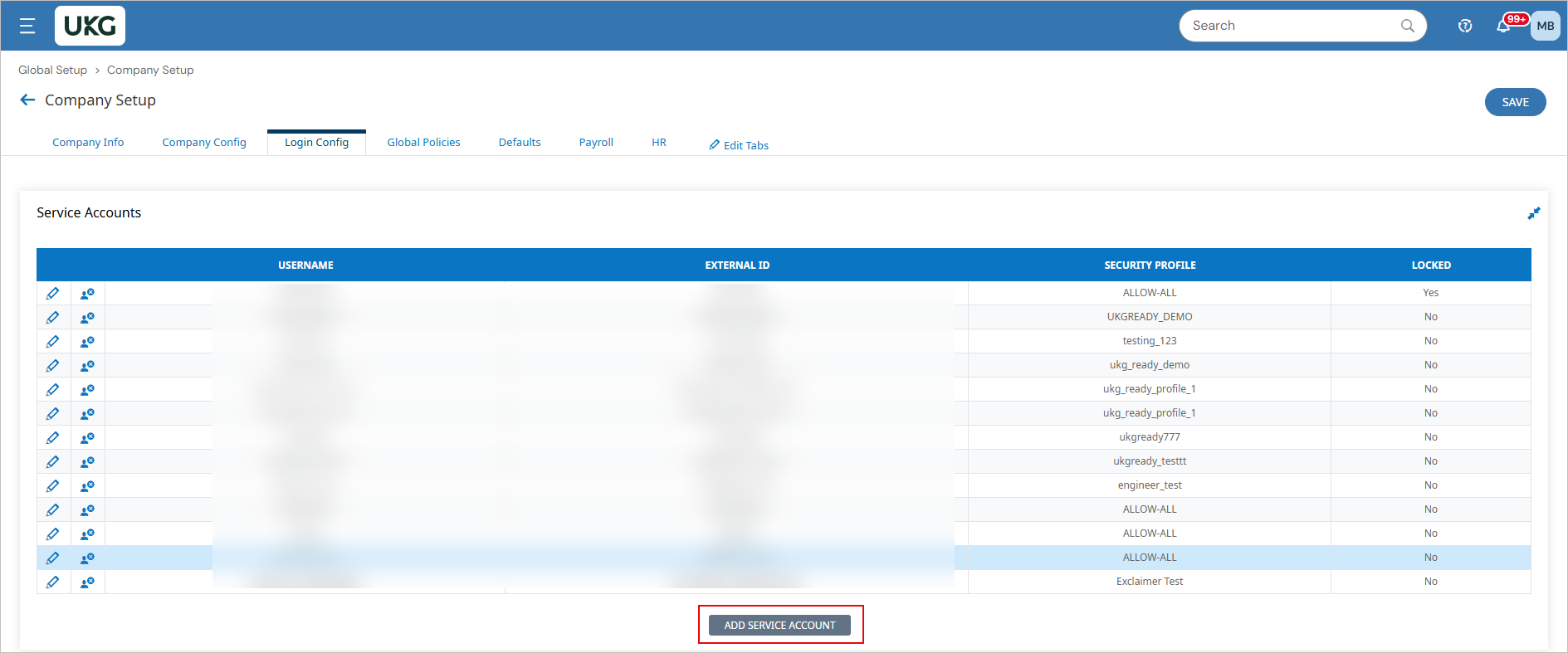
Sélectionnez AJOUTER UN COMPTE DE SERVICE.
- Suivez les instructions à l'écran et saisissez les identifiants appropriés.
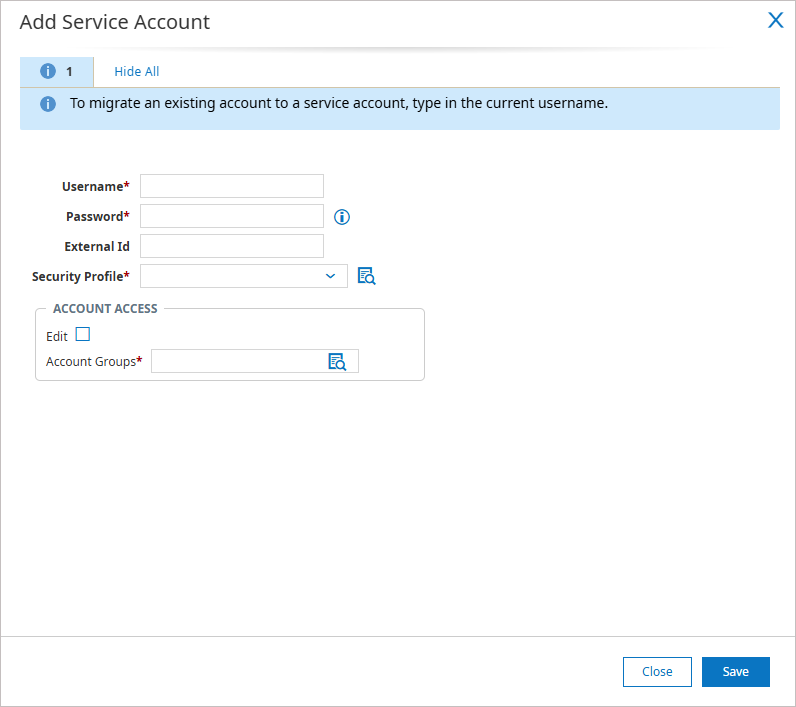
Saisissez les informations appropriées.
-
Dans Profil de sécurité, sélectionnez le profil de sécurité que vous avez créé précédemment.
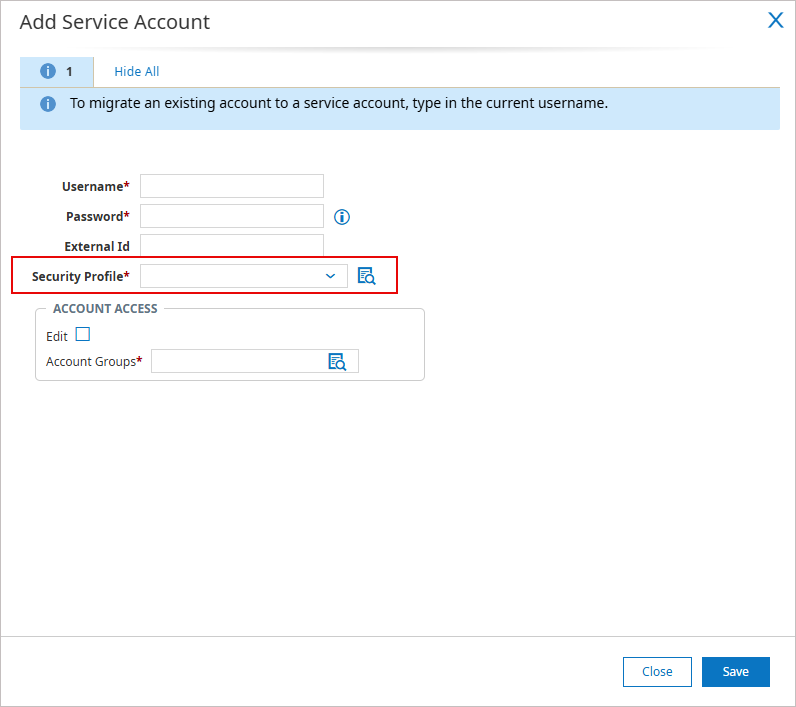
Dans le profil de sécurité, sélectionnez le profil de sécurité que vous avez créé précédemment. - Dans ACCÈS AU COMPTE, sélectionnez l'icône de loupe pour rechercher les groupes de comptes. Sélectionnez le nom du groupe, Tous les employés de l'entreprise.
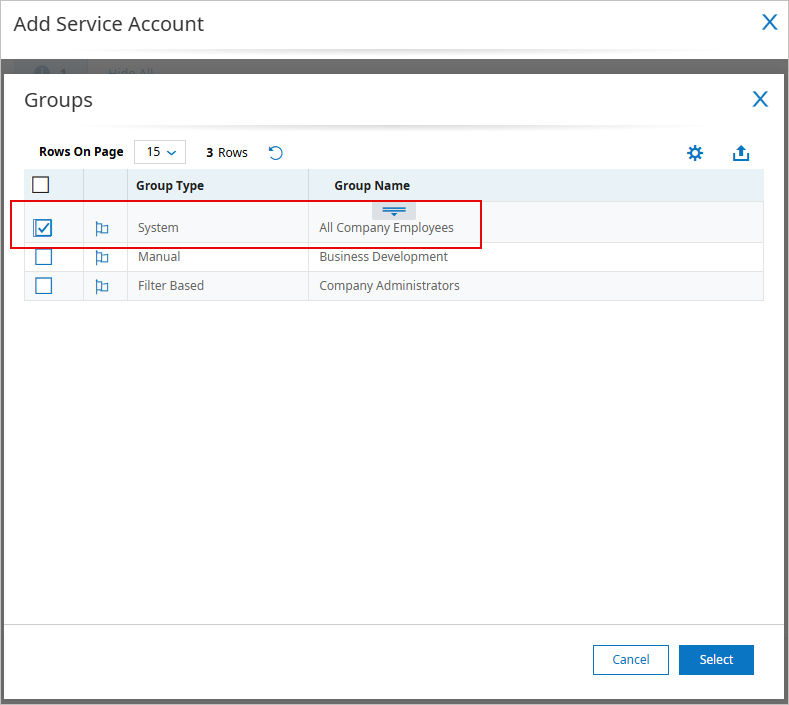
Sélectionnez le nom du groupe, Tous les employés de l'entreprise.
- Sélectionnez Enregistrer.
Accéder à l'intégration UKG Ready dans Exclaimer
Pour accéder à l'intégration UKG Ready :
- Dans la barre d’en-tête, sélectionnez l’icône en forme de roue dentée, puis sélectionnez Gestion des expéditeurs.

Cette image d’exemple correspond à un abonnement Microsoft 365 et montre le menu Paramètres.
- Accédez à la section Activer l’accès HRIS.
- Dans le menu déroulant, sélectionnez UKG Ready.
Connecter Exclaimer à UKG Ready (Exclaimer)
Suivez les étapes ci-dessous pour connecter Exclaimer à UKG Ready :
• Utiliser un abonnement Exclaimer Pro
• Autoriser les domaines Bindbee requis dans votre réseau. Ces domaines doivent se charger dans le navigateur pour que la fenêtre de connexion fonctionne :
• cdn.bindbee.dev
• *.bindbee.dev pour couvrir les sous-domaines supplémentaires utilisés lors du processus de connexion (par exemple, les rappels API et les redirections d’authentification)
• Avoir les informations suivantes de UKG Ready à disposition :
• Nom de domaine UKG Ready
• Nom court de l’entreprise UKG Ready
• Clé API UKG Ready
Pour vous connecter à votre SIRH afin de permettre à Exclaimer de synchroniser les coordonnées des utilisateurs :
- Dans la liste déroulante, sélectionnez UKG Ready.
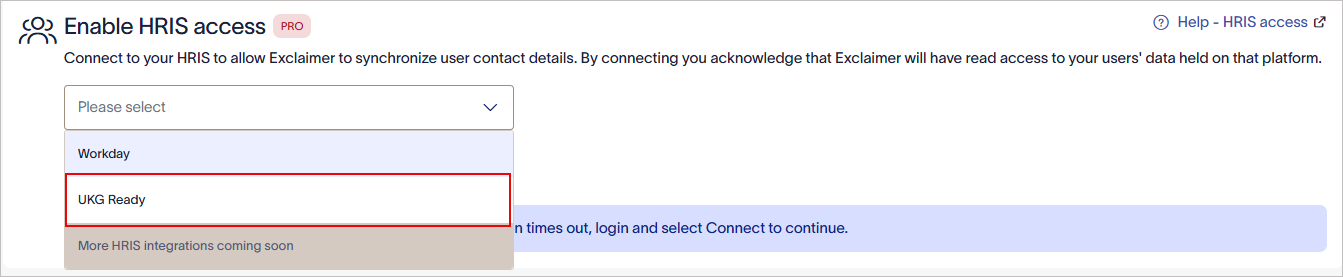
Dans la liste déroulante, sélectionnez UKG Ready.
-
Sélectionnez Connecter.
La fenêtre UKG Ready est affichée. Accordez un accès en lecture seule et choisissez les modèles de données à partager.ATTENTION ! Si la fenêtre Autorisations UKG Ready n'apparaît pas, ajoutez cdn.bindbee.dev à la liste blanche (et de préférence .bindbee.dev) pour garantir que le SDK Bindbee se charge correctement dans le navigateur.REMARQUE : Si vous avez besoin de champs personnalisés supplémentaires, notre équipe peut les configurer manuellement. Cette option n'est pas encore disponible en libre-service. Contactez notre équipe Support pour obtenir de l'aide dans la configuration des champs personnalisés requis.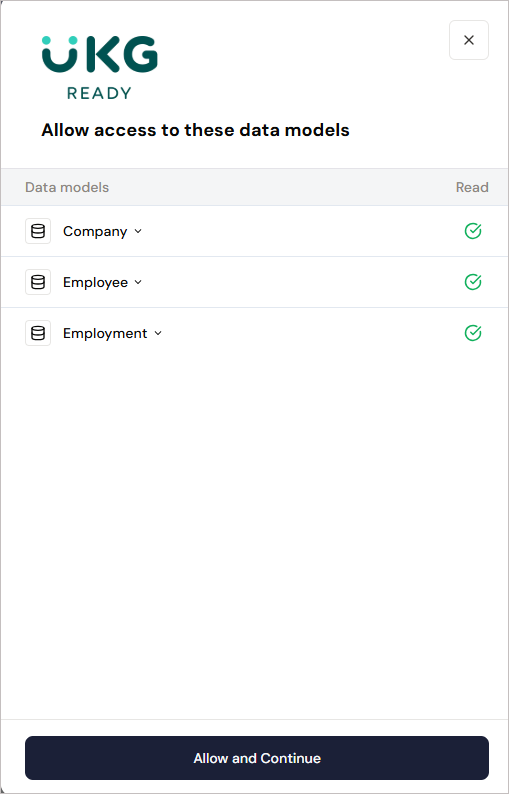
La fenêtre des autorisations UKG Ready.
- Sélectionnez Autoriser et continuer.
-
Entrez votre nom de domaine UKG Ready.
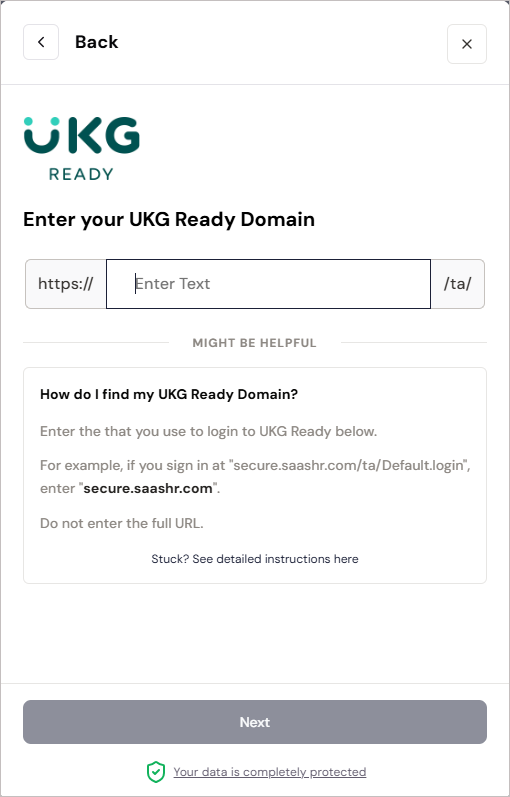
Entrez le nom de domaine UKG Ready.Pour récupérer votre nom de domaine :
- Dans UKG Ready, vérifiez l’URL dans votre navigateur. Copiez la valeur entre http:// et /ta/.

Image d’exemple montrant où trouver le nom de domaine.
C’est le nom de domaine UKG Ready.
-
Collez cette valeur comme nom de domaine UKG Ready.
- Dans UKG Ready, vérifiez l’URL dans votre navigateur. Copiez la valeur entre http:// et /ta/.
- Sélectionnez Suivant.
-
Entrez votre Nom court de l'entreprise UKG Ready.
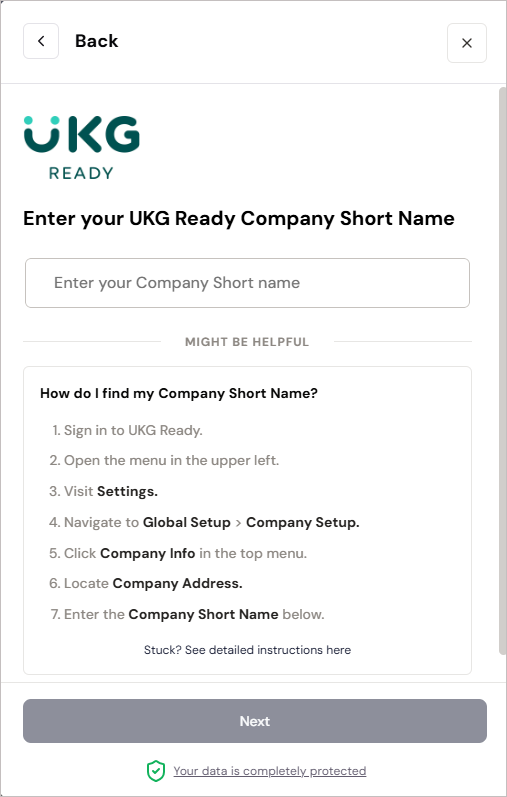
Suivez les instructions à l'écran et saisissez le Nom court de l'entreprise UKG Ready.
Pour récupérer le Nom court de l'entreprise UKG Ready :
- Dans UKG Ready, dans le menu latéral, sélectionnez l'onglet Paramètres, puis Configuration globale, ensuite sélectionnez Configuration de l'entreprise.
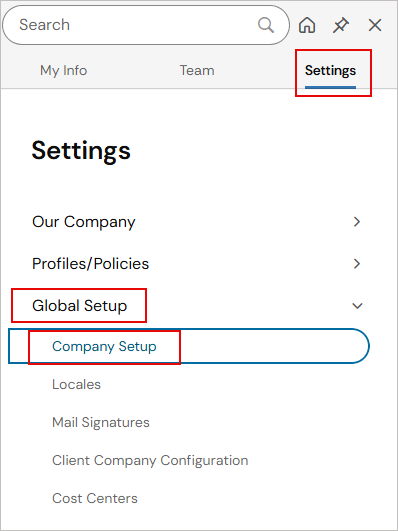
Sélectionnez Configuration globale, puis Configuration de l'entreprise.
L'écran Configuration de l'entreprise s'affiche.
- Sélectionnez l'onglet Informations sur l'entreprise.
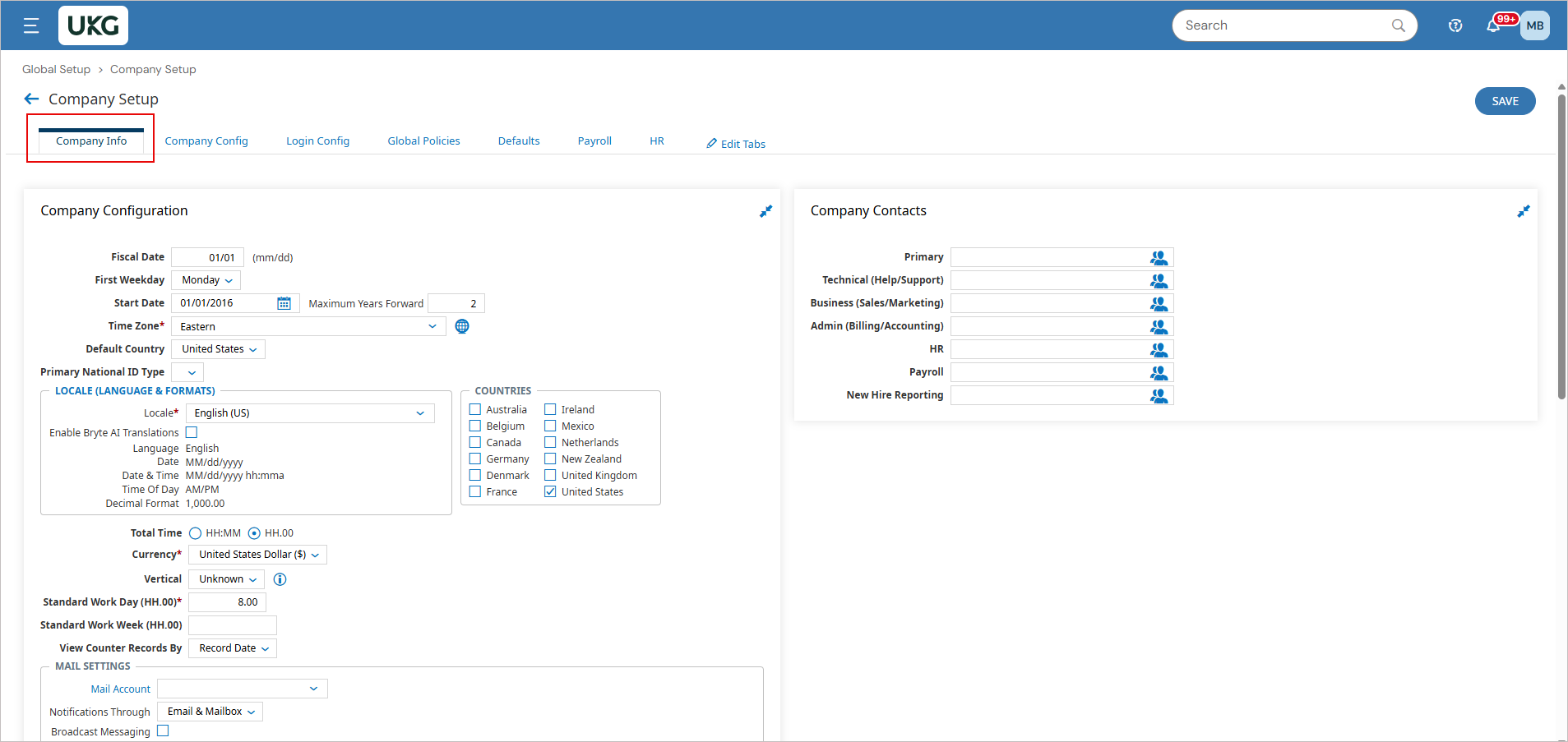
Sélectionnez l'onglet Informations sur l'entreprise.
- Faites défiler vers le bas jusqu'à la section Adresse de l'entreprise.
- Copiez les informations dans le champ Nom court de l'entreprise.
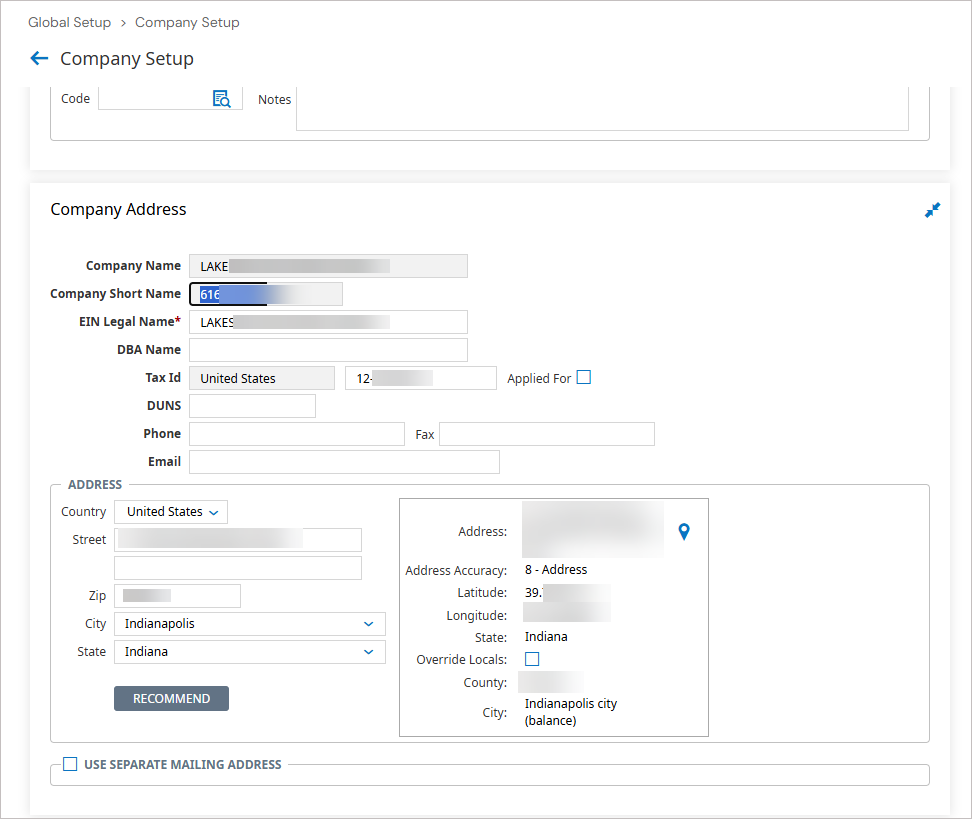
Image d'exemple montrant où trouver le Nom court de l'entreprise.
- Collez cette valeur comme Nom court de l'entreprise UKG Ready.
- Dans UKG Ready, dans le menu latéral, sélectionnez l'onglet Paramètres, puis Configuration globale, ensuite sélectionnez Configuration de l'entreprise.
- Sélectionnez Suivant.
- Entrez votre clé API UKG Ready.
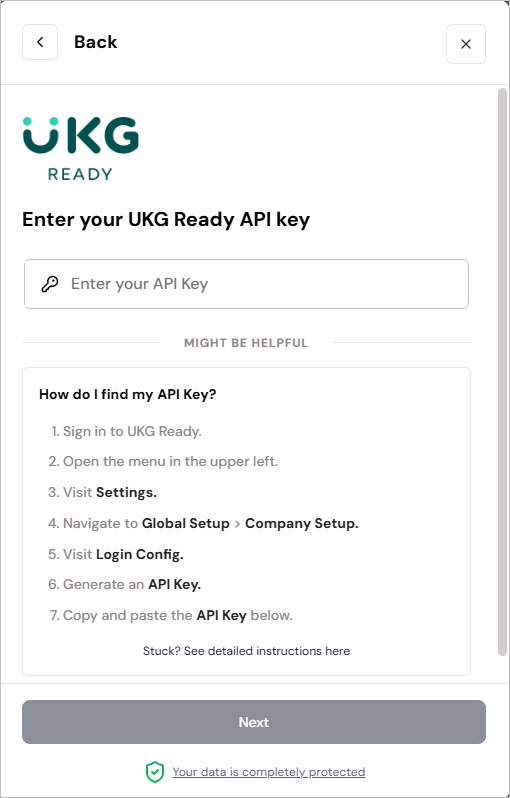
Suivez les instructions à l'écran et saisissez la clé API UKG Ready.
-
Sélectionnez Connecter.
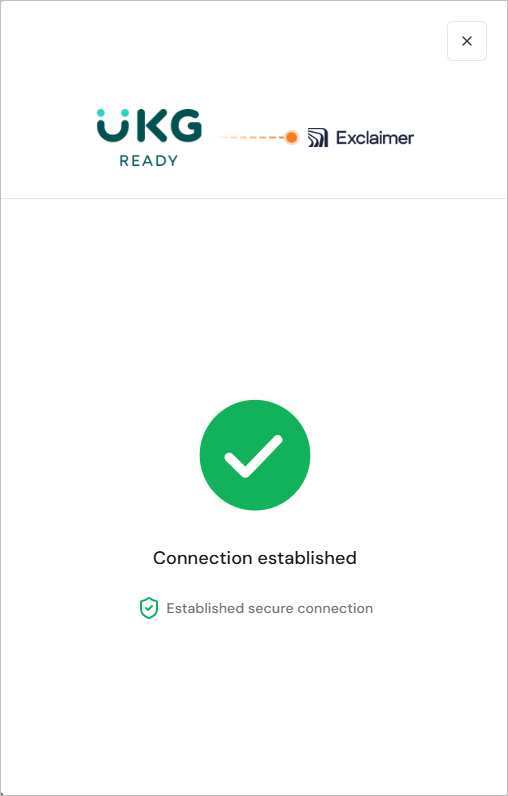
Exemple d'écran montrant que la connexion a été établie.ATTENTION ! Gardez la fenêtre ouverte jusqu'à ce que la connexion soit terminée. Si vous la fermez trop tôt, la connexion pourrait ne pas s'achever, et elle pourrait ne pas apparaître comme connectée dans Exclaimer.
Si vous essayez de vous connecter à UKG Ready, vous pouvez voir un message indiquant que le connecteur existe déjà. Si cela se produit, ouvrez un ticket de support pour que l'équipe puisse vous aider.Une fois la connexion établie avec le système UKG Ready , le texte Connecté s'affiche dans Exclaimer.
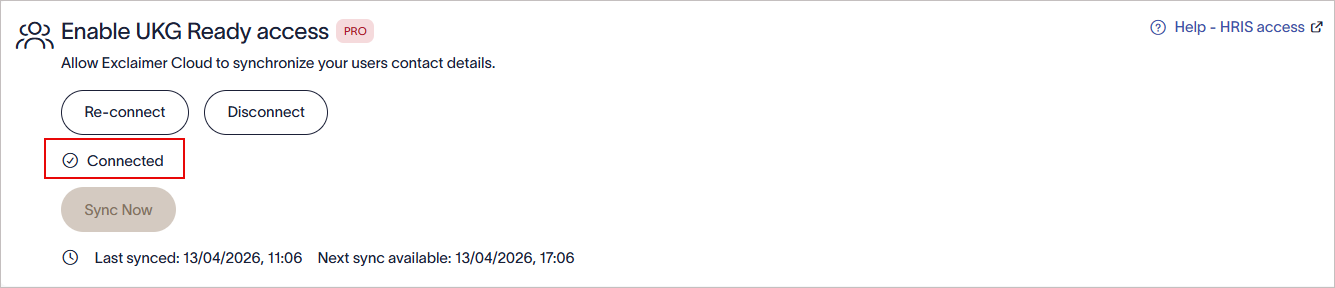
Une fois la connexion établie avec le système UKG Ready, le texte Connecté s'affiche dans Exclaimer.
Gérez votre connexion UKG Ready (Exclaimer)
Suivez les options pour gérer votre connexion UKG Ready :
Pour se reconnecter au système UKG Ready :
- Sélectionnez Se reconnecter.
Un message s'affiche indiquant que la reconnexion supprimera entièrement votre connexion à UKG Ready, et que toutes les données ne seront plus disponibles, et un nouveau processus de connexion démarrera automatiquement.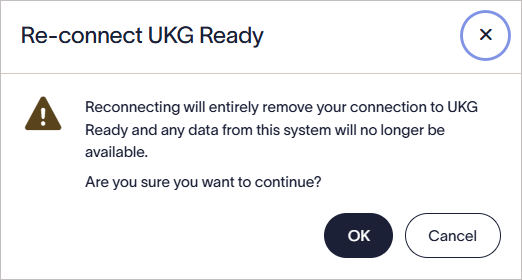
Sélectionnez OK pour vous reconnecter au système UKG Ready.
- Sélectionnez OK pour continuer.
Pour se déconnecter du système UKG Ready :
- Sélectionnez Se déconnecter.
Un message s'affiche indiquant que la déconnexion supprimera entièrement votre connexion à UKG Ready, et que toutes les données du système ne seront plus disponibles.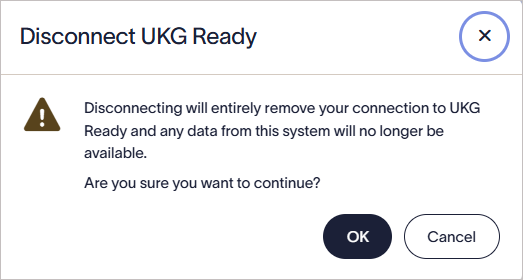
Sélectionnez OK pour vous déconnecter du système UKG Ready.
- Sélectionnez OK pour continuer.