
Scénario
Dans Outlook classique pour bureau, certains utilisateurs rencontrent l'erreur L'opération a échoué lors de l'ouverture ou de l'interaction avec le module complémentaire Exclaimer Outlook. Ce problème peut affecter uniquement certains utilisateurs, tandis que d'autres dans le même environnement ne sont pas affectés, malgré des paramètres identiques dans le Centre de gestion de la confidentialité d'Outlook.
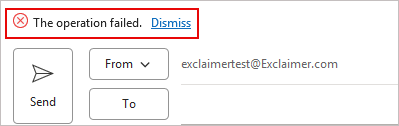
Image montrant l'erreur « L'opération a échoué ».
Raison
Cela peut se produire pour les raisons suivantes :
- Outlook utilise le moteur de rendu de Microsoft Word pour afficher les volets des compléments et autres contenus basés sur le web. Si les Paramètres de blocage des fichiers de Word sont configurés pour bloquer les pages Web, Outlook ne peut pas charger l’interface du complément, ce qui entraîne l’erreur L’opération a échoué.
- Ce comportement peut se produire lorsqu'une clé de registre locale ou appliquée par une politique impose le blocage. [HKEY_CURRENT_USER\Software\Policies\Microsoft\office\16.0\word\security\fileblock] "htmlfiles"=dword:00000003
La valeur 3 indique à Word de bloquer entièrement le contenu HTML et les pages web, ce qui empêche Outlook d'afficher le module complémentaire Exclaimer.- Une stratégie de groupe locale peut également appliquer cette configuration sous :Configuration utilisateur\Modèles d’administration\Microsoft Word 2016\Options Word\Sécurité\Centre de gestion de la confidentialité\Paramètres de blocage des fichiers\Pages Web
Si cette stratégie est activée et définie sur Bloquer, Microsoft Word et Outlook empêcheront l’ouverture du contenu basé sur HTML.Résolution
Choisissez l’une des options ci-dessous :
Option 1 : Débloquer les pages Web dans le Centre de gestion de la confidentialité de WordPour débloquer les pages Web dans le Centre de gestion de la confidentialité de Word :
- Dans Microsoft Word, ouvrez le menu Fichier , sélectionnez Options, puis Centre de gestion de la confidentialité, sélectionnez Paramètres du Centre de gestion de la confidentialité, puis Paramètres de blocage des fichiers.
- Dans la liste des Types de fichiers , trouvez Pages Web.
- Assurez-vous que les options Ouvrir et Enregistrer ne sont pas cochées pour Pages Web. Si ces options sont cochées, le contenu de la page Web est bloqué.
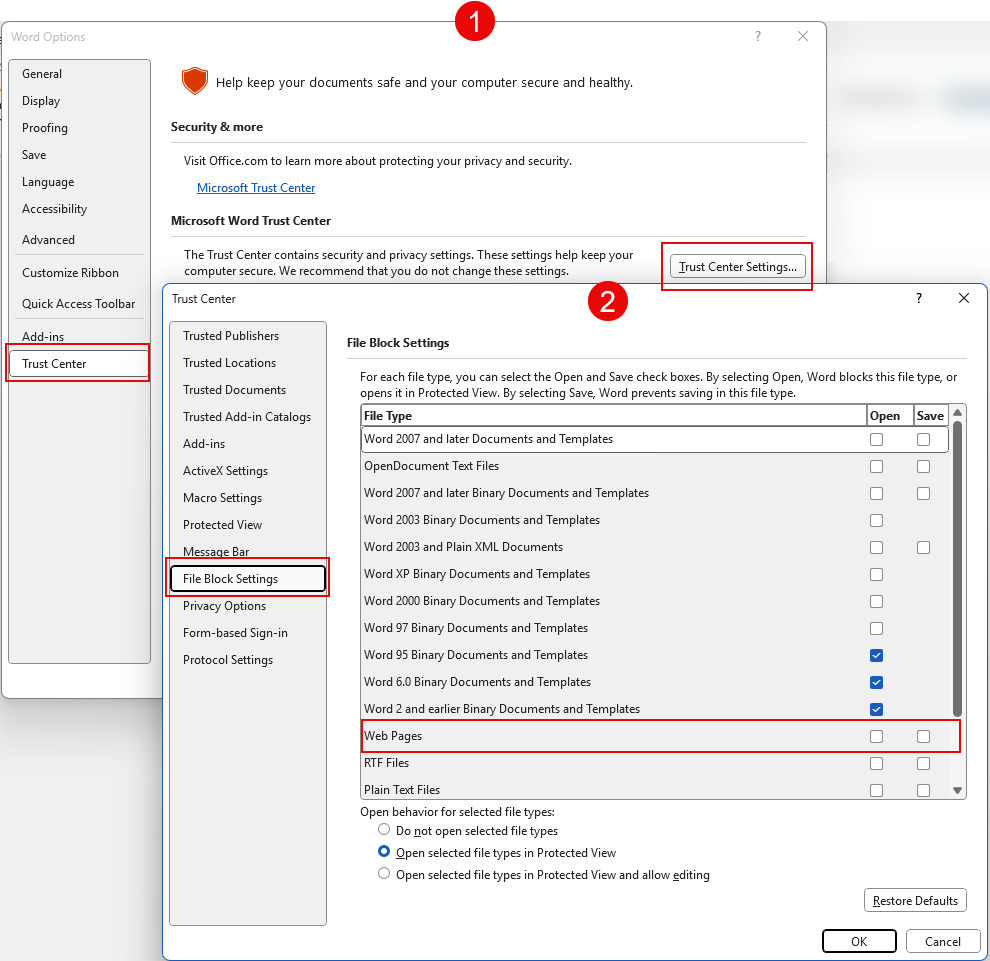
Sélectionnez Centre de gestion de la confidentialité, puis Paramètres du Centre de gestion de la confidentialité, puis Paramètres de blocage des fichiers. Assurez-vous que les options Ouvrir et Enregistrer ne sont pas cochées pour Pages Web.
- Sélectionnez OK pour appliquer les modifications. Fermez Word, puis redémarrez Outlook.
Option 2 : Mettre à jour la valeur du registrePour mettre à jour la valeur du registre :
- Si la valeur du registre existe, mettez-la à jour comme suit pour supprimer le blocage :[HKEY_CURRENT_USER\Software\Policies\Microsoft\office\16.0\word\security\fileblock] "htmlfiles"=dword:00000000
- Rouvrez Outlook.
Le complément Exclaimer devrait maintenant se charger sans erreur.Option 3 : Débloquer la stratégie de groupe localePour débloquer la stratégie de groupe locale :
- Ouvrez l’Éditeur de stratégie de groupe locale.
- Dans le menu latéral, développez Modèles d’administration, développez Microsoft Word 2016, développez Options Word, développez Sécurité, développez Centre de gestion de la confidentialité, puis sélectionnez Paramètres de blocage des fichiers.
- Dans la liste Paramètres , sélectionnez Pages Web.
- Vérifiez si la stratégie est activée. Si cette stratégie est activée et définie sur Bloquer, Microsoft Word et Outlook empêcheront l’ouverture du contenu basé sur HTML. Sélectionnez Désactivé pour débloquer.
- Sélectionnez OK pour appliquer les modifications. Redémarrez Outlook.
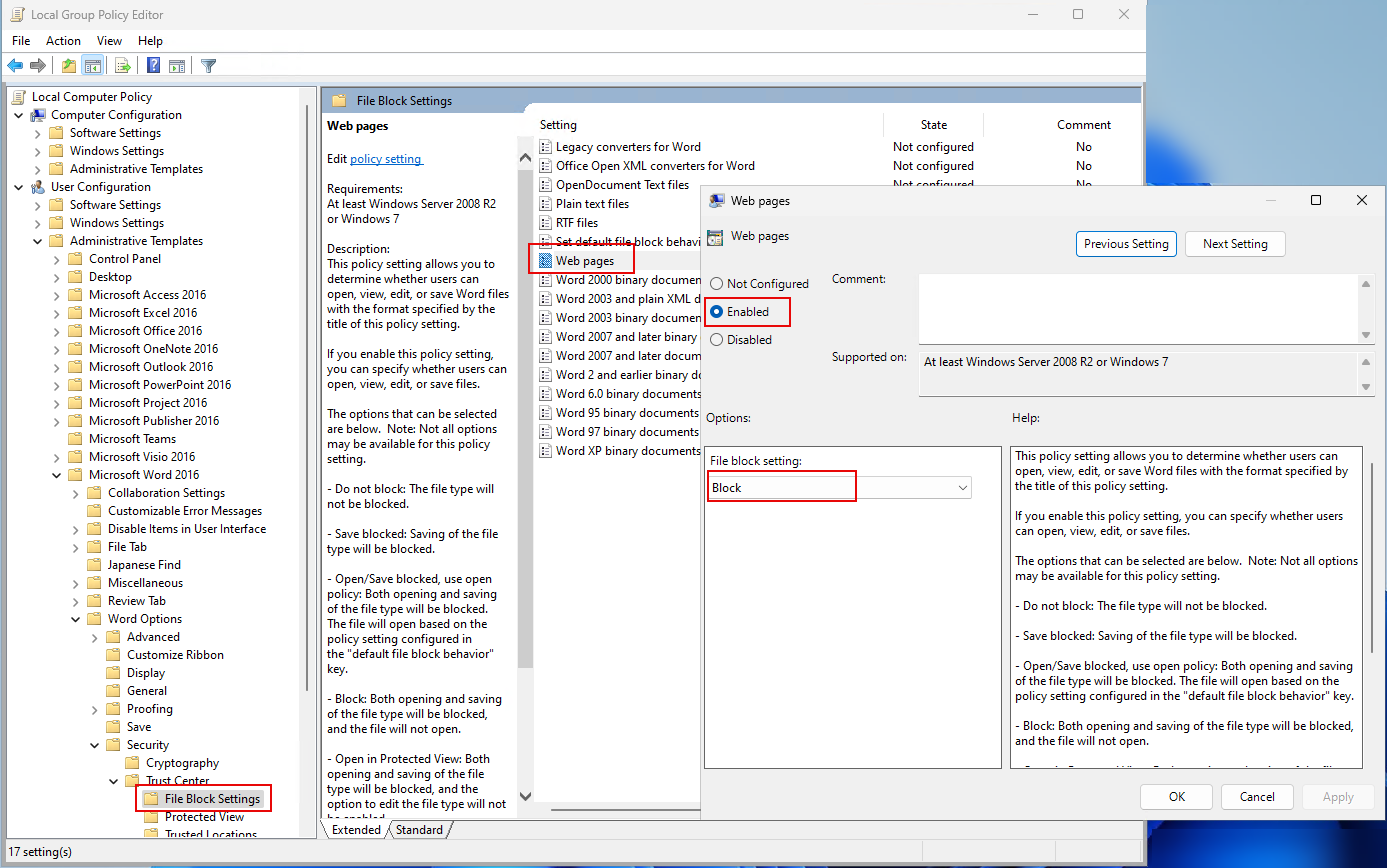
Sélectionnez Paramètres de blocage des fichiers, puis Pages Web. Vérifiez si la stratégie est activée et bloque les paramètres. Sélectionnez Désactivé pour débloquer les paramètres.
- Rouvrez Outlook.
- Dans Microsoft Word, ouvrez le menu Fichier , sélectionnez Options, puis Centre de gestion de la confidentialité, sélectionnez Paramètres du Centre de gestion de la confidentialité, puis Paramètres de blocage des fichiers.
- Une stratégie de groupe locale peut également appliquer cette configuration sous :