
Description
De nombreux clients utilisent Workday comme source principale de données des employés plutôt que Active Directory ou Google Directory. Dans le cadre de la gestion des expéditeurs, l'intégration HRIS d'Exclaimer synchronise les données des employés directement depuis Workday, améliorant ainsi la précision, réduisant les mises à jour manuelles et garantissant la cohérence des signatures.
Cette intégration est disponible pour les abonnements Exclaimer utilisant Microsoft 365 et Google Workspace.
Configurer Workday pour l'intégration Exclaimer (Workday)
Suivez les étapes ci-dessous pour configurer Workday avant de le connecter à Exclaimer :
• Vous devez disposer d'un accès administrateur Workday pour effectuer ces étapes. Utilisez l'URL Workday unique de votre organisation pour vous connecter.
• Planifiez à l'avance la configuration de l'intégration dans votre système HRIS.
Pour créer un utilisateur système d’intégration dans Workday :
-
Accédez à Workday.
REMARQUE : Vous devez avoir un accès administrateur à Workday. Les URL de Workday varient selon l’organisation, utilisez donc le lien de connexion spécifique à votre entreprise. Si vous n’avez pas accès ou si vous ne savez pas comment procéder, contactez votre administrateur Workday. -
Dans la barre de recherche, saisissez Créer un utilisateur système d’intégration.
La fenêtre Créer un utilisateur système d’intégration s’affiche.
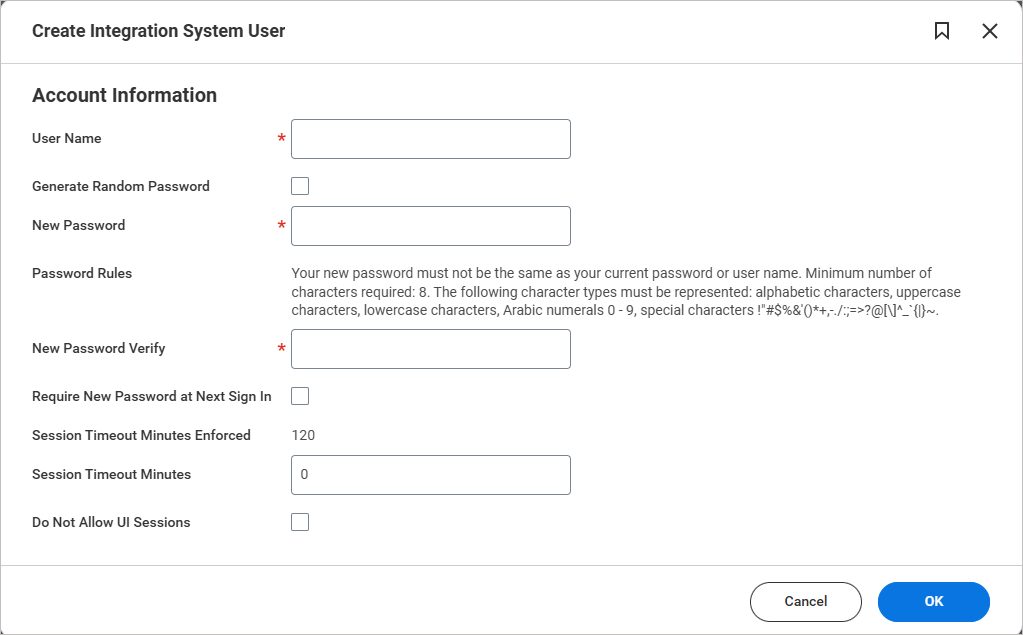
La fenêtre Créer un utilisateur système d’intégration.
- Dans Nom d’utilisateur, saisissez un nom d’utilisateur unique.
-
Dans Mot de passe, saisissez un mot de passe.
REMARQUE :
Votre nouveau mot de passe ne peut pas être identique à votre mot de passe actuel ni à votre nom d’utilisateur.
• Il doit contenir au moins 8 caractères.
• Le mot de passe doit inclure un mélange des types de caractères suivants :
• Caractères alphabétiques (lettres)
• Lettres majuscules (A–Z)
• Lettres minuscules (a–z)
• Chiffres (0–9)
• Caractères spéciaux tels que : !"#$%&'()*+,-./:;=>?@[\]^_{|}~` -
Laissez tous les autres champs vides.
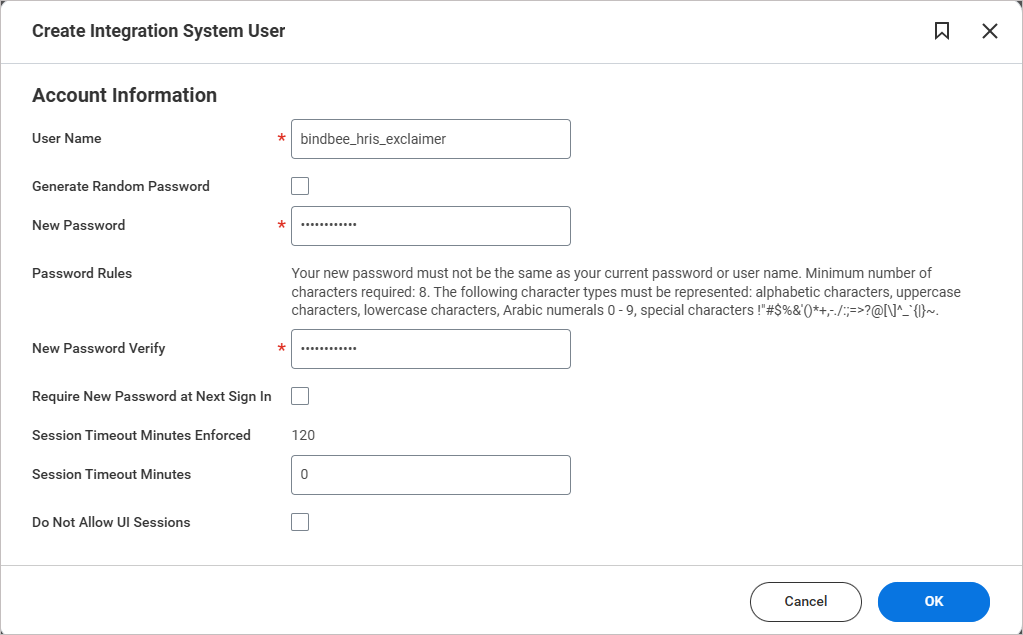
Image d’exemple de la fenêtre Créer un utilisateur système d’intégration. Saisissez le nom d’utilisateur et le mot de passe. Laissez tous les autres champs vides.
- Sélectionnez OK.
-
Vérifiez le nouvel utilisateur système. Sélectionnez Terminé.
ASTUCE ! Enregistrez ces identifiants en lieu sûr. Ils seront nécessaires pour l’intégration.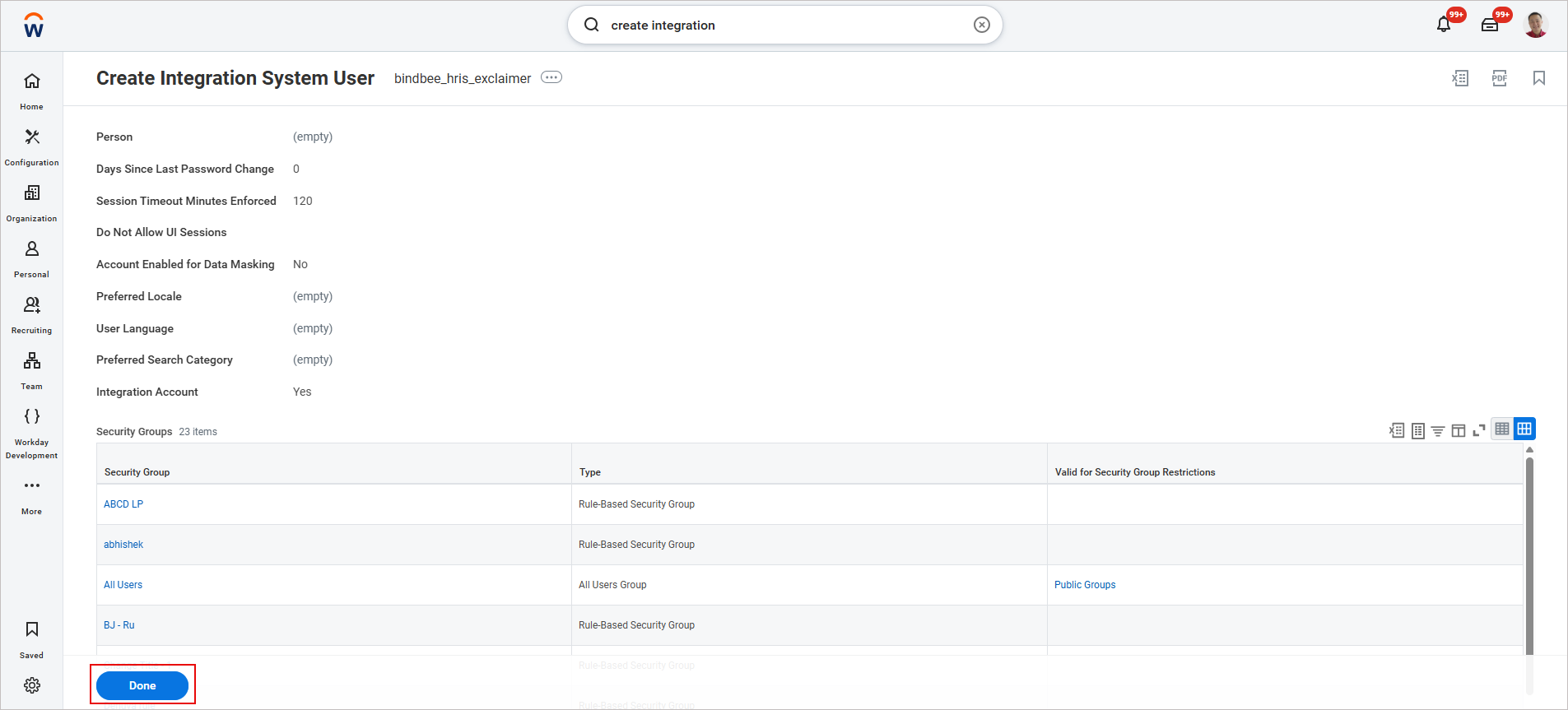
Image d’exemple de la fenêtre Créer un utilisateur système d’intégration. Vérifiez le nouvel utilisateur système que vous avez créé, puis sélectionnez Terminé.
Les comptes utilisés par les utilisateurs système et les intégrations sont généralement configurés avec des mots de passe non expirants et doivent être limités aux administrateurs de la sécurité.
Pour empêcher l’expiration du mot de passe :
- Dans la barre de recherche, saisissez Maintenir les règles de mot de passe.
La fenêtre Maintenir les règles de mot de passe s’affiche.
-
Dans Utilisateurs système exemptés de l’expiration du mot de passe, ajoutez l’Utilisateur système d’intégration que vous avez créé.
Pour ajouter l’Utilisateur système d’intégration que vous avez créé précédemment :
- Sélectionnez l’icône du menu note.
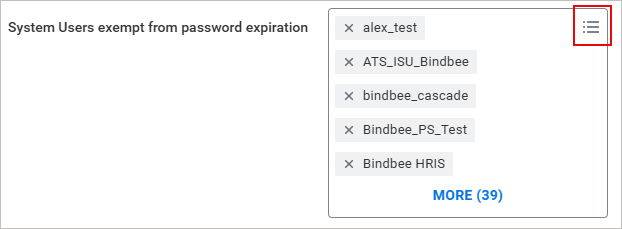
Pour ajouter un utilisateur système d’intégration, sélectionnez les trois lignes horizontales.
-
Le champ de saisie de recherche s’affiche. Saisissez le nom du nouvel utilisateur système et appuyez sur [Entrée].
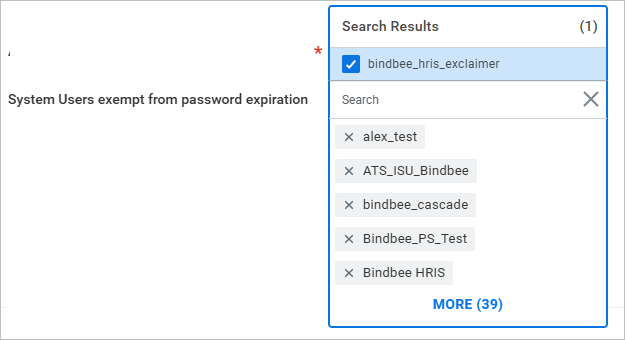
Dans le champ de recherche, saisissez le nom du nouvel utilisateur système.
L’utilisateur ajouté apparaîtra désormais dans la liste.
- Sélectionnez l’icône du menu note.
- Sélectionnez OK, puis sélectionnez Terminé.
Pour créer un nouveau groupe de sécurité :
- Dans la barre de recherche, saisissez Créer un groupe de sécurité.
La fenêtre Créer un groupe de sécurité s’affiche.
- Dans le menu déroulant Type de groupe de sécurité locataire, sélectionnez Groupe de sécurité système d’intégration (sans contrainte).
-
Dans Nom, saisissez un nom pour le nouveau groupe de sécurité.
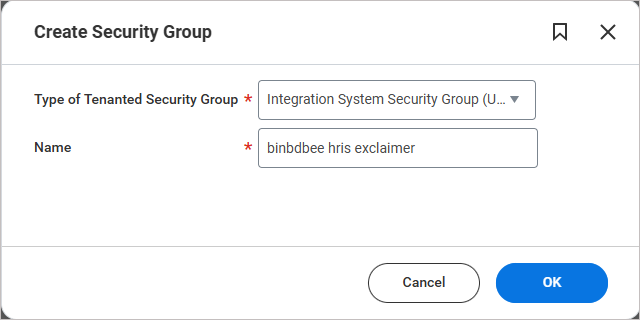
Image d’exemple de la fenêtre Créer un groupe de sécurité.
ASTUCE ! Vous pouvez utiliser n’importe quel nom, mais pour plus de cohérence, il est recommandé de faire correspondre le nom de l’Utilisateur système d’intégration. - Sélectionnez OK.
La fenêtre Modifier le groupe de sécurité système d’intégration (sans contrainte) s’affiche.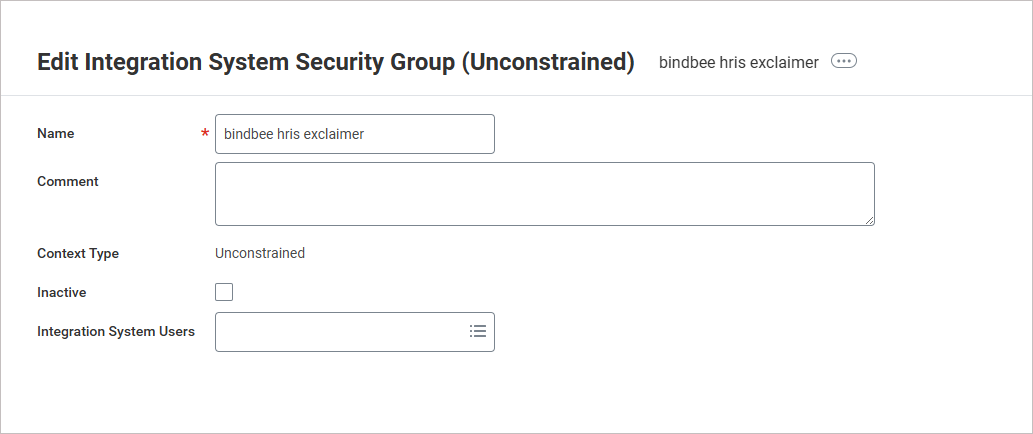
Image d’exemple de la fenêtre Modifier le groupe de sécurité système d’intégration (sans contrainte).
- Dans Utilisateurs système d’intégration, ajoutez le nouvel Utilisateur système d’intégration que vous avez créé précédemment.
- Sélectionnez OK, puis sélectionnez Terminé.
Pour configurer les politiques d'authentification :
- Dans la barre de recherche, saisissez Gérer les politiques d'authentification.
La fenêtre Gérer les politiques d'authentification s'affiche.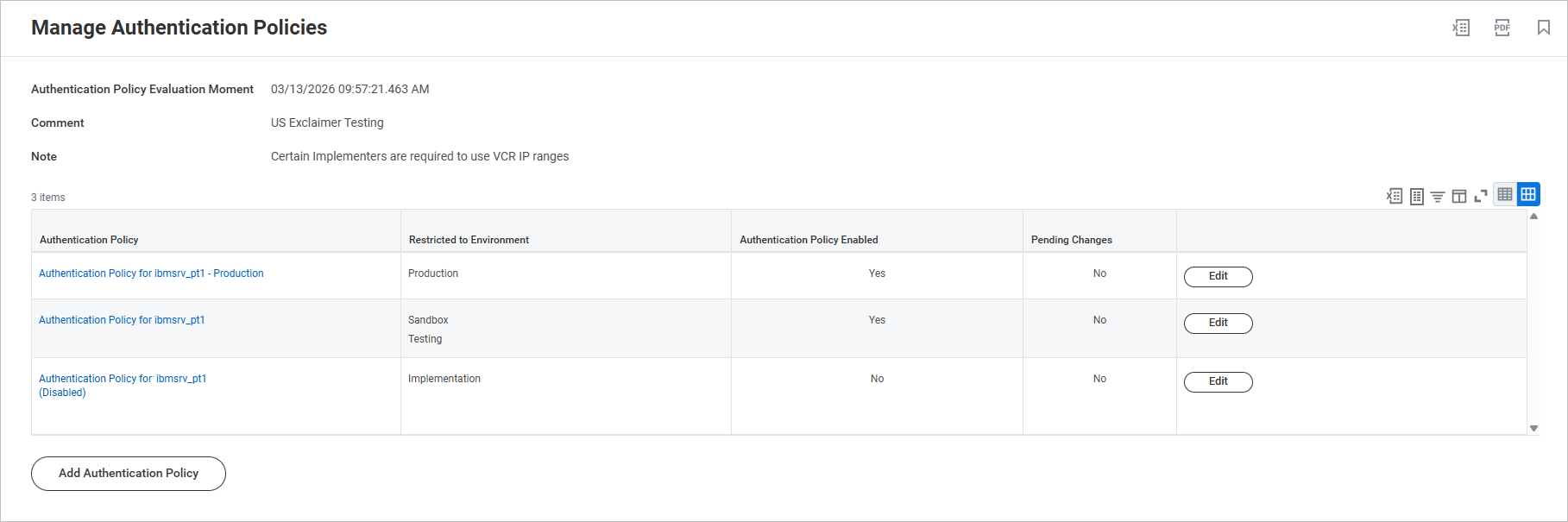
Image d'exemple de la fenêtre Gérer les politiques d'authentification.
- Sélectionnez Modifier à côté de la politique que vous souhaitez modifier.
- Sélectionnez l'icône + pour ajouter une nouvelle règle.
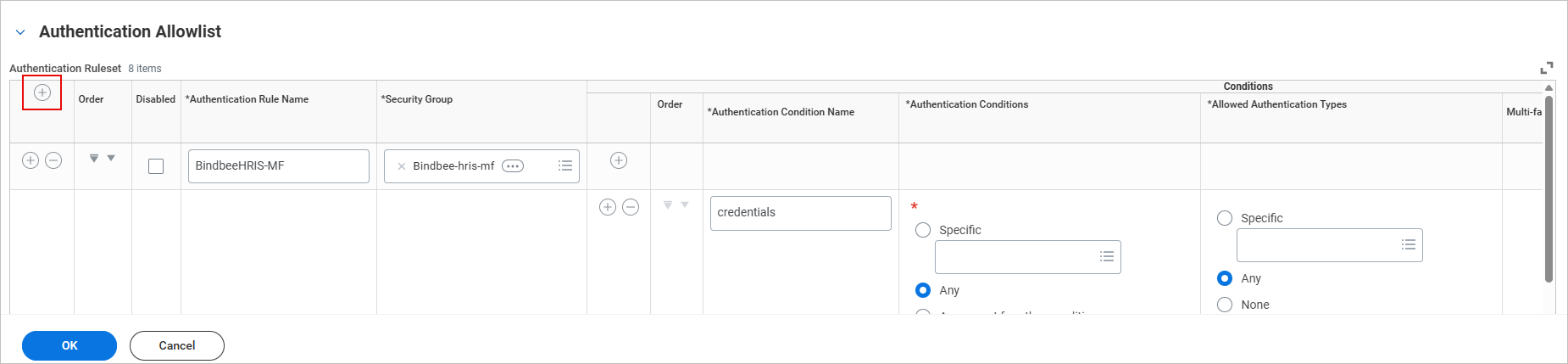
Image d'exemple montrant l'icône + pour ajouter une nouvelle règle.
Une ligne de règles vierge est insérée dans le tableau.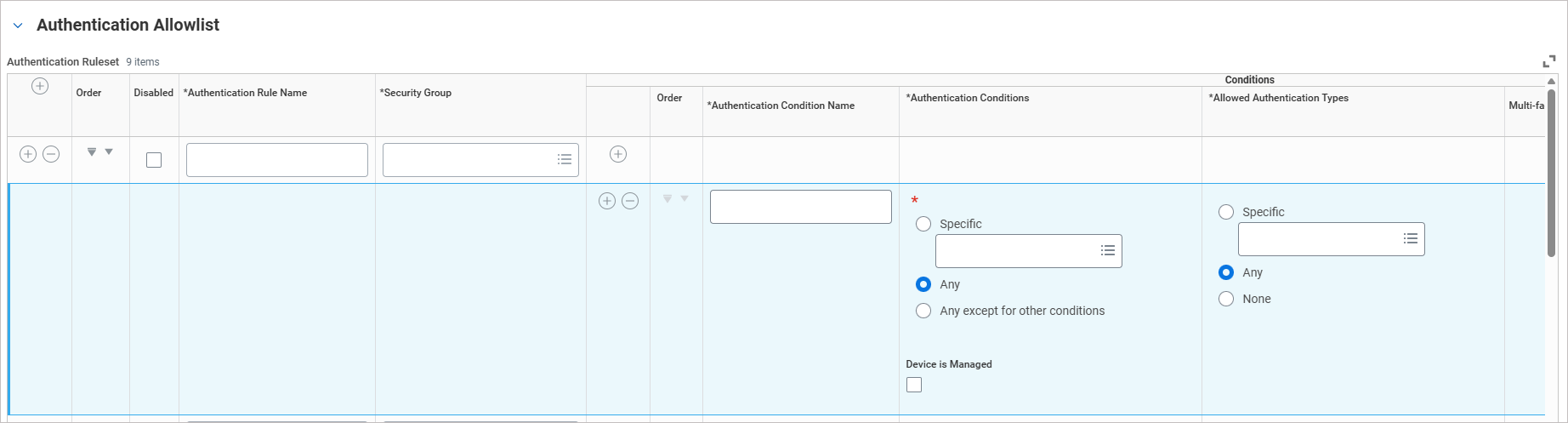
Image d'exemple montrant qu'une nouvelle ligne de règle vierge est insérée.
- Dans Nom de la règle d'authentification, saisissez Bindbee HRIS.
- Dans le menu déroulant Groupe de sécurité, sélectionnez le groupe de sécurité que vous avez créé.
-
Dans Nom de la condition d'authentification, saisissez credentials.
REMARQUE : Vous pouvez utiliser n'importe quelle casse pour saisir 'credentials', il n'y a aucune restriction.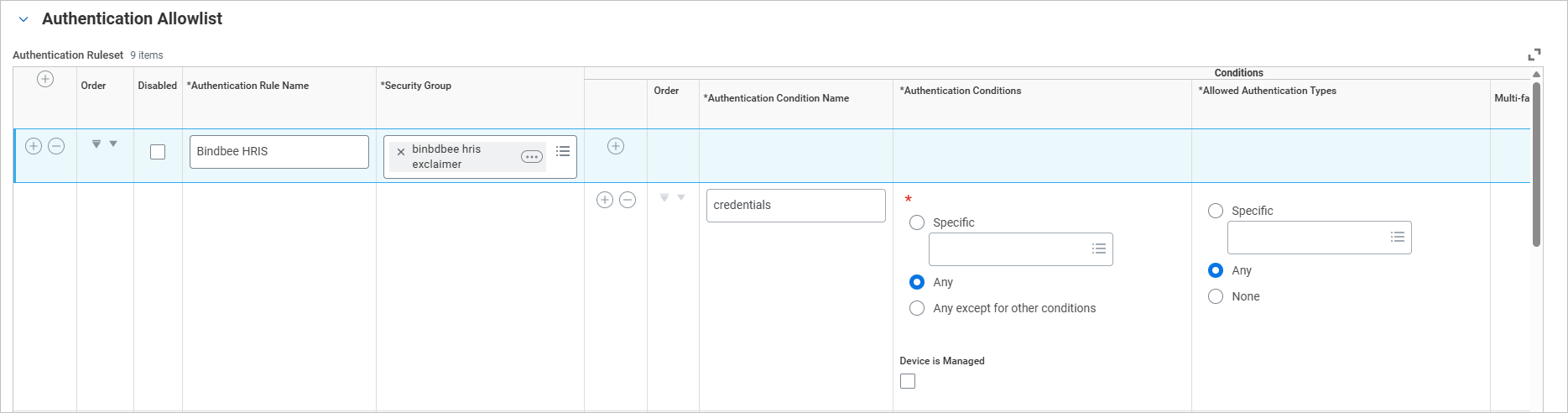
Image d'exemple montrant les détails de la politique ajoutés. - Laissez tous les autres champs inchangés.
- Sélectionnez OK, puis sélectionnez Terminé.
- Sélectionnez Activer toutes les politiques d'authentification.
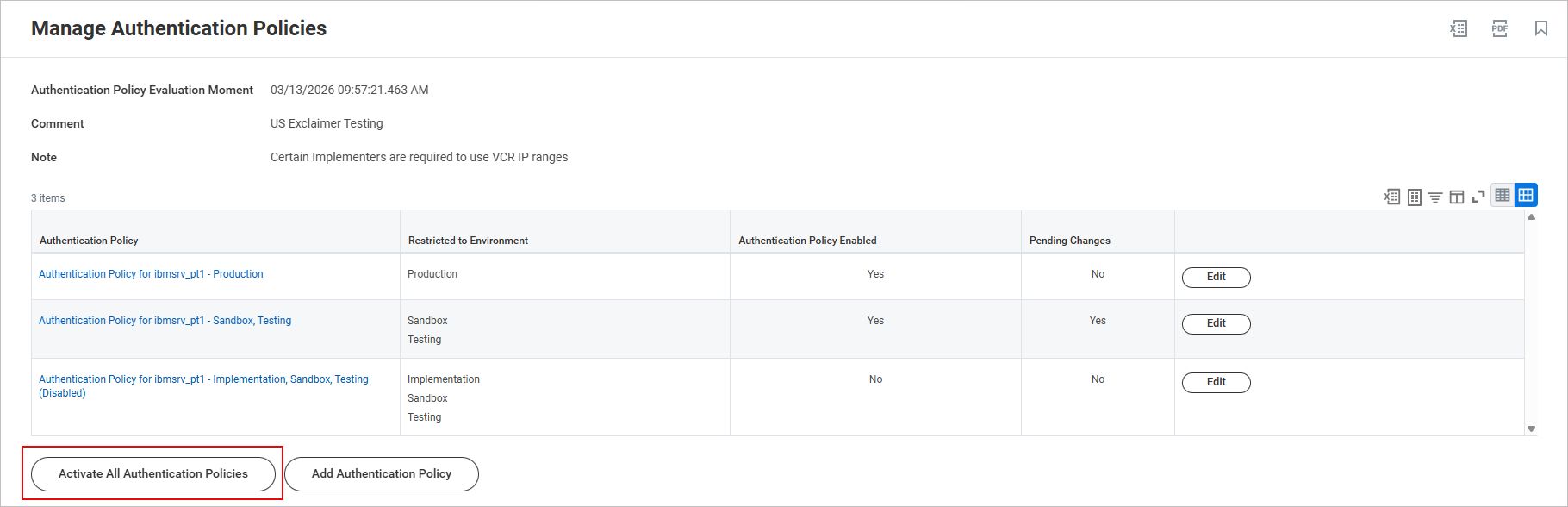
Image d'exemple montrant l'option pour Activer toutes les politiques d'authentification.
- Dans Commentaire, saisissez un commentaire décrivant la modification.
Par exemple : "Intégration Exclaimer : politique d'authentification activée pour Bindbee HRIS."
- Sélectionnez OK.
- Cochez la case Confirmer pour procéder aux modifications d'authentification.
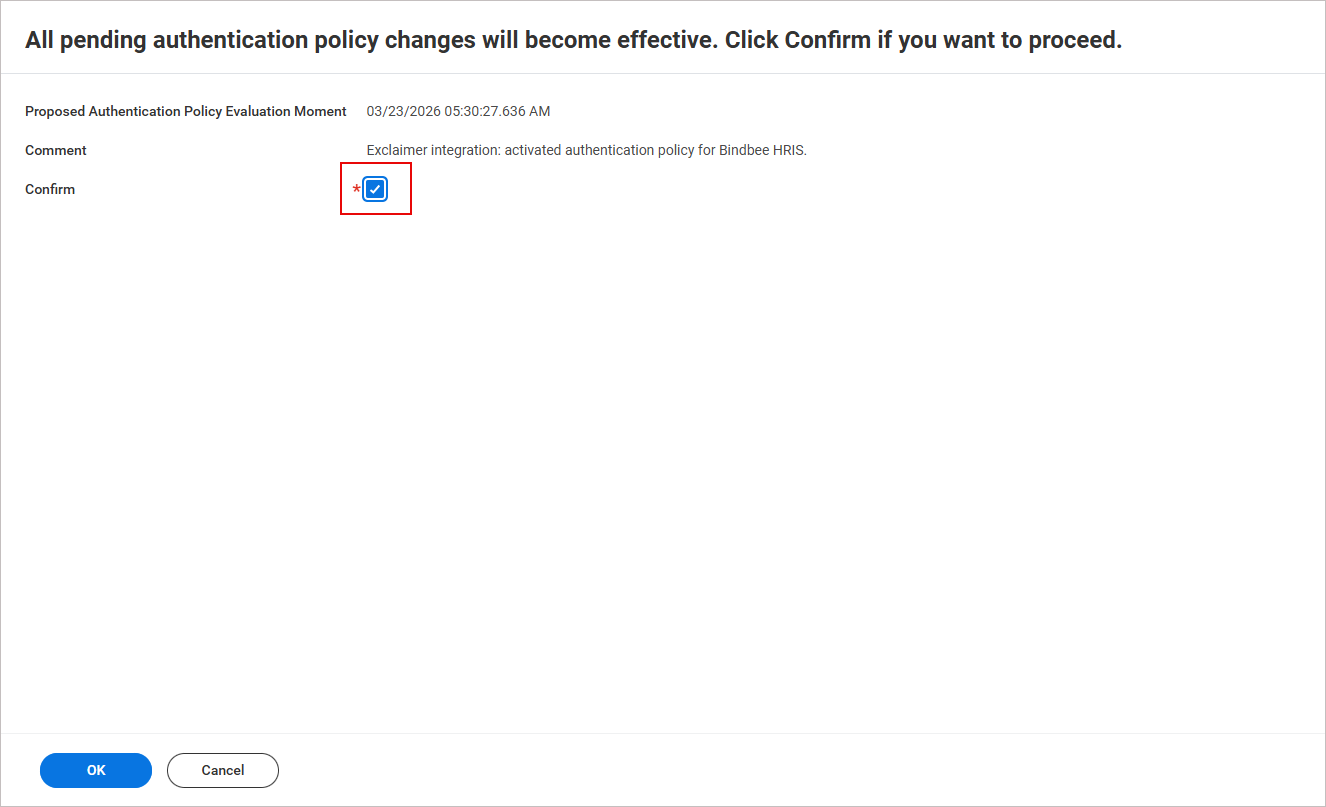
Image d'exemple montrant l'option de case à cocher Confirmer.
- Sélectionnez OK, puis sélectionnez Terminé.
Pour configurer les autorisations du groupe de sécurité :
- Dans la barre de recherche, saisissez Maintenir les autorisations pour le groupe de sécurité.
La fenêtre Maintenir les autorisations pour le groupe de sécurité s'affiche.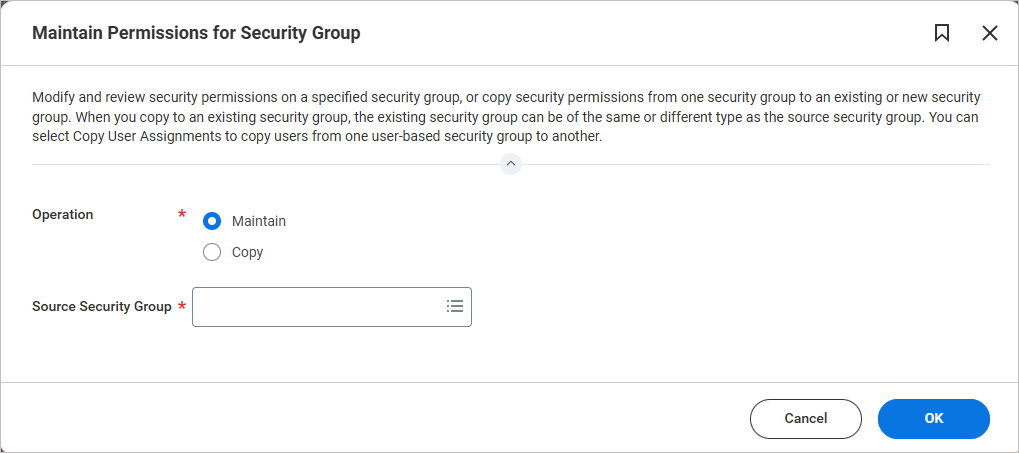
Image d'exemple montrant la fenêtre Maintenir les autorisations pour le groupe de sécurité.
- Dans Groupe de sécurité source, saisissez le nom du groupe de sécurité que vous avez créé.
- Sélectionnez OK.
- Sélectionnez l'icône + pour ajouter une ligne vide d'autorisations.
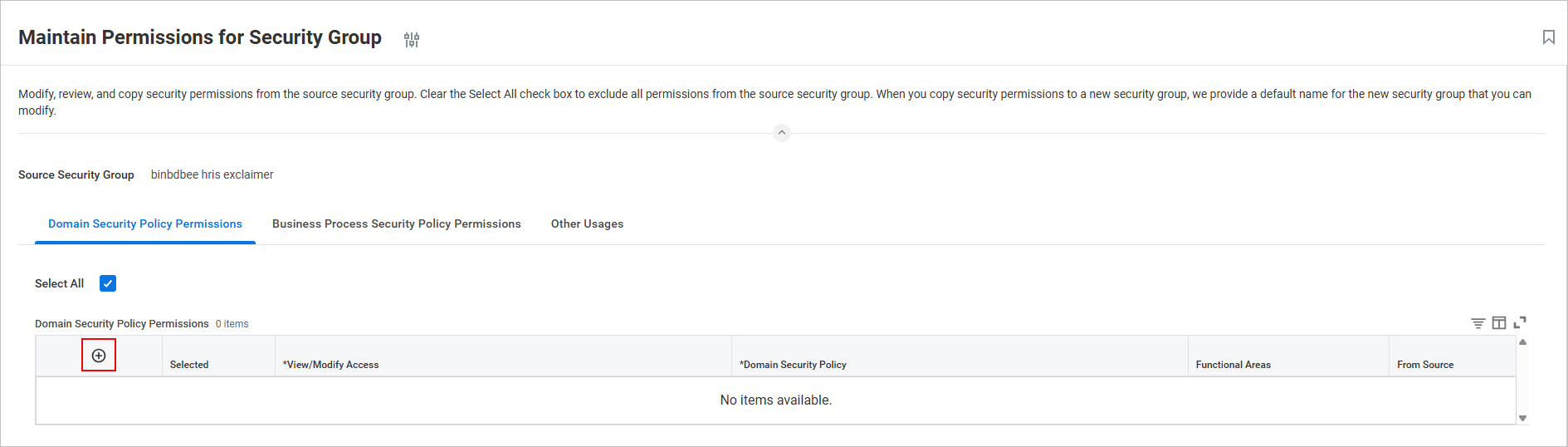
Image d'exemple montrant l'icône + pour ajouter une ligne vide d'autorisations.
Une ligne d'autorisation de politique de sécurité vide est insérée dans le tableau.
-
Configurez les autorisations requises pour qu’Exclaimer puisse récupérer les données des employés depuis votre locataire Workday. Exclaimer ne récupère que les données des employés nécessaires pour remplir et attribuer les signatures électroniques et n’accède pas à d’autres informations sensibles.
Ajoutez une nouvelle ligne pour chaque autorisation.
Le tableau suivant montre l’ensemble minimum recommandé d’autorisations Get Only (lecture seule) :ASTUCE ! Copiez et collez directement les noms des autorisations pour les rechercher et les ajouter dans Workday. Une fois l’entrée collée, appuyez sur [Entrée].Accès Consultation/Modification
Politique de Sécurité du Domaine
Domaines Fonctionnels
Get Only Données des Employés : Rapports Publics des Employés Personnel Get Only Données des Employés : Informations Actuelles sur le Personnel Personnel Get Only Données Personnelles : Informations de Contact Informations de Contact Get Only Données des Employés : Informations sur l’Organisation Personnel Get Only Données Personnelles : Nom Informations de Contact Get Only Données des Employés : Employés Personnel Get Only Gérer : Intégration de l’Organisation Organisations et Rôles REMARQUE :
• Vous n’avez besoin de remplir que les colonnes Accès Consultation/Modification et Politique de Sécurité du Domaine. Après avoir saisi toutes les autorisations, sélectionnez OK, la colonne Domaines Fonctionnels se remplira automatiquement.
Image d’exemple montrant une ligne des colonnes Accès Consultation/Modification et Politique de Sécurité du Domaine. Remplissez les autorisations restantes et sélectionnez OK.
• Si vous avez besoin d’attributs personnalisés, des autorisations supplémentaires seront nécessaires. Contactez l’équipe Support pour plus d’informations. - Sélectionnez OK, puis sélectionnez Terminé.
Pour activer les modifications de la politique de sécurité :
- Dans la barre de recherche, saisissez Activer les modifications en attente de la politique de sécurité.
La fenêtre Activer les modifications en attente de la politique de sécurité s’affiche.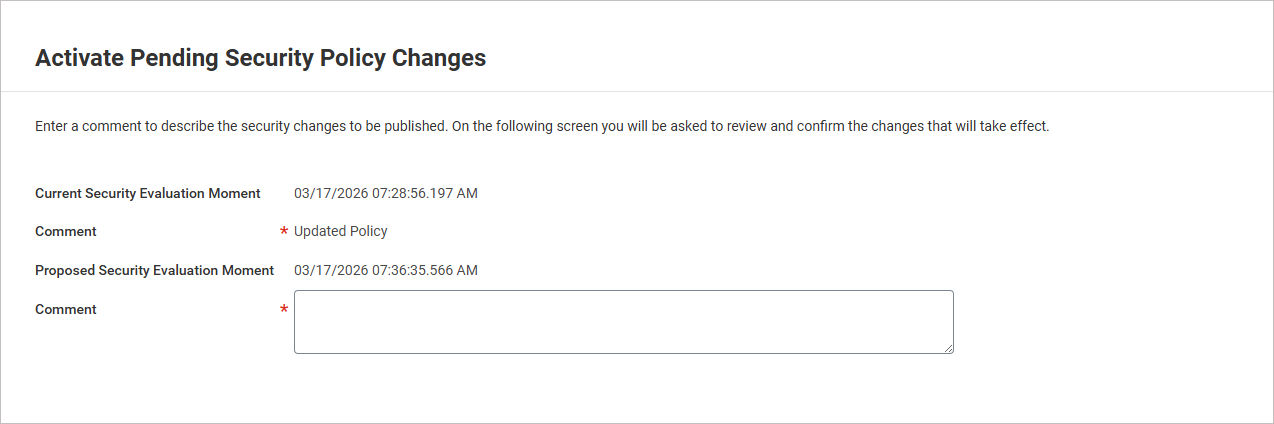
Image d’exemple de la fenêtre Activer les modifications en attente de la politique de sécurité.
- Dans Commentaire, saisissez un commentaire décrivant les modifications.
Par exemple : « Intégration Exclaimer : politique de sécurité mise à jour »
- Sélectionnez OK.
- Cochez la case Confirmer pour valider toutes les modifications de la politique de sécurité.
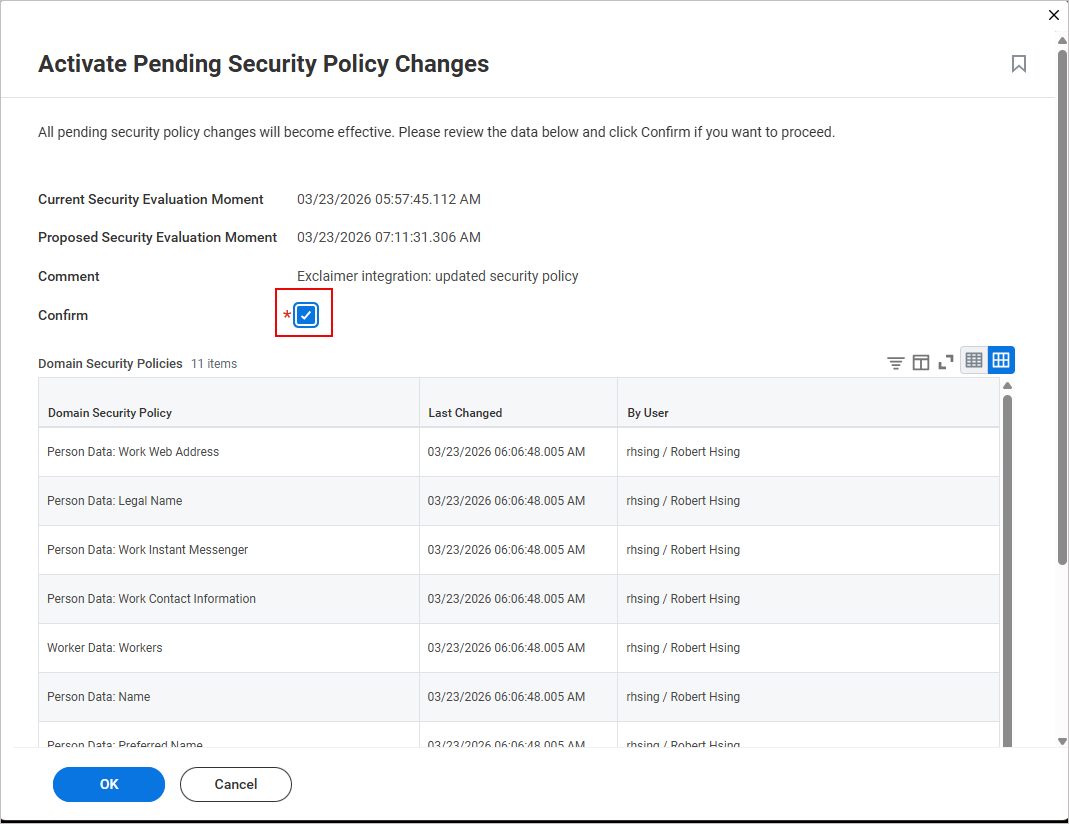
Image d’exemple montrant l’option de case à cocher Confirmer.
- Sélectionnez OK.
Accéder à l’intégration Workday dans Exclaimer
Pour accéder à l’intégration Workday :
- Dans la barre d’en-tête, sélectionnez l’icône d’engrenage, puis sélectionnez Gestion des expéditeurs.

L’image d’exemple correspond à un abonnement Microsoft 365 et montre le menu Paramètres.
- Accédez à la section Activer l’accès HRIS.
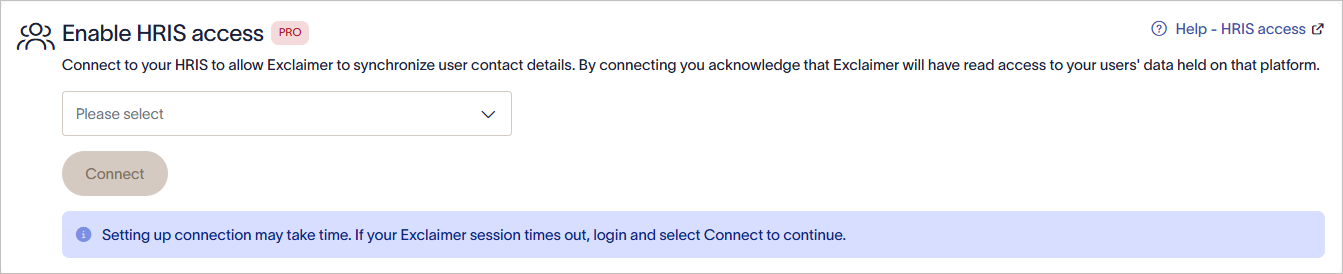
La section Activer l’accès HRIS.
Connecter Exclaimer à Workday (Exclaimer)
Suivez les étapes ci-dessous pour connecter Exclaimer à Workday :
• Utiliser un abonnement Exclaimer Pro
• Autoriser les domaines Bindbee requis dans votre réseau. Ces domaines doivent se charger dans le navigateur pour que la fenêtre de connexion fonctionne :
• cdn.bindbee.dev
• *.bindbee.dev pour couvrir les sous-domaines supplémentaires utilisés lors du processus de connexion (par exemple, les rappels API et les redirections d’authentification)
• Avoir les informations Workday suivantes à disposition :
• Identifiants de l’utilisateur système d’intégration
• URL du point de terminaison des services Web
• Nom du locataire Workday
Suivez les étapes dans la fenêtre de connexion :
- Dans la liste déroulante, sélectionnez Workday.
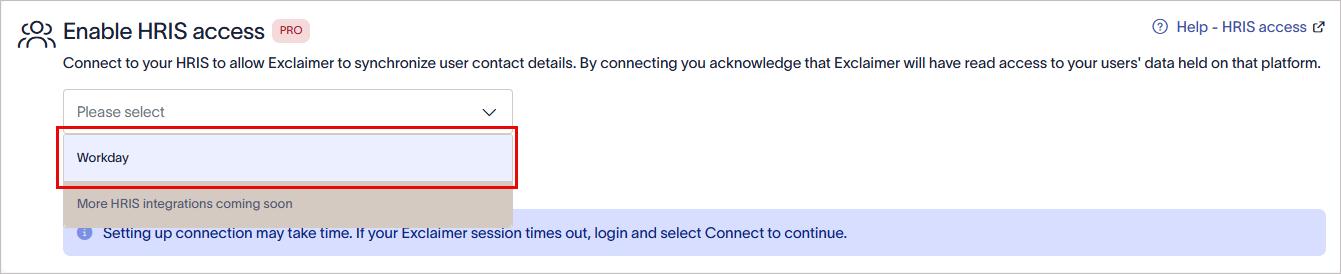
Dans la liste déroulante, sélectionnez Workday.
-
Sélectionnez Connecter.
La fenêtre Autorisations Workday s'affiche. Accordez un accès en lecture seule et choisissez quels modèles de données sont partagés.ATTENTION ! Si la fenêtre Autorisations Workday ne s'affiche pas, ajoutez cdn.bindbee.dev (et de préférence .bindbee.dev) à la liste blanche pour garantir que le SDK Bindbee se charge correctement dans le navigateur.REMARQUE : Si vous avez besoin de champs personnalisés supplémentaires, notre équipe peut les configurer manuellement. Cette option n'est pas encore disponible en libre-service. Contactez notre équipe Support pour obtenir de l'aide dans la configuration des champs personnalisés requis.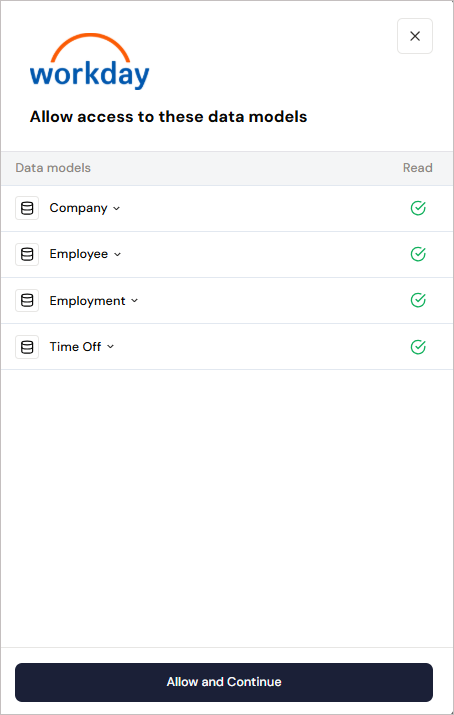
La fenêtre Autorisations Workday.
- Sélectionnez Autoriser et Continuer.
- Saisissez les identifiants de l'Utilisateur Système d'Intégration.
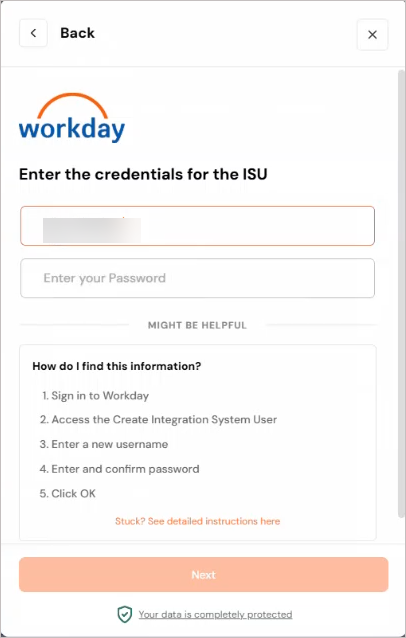
Saisissez le nom d'utilisateur et le mot de passe.
- Sélectionnez Suivant.
-
Entrez l’URL du point de terminaison des services Web Workday.
Pour obtenir l’URL :
- Dans Workday, recherchez Public Web Services.
La fenêtre Public Web Services s’affiche.
- Repérez Benefits Administration (Public). Sélectionnez Web Service, puis sélectionnez View WSDL.
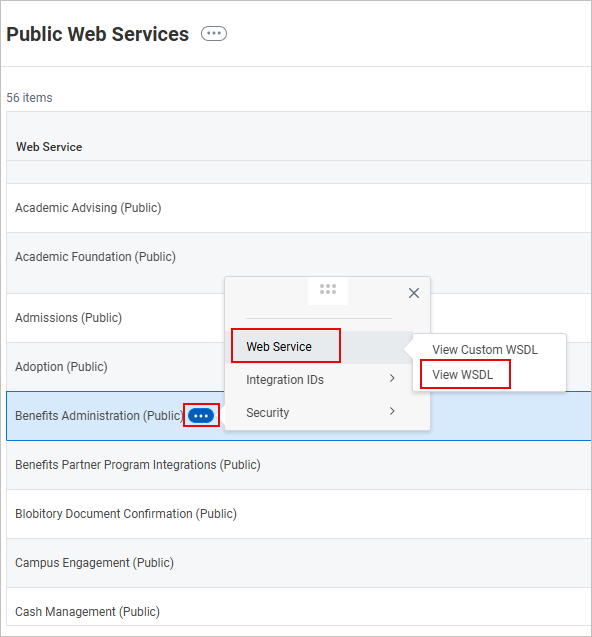
Image d’exemple montrant comment accéder à l’URL du point de terminaison dans Workday. Dans la fenêtre Public Web Services, repérez Benefits Administration (Public). Sélectionnez Web Service, puis View WSDL.
Un fichier XML s’affiche. -
Faites défiler jusqu’en bas de la page. Copiez l’URL jusqu’à (mais sans inclure) /service/. Il s’agit de l’URL du point de terminaison des services Web.
ATTENTION ! Ne pas inclure le slash final après /ccx.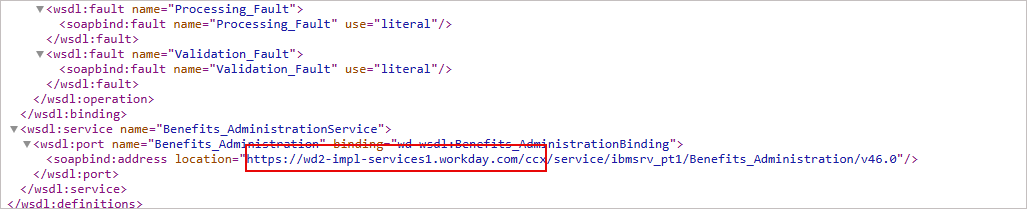
Image d’exemple du fichier XML dans Workday. Copiez l’URL jusqu’à (mais sans inclure) /service/.
- Collez l’URL dans l’espace prévu.
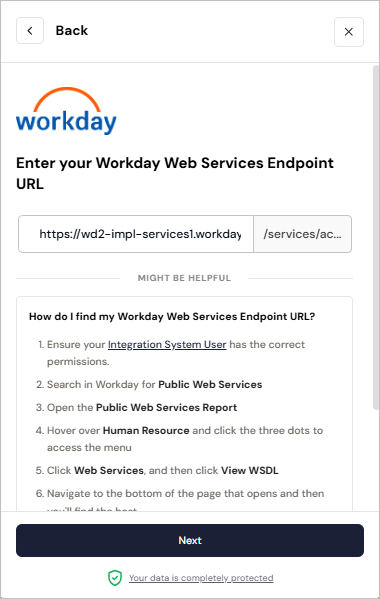
Image d’exemple dans Exclaimer lors de la tentative de connexion au système HRIS Workday.
- Dans Workday, recherchez Public Web Services.
- Sélectionnez Suivant.
-
Entrez le nom de votre locataire Workday.
Pour trouver le nom de votre locataire Workday :
- Dans le tableau de bord Workday, vérifiez l’URL dans votre navigateur. Copiez la valeur qui apparaît après workday.com/
C’est le nom du locataire.
-
Collez cette valeur comme nom du locataire.
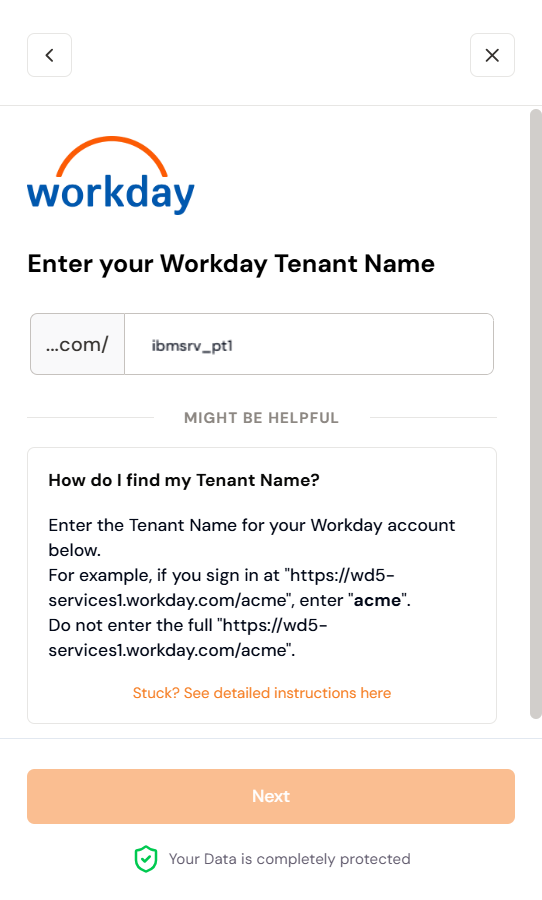
Entrez le nom du locataire Workday.
- Dans le tableau de bord Workday, vérifiez l’URL dans votre navigateur. Copiez la valeur qui apparaît après workday.com/
-
Ignorez la saisie de l'ID du système d'intégration et sélectionnez Connecter pour terminer l'intégration entre Exclaimer et Workday en utilisant Bindbee.
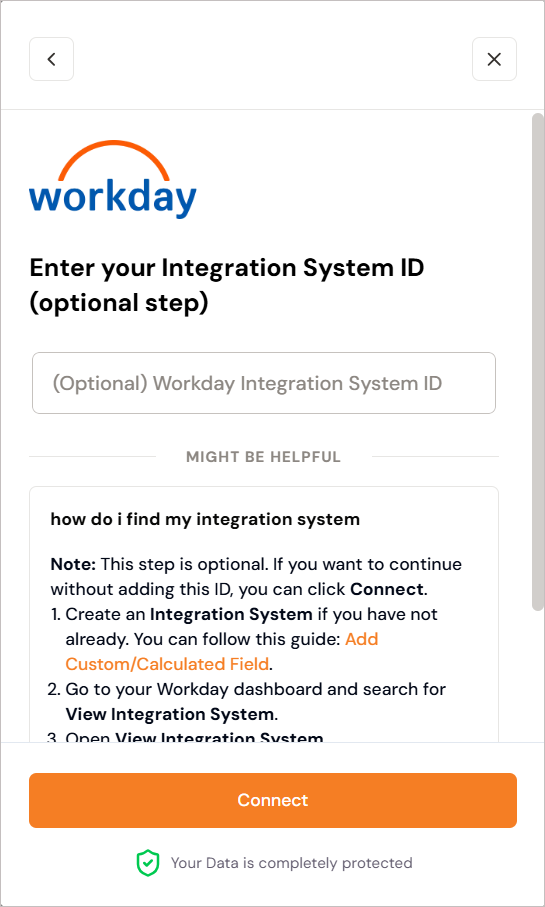
Image d'exemple dans Exclaimer. Ignorez la saisie de l'ID du système d'intégration et sélectionnez Connecter.
ATTENTION ! Gardez la fenêtre ouverte jusqu'à ce que la connexion soit terminée. Si vous la fermez trop tôt, la connexion risque de ne pas s'établir complètement et elle pourrait ne pas apparaître comme connectée dans Exclaimer.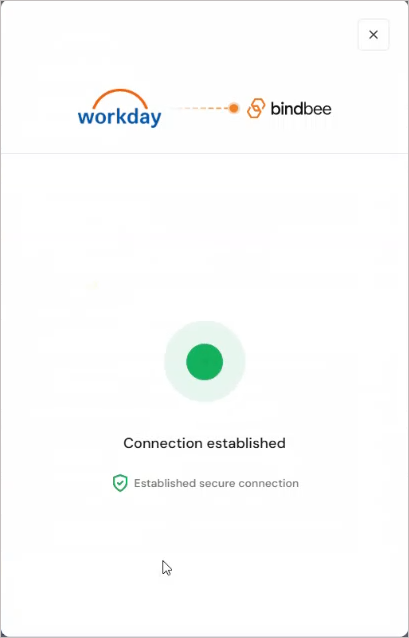
Écran d'exemple montrant que la connexion a été établie.
Si vous essayez de vous connecter à Workday à nouveau, vous pouvez voir un message indiquant que le connecteur existe déjà. Si cela se produit, ouvrez un ticket de support afin que l'équipe puisse vous aider.Une fois la connexion établie avec le système HRIS de Workday, le statut s'affiche comme Connecté dans Exclaimer.

Une fois la connexion établie avec le système HRIS de Workday, le texte Connecté est affiché dans Exclaimer.
Gérez votre connexion Workday (Exclaimer)
Suivez les options pour gérer votre connexion Workday :
Pour se reconnecter au système HRIS Workday :
- Sélectionnez Se reconnecter.
Un message s'affiche indiquant que la reconnexion supprimera entièrement votre connexion à Workday, et que toutes les données ne seront plus disponibles, et un nouveau processus de connexion démarrera automatiquement.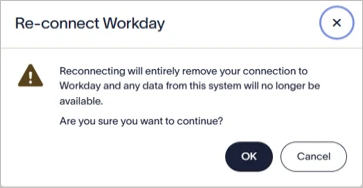
Sélectionnez OK pour vous reconnecter au système HRIS Workday.
- Sélectionnez OK pour continuer.
Pour se déconnecter du système HRIS Workday :
- Sélectionnez Se déconnecter.
Un message s'affiche indiquant que la déconnexion supprimera entièrement votre connexion à Workday, et que toutes les données du système ne seront plus disponibles.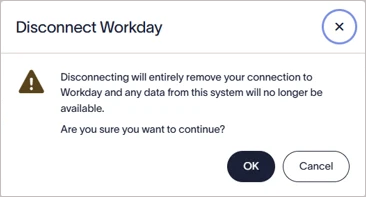
Sélectionnez OK pour vous déconnecter du système HRIS Workday.
- Sélectionnez OK pour continuer.
Les connecteurs Workday synchronisent automatiquement les données selon un calendrier prédéfini. Vous pouvez également lancer une synchronisation manuelle.
Pour effectuer une synchronisation manuelle :
-
Sélectionnez Synchroniser maintenant.
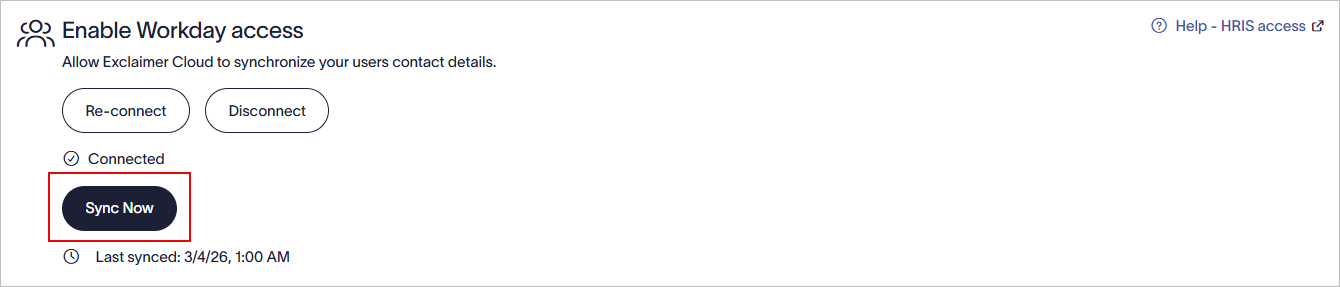
Sélectionnez Synchroniser maintenant pour démarrer une synchronisation manuelle.
REMARQUE : Le bouton Synchroniser maintenant n'est activé qu'après 6 heures depuis la dernière synchronisation réussie. Si le bouton n'est pas activé, la date et l'heure de la prochaine synchronisation sont affichées.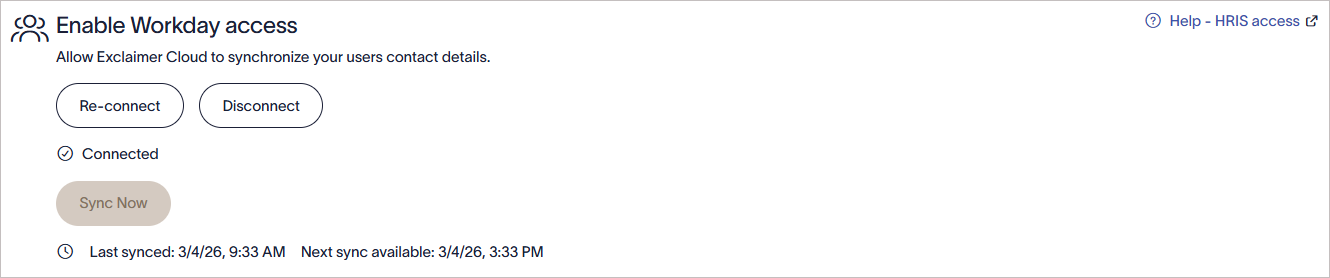
Image d'exemple montrant que le bouton Synchroniser maintenant n'est pas activé et que la date et l'heure de la prochaine synchronisation sont affichées.