
Description
Une fois que vous ou votre administrateur avez défini les éléments de votre thème Meeting Branding dans notre fonctionnalité Brand Kits, vous devez installer Zoom pour qu'il apparaisse dans vos réunions. Le Meeting Branding est ensuite automatiquement appliqué aux réunions Zoom de vos utilisateurs, mais nous recommandons de modifier certains paramètres dans Zoom pour améliorer votre expérience de Meeting Branding.
Installation de Meeting Branding
Exclaimer intègre l'application Exclaimer Zoom avec le client de bureau Zoom.
Vous devez disposer du client de bureau Zoom et des identifiants de propriétaire ou d'administrateur Zoom.
Pour utiliser le Meeting Branding dans votre flux vidéo Zoom, vous devez installer l'application Meeting Branding by Exclaimer. Nous recommandons que vos utilisateurs activent le paramètre Ouvrir automatiquement dans les réunions pour exécuter automatiquement le Meeting Branding lorsque commence un appel Zoom.
Vous pouvez également utiliser une Icône et/ou un Fond de réunion dans votre superposition de Meeting Branding. Ces éléments sont extraits de la fonctionnalité Brand Kits.
Pour installer l'application Meeting Branding Zoom :
- Depuis l'écran Meeting Branding, sélectionnez l'onglet Comment appliquer des thèmes.
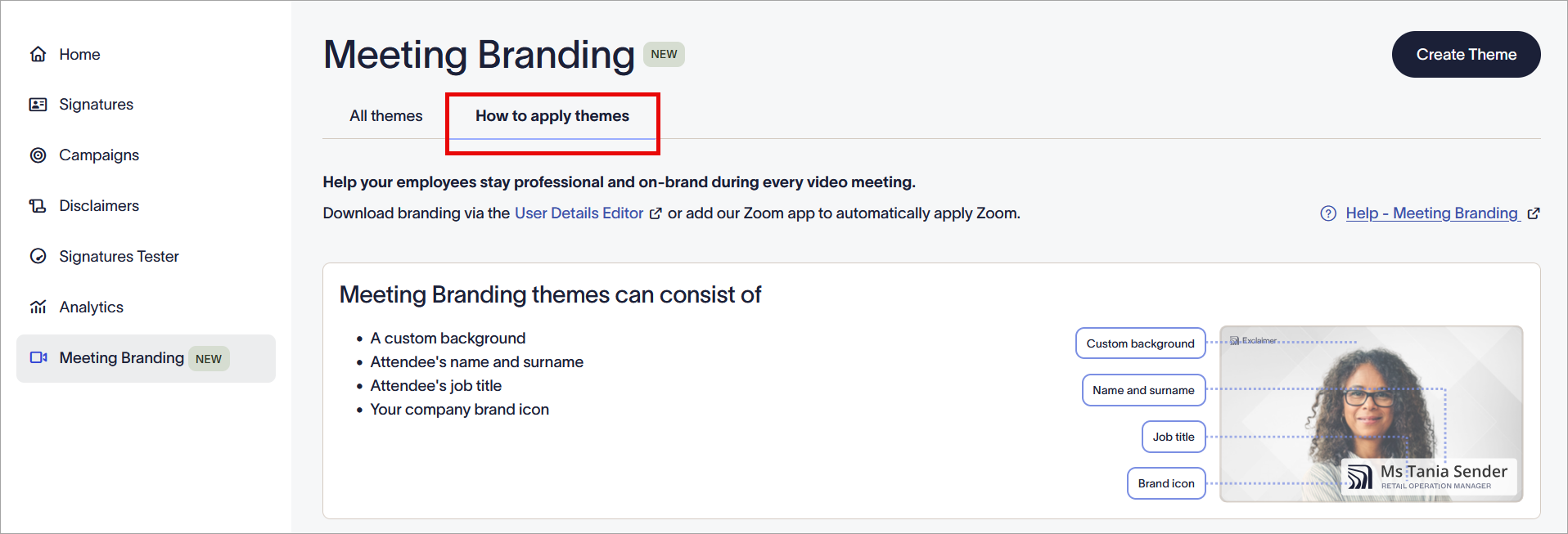
Ouvrez l'onglet Comment appliquer des thèmes.
- Dans la section Appliquer le Meeting Branding, sous Appliquer automatiquement dans Zoom, sélectionnez Aller au Zoom Marketplace.
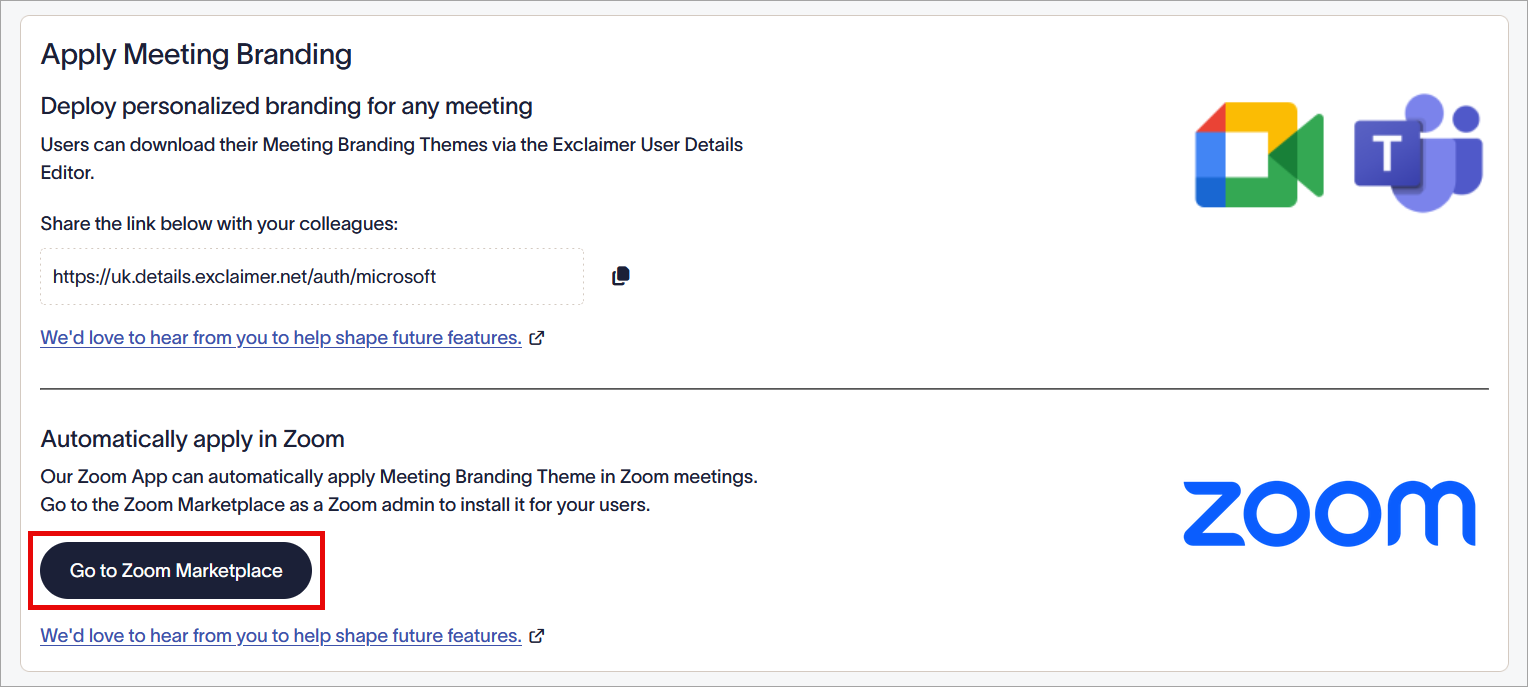
Sélectionnez Aller au Zoom Marketplace.
- En tant qu'administrateur ou propriétaire Zoom, connectez-vous au Zoom App Marketplace.
- Localisez l'application Meeting Branding by Exclaimer et sélectionnez Ajouter.
- Sur l'écran d'autorisation de l'application, sélectionnez soit :
Tous les utilisateurs pour ajouter l'application pour tous les utilisateurs du compte Zoom.
OU
Utilisateurs & groupes pour ajouter l'application pour des utilisateurs ou groupes sélectionnés dans le compte Zoom. Ensuite, dans le champ Ajouter des utilisateurs & groupes, entrez le(s) nom(s) de l'utilisateur ou du groupe.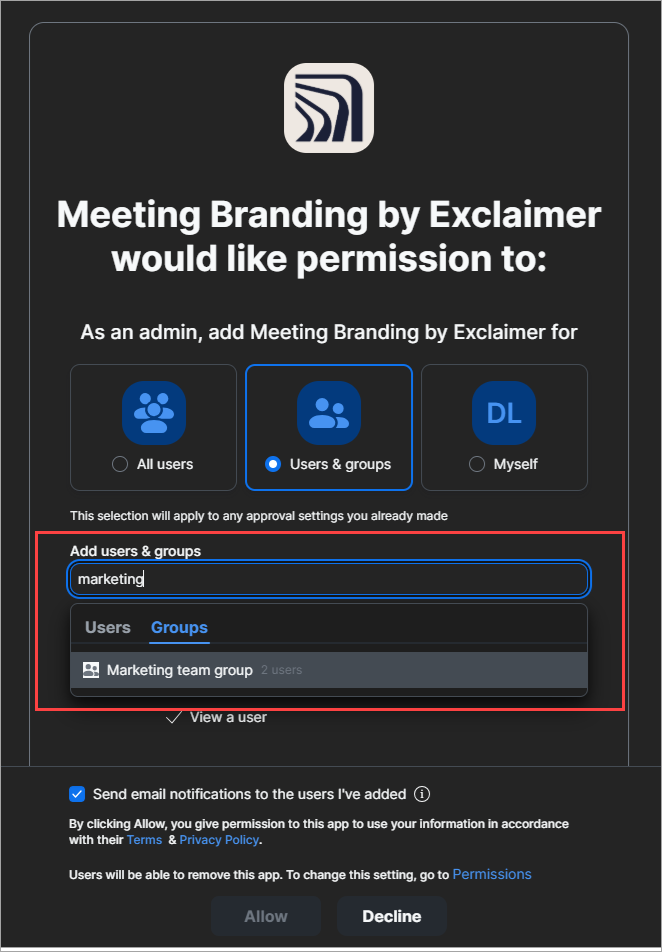
Si vous sélectionnez Utilisateurs & groupes, entrez les noms des utilisateurs ou des groupes du compte Zoom.
- [Optionnel] Sélectionnez la case à cocher Envoyer des notifications par e-mail aux utilisateurs que j'ai ajoutés pour envoyer une alerte par e-mail à chaque utilisateur les informant que cette application a été ajoutée à leur compte Zoom.
- Sélectionnez Autoriser.
Pour supprimer le Meeting Branding de Zoom, vous devez désinstaller l'application Exclaimer Meeting Branding. Cela supprime tout Meeting Branding des comptes Zoom de vos utilisateurs.
Pour désinstaller l'application :
- En tant qu'administrateur ou propriétaire Zoom, connectez-vous au Zoom App Marketplace.
- Localisez l'application Meeting Branding by Exclaimer dans la section Applications ajoutées.
- Sélectionnez l'application, puis sélectionnez Supprimer.
Ajustement des paramètres Zoom
Votre Branding est déjà disponible dans votre application de bureau Zoom après l'installation. Nous recommandons d'ajuster vos paramètres pour appliquer automatiquement le Branding dans les réunions, maximiser la qualité et vérifier le mode miroir.
Guide vidéo
Pour appliquer le Branding de réunion sur Zoom :
-
Lancez le client de bureau Zoom. Ouvrez l'onglet Applications,
puis
sélectionnez Mes applications.
-
Localisez l'application de Branding de réunion dans la liste Mes Applications.
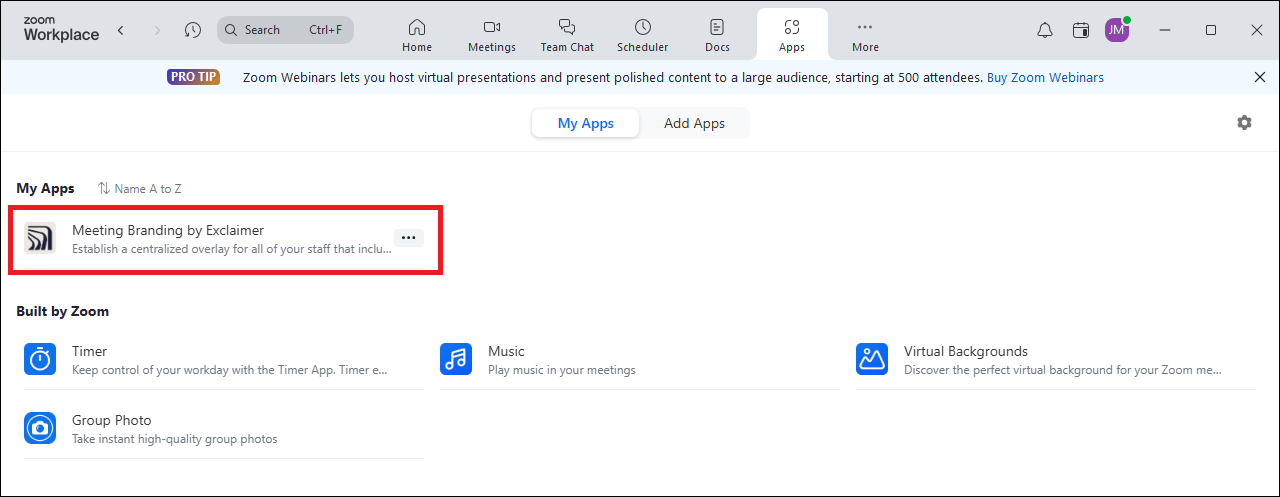
Localisez l'application de Branding de réunion par Exclaimer.
-
Ouvrez le menu à trois points en sélectionnant les trois points, puis sélectionnez Ouvrir automatiquement dans les réunions.
Cela lance automatiquement l'application de Branding de réunion par Exclaimer lors de l'utilisation de Zoom, de sorte que votre thème soit toujours appliqué lors d'une réunion avec votre caméra activée.REMARQUE : En raison d'une limitation au sein de Zoom, il n'est pas possible pour un administrateur de configurer l'application de Branding de réunion pour s'exécuter automatiquement dans les réunions pour tous les utilisateurs. Les utilisateurs doivent activer l'ouverture automatique individuellement.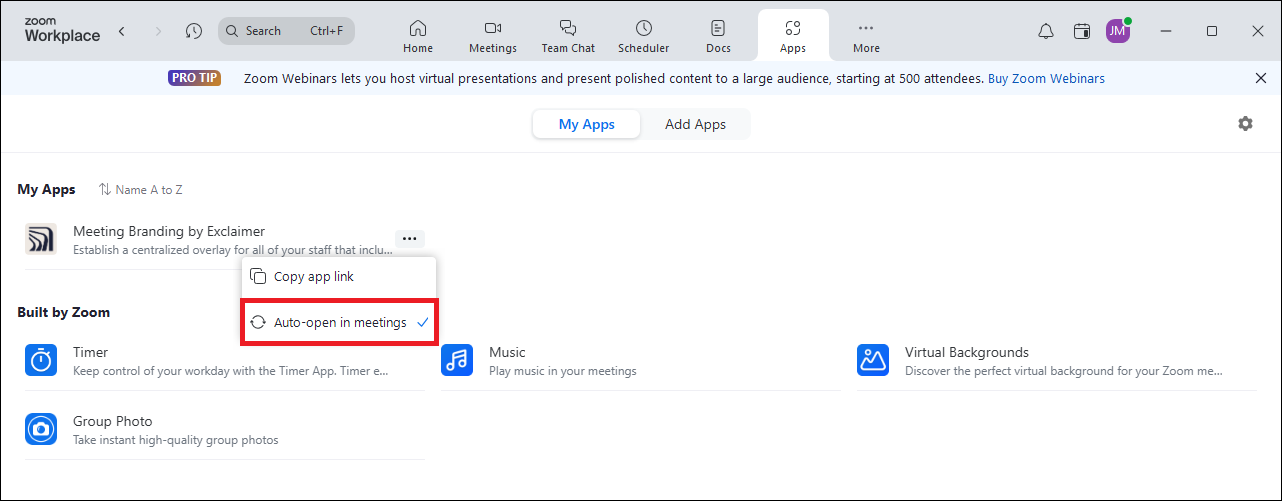
Sélectionnez Ouvrir automatiquement dans les réunions.
-
Rejoignez une réunion pour appliquer votre Branding de réunion à votre écran. Si plusieurs thèmes ont été créés dans le Branding de réunion, vous pouvez choisir quel thème appliquer à votre appel.
Nous recommandons : Le Branding de réunion fonctionne mieux dans les appels Zoom de 8 participants ou moins pour garder votre superposition claire et nette.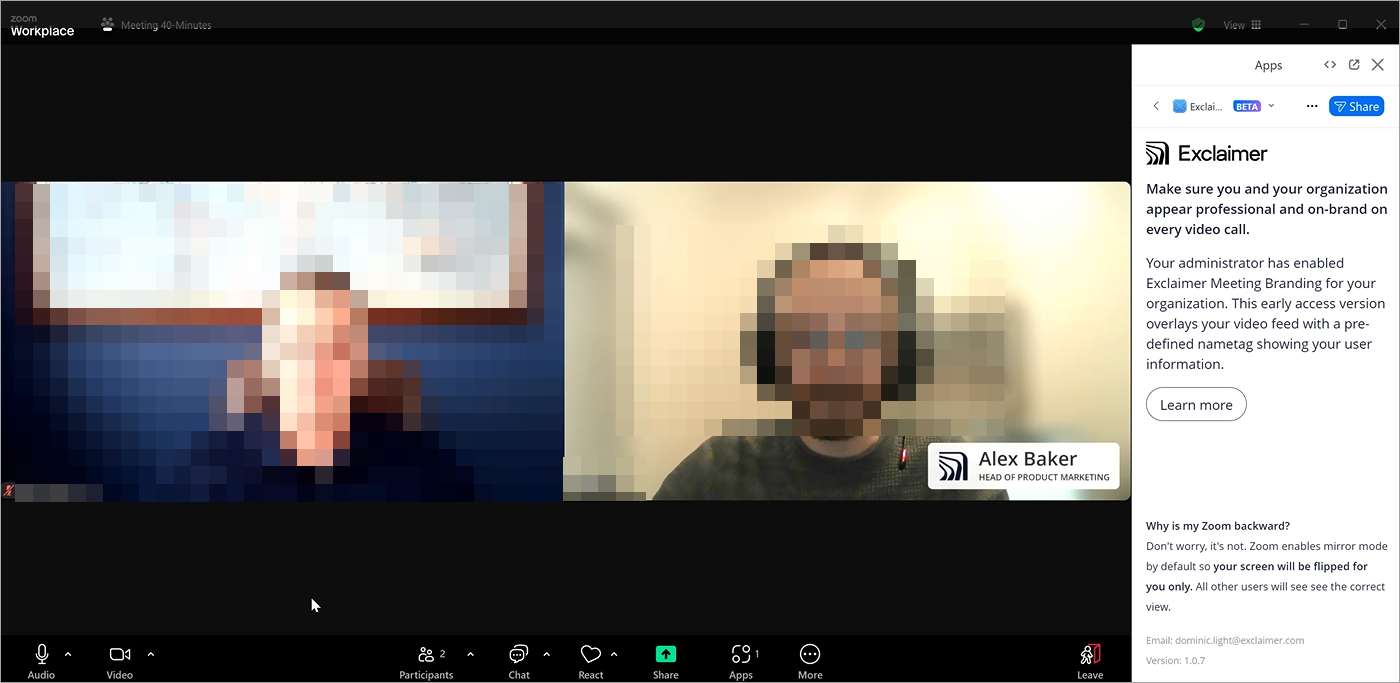
Exemple d'une vidéo Zoom affichant le nom d'utilisateur, le titre du poste et le logo de l'entreprise.
-
Ouvrez les Paramètres de Zoom.
-
Dans la barre latérale du menu, sélectionnez Vidéo & effets.
-
Sous Caméra, activez le commutateur de vidéo HD.
Cela
maximise la qualité de votre superposition.
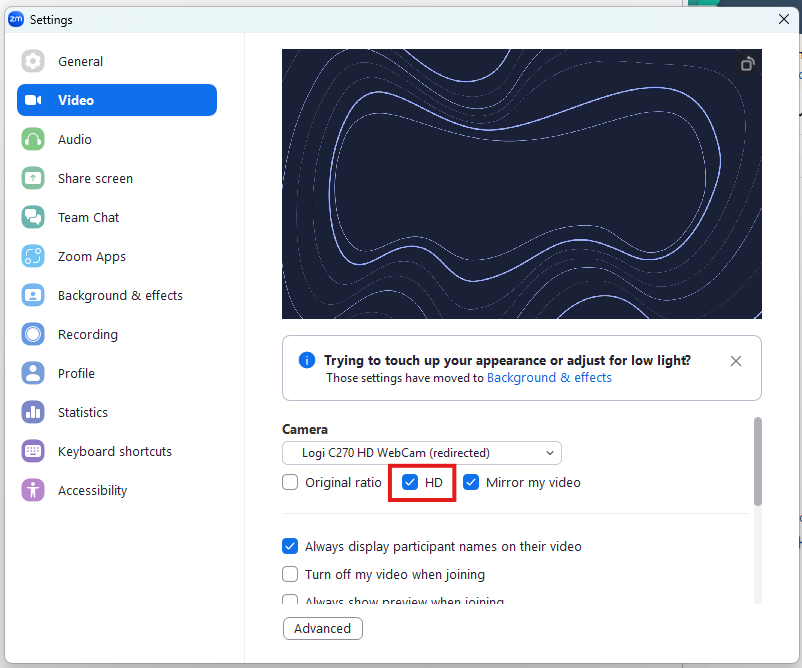
Sélectionnez le commutateur de vidéo HD.
-
[Optionnel] Lors de l'utilisation du Branding de réunion dans une réunion, désélectionnez la
case à cocher Mirroir ma vidéo pour désactiver cette fonctionnalité
localement
afin de voir comment votre étiquette de nom apparaît aux autres lors de l'appel.
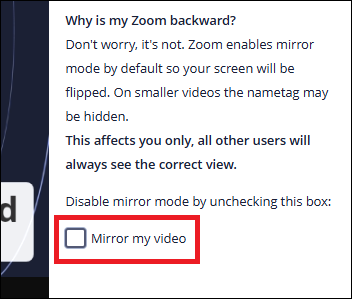
Désélectionnez l'option miroir ma vidéo pour désactiver la fonctionnalité localement.