
Description
L'option dans cette section met à jour les e-mails dans le dossier des éléments envoyés de l'utilisateur, lui permettant de voir la signature sur ses e-mails envoyés.
Comment y accéder
Pour accéder à l'option Éléments envoyés :
- Dans la barre d'en-tête, sélectionnez l'icône d'engrenage, puis sélectionnez Flux de messagerie.
- Naviguez vers la section Éléments envoyés.
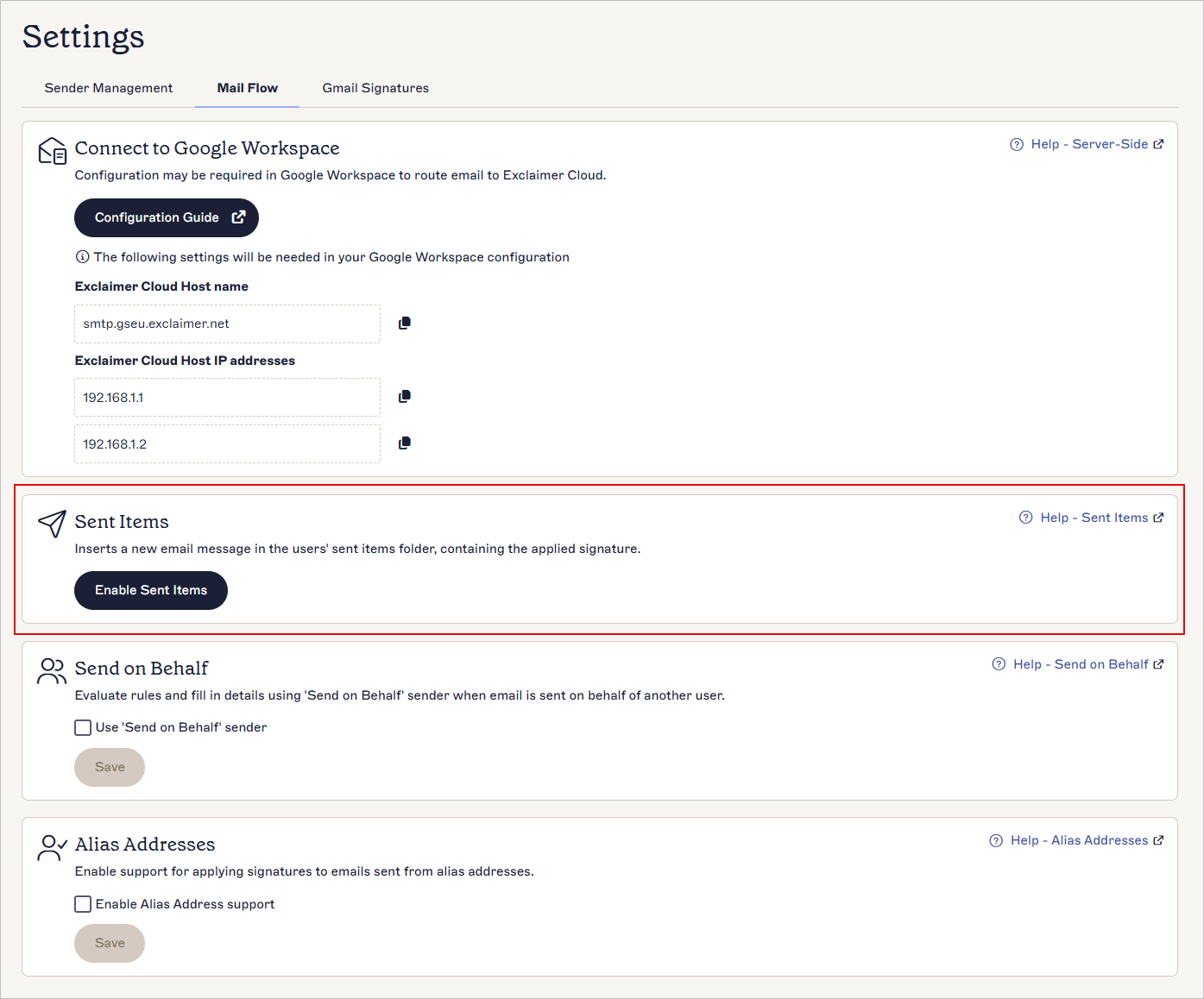 La section Éléments envoyés
Activation des Éléments envoyés
Pour permettre à Exclaimer de s'assurer que la signature apparaît dans le dossier Éléments envoyés du destinataire :
Pour activer les Éléments envoyés pour les nouveaux utilisateurs :
-
Sélectionnez Activer les Éléments envoyés pour demander l'activation de la fonctionnalité Éléments envoyés.

Sélectionnez Activer les Éléments envoyés.
Si la demande est réussie et que la fonctionnalité est activée, le message Activation réussie s'affiche.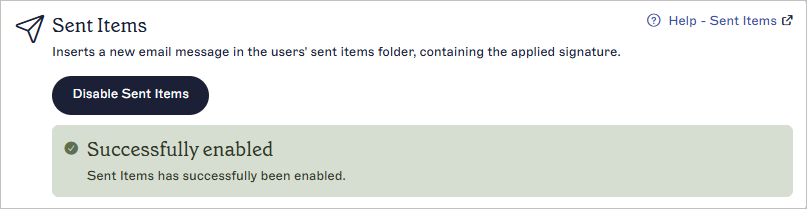
Le message Activation réussie.
L'option Désactiver les Éléments envoyés est maintenant disponible, confirmant également que cette fonctionnalité est active.
Les e-mails envoyés apparaîtront dans le dossier Éléments envoyés avec la signature Exclaimer appliquée automatiquement.
REMARQUE : L'autorisation échouera si les autorisations requises pour la fonctionnalité Éléments envoyés n'ont pas été acceptées. Pour accorder l'accès, reportez-vous à la section Activation des Éléments envoyés pour les utilisateurs existants. Le message d'échec d'autorisation.
Pour activer la fonctionnalité Éléments envoyés, vous devez accorder l'autorisation d'y accéder.
 Le message d'échec d'autorisation.
Pour accorder les permissions d'accès à la fonctionnalité Éléments envoyés :
-
Connectez-vous à votre console d'administration Google.
REMARQUE : Connectez-vous avec votre compte Super Admin - celui-ci ne se termine pas par @gmail.com.
Pour plus d'informations, consultez la console d'administration Google. - Développez Applications, puis développez Applications du Google Workspace Marketplace et sélectionnez Liste des applications.
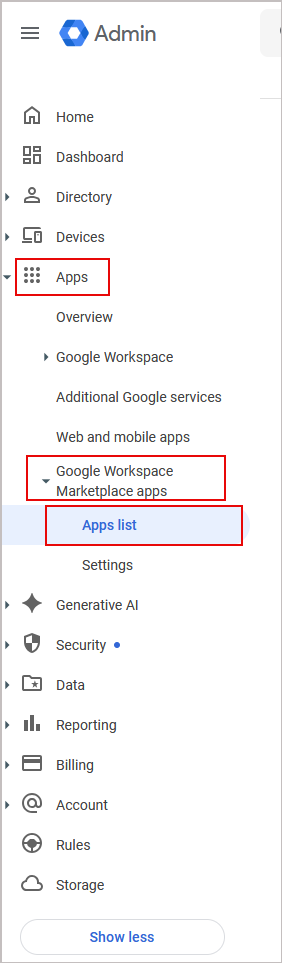
Dans la console d'administration Google, développez Applications, développez Applications du Google Workspace Marketplace, puis sélectionnez Liste des applications.
- Sélectionnez Exclaimer Email Signature Management.
- Dans la vue tableau, vérifiez que le Statut est Partiellement accordé et que les deux nouvelles permissions indiquent Non accordé.
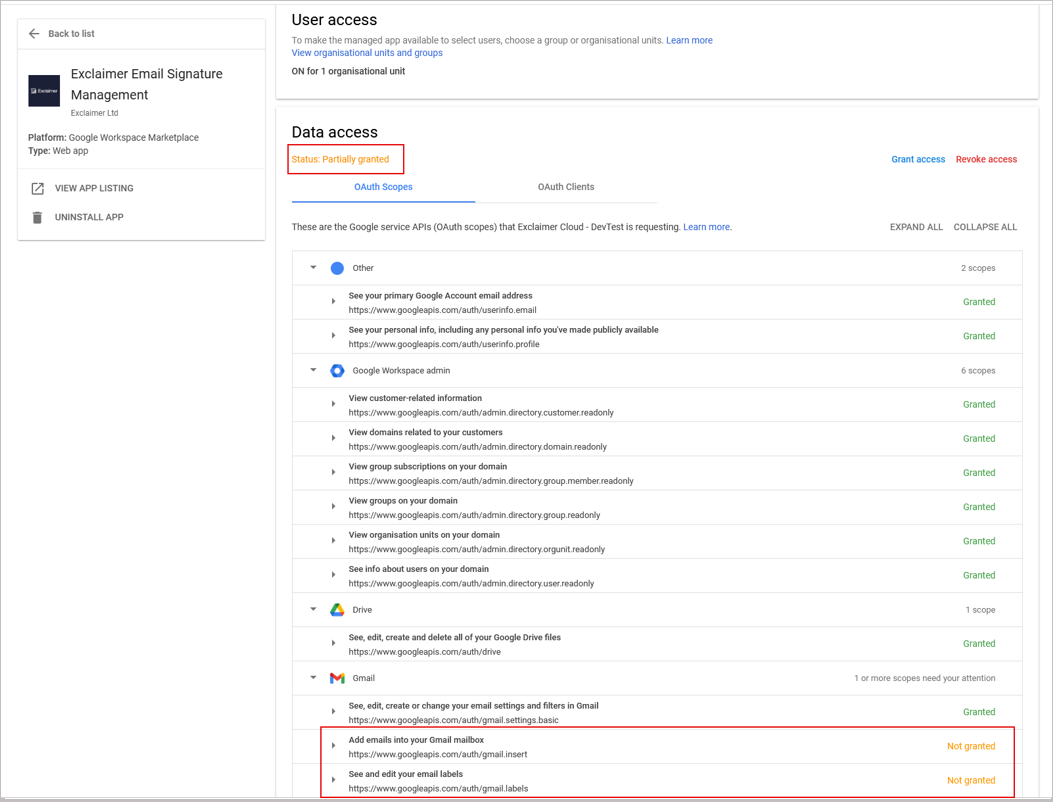
Vérifiez que le Statut est Partiellement accordé et que les deux nouvelles permissions indiquent Non accordé.
-
Sélectionnez Accorder l'accès pour approuver les permissions supplémentaires.
ATTENTION ! Sélectionner Révoquer l'accès supprimera toutes les permissions et désactivera l'intégration G Suite.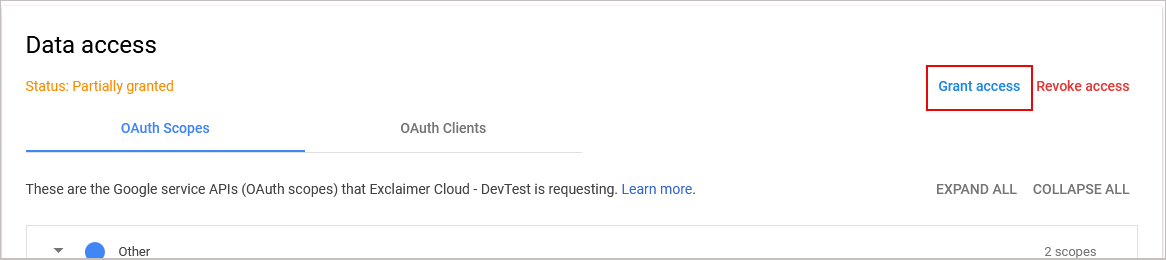 Sélectionnez Accorder l'accès.
-
Retournez à l'application Exclaimer et sélectionnez Activer Éléments envoyés pour demander l'activation de la fonctionnalité Éléments envoyés.

Sélectionnez Activer Éléments envoyés.
Si la demande est réussie, le message Activation réussie s'affiche.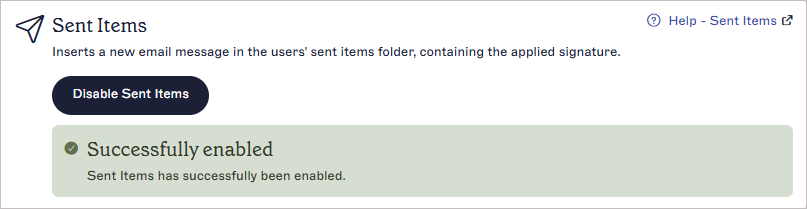
Le message Activation réussie.L'option Désactiver Éléments envoyés est désormais disponible, confirmant également que cette fonctionnalité est active.
Les e-mails envoyés apparaîtront dans le dossier Éléments envoyés avec la signature Exclaimer appliquée automatiquement.