
Scénario
Lors de l'exécution de l'assistant de connexion pour Se connecter à Microsoft 365, vous rencontrez le message d'erreur suivant :
Vous ne pouvez pas accéder à ceci pour le moment
Votre connexion a réussi, mais ne répond pas aux critères pour accéder à cette ressource. Par exemple, vous pourriez vous connecter depuis un navigateur, une application ou un emplacement restreint par votre administrateur.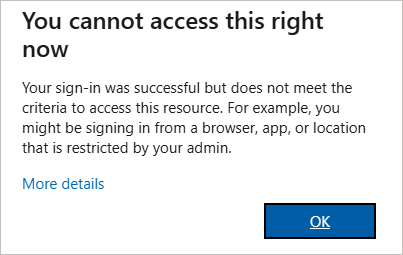
Message d'erreur : Vous ne pouvez pas accéder à ceci pour le moment.
Raison
Les raisons courantes pour lesquelles cette erreur peut se produire sont :
Politiques d'accès conditionnel
- L'accès est contrôlé en fonction de facteurs tels que l'emplacement de l'utilisateur, la conformité de l'appareil, le risque de connexion et le statut MFA.
- Les tentatives de connexion qui ne respectent pas ces conditions (par exemple, MFA incomplète, emplacement non fiable ou appareil non conforme) seront refusées.
Problèmes d'autorisations
- L'utilisateur peut ne pas disposer des rôles ou des autorisations nécessaires pour accéder à l'application ou à la ressource ciblée.
Applications ou système d'exploitation obsolètes
- L'utilisation de versions plus anciennes des applications Microsoft ou d'un système d'exploitation non pris en charge peut provoquer des erreurs.
- Assurez-vous que les dernières versions prises en charge des applications et des systèmes d'exploitation sont installées.
Cache corrompu
- Les identifiants de connexion ou les jetons mis en cache dans les navigateurs ou les applications peuvent être corrompus.
- Vider le cache ou se déconnecter puis se reconnecter résout généralement le problème.
Résolution
Suivez les étapes décrites ci-dessous pour dépanner et résoudre le problème :
Pour consulter les journaux de connexion :
- Ouvrez le portail Microsoft Azure.
- Sélectionnez Microsoft Entra ID.
- Dans le menu latéral, sélectionnez Surveillance, puis sélectionnez Journaux de connexion.
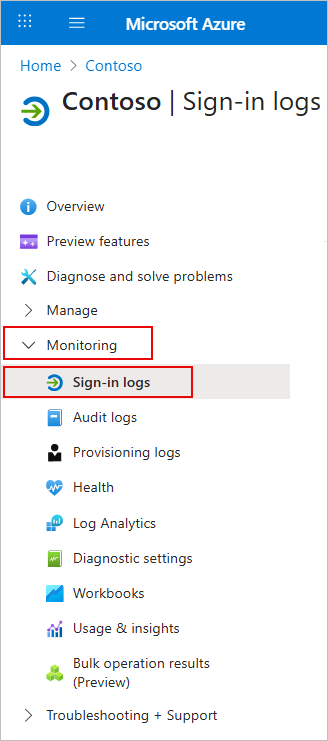
Sélectionnez Surveillance, puis Journaux de connexion
- Localisez l’événement de connexion échouée associé à l’utilisateur.
- Sélectionnez l’événement pour voir les informations détaillées, notamment :
- Statut de l’accès conditionnel
- Raison de l’échec
- Emplacement
- État de l’appareil
- Politiques appliquées

Appliquez des filtres pour affiner vos résultats de recherche.
Pour examiner les politiques d’accès conditionnel :
- Dans le menu latéral, développez Gérer, puis sélectionnez Sécurité.
- Dans le menu latéral, développez Protéger, puis sélectionnez Accès conditionnel.
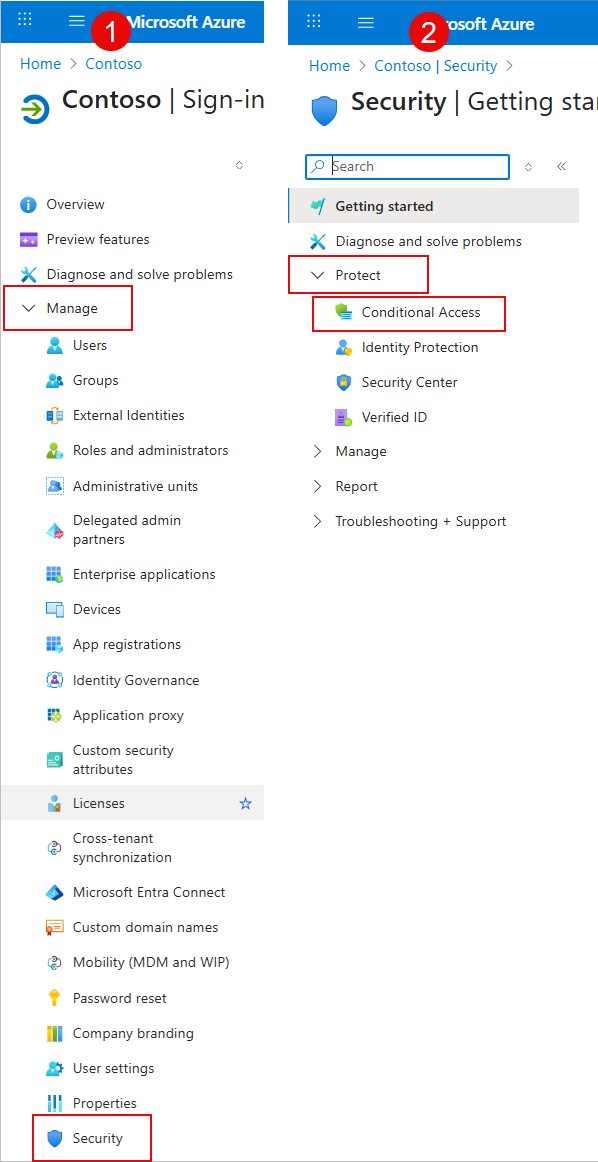
Développez Gérer, puis sélectionnez Sécurité. Développez Protéger, puis sélectionnez Accès conditionnel.
- Sous Politiques, examinez la liste des politiques actives.
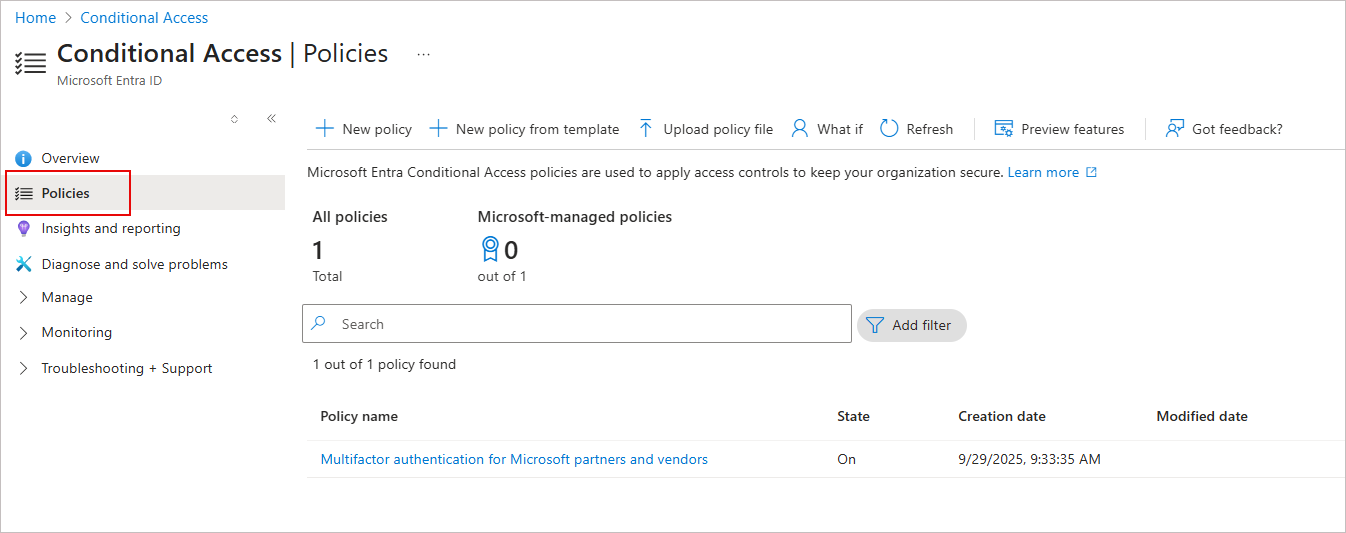
Examinez la liste des politiques actives.
- Identifiez les politiques qui pourraient restreindre l’accès, telles que :
- Risque de connexion
- Appartenance à un groupe d’utilisateurs
- Statut de conformité de l’appareil
- Restrictions géographiques (exemple : blocage des connexions depuis des IP étrangères)
- Ciblage spécifique à une application
6. Sélectionnez les politiques pertinentes pour voir les affectations, conditions et contrôles d’accès (exemple : Exiger une MFA, Bloquer l’accès).
Pour vérifier les autorisations et les affectations de rôles :
- Dans le menu latéral, développez Gérer, puis sélectionnez Utilisateurs.
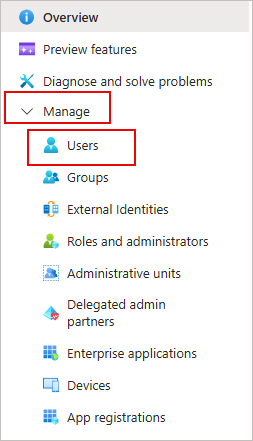
Développez Gérer, puis sélectionnez Utilisateurs.
- Localisez et sélectionnez l’utilisateur rencontrant des problèmes d’accès. Le profil de l’utilisateur, incluant toutes les informations pertinentes sur le compte et l’accès, est affiché.
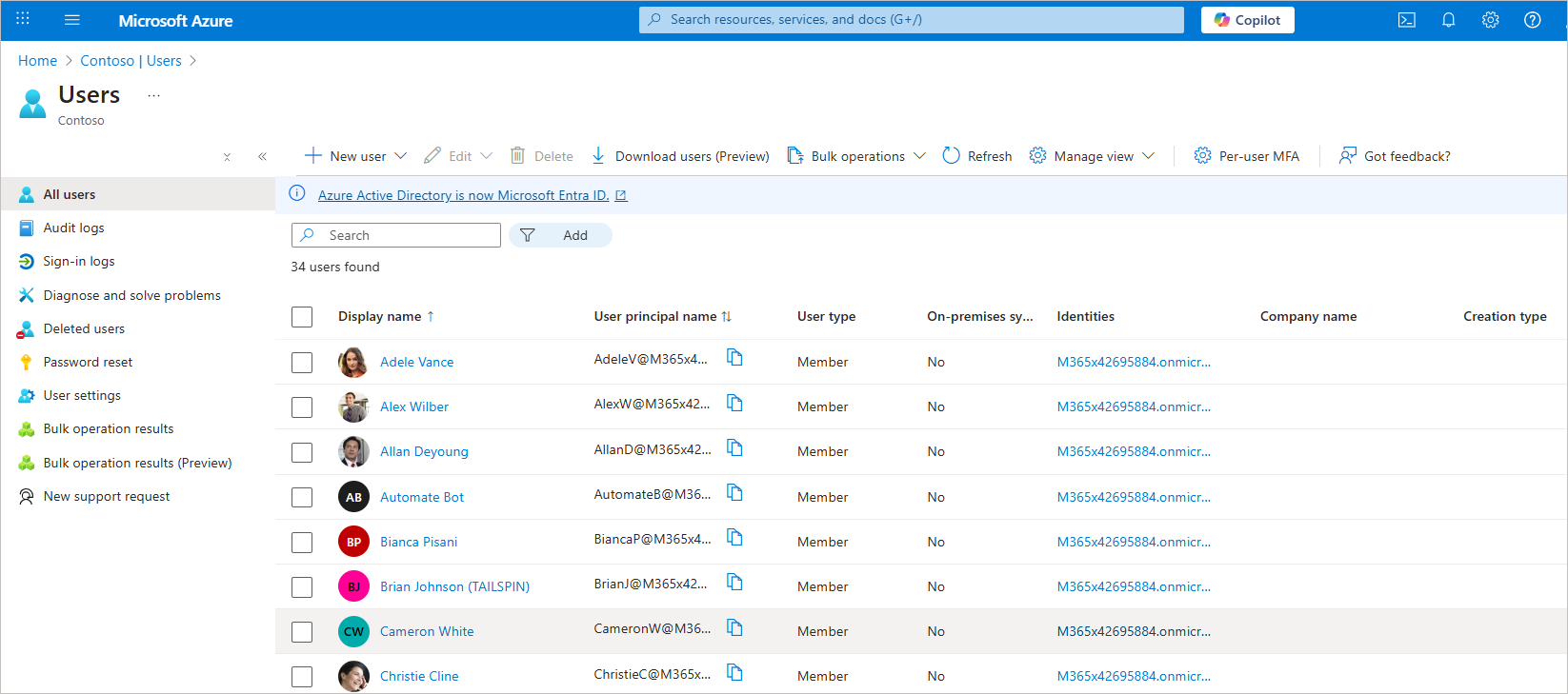 Sélectionnez l’utilisateur rencontrant des problèmes d’accès.
- Vérifiez :
- Les rôles attribués à l’utilisateur, tels qu’Utilisateur, Administrateur global, ou tout rôle personnalisé. Assurez-vous que l’utilisateur dispose du rôle d’Administrateur global afin de configurer Exclaimer.
-
Vérifiez à quels groupes l’utilisateur appartient. Certaines appartenances à des groupes peuvent affecter l’accès via des politiques d’accès conditionnel ou des affectations de rôles.
- Les rôles attribués à l’utilisateur, tels qu’Utilisateur, Administrateur global, ou tout rôle personnalisé. Assurez-vous que l’utilisateur dispose du rôle d’Administrateur global afin de configurer Exclaimer.
- Videz le cache et les cookies du navigateur via ses paramètres.
- Sinon, essayez de vous connecter en utilisant une fenêtre de navigation privée/incognito pour exclure les problèmes liés au cache.