
Scénario
La signature d'email d'un utilisateur s'affiche correctement dans Outlook pour le Web et Outlook Desktop. Cependant, lorsqu'il accède à ses emails via Outlook Mobile (iOS ou Android), la signature ne s'affiche pas.
Le dispositif mobile est géré via Microsoft Intune, et une configuration de politique peut bloquer le bon fonctionnement du module complémentaire Outlook.
Résolution
- Connectez-vous au centre d'administration Microsoft Intune (centre d'administration Microsoft Endpoint Manager).
- Dans la barre latérale du menu, sélectionnez Applications. Sélectionnez Gérer les applications, puis sélectionnez Configuration.
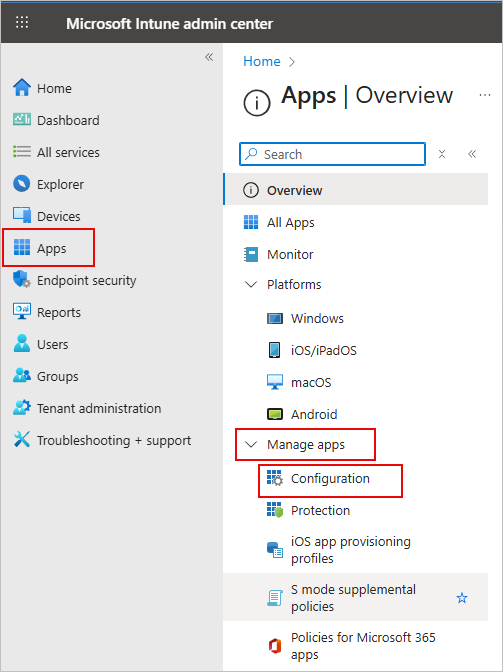
Dans la barre latérale du menu, sélectionnez Applications. Sélectionnez Gérer les applications, puis sélectionnez Configuration.
- Dans la liste des politiques de configuration disponibles, localisez et cliquez sur le nom de la politique que vous souhaitez examiner ou modifier.
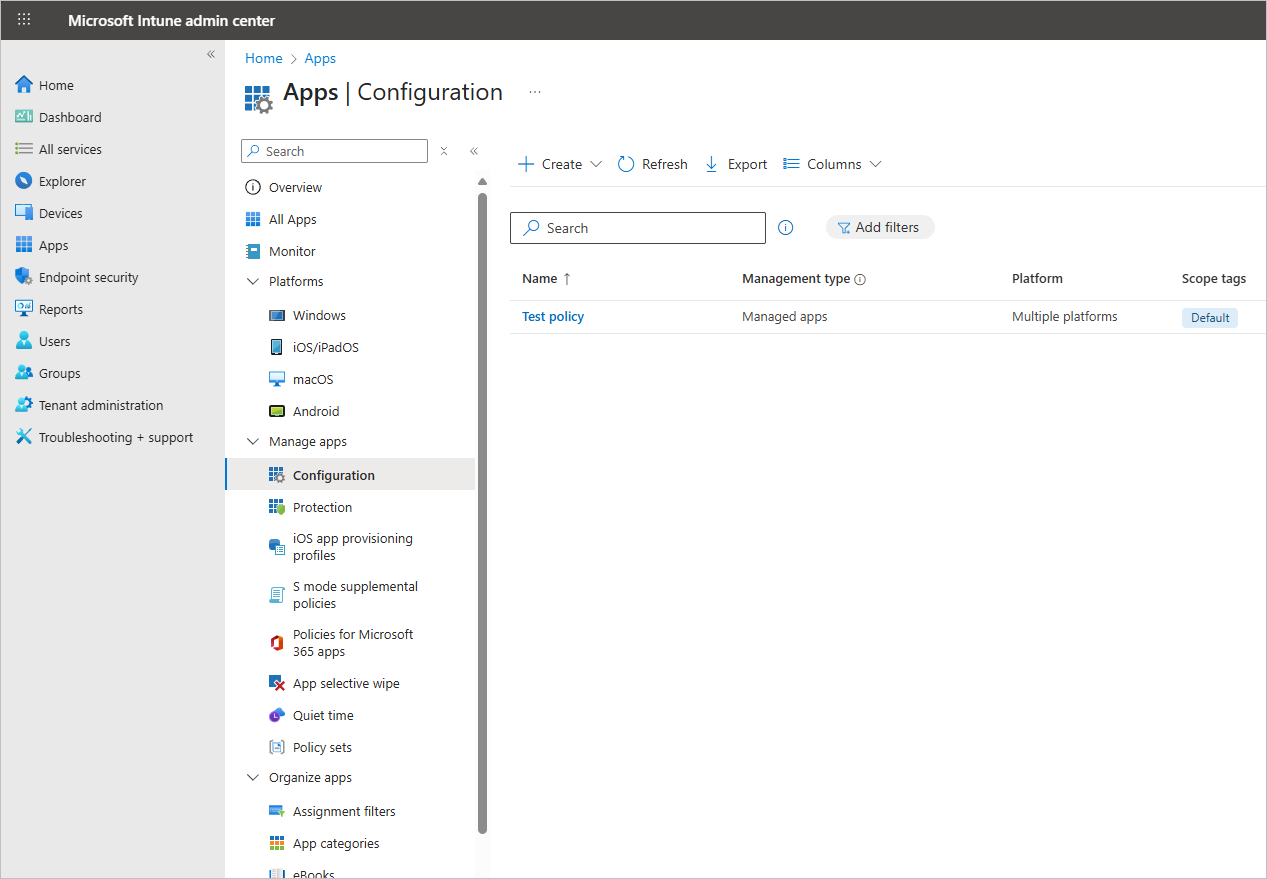
Localisez et cliquez sur le nom de la politique que vous souhaitez examiner ou modifier.
La fenêtre des propriétés s'affiche.
- Accédez à la section Paramètres. Localisez Paramètres de configuration Outlook et trouvez l'option Signature d'application par défaut.
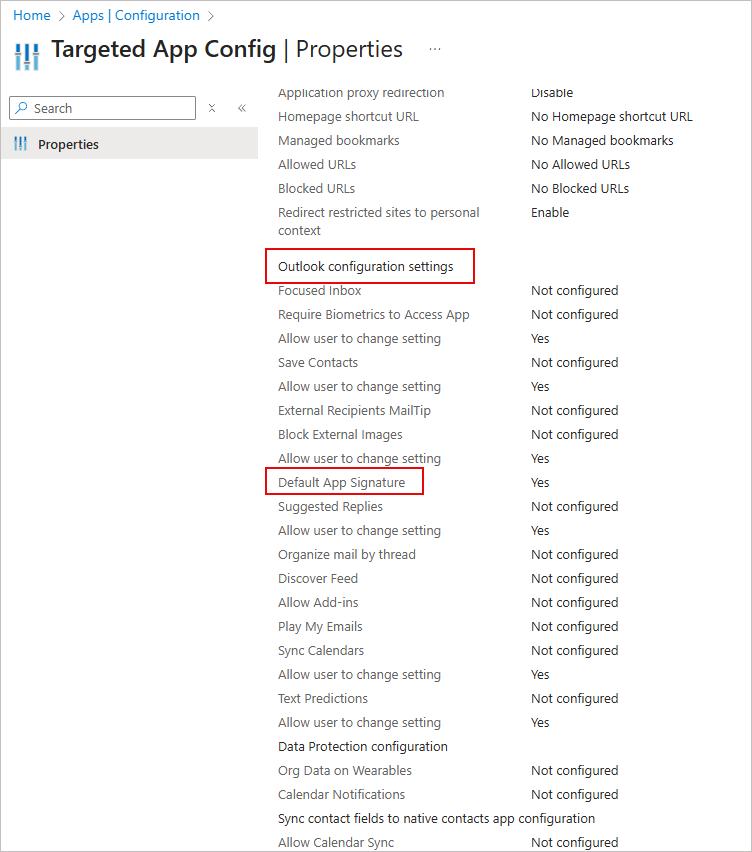 Sous Paramètres, localisez les paramètres de configuration Outlook et trouvez l'option Signature d'application par défaut.
- Vérifiez la valeur actuelle de ce paramètre. Si elle est définie sur Oui ou Non, retournez à la section Paramètres et sélectionnez Modifier.
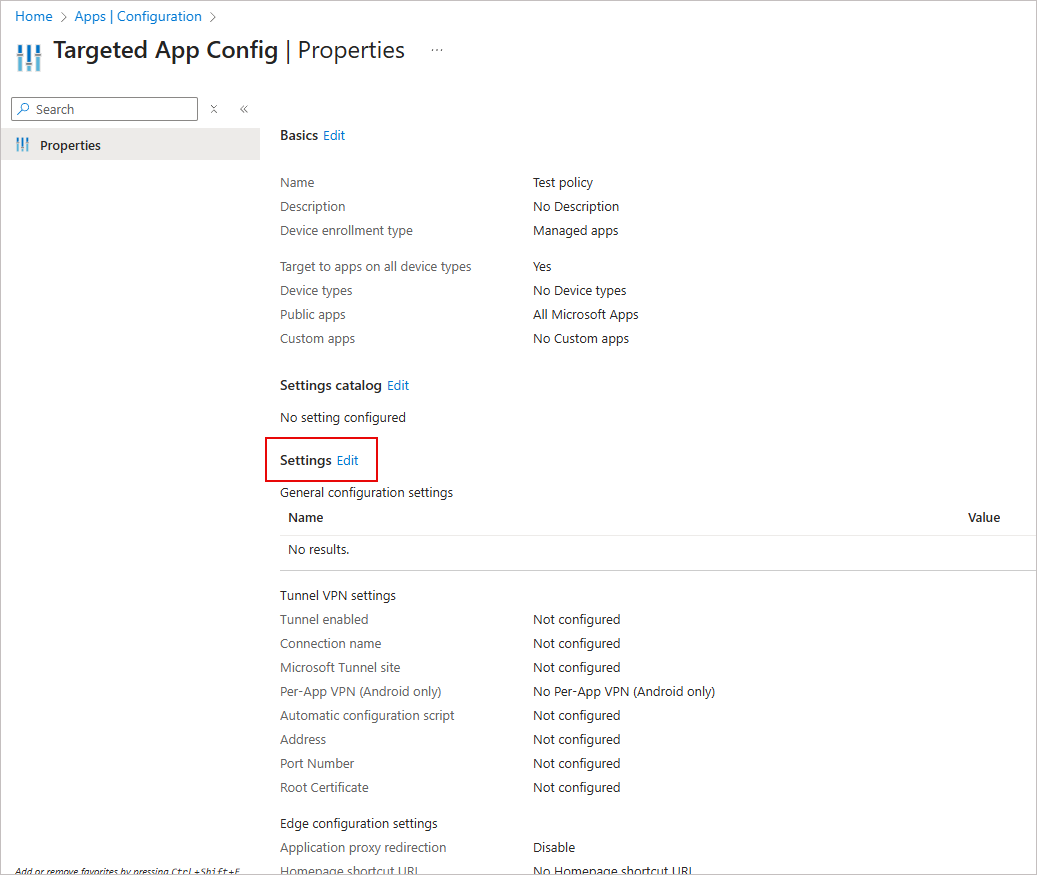
Sélectionnez Modifier.
- Développez la section Paramètres de configuration Outlook.
- Localisez l'option Signature d'application par défaut.
- Dans le menu déroulant, sélectionnez Non configuré.
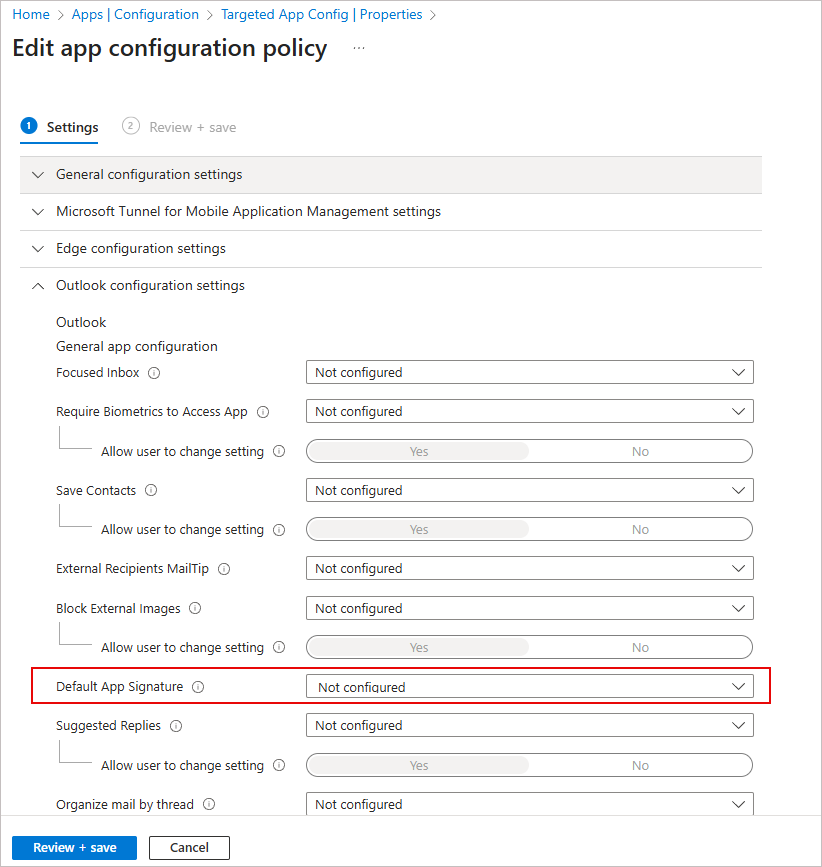
Dans la liste déroulante Signature d'application par défaut, sélectionnez Non configuré.
- Sélectionnez Examiner + enregistrer. Examinez attentivement les paramètres de politique mis à jour pour vous assurer que la configuration est correcte.
- Sélectionnez Enregistrer pour appliquer les modifications.