
Scénario
Les e-mails ne se synchronisent pas correctement entre Microsoft Outlook et le serveur Exchange, ce qui entraîne des messages manquants, des mises à jour retardées ou des incohérences entre les appareils. Dans certains cas, des dossiers entiers peuvent ne pas se synchroniser, entraînant des structures de dossiers incompatibles et des comptes de messages non lus incorrects.
Raison
Les problèmes de synchronisation peuvent survenir en raison de paramètres de configuration incorrects, de problèmes de connectivité ou de fichiers de données corrompus.
Résolution
Pour résoudre les problèmes de synchronisation entre Outlook et Exchange, tels que les e-mails manquants ou les différences entre les appareils, suivez ces étapes :
Assurez-vous que tous les appareils sont connectés à Internet
Assurez-vous que chaque appareil que vous utilisez pour consulter vos e-mails Outlook est connecté à Internet.
Vous pouvez tester cela en ouvrant un navigateur Web et en visitant un site Web. Si cela ne se charge pas, vérifiez votre connexion Wi-Fi ou Ethernet, redémarrez votre modem ou routeur, ou contactez votre fournisseur Internet pour obtenir de l'aide.
Vous pouvez tester cela en ouvrant un navigateur Web et en visitant un site Web. Si cela ne se charge pas, vérifiez votre connexion Wi-Fi ou Ethernet, redémarrez votre modem ou routeur, ou contactez votre fournisseur Internet pour obtenir de l'aide.
Vérifiez que les paramètres du compte sont cohérents sur tous les appareils
Pour vérifier si les paramètres du compte sont cohérents sur tous les appareils :
- Ouvrez Outlook. Ces étapes s'appliquent à la version classique d'Outlook.
- Dans la barre de menu, sélectionnez Fichier, puis sélectionnez Paramètres du compte.
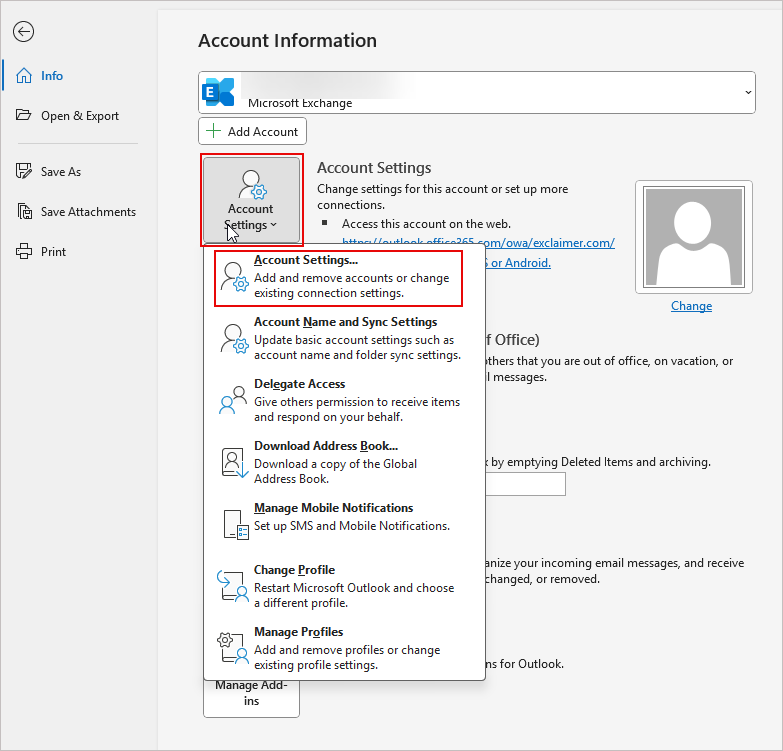
Dans la barre de menu, sélectionnez Fichier, puis sélectionnez Paramètres du compte.
- Sélectionnez votre compte Exchange, puis sélectionnez Modifier pour afficher les paramètres du compte.
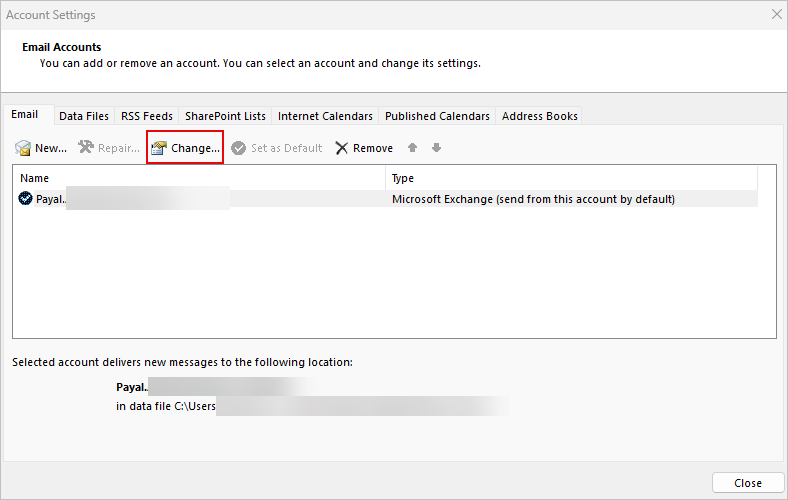
Sélectionnez votre compte Exchange, puis sélectionnez Modifier.
Assurez-vous que les paramètres du serveur de messagerie entrant et sortant sont les mêmes sur tous vos appareils.
Vérifiez que votre nom d'utilisateur et votre adresse e-mail sont corrects.
Pour les appareils mobiles, accédez aux paramètres de messagerie dans l'application Paramètres de votre téléphone et confirmez qu'ils correspondent à votre configuration Outlook sur votre ordinateur de bureau.
Utilisez l'option Réparer dans les Paramètres du compte
Pour réparer les paramètres du compte :
- Ouvrez Outlook. Ces étapes s'appliquent à la version classique d'Outlook.
- Dans la barre de menu, sélectionnez Fichier, puis sélectionnez Paramètres du compte. Sélectionnez Paramètres du compte.
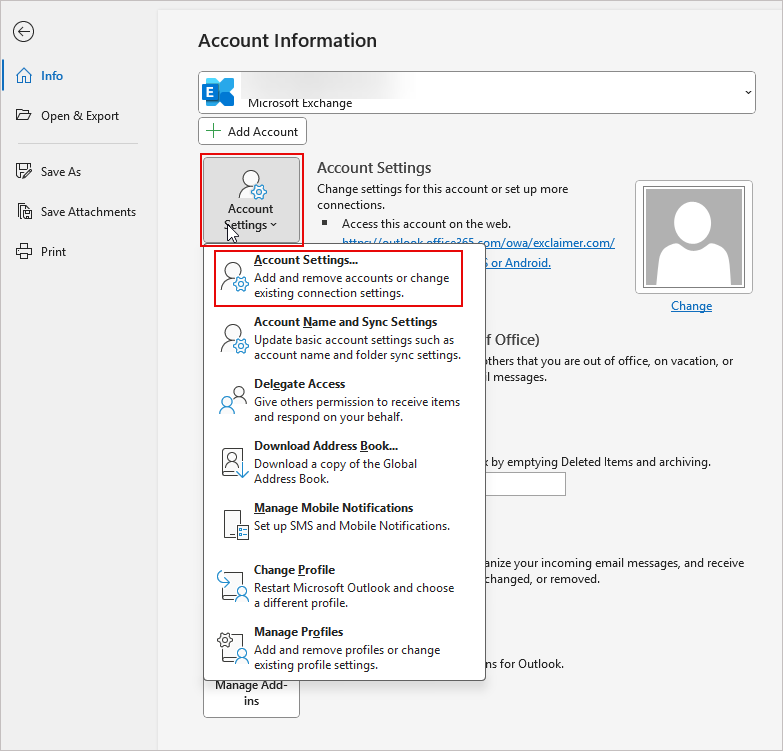
Sélectionnez Paramètres du compte.
- Sélectionnez votre compte Exchange, puis sélectionnez Réparer.
- Suivez les invites de l'assistant de réparation. Cela détectera et corrigera automatiquement tout problème lié à vos paramètres de compte.
Effacez les éléments hors connexion et resynchronisez la boîte aux lettres
Pour effacer les éléments hors ligne et forcer une resynchronisation de votre boîte aux lettres :
- Ouvrez Outlook. Ces étapes s'appliquent à la version classique d'Outlook.
- Basculez en mode Affichage des dossiers.
- Cliquez avec le bouton droit sur le dossier qui ne se synchronise pas correctement et sélectionnez Propriétés.
- Sélectionnez l'onglet Général. Sélectionnez le bouton Effacer les éléments hors ligne. Sélectionnez OK.
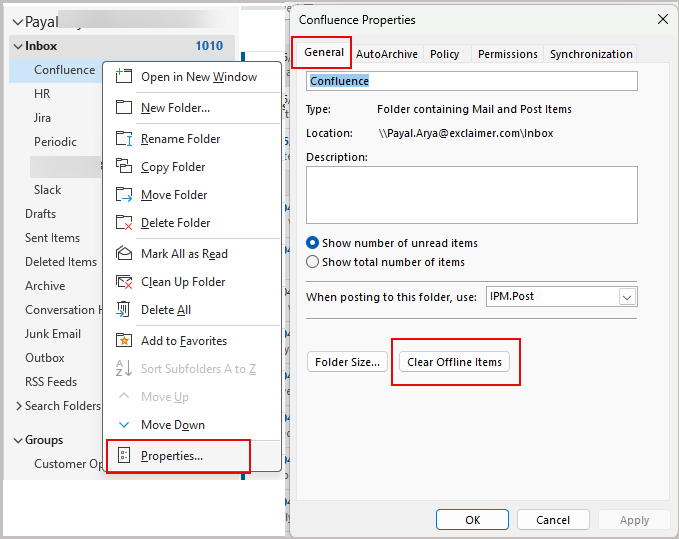
Au sein de l'onglet Général, sélectionnez le bouton Effacer les éléments hors ligne.
- Dans le ruban de menu, sélectionnez l'onglet Envoyer/Recevoir, puis sélectionnez Envoyer/Recevoir tous les dossiers pour resynchroniser votre boîte aux lettres.

Au sein de l'onglet Envoyer/Recevoir, sélectionnez Envoyer/Recevoir tous les dossiers.
- Si le problème persiste sur plusieurs dossiers, dans le ruban de menu, sélectionnez l'onglet Envoyer/Recevoir, sélectionnez Groupes d'envoi/réception, puis sélectionnez Télécharger le carnet d'adresses.
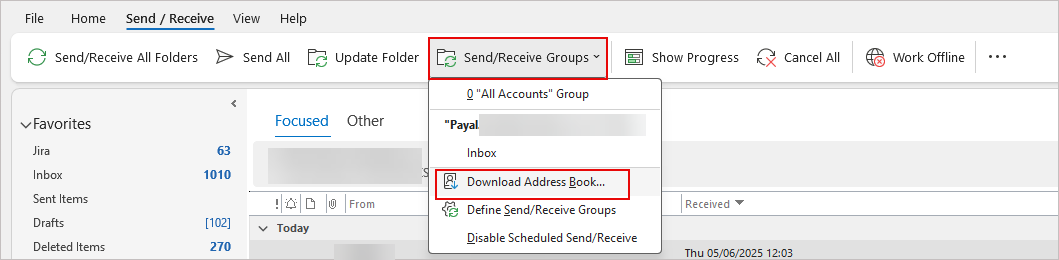
Au sein de l'onglet Envoyer/Recevoir, sélectionnez Groupes d'envoi/réception, puis sélectionnez Télécharger le carnet d'adresses.
- Assurez-vous que la case à cocher Télécharger les modifications depuis le dernier envoi/réception est sélectionnée. Cela actualisera votre copie locale de la boîte aux lettres.
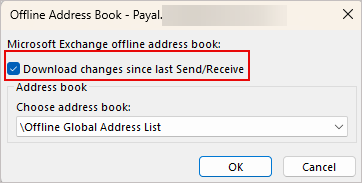
Sélectionnez l'option Télécharger les modifications depuis le dernier envoi/réception.