
Description
Autoriser permet à Exclaimer de lire les détails des utilisateurs de votre répertoire Google Workspace et de maintenir une réplique dans une base de données Exclaimer. Ces données sont utilisées pour remplir les coordonnées des contacts dans votre signature et peuvent être utilisées pour contrôler quels utilisateurs obtiennent quelle signature.
Comment y accéder
Pour accéder à l'option Activer :
- Depuis la barre d'en-tête, sélectionnez l'icône de roue dentée pour ouvrir le menu Paramètres, puis sélectionnez Gestionnaire d'expéditeurs.

Le menu Paramètres se trouve sous l'icône de roue dentée.
- Sous Activer l'accès à Google Workspace, localisez le bouton Installer.
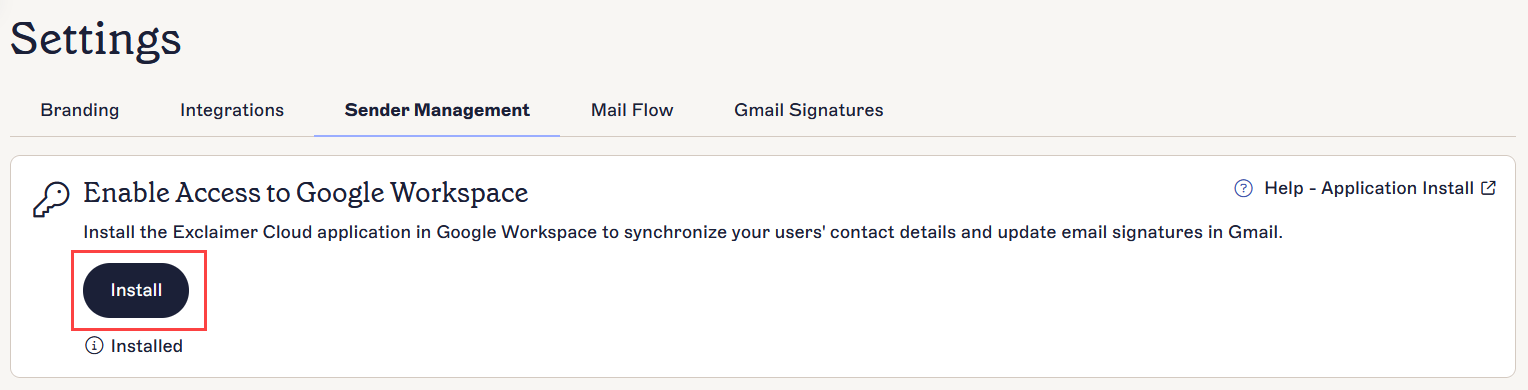
L'écran Gestionnaire d'expéditeurs. Le bouton Installer se trouve dans la section Activer l'accès à Google Workspace.
Activer l'accès à Google Workspace
REQUIS ! Vous devez utiliser vos identifiants Super Admin de Google Workspace pour configurer l'abonnement Exclaimer - Signatures for Google Workspace.
Si vous installez l'application Google avec des identifiants Super Admin non autorisés, le portail Exclaimer échouera à compléter le processus de vérification.
Si vous installez l'application Google avec des identifiants Super Admin non autorisés, le portail Exclaimer échouera à compléter le processus de vérification.
Pour installer Exclaimer dans Google Workspace :
REMARQUE : Vous devez être un Propriétaire ou un Administrateur pour activer l'accès. Pour plus d'informations sur les autorisations, consultez Gestion des utilisateurs.
- Sélectionnez Installer.
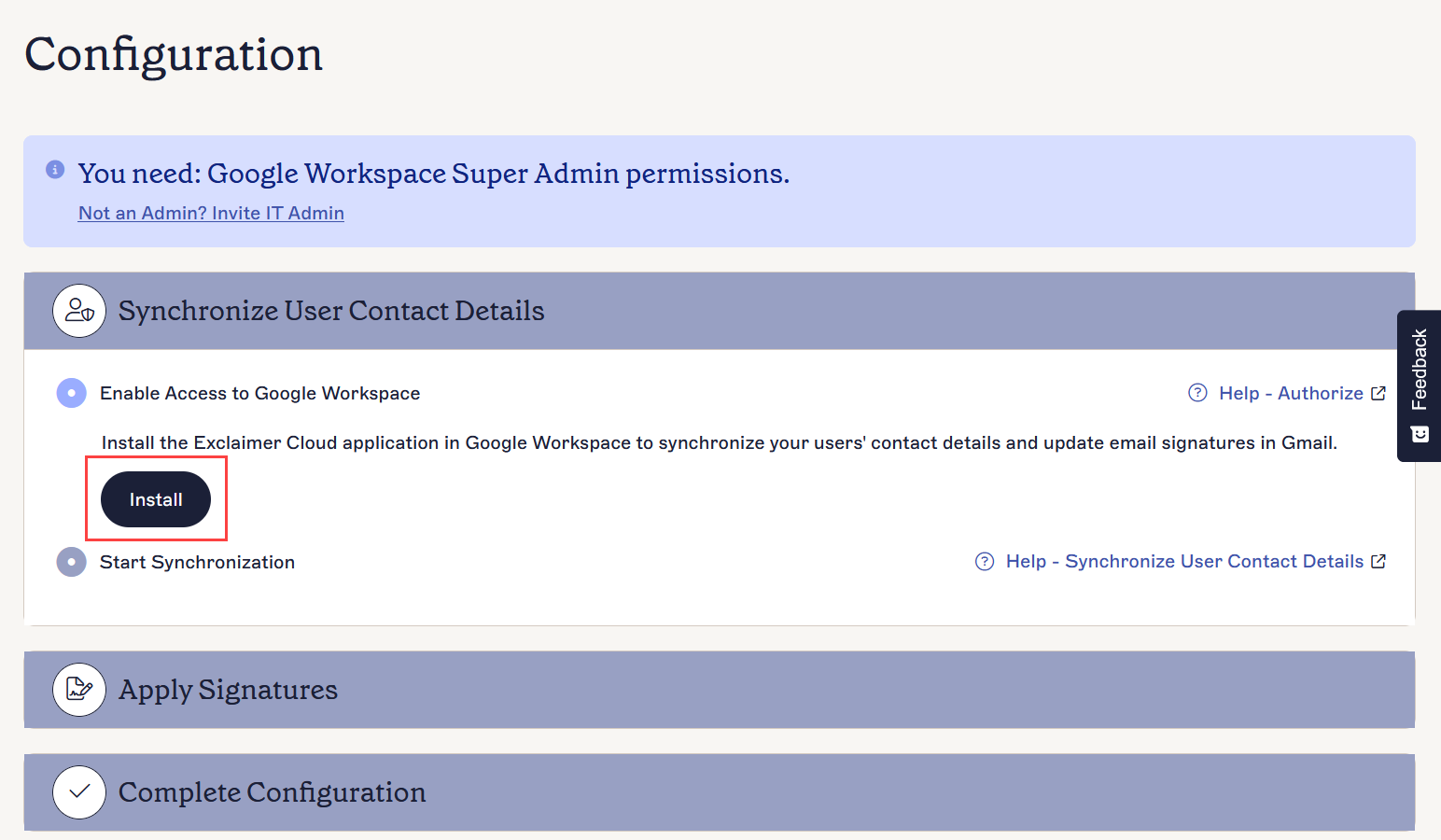
Sélectionnez le bouton Installer.
- Dans la fenêtre Connexion avec Google, choisissez un compte disposant des autorisations de super administrateur Google Workspace.
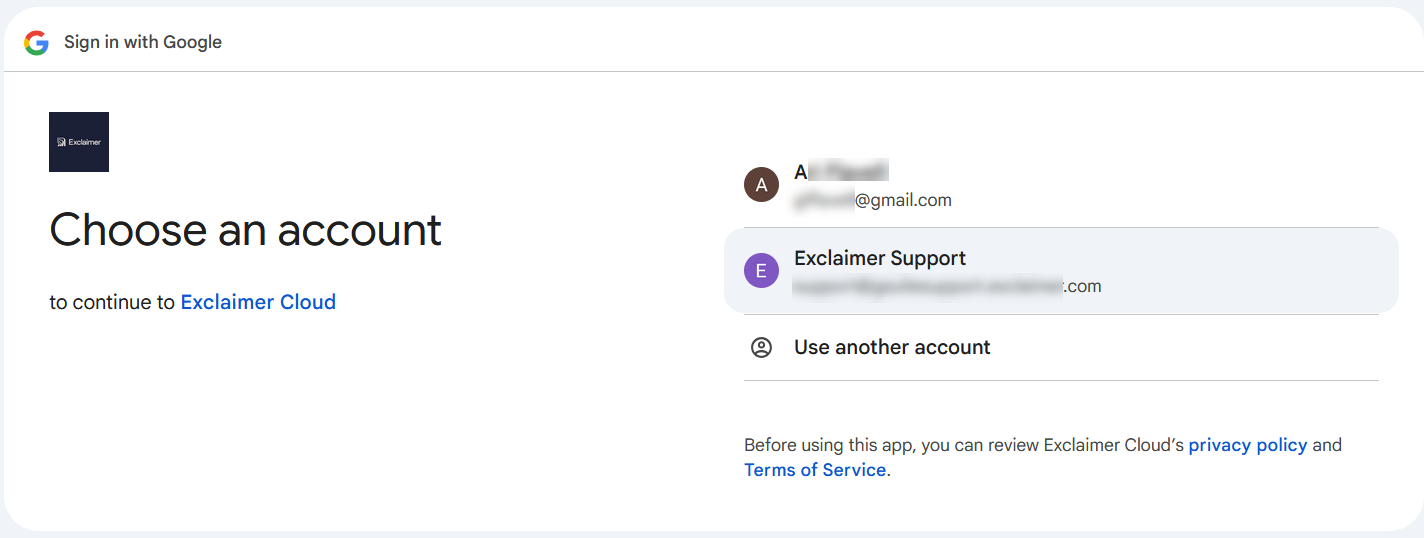
Choisissez votre compte Super Admin lors de la connexion à Google.
- Sélectionnez Continuer pour permettre à Google de se connecter à Exclaimer.
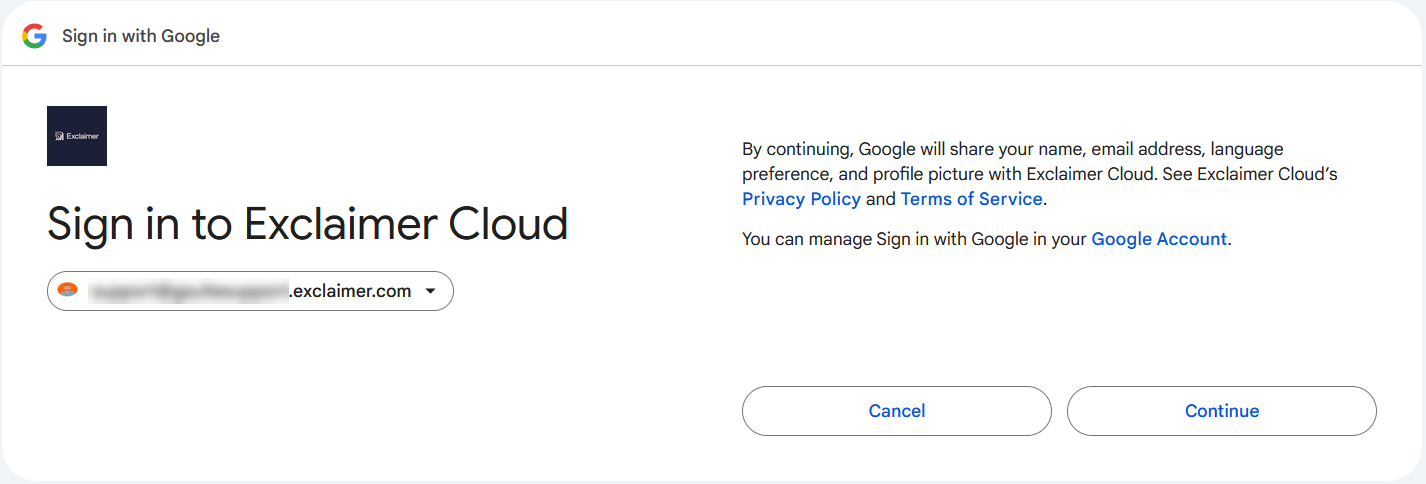
Sélectionnez Continuer.
- Dans la fenêtre des autorisations, sélectionnez Autoriser pour accorder la permission et vérifier l'installation.
L'assistant vérifiera s'il existe une installation existante de l'application Exclaimer G Suite.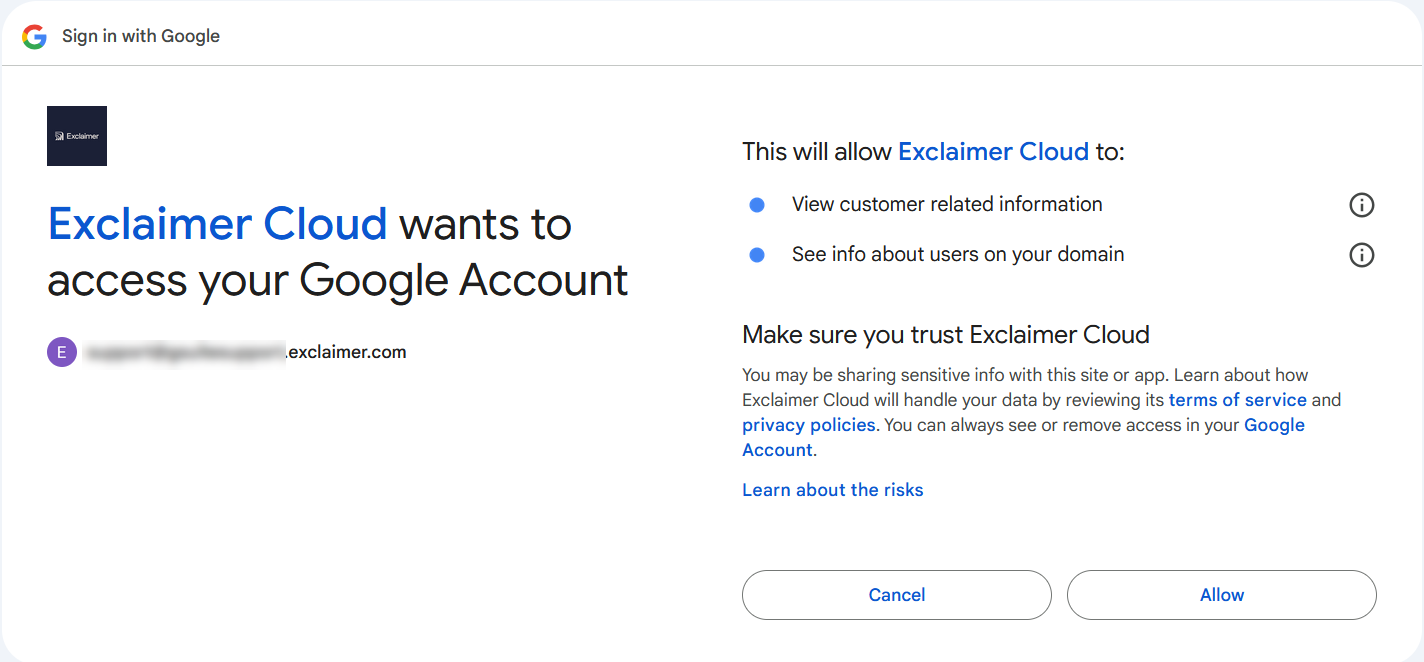
Sélectionnez Autoriser.
- Si aucune installation existante n'est trouvée, l'écran du Google Workspace Marketplace pour Exclaimer G Suite s'affiche. Sélectionnez Installation Admin.
ATTENTION! Il est uniquement possible d'installer Exclaimer en utilisant Installation Admin. Ne sélectionnez pas Installation Individuelle.
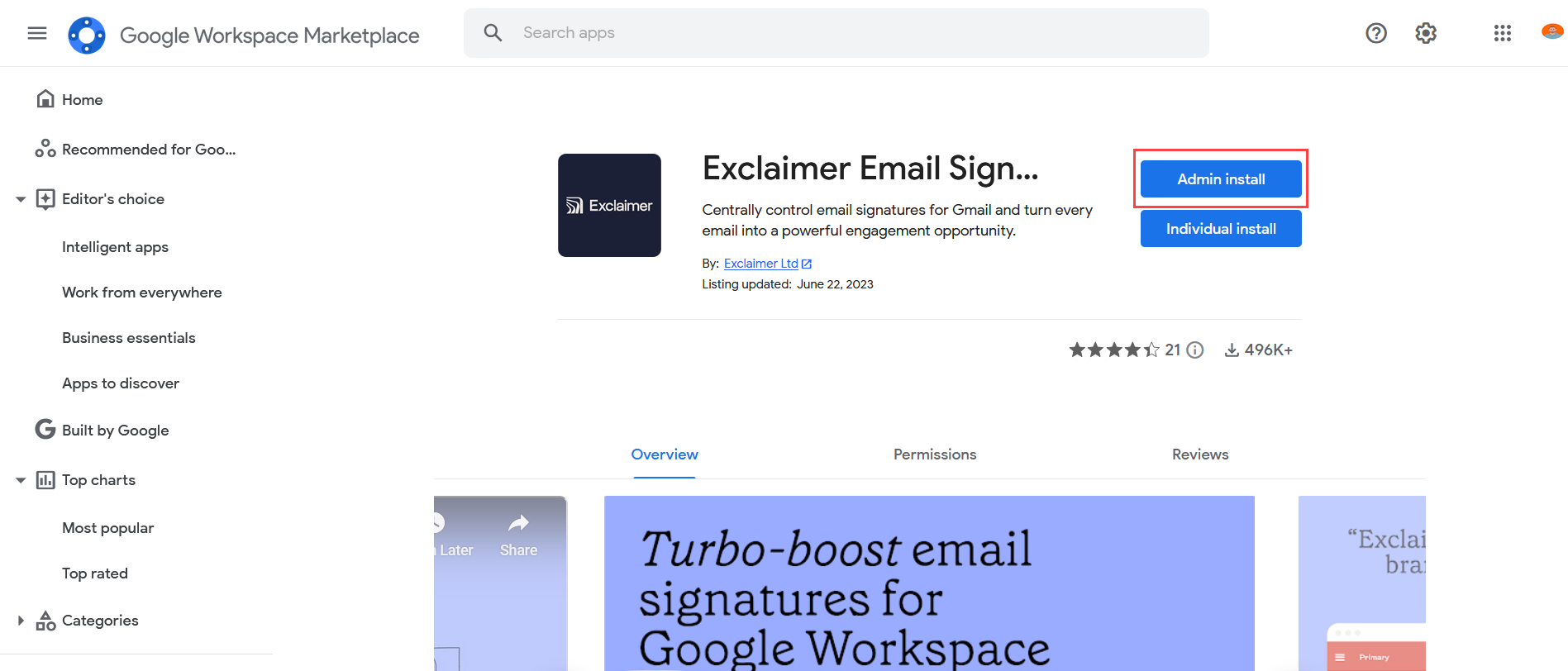
Sélectionnez Installation Admin. NE sélectionnez PAS Installation Individuelle.
- Dans la fenêtre Installation Admin, sélectionnez CONTINUER pour accepter les conditions d'utilisation et procéder à l'installation.
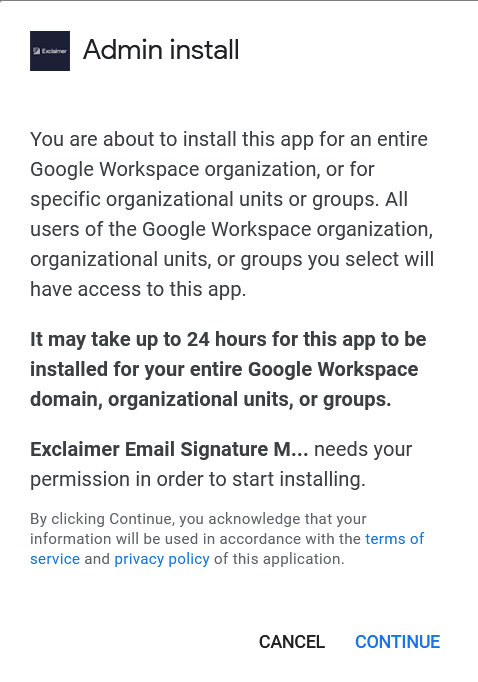
La fenêtre d'installation Admin. Sélectionnez CONTINUER.
REMARQUE: Il peut falloir jusqu'à 24 heures pour que cette application soit installée pour l'ensemble de votre domaine Google Workspace ou unité organisationnelle. - Une liste des droits d'accès est affichée. Cela montre quels aspects de votre logiciel sont accessibles par Exclaimer. Sélectionnez l'icône d'information (i) pour voir les détails d'un droit d'accès.
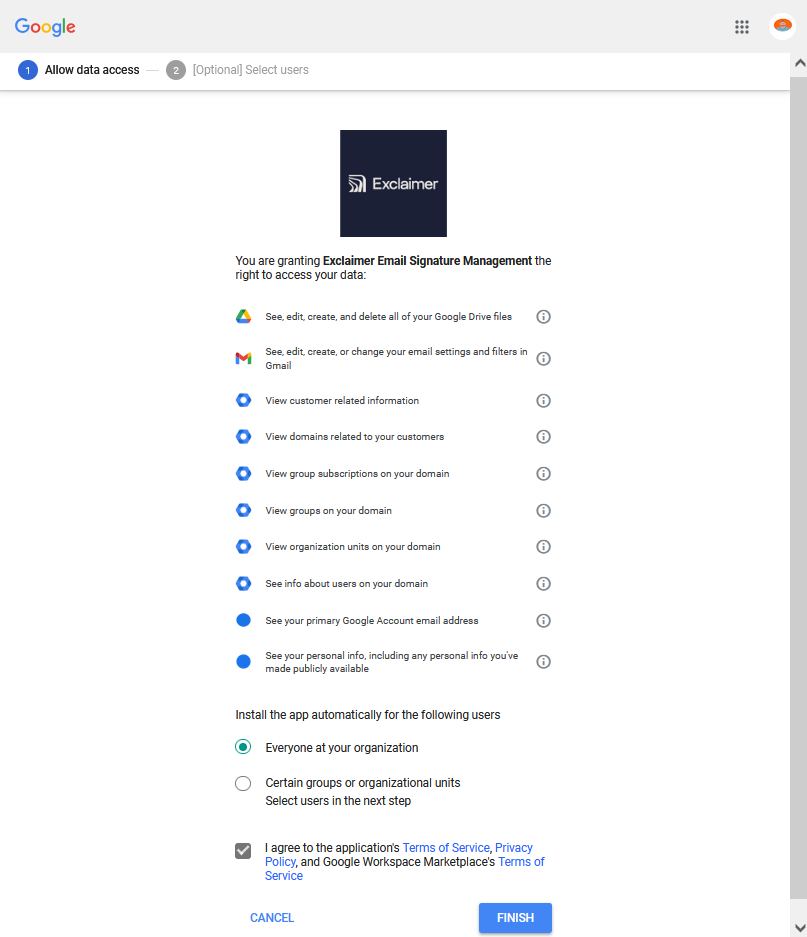
La liste des droits d'accès.
- Sous Installer l'application automatiquement pour les utilisateurs suivants, sélectionnez Tout le monde dans votre organisation.
ATTENTION! L'option Certains groupes ou unités organisationnelles ne peut pas être utilisée pour cette installation. Ne sélectionnez pas cette option. - Sélectionnez la case à cocher pour consentir aux conditions d'utilisation et à la politique de confidentialité.
- Sélectionnez TERMINER. Votre installation est maintenant terminée.
- Sélectionnez TERMINÉ pour fermer la fenêtre de réussite. Cela vous ramène à la section Synchroniser les détails de contact utilisateur. Le message Application installée avec succès s'affiche et la synchronisation est activée.
REMARQUE: Si vous installez l'application Google avec des identifiants Super Admin non autorisés, le portail Exclaimer échouera à compléter le processus de vérification.