
Description
La fonctionnalité Listes Salesforce vous permet de synchroniser votre compte Salesforce avec Exclaimer, donnant à votre compte Exclaimer l'accès aux contacts de votre compte Salesforce. Une fois que vous avez intégré vos Listes Salesforce, vous pouvez définir certaines signatures à appliquer aux contacts des listes en utilisant les règles de destinataires.
REMARQUE : Les Listes Salesforce sont uniquement disponibles sur les plans Pro . Pour plus d'informations sur les plans tarifaires, consultez les plans tarifaires Exclaimer.
Prérequis : Votre compte Salesforce doit être l'un des niveaux suivants : Professional avec accès API, Enterprise, Performance, Unlimited ou Developer.
Comment y accéder
- Connectez-vous à votre compte Exclaimer et lancez votre abonnement.
- Dans la barre d'en-tête, sélectionnez l'icône d'engrenage pour ouvrir le menu Paramètres, puis sélectionnez Intégrations.
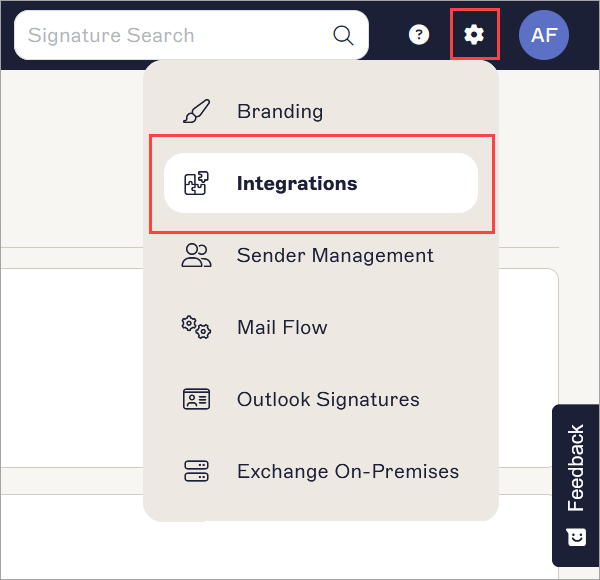
Ouvrez le menu Paramètres en sélectionnant l'engrenage.
Pour intégrer votre compte Salesforce avec Exclaimer :
-
Sous Listes Salesforce, sélectionnez Se connecter avec Salesforce. Cela ouvre l'écran d'autorisation Salesforce dans une nouvelle fenêtre.
REMARQUE : Vous devrez peut-être autoriser votre navigateur à ouvrir des fenêtres pop-up depuis Exclaimer pour accéder à cette fenêtre.
La section Listes Salesforce se trouve sur la page Intégrations.
- Si la fenêtre d'autorisation n'apparaît pas, sélectionnez RÉESSAYER, ou sélectionnez ANNULER pour arrêter l'autorisation.
- Saisissez vos identifiants de compte Salesforce et sélectionnez Se connecter.
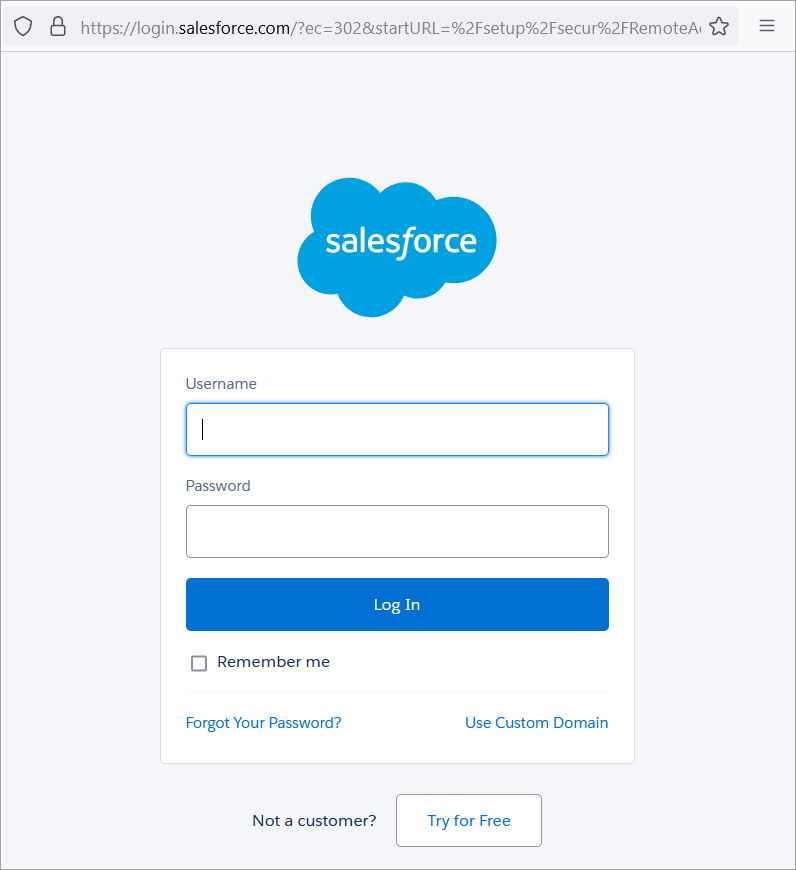
L'écran d'autorisation Salesforce.
- Si vous avez configuré un domaine personnalisé, sélectionnez Utiliser un domaine personnalisé et saisissez les détails de votre domaine.
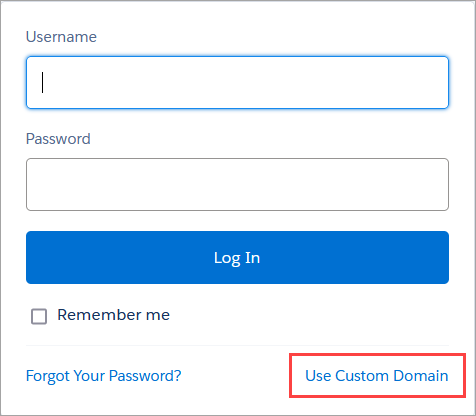
Utiliser un domaine personnalisé se trouve sous les champs de connexion.
-
Pour changer le compte connecté, sélectionnez Modifier les paramètres Salesforce.
-
Pour supprimer un compte connecté, sélectionnez Supprimer le compte Salesforce.
REMARQUE : Seuls les utilisateurs disposant des autorisations Admin peuvent supprimer des comptes Salesforce. Pour plus d'informations sur les autorisations, consultez la Gestion des utilisateurs.
Étapes suivantes : Attendez que vos données soient synchronisées depuis Salesforce. La synchronisation initiale se fait immédiatement et se resynchronisera automatiquement chaque jour à 3h00 heure locale. Après la synchronisation initiale, vous pouvez ajouter des règles de destinataires pour chaque signature afin d'appliquer votre signature aux listes Salesforce. Consultez Destinataires de la signature pour savoir comment définir les destinataires en fonction des listes Salesforce.