
Scénario
Vous utilisez Gmail sur un appareil mobile et vous avez remarqué que la taille du contenu des e-mails et des signatures change automatiquement. Vous souhaitez que les tailles restent les mêmes.
Résolution
Dans les applications Gmail mobiles, le redimensionnement automatique est souvent appliqué. Vous pouvez annuler cela pour chaque e-mail sur iOS, ou désactiver ce paramètre pour tous les e-mails sur Android.
Sélectionnez une option ci-dessous pour voir les instructions correspondantes :
Annuler le redimensionnement automatique sur iOS
Sur les appareils iOS, vous pouvez annuler le redimensionnement automatique pour chaque e-mail individuellement.
Pour annuler le redimensionnement automatique sur iOS :
- Lancez l’application Gmail.
- Ouvrez un e-mail.
- Appuyez sur les points de suspension verticaux ⋮ pour ouvrir le menu.
- Sélectionnez Annuler le redimensionnement automatique. Le contenu de l’e-mail et la signature retrouvent leur taille d’origine.
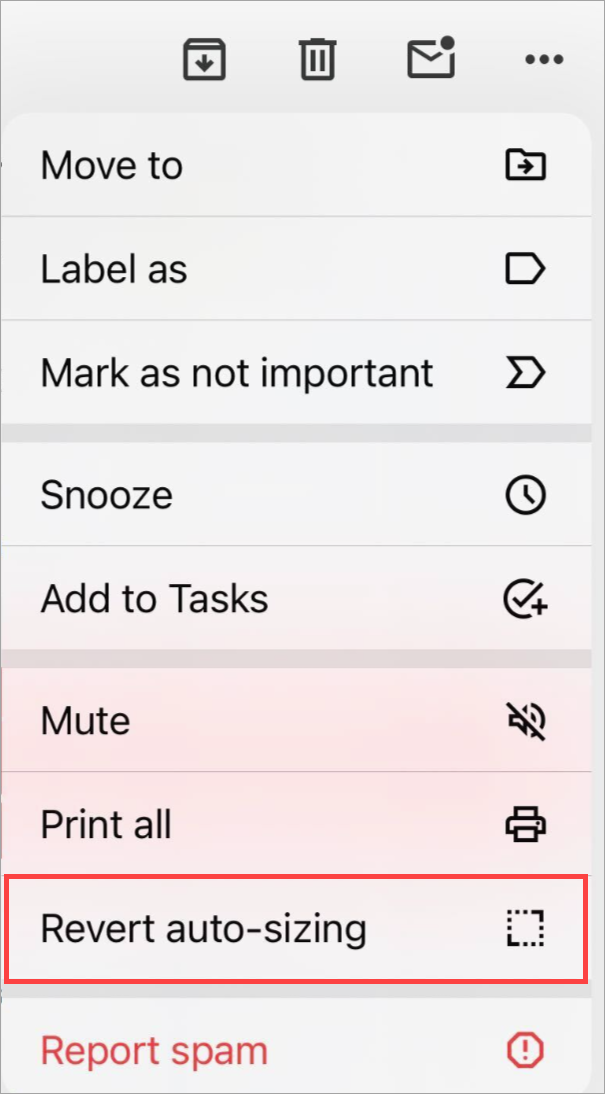
Sélectionnez Annuler le redimensionnement automatique.
Annuler le redimensionnement automatique sur Android
Sur les appareils Android, vous pouvez désactiver le paramètre d’ajustement automatique pour arrêter le redimensionnement automatique sur tous les e-mails.
Pour annuler le redimensionnement automatique sur Android :
- Lancez l’application Gmail.
- Ouvrez la barre latérale du menu en sélectionnant l’icône du menu à trois lignes. Sélectionnez Paramètres, puis sélectionnez Paramètres généraux.
- Décochez la case Ajuster automatiquement les messages. Le contenu et les signatures de tous les e-mails s’affichent à leur taille d’origine.
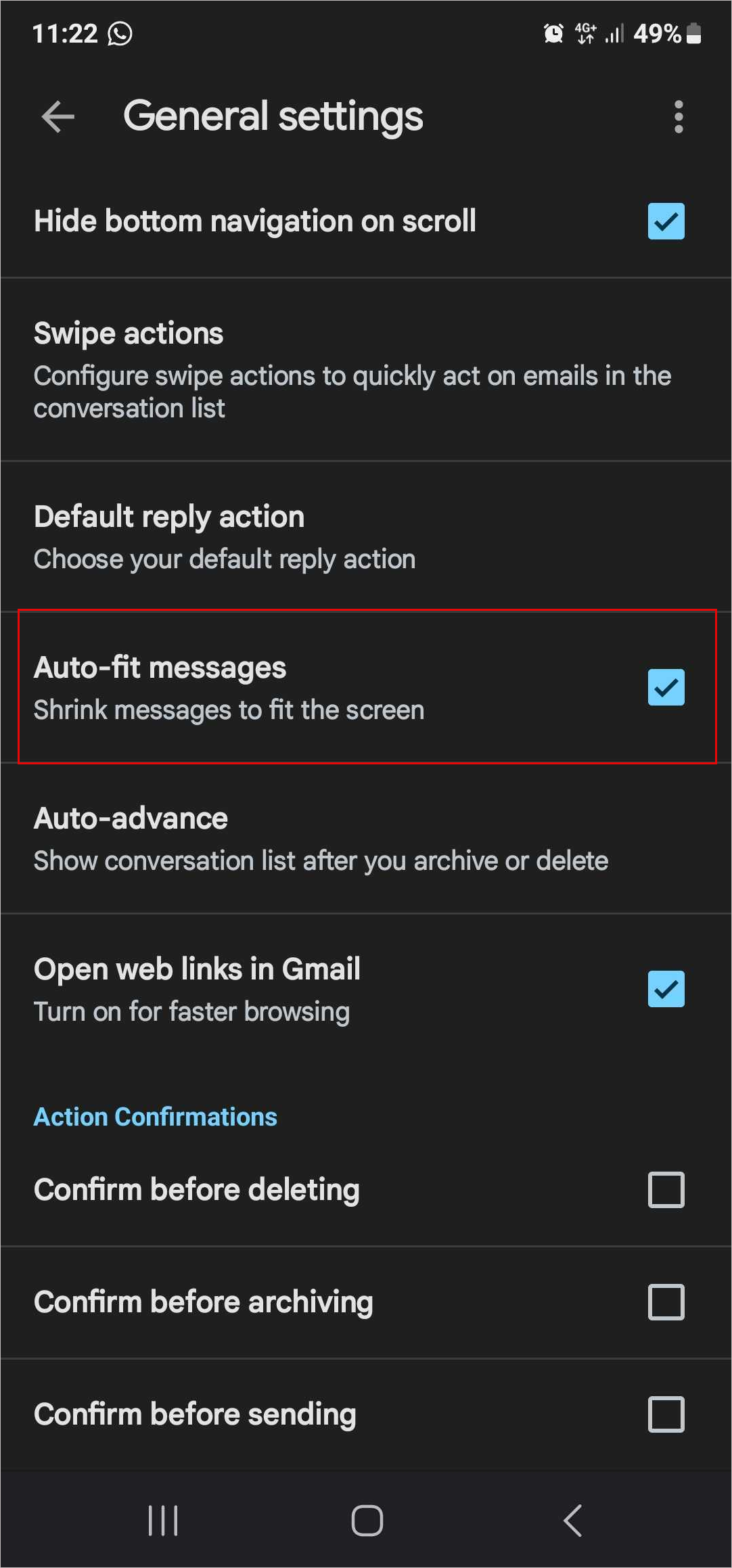
Décochez la case Ajuster automatiquement les messages.