
Scénario
Vous souhaitez avoir des photos d'utilisateur dans vos signatures Exclaimer, et vous voulez savoir comment vous pouvez télécharger les photos sur Microsoft 365.
Résolution
Veuillez cliquer sur les options requises énumérées ci-dessous pour consulter la description détaillée :
Cette option convient aux administrateurs Microsoft 365 pour télécharger des photos au nom de leurs utilisateurs.
Avec cette solution, chaque photo d'utilisateur est téléchargée individuellement, donc cela convient mieux à un petit nombre d'utilisateurs.
- Accédez au centre d'administration Microsoft 365.
- Accédez à Utilisateurs > Utilisateurs actifs. Sélectionnez l'utilisateur dont vous souhaitez modifier les données utilisateur.
La photo est affichée dans le panneau de droite.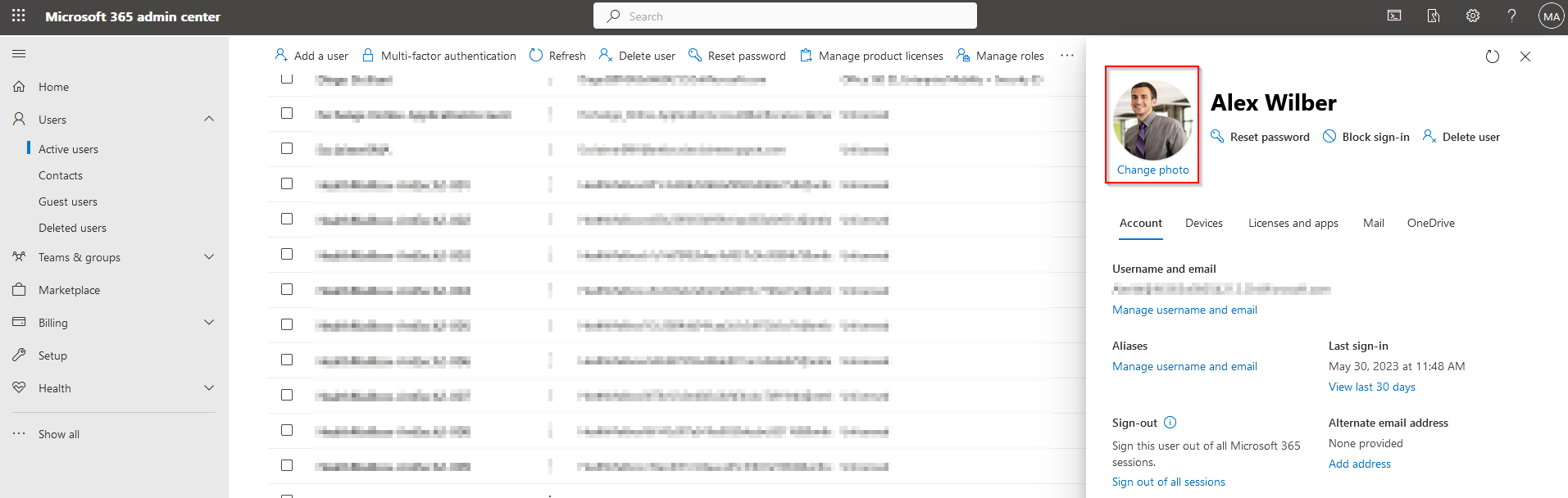
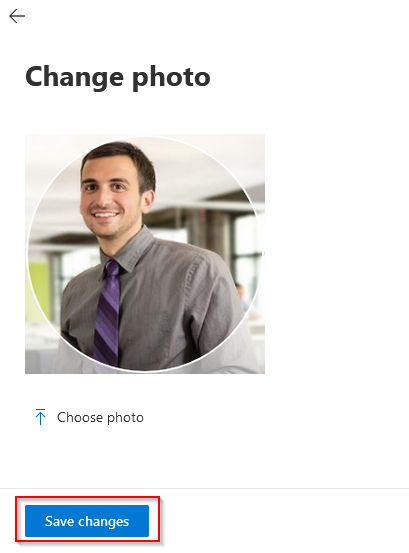
- Cliquez sur la photo puis sélectionnez Choisir une photo.
- Sélectionnez la photo que vous souhaitez télécharger, puis cliquez sur Ouvrir.
- Cliquez sur Enregistrer les modifications.
Cette option convient aux utilisateurs.
- Accédez au centre d'administration Microsoft Entra.
- Accédez à Azure Active Directory > Utilisateurs > Tous les utilisateurs.
- Sélectionnez l'utilisateur requis.
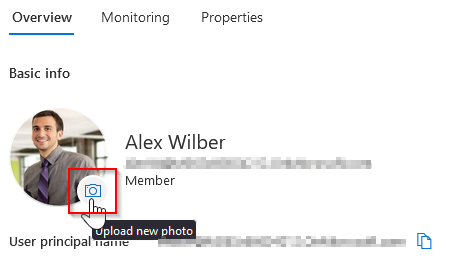
- Dans la section Vue d'ensemble, la photo actuelle de l'utilisateur est affichée.
- Cliquez sur l'icône de l'appareil photo.
- Faites glisser et déposez le fichier image ou sélectionnez Parcourir pour des fichiers.
- Sélectionnez la photo que vous souhaitez télécharger, puis cliquez sur Ouvrir.
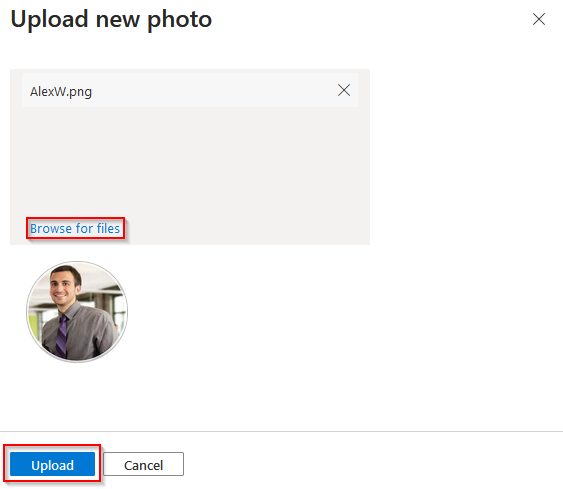
- Cliquez sur Télécharger.
Cette option convient aux organisations qui souhaitent que les utilisateurs téléchargent leurs propres photos sur leur profil. Cela peut être utile pour les utilisateurs qui travaillent à distance.
- Accédez à Outlook sur le web.
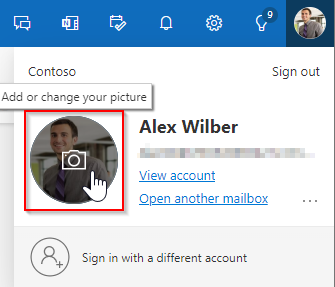
- Sélectionnez le bouton Gestionnaire de compte en haut à droite de la page.
- Cliquez sur l'espace réservé de la photo de l'utilisateur pour ajouter ou changer l'image.
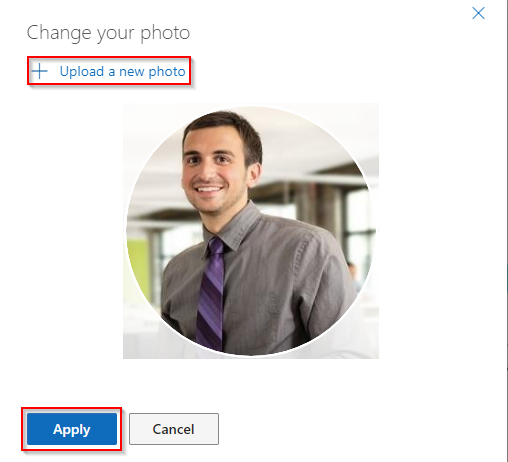
- Sélectionnez Télécharger une nouvelle photo.
- Sélectionnez la photo que vous souhaitez télécharger, puis cliquez sur Ouvrir.
- Cliquez sur Appliquer.
Cette option convient aux administrateurs Microsoft 365 qui souhaitent télécharger en masse les photos des utilisateurs. C'est la meilleure option lorsque vous devez télécharger de nombreuses photos d'utilisateurs.
- Créez un répertoire des photos d'utilisateur requises avec le format de nom de fichier "<alias>.jpg" (tout format d'image pris en charge peut être utilisé).
où <alias> est la partie de l'adresse e-mail de l'utilisateur avant le symbole @.
Par exemple :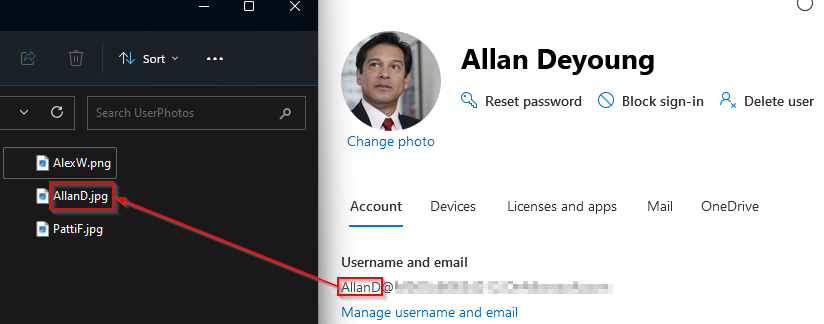
-
Démarrez PowerShell en tant qu'administrateur et exécutez la commande ci-dessous :
Set-ExecutionPolicy -Scope Process -ExecutionPolicy Bypass; Invoke-WebRequest -Uri "https://raw.githubusercontent.com/exclaimerltd/Internal-Support-Scripts/master/BulkUserPhotoUpdater.ps1" -OutFile "$env:TEMP\BulkUserPhotoUpdater.ps1"; & "$env:TEMP\BulkUserPhotoUpdater.ps1" - Enregistrez le script en tant que fichier PowerShell (.ps1).
- Exécutez le script directement depuis votre éditeur de code (si pris en charge) ou faites un clic droit sur le fichier .ps1 et sélectionnez Exécuter avec PowerShell.