
Scénario
Vous tentez d'exécuter la configuration Appliquer à l'e-mail depuis tous les appareils, y compris les mobiles, ou se connecter à Microsoft 365 et rencontrez une erreur similaire à la suivante :
Vous pouvez également voir cette erreur si vous tentez d'activer le connecteur Recevoir de Exclaimer V2 dans Exchange en ligne ou PowerShell.
Résolution
Exclaimer travaille avec Microsoft pour résoudre le problème à l'origine de ce message d'erreur. En attendant, Microsoft demande aimablement à tout client rencontrant ce problème de ouvrir un ticket de support via le centre d'administration Microsoft 365 afin qu'ils puissent aider à activer le connecteur pour votre organisation.
Pour désactiver la règle de flux de messagerie Exclaimer :
- Connectez-vous au centre d'administration Exchange en utilisant vos identifiants d'administrateur Microsoft 365.
Le centre d'administration Exchange s'affiche.
- Dans le menu de navigation à gauche, sélectionnez Flux de messagerie, puis sélectionnez Règles.
- Dans Règles, vous verrez la règle de transport créée lors de la configuration de Signatures pour Microsoft 365.
Exemple :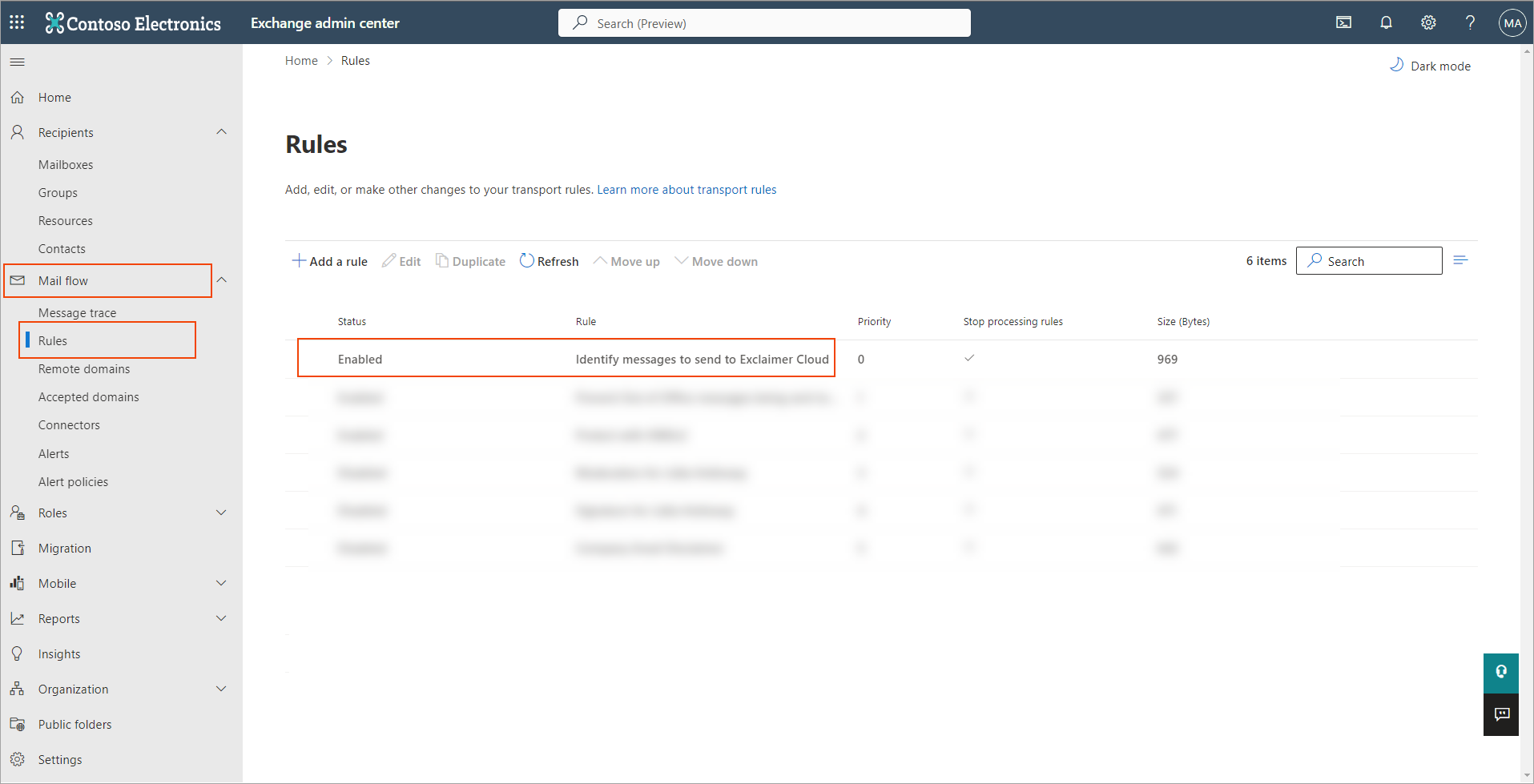
- Cliquez sur la règle Identifier les messages à envoyer à Exclaimer Cloud.
Les détails s'affichent dans le volet de droite.
- Dans Activer ou désactiver la règle, faites glisser la barre pour désactiver la règle.
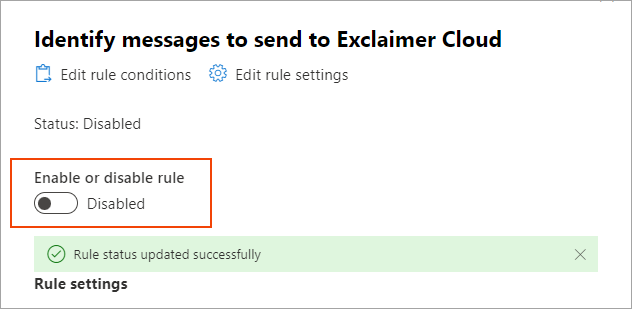
Cela prendra quelques instants pour se mettre à jour.
Une fois la règle de transport désactivée (désactivée) avec succès, elle ne sera plus active.
Pour créer un ticket de support auprès de Microsoft :
Si vous créez un ticket de support, veuillez fournir les informations suivantes afin qu'ils puissent identifier et activer le connecteur :
- Nom du domaine accepté*
- Nom du certificat TLS*
- Nom du connecteur : Recevoir de Exclaimer V2
- Statut du connecteur : Désactivé
- Serveur de messagerie correspondant au domaine*
- Type de connecteur à configurer : Sur site
- Flux du connecteur - Entrant
*Le Nom du domaine accepté, le Nom du certificat TLS et le Serveur de messagerie correspondant au domaine seront tous identiques et peuvent être trouvés comme suit :
- Dans le Centre d’administration Microsoft 365, naviguez vers Paramètres > Domaines (via le panneau de navigation à gauche).
- Sur la page Domaines, localisez le domaine au format <ID unique du locataire>.smtp.excl.cloud
Cela ressemblera au domaine ci-dessous, cependant, l’<ID unique du locataire> est différent pour chaque client.
Exemple : GEJB6J7JRBH8VXT12AT8HX6YDA.excl.cloud
Une fois que Microsoft confirme que le connecteur a été activé, vous pouvez réactiver la règle de flux de messagerie Identifier les messages à envoyer à Exclaimer Cloud.
Pour réactiver la règle de flux de messagerie Identifier les messages à envoyer à Exclaimer Cloud
- Connectez-vous au centre d’administration Exchange en utilisant vos identifiants d’administrateur Microsoft 365.
Le centre d’administration Exchange s’affiche.
- Dans le menu de navigation à gauche, sélectionnez Flux de messagerie, puis sélectionnez Règles.
- Cliquez sur la règle Identifier les messages à envoyer à Exclaimer Cloud.
Les détails s’affichent dans le panneau de droite.
- Dans Activer ou désactiver la règle, faites glisser la barre pour activer la règle.
Cela prendra quelques instants pour se mettre à jour.