
Escenario
Has configurado Exclaimer y has sincronizado tus datos desde Google Workspace. Notas que algunos detalles de los usuarios, como el título del puesto, faltan en tus firmas.
Razón
Exclaimer para Google Workspace utiliza la API de Google para consultar datos de cada cuenta y requiere que el campo de datos tenga el valor primary establecido en true. 
Un ejemplo de los datos de Organizaciones, mostrado en formato de solicitud, con primary establecido en true.
Si este valor no se ha establecido en true, los datos no se reflejarán en Exclaimer. Algunos servicios, como OKTA, no establecen automáticamente un valor para los atributos 'Organizations'.
Resolución
Debes establecer el valor primary en true para los datos de la Organización de cada usuario afectado. Esto se hace utilizando la API de Directorio de Google Workspace: primero obteniendo los datos mediante una solicitud Get, luego cambiando los valores mediante una solicitud Update. Esto se puede hacer manualmente en Google Workspace, o puedes ejecutar un script de Powershell para actualizar los valores en masa.
Selecciona una opción a continuación para ver las instrucciones relacionadas:
Esta resolución debe repetirse para cada usuario afectado.
Para cambiar el valor principal de los datos de la Organización:
- Navega a la página de la consola de administración de Google Workspace - Directory API para una solicitud Get usando el siguiente enlace: https://developers.google.com/admin-sdk/directory/v1/reference/users/get.
- Selecciona API en el menú del panel de iconos para abrir el panel Explorador de APIs.
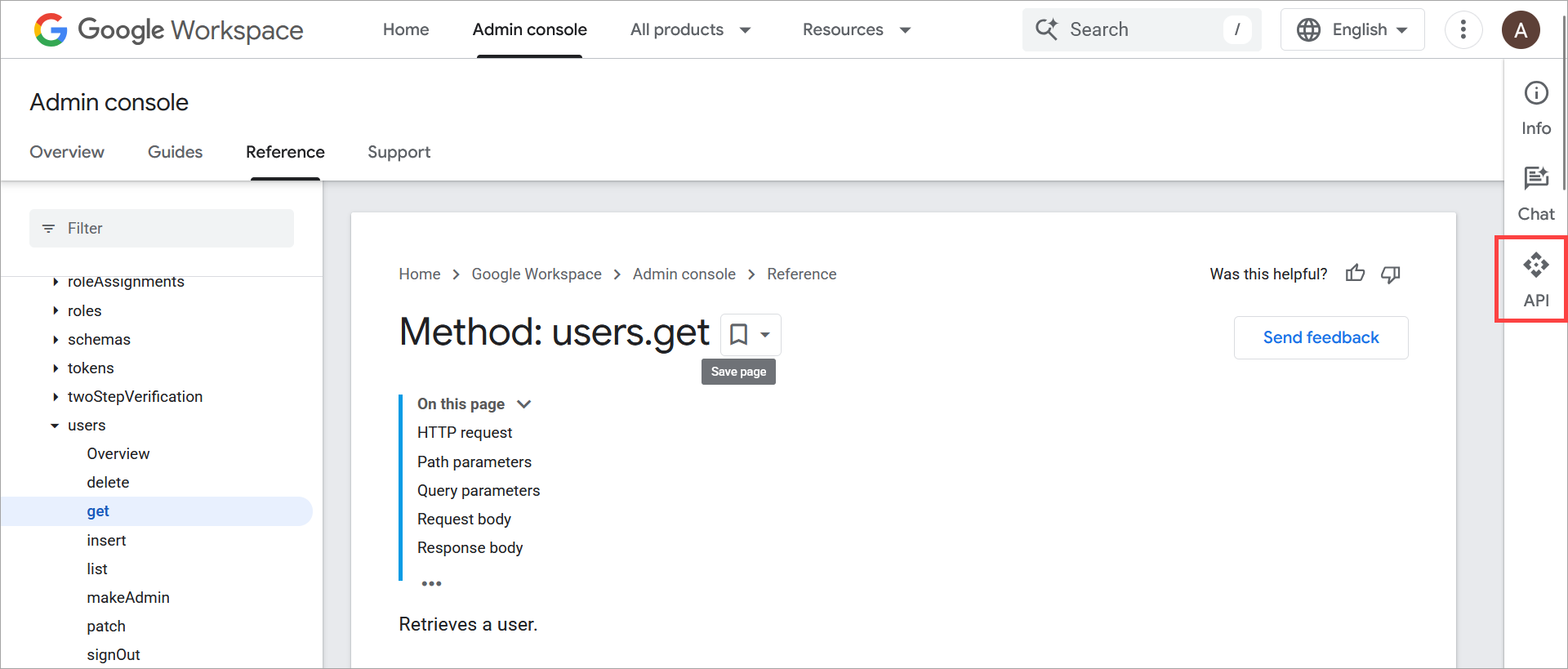
Selecciona API en el menú del panel vertical.
- En Parámetros de la solicitud, introduce la dirección de correo electrónico de un usuario para consultar en el campo userKey .
- En el menú desplegable projection, selecciona full.
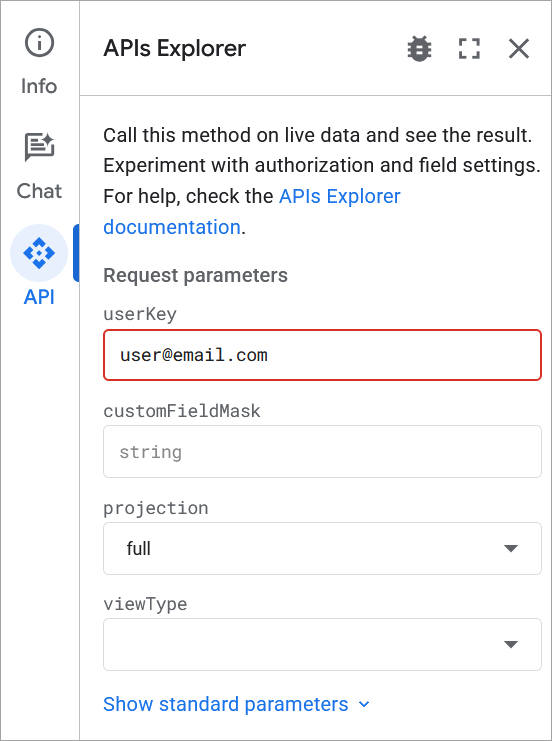
Un ejemplo de una consulta completada para un usuario de muestra.
- Selecciona Ejecutar. Puede que necesites desplazarte hacia abajo.
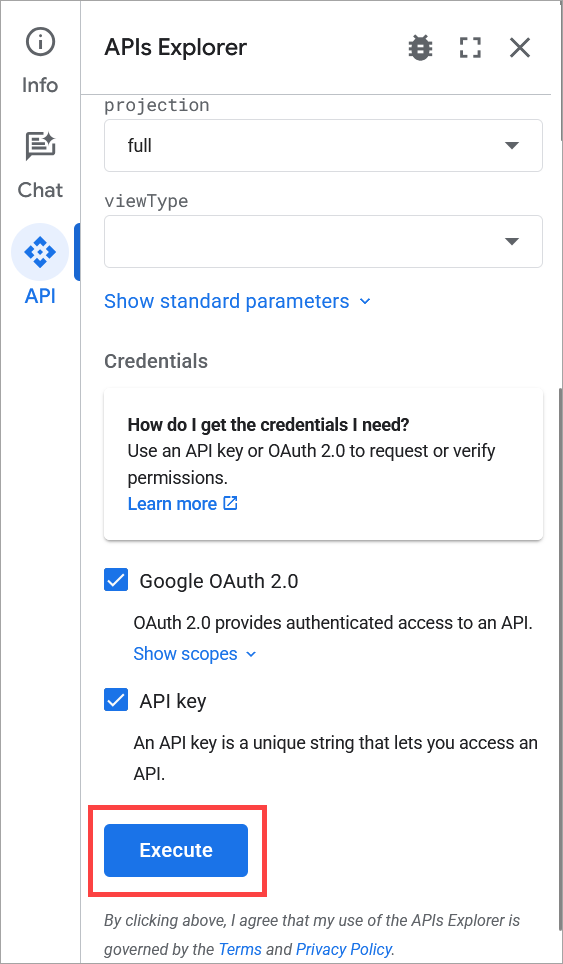
El botón Ejecutar se encuentra después del contenido completo del panel.
- Cuando se te solicite, inicia sesión en una cuenta de Google Workspace con permisos para autenticar la consulta.
- De los resultados de la consulta, copia el parámetro completo organizations, incluyendo todos los subparámetros.
- Navega a la página de Directory API para una solicitud Update usando el siguiente enlace: https://developers.google.com/admin-sdk/directory/v1/reference/users/update
- Selecciona API en el panel de iconos para abrir el panel Explorador de APIs.
- Introduce la dirección de correo electrónico del mismo usuario que antes en el campo userKey .
- En Cuerpo de la solicitud, pega el parámetro que copiaste en el Paso 7.
-
Introduzca el siguiente texto como un subparámetro:
"primary": "True"
NOTAS: Si el valor primary ya está presente, puede aparecer como:"primary": ""En este caso, agregue True dentro de las comillas.Asegúrese de agregar una coma en el lugar apropiado si añade este texto a una lista de otros subparámetros. Todos los subparámetros deben estar separados por una coma.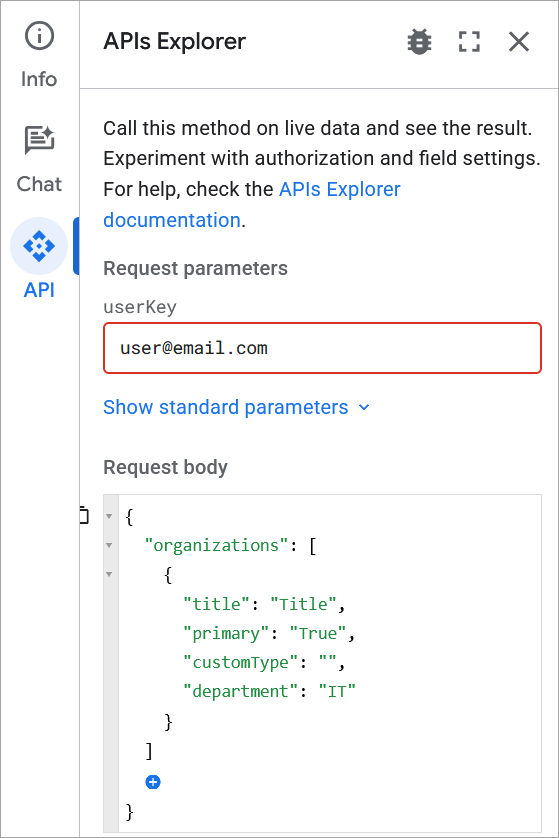
Un ejemplo de una consulta completada con los datos de organizaciones para el mismo usuario, con el valor primary actualizado para establecerse en True.
- Seleccione Ejecutar. Es posible que necesite desplazarse.
- Cuando se le solicite, inicie sesión en una cuenta de Google Workspace-Suite con ámbito para autenticar la consulta y permita la solicitud de permisos.
- Repita este proceso para todos los usuarios afectados.
- Resincronice sus datos de usuario en Exclaimer.
Para establecer el valor usando un script de PowershellEste script de Powershell establece el valor primary en True para todos los usuarios activos.
Para cambiar el valor primary para los datos de la Organización:
- Abra Windows Powershell.
- Ejecute el siguiente comando:Set-ExecutionPolicy -Scope Process -ExecutionPolicy Bypass; Invoke-WebRequest -Uri "https://raw.githubusercontent.com/exclaimerltd/Internal-Support-Scripts/master/GoogleAPIFieldPrimary.ps1" -OutFile "$env:TEMP\GoogleAPIFieldPrimary.ps1"; & "$env:TEMP\GoogleAPIFieldPrimary.ps1"
- Siga los pasos proporcionados por el script.
- Resincronice sus datos de usuario en Exclaimer.
NOTA: Para usuarios de OKTA, es posible agregar el atributo Primary para los usuarios recién creados en OKTA. Para más información, consulte una guía de terceros para una solución: https://support.bettercloud.com/s/article/Okta-to-G-Suite-Provisioning-bc88101 - Siga los pasos proporcionados por el script.
- Seleccione Ejecutar. Es posible que necesite desplazarse.