
Escenario
En algunos escenarios, es posible que desee excluir algunos mensajes de correo electrónico de que se les agregue una firma del lado del servidor. Por ejemplo, puede haber varias empresas trabajando bajo una misma organización, lo que puede significar múltiples dominios. Y por alguna razón, varias empresas dentro de la organización podrían no estar listas para utilizar Exclaimer. Por lo tanto, no tiene sentido pasar el correo electrónico por Exclaimer si un dominio en particular no está listo para que se aplique la firma.
Resolución
El problema de excluir un correo electrónico de que se le aplique una firma puede resolverse utilizando una excepción en la Regla de Transporte de Microsoft 365. Si se cumple la excepción, la regla no se aplicará, lo que significa que el correo electrónico no será redirigido a Exclaimer para una firma.
Por favor, haga clic en las opciones requeridas que se enumeran a continuación para revisar la descripción detallada:
Para crear una excepción para dominios o direcciones de correo electrónico de destinatarios específicos:
Credenciales de Administrador Global de Microsoft 365
- Inicie sesión en el portal de administración de Exchange Online (https://admin.exchange.microsoft.com) como Administrador.
- En el lado izquierdo, haga clic en Flujo de correo, luego seleccione Reglas.
En el lado derecho, seleccione la regla Identificar mensajes para enviar a Exclaimer Cloud.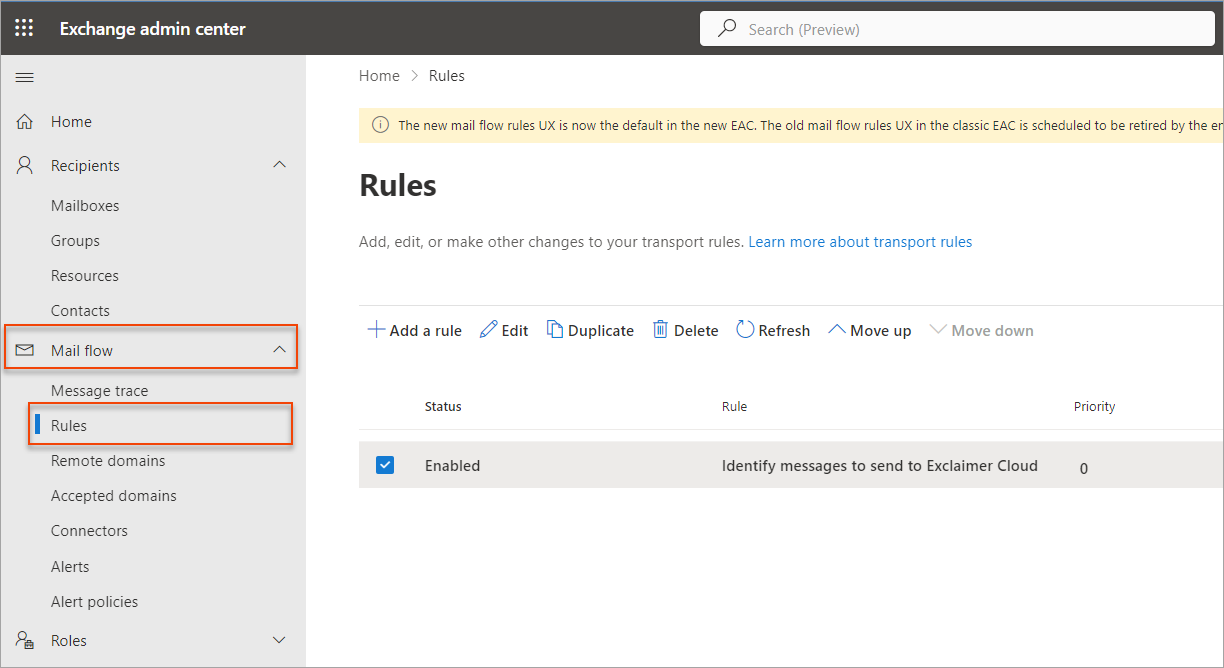
El panel de propiedades se muestra en el lado derecho.
- Haga clic en Editar condiciones de la regla.

- En la sección Excepto si, haga clic en + para agregar una excepción.
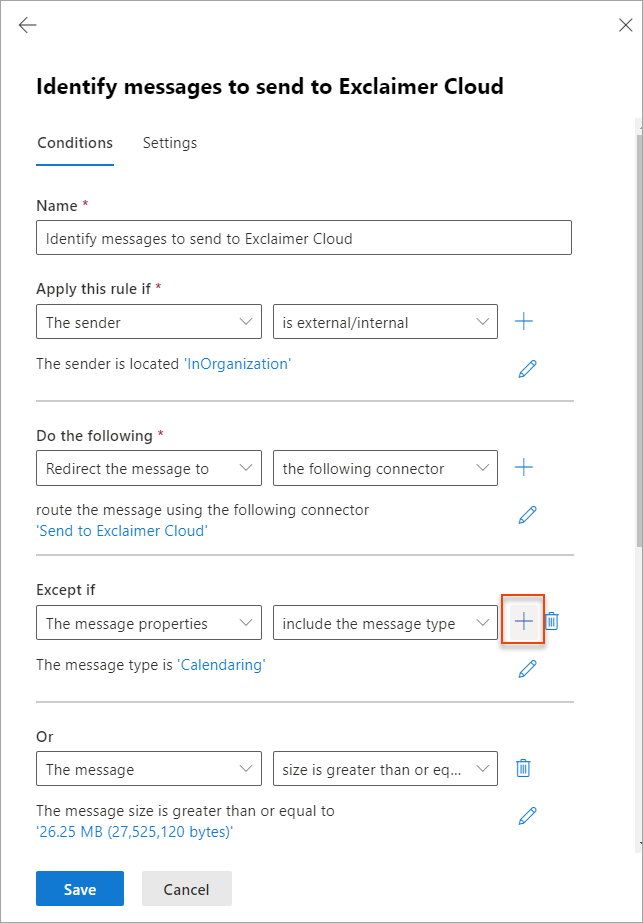
- Se agrega una nueva fila de excepción en la parte inferior.

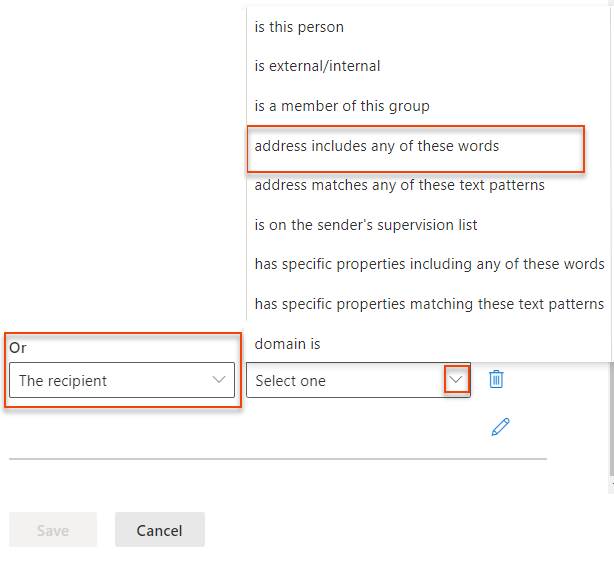
- En la primera lista desplegable, seleccione El destinatario. En la segunda lista desplegable, seleccione la dirección incluye cualquiera de estas palabras (hay una variedad de parámetros de excepción disponibles si necesita evitar que se apliquen firmas en diferentes circunstancias).
-
Para excluir mensajes enviados a un dominio en particular, seleccione El destinatario… la dirección incluye cualquiera de estas palabras (hay una variedad de parámetros de excepción disponibles si necesita evitar que se apliquen firmas en diferentes circunstancias).
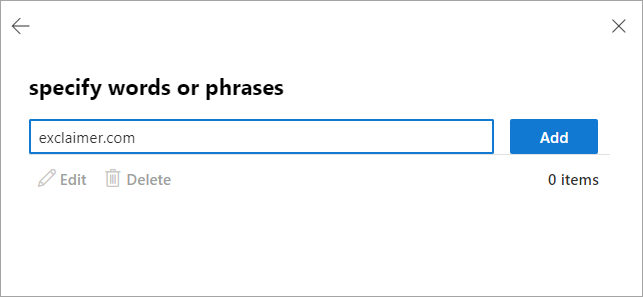
NOTA: Para excluir mensajes enviados DESDE un dominio en particular, puede usar las condiciones de el remitente… en su lugar. - En la ventana de especificar palabras o frases, ingrese el dominio que desea excluir. Por ejemplo, exclaimer.com:
-
Haga clic en Agregar para añadir la palabra o frase especificada a la lista de excepciones.
En el ejemplo anterior, solo se especifica parte del dominio (exclaimer.com), lo que significa que todas las direcciones de correo electrónico en el dominio especificado serán excluidas. Alternativamente, también puede especificar una dirección de correo electrónico en particular. Por ejemplo: NOTA: Si agrega múltiples entradas, los mensajes serán excluidos si CUALQUIERA (no TODAS) de ellas coincide.
 - Haga clic en Aceptar cuando se hayan agregado todos los dominios requeridos.
-
Haga clic en Guardar.
¡PRECAUCIÓN! Puede tardar hasta una hora en que los cambios en la Regla de Transporte entren en funcionamiento.
Para crear una excepción para palabras clave específicas en el asunto o cuerpo:
- Inicie sesión en el portal de administración de Exchange Online (https://admin.exchange.microsoft.com) como Administrador.
- En el lado izquierdo, haga clic en Flujo de correo, luego seleccione Reglas.
En el lado derecho, seleccione la regla Identificar mensajes para enviar a Exclaimer Cloud.
El panel de propiedades se muestra en el lado derecho.
- Haga clic en Editar condiciones de la regla.
- En la sección Excepto si, haga clic en + para agregar una excepción.
- Se agrega una nueva fila de excepción en la parte inferior.
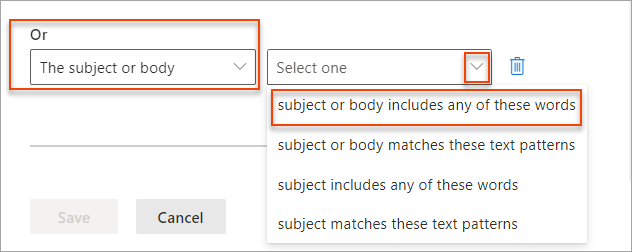
- Para excluir mensajes que contengan la palabra clave o frase particular, seleccione El asunto o cuerpo … el asunto o cuerpo incluye cualquiera de estas palabras (hay una variedad de parámetros de excepción disponibles si necesita evitar que se apliquen firmas bajo diferentes circunstancias).
- En la ventana especificar palabras o frases, ingrese las palabras clave o frases que desea excluir. Por ejemplo, Exclaimer Ltd no acepta responsabilidad por el contenido de este correo electrónico.
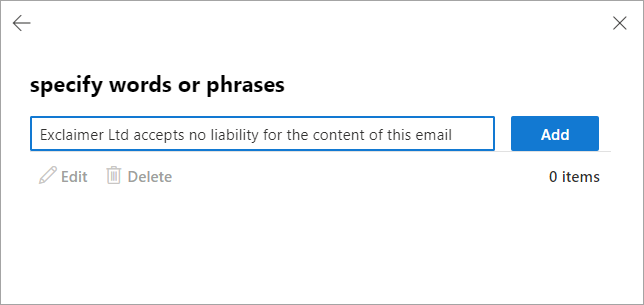
- Cuando haya agregado todas las palabras clave o frases necesarias, haga clic en Agregar.
-
Haga clic en Guardar.
¡PRECAUCIÓN! Puede tardar hasta una hora para que los cambios en la Regla de Transporte entren en funcionamiento.
Para crear una excepción para remitentes específicos (cuenta de usuario):
Credenciales de Administrador Global de Microsoft 365
- Inicie sesión en el portal de administración de Exchange Online (https://admin.exchange.microsoft.com) como Administrador.
- En el lado izquierdo, haga clic en Flujo de correo, luego seleccione Reglas.
Desde el lado derecho, seleccione la regla Identificar mensajes para enviar a Exclaimer Cloud.
El panel de propiedades se muestra en el lado derecho.
- Haga clic en Editar condiciones de la regla.
- En la sección Excepto si, haga clic en + para agregar una excepción.
- Se agrega una nueva fila de excepción en la parte inferior.
- En la primera lista desplegable, seleccione El remitente. En la segunda lista desplegable, seleccione es esta persona.
Ejemplo:
- En la ventana seleccionar miembros, busque y seleccione los usuarios que desea excluir de que sus correos electrónicos se envíen a Exclaimer.
- Las cuentas de usuario seleccionadas aparecerán en el cuadro de seleccionar miembros en la parte superior. Haga clic en Guardar.
-
Haga clic en Guardar.
¡PRECAUCIÓN! Puede tardar hasta una hora para que los cambios en la Regla de Transporte entren en funcionamiento.
Para crear una excepción para remitentes específicos (dirección de correo electrónico):
Credenciales de Administrador Global de Microsoft 365
- Inicie sesión en el portal de administración de Exchange Online (https://admin.exchange.microsoft.com) como Administrador.
- En el lado izquierdo, haga clic en Flujo de correo y luego seleccione Reglas.
En el lado derecho, seleccione la regla Identificar mensajes para enviar a Exclaimer Cloud.
El panel de propiedades se muestra en el lado derecho.
- Haga clic en Editar condiciones de la regla.
- En la sección Excepto si, busque la entrada
O 'el remitente' 'la dirección coincide con cualquiera de estos patrones de texto'. Haga clic en el icono de lápiz para editarla.
Ejemplo:
- En la ventana especificar palabras o frases, ya estará presente un valor de "<>" o "<>" en la lista. Por favor, no lo elimine.
Ejemplo:
- Ingrese la dirección de correo electrónico para los correos que desea bloquear para que no se envíen a Exclaimer. Haga clic en Añadir.
- Repita para cualquier dirección de correo electrónico adicional. Una vez que la lista esté completa, haga clic en Guardar.
-
Haga clic en Guardar.
¡PRECAUCIÓN! Puede tardar hasta una hora para que los cambios en la Regla de Transporte entren en funcionamiento.
Cómo reducir el número de usuarios que enrutan a Exclaimer