
Escenario
Ha instalado Exclaimer - Firmas para Microsoft 365, pero algunos de sus usuarios aún tienen una firma aplicada directamente por Microsoft Outlook.
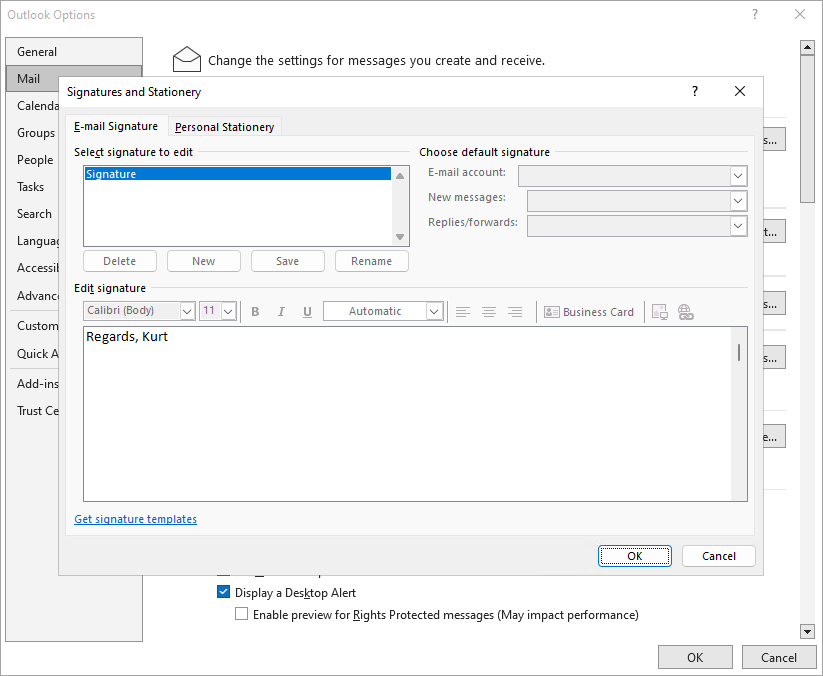
Desea desactivar sus firmas existentes de Outlook y evitar que configuren firmas en Microsoft Outlook en el futuro.
Resolución
Puede desactivar las firmas de Microsoft Outlook creando una Política de Configuración en Microsoft Endpoint Manager (Intune) o utilizando la Directiva de Grupo.
Esto hará que todas las configuraciones de firma de correo electrónico de Outlook no estén disponibles para los usuarios. No podrán agregar, eliminar, editar firmas ni cambiar la configuración de la firma predeterminada.
En algunas versiones de Outlook, el botón de Firma también se elimina de la barra de herramientas en la ventana de Nuevo mensaje.
Puede combinar esta configuración con un script para eliminar todas las firmas existentes. Si desea más información, consulte Cómo eliminar firmas existentes de Microsoft Outlook (Windows).
El equipo debe estar unido a Microsoft Entra (anteriormente Azure AD), y el usuario debe haber iniciado sesión con su cuenta de Microsoft Entra.
Requisitos previos para la Directiva de Grupo
El equipo debe estar unido al dominio (local), y el usuario debe iniciar sesión con su cuenta de usuario del dominio.
Descargue y extraiga los archivos de Plantilla Administrativa (ADMX/ADML) para Microsoft 365 Apps para empresa/Office LTSC 2021/Office 2019/Office 2016
https://www.microsoft.com/en-us/download/details.aspx?id=49030
Los archivos ADMX deben extraerse en C:\Windows\PolicyDefinitions o en su carpeta de almacenamiento central si ha configurado una. Para más información sobre cómo configurar un almacenamiento central, consulte https://learn.microsoft.com/en-us/troubleshoot/windows-client/group-policy/create-and-manage-central-store.
Los archivos ADML deben exportarse a la subcarpeta específica del idioma dentro de la carpeta PolicyDefinitions. Ejemplo: C:\Windows\PolicyDefinitions\en-US
Haga clic en las opciones requeridas que se enumeran a continuación para ver la descripción detallada:
- Navegue a Microsoft Endpoint Manager e inicie sesión.
- Seleccione Dispositivos, luego seleccione Perfiles de configuración.
- Seleccione Crear perfil.
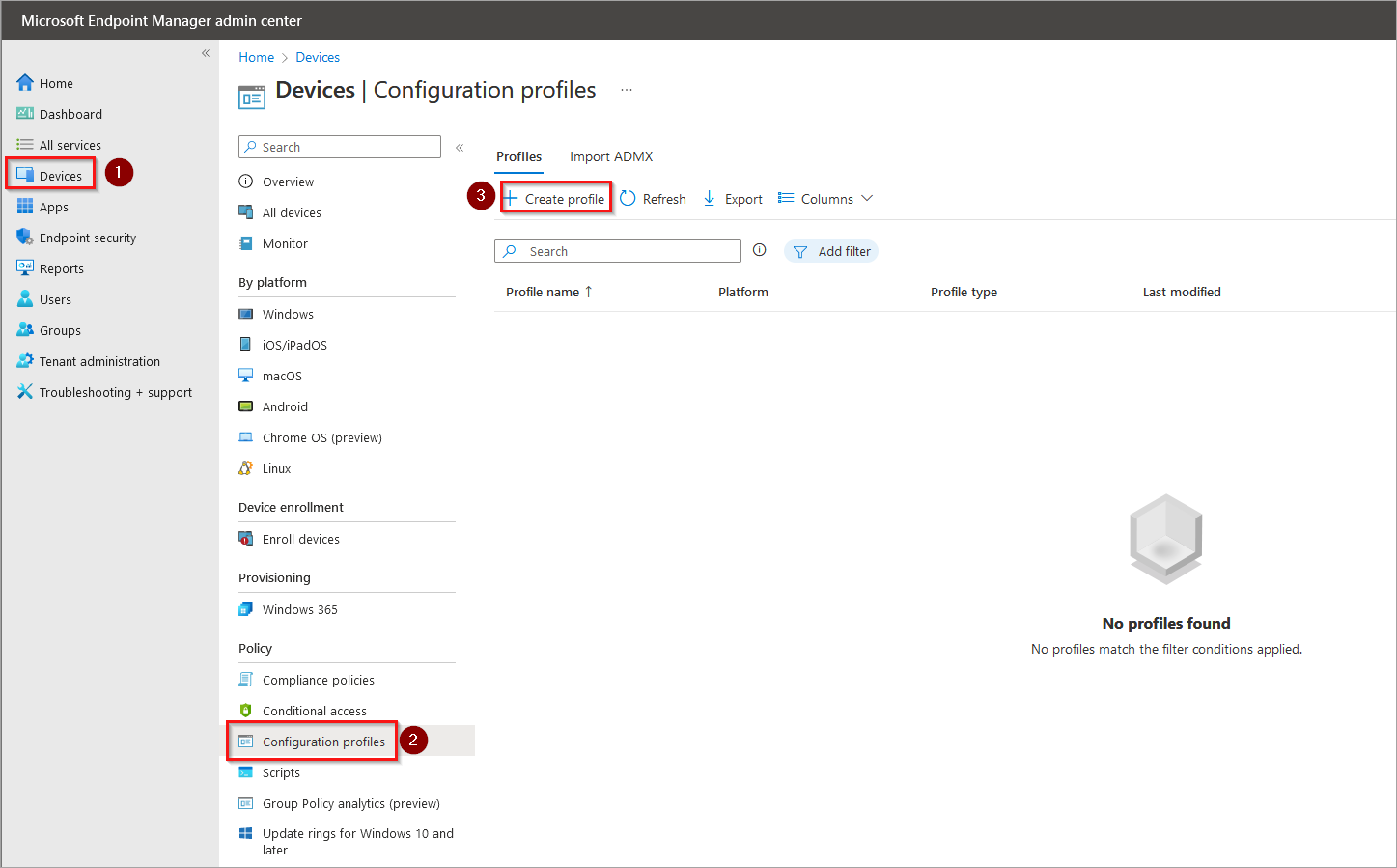
Se mostrará la ventana Crear un perfil.
- Seleccione la plataforma de Windows más adecuada.
- Para tipo de perfil, seleccione Catálogo de configuración.
- En Nombre del perfil, introduzca un nombre significativo; por ejemplo: Deshabilitar firmas.
- Seleccione Siguiente.
- Seleccione Agregar configuraciones.
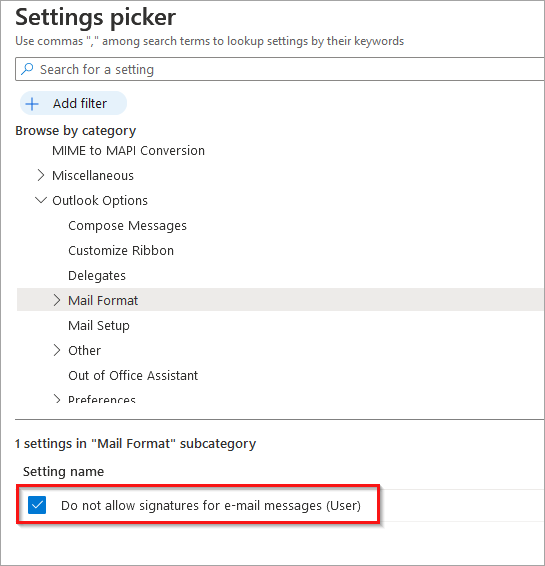
- Desplácese hacia abajo y expanda Microsoft Outlook 2016 (esta configuración funciona para Outlook 2016 y versiones posteriores).
- Seleccione Opciones de Outlook.
- Seleccione Formato de correo.
- En el Selector de configuraciones, marque la opción No permitir firmas para mensajes de correo electrónico (Usuario).
- Habilite la opción No permitir firmas para mensajes de correo electrónico (Usuario).
Ejemplo: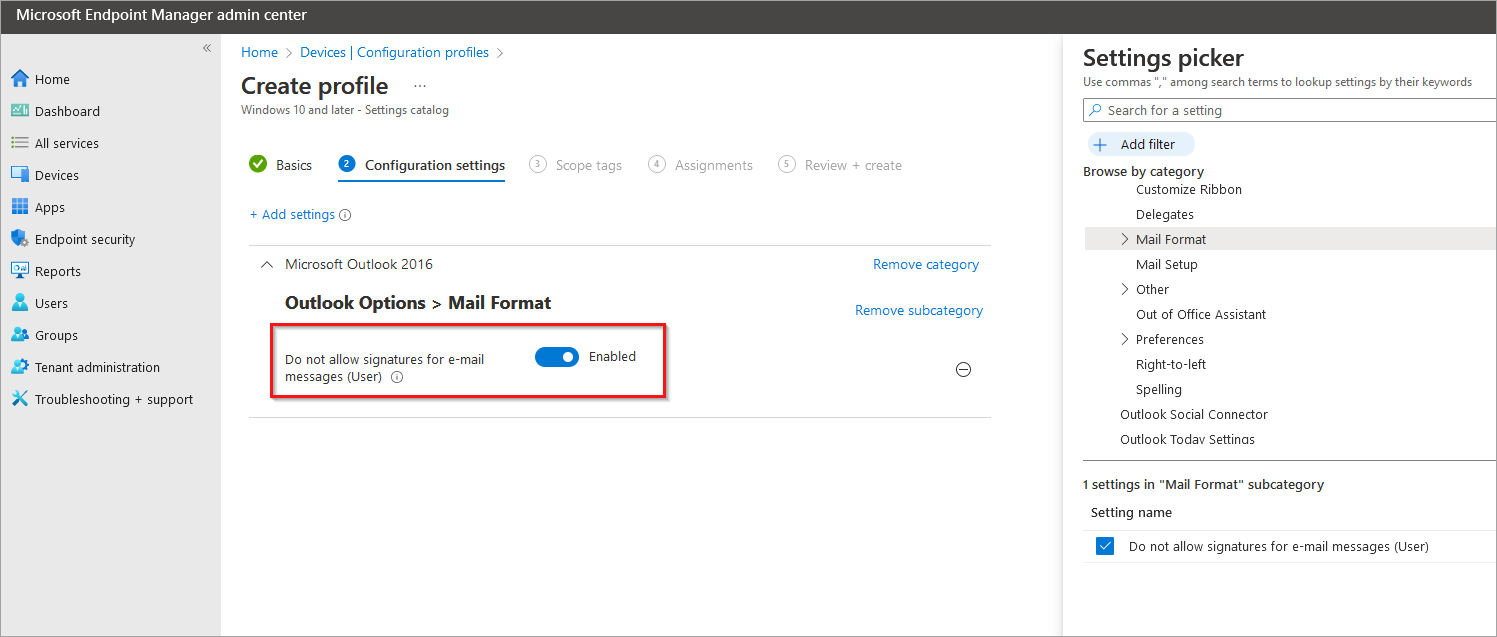
- Haga clic en Siguiente.
- (Opcional) Agregue etiquetas de ámbito según sea necesario.
- Haga clic en Siguiente.
- Haga clic en Agregar grupos y especifique un grupo en Azure o haga clic en Agregar todos los usuarios para incluir a los usuarios requeridos en este perfil.
- Haga clic en Siguiente.
- Revise la configuración y luego haga clic en Crear
La próxima vez que el usuario inicie sesión, la configuración de firmas estará deshabilitada en Microsoft Outlook
- Seleccione el dominio requerido.
- Abra la Administración de directivas de grupo
- Haga clic en el menú Acción y seleccione Crear un GPO en este dominio>Vincularlo aquí… o haga clic derecho en el dominio requerido y seleccione Crear un GPO en este dominio>Vincularlo aquí…
La pantalla de ejemplo muestra el menú al hacer clic derecho: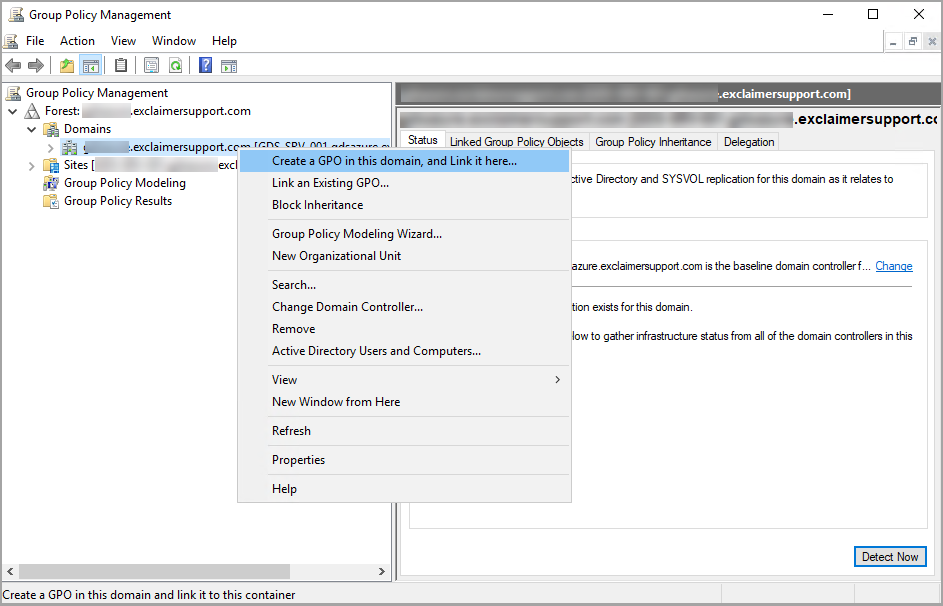
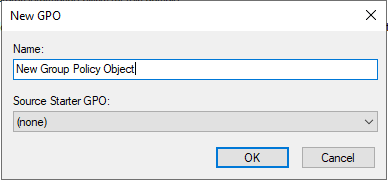
Se muestra la ventana Nuevo GPO.
- Especifique un nombre para el nuevo Objeto de directiva de grupo (GPO) y haga clic en Aceptar.
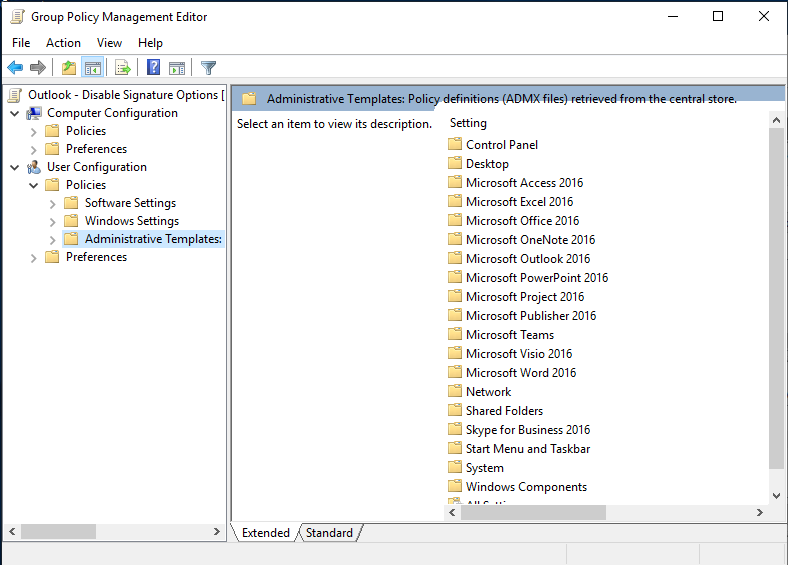
- Haga clic derecho en el GPO recién creado y seleccione Editar.
- Navegue a Plantillas administrativas de usuario expandiendo Configuración de usuario>Directivas>Plantillas administrativas:
- Expanda Microsoft Outlook 2016 > Opciones de Outlook > Formato de correo.
- En el lado derecho, habilite la directiva No permitir firmas para mensajes de correo electrónico para deshabilitar las firmas en Microsoft Outlook 2013 (o Microsoft Outlook 2016):
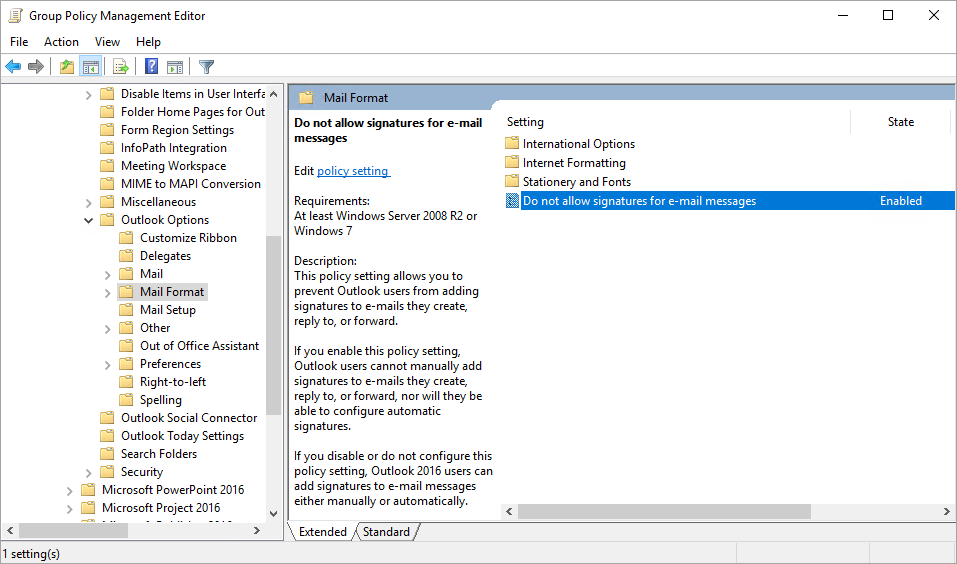
NOTA: Las opciones de firma estarán deshabilitadas y estos cambios impedirán que se apliquen firmas en Outlook. Sin embargo, los archivos de firma existentes no se eliminarán de los equipos cliente; esto debe hacerse manualmente o mediante un script.
Cómo deshabilitar firmas en Outlook en la Web (OWA)