
Escenario
Está utilizando Exclaimer y desea consultar Entra ID (anteriormente Azure AD) para obtener datos de atributos personalizados.
Resolución
Siga los pasos a continuación para usar la herramienta Graph Explorer para consultar al usuario:
¡PRECAUCIÓN! Para completar los pasos descritos a continuación, necesitará:
Credenciales de Administrador Global de Microsoft 365
- Navegue al Microsoft Graph Explorer (https://developer.microsoft.com/en-us/graph/graph-explorer)
- Haga clic en Iniciar sesión y acceda con su cuenta de Administrador Global de Office 365.
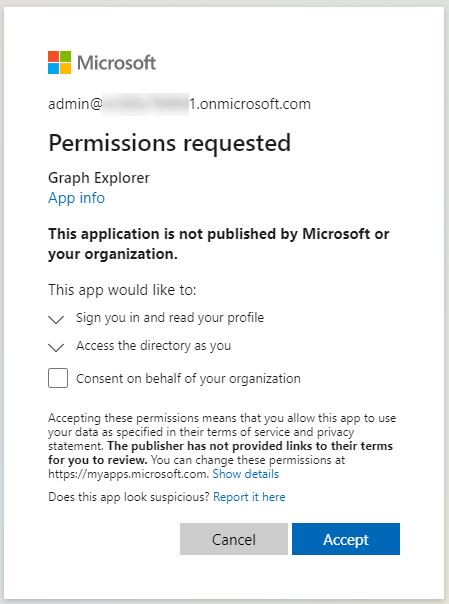
- Si se le solicita, acepte la solicitud de permisos:
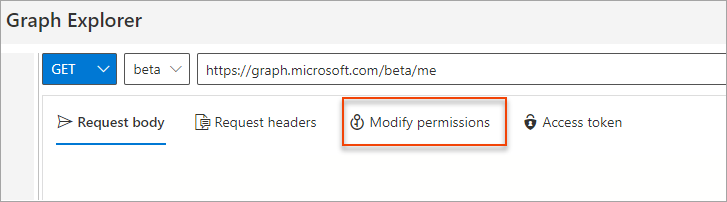
- Haga clic en Modificar permisos.
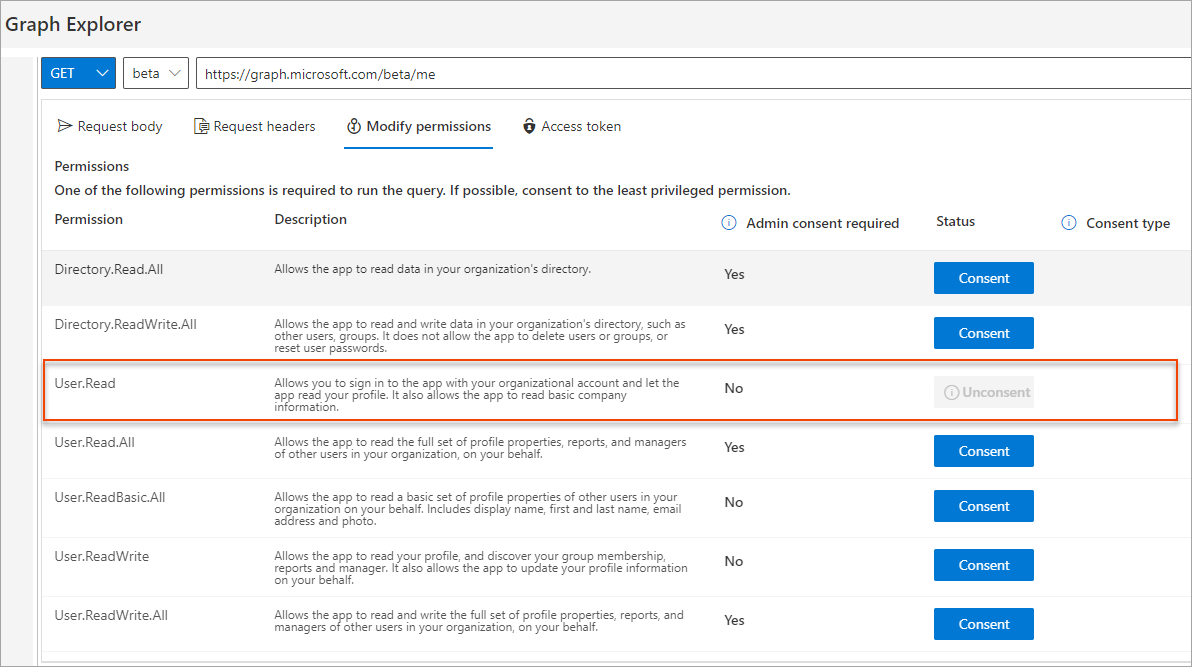
- Haga clic en Consentir para User.Read.All.
-
En el cuadro de consulta, ingrese lo siguiente:
https://graph.microsoft.com/v1.0/users/<UPN DEL USUARIO AQUÍ>?$select=displayName,onPremisesExtensionAttributes -
Haga clic en Ejecutar consulta.
La página de resultados mostrará una salida similar a esta:
{
"@odata.context": "https://graph.microsoft.com/v1.0/$metadata#users(displayName,onPremisesExtensionAttributes)/$entity",
"displayName": "David Milward",
"onPremisesExtensionAttributes": {
"extensionAttribute1": null,
"extensionAttribute2": null,
"extensionAttribute3": null,
"extensionAttribute4": null,
"extensionAttribute5": null,
"extensionAttribute6": null,
"extensionAttribute7": null,
"extensionAttribute8": null,
"extensionAttribute9": null,
"extensionAttribute10": null,
"extensionAttribute11": null,
"extensionAttribute12": null,
"extensionAttribute13": null,
"extensionAttribute14": null,
"extensionAttribute15": null
}
}- Esto mostrará todos los datos para la función de Atributos Personalizados de Exclaimer.
- Esto no devolverá los atributos creados por la sincronización de Extensiones de Directorio desde Entra Connect.