
Escenario
El equipo de Soporte le ha aconsejado proporcionar un archivo HAR para el problema que ocurre para un análisis más detallado.
Información adicional: Los archivos HAR contienen datos sensibles, incluyendo el contenido de la página que descargó mientras grababa y sus cookies. Esto puede permitir que cualquier persona con el archivo HAR se haga pasar por su cuenta y acceda a toda la información que envió durante la grabación (esto puede incluir detalles personales, contraseñas, números de tarjetas de crédito, etc.).
Resolución
Puede generar un archivo HAR usando diferentes navegadores; por favor, haga clic en las opciones requeridas que se enumeran a continuación para ver la descripción detallada:
Internet Explorer
Generar el archivo HAR desde Internet Explorer
Los siguientes pasos aplican tanto para Windows como para macOS.
- Abra el navegador y navegue a la página que causa el problema.
- Presione la tecla [F12] en su teclado.
- Seleccione la pestaña Red.
- Seleccione
 para borrar cualquier entrada existente.
- Repita los pasos e intente reproducir el problema.
- Seleccione Guardar. Nombre el archivo con la extensión .har.
- Responda a su ticket de soporte con este archivo adjunto.
Safari
Generar el archivo HAR desde Safari
Requisito previo: Antes de comenzar el proceso de generación del archivo HAR, asegúrese de poder acceder al menú Desarrollar en Safari.
Para más información, consulte Usar las herramientas de desarrollo en el menú Desarrollar en Safari para Mac.
Para más información, consulte Usar las herramientas de desarrollo en el menú Desarrollar en Safari para Mac.
- Desde el menú Desarrollar, seleccione Mostrar inspector web.
- Seleccione la pestaña Red.
- Seleccione la opción Preservar registro.

- Repita los pasos e intente reproducir el problema.
- Seleccione Exportar (extremo derecho en la pestaña Red) y guarde el archivo HAR.
- Responda a su ticket de soporte con este archivo adjunto.
Chrome
Generar el archivo HAR desde Chrome
Los siguientes pasos aplican tanto para Windows como para macOS.
- Abre el navegador y navega a la página que está causando el problema.
- Selecciona los puntos suspensivos verticales (
 ), luego selecciona Más herramientas > Herramientas para desarrolladores.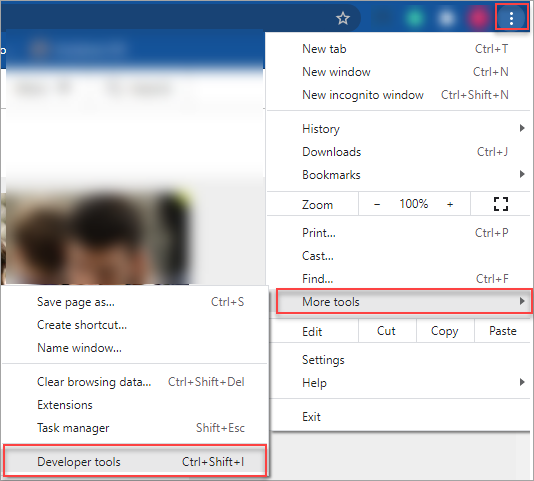
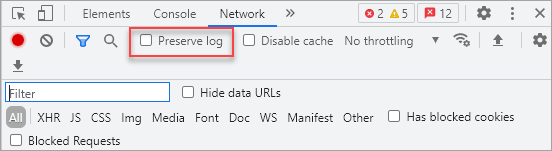
- Selecciona la pestaña Red.
- Selecciona Grabar (
 ) en la esquina superior izquierda de la pestaña.
Asegúrate de que esté en rojo. Si está gris, selecciónalo una vez para comenzar a grabar.
- Selecciona la opción Conservar registro.
- Repite los pasos e intenta reproducir el problema. Las solicitudes de red se grabarán.
- Selecciona Descargar y guarda tu archivo en tu computadora - Guardar como HAR con contenido.
- Responde a tu ticket de soporte con este archivo como adjunto.
Firefox
Generar el archivo HAR desde Firefox
Los siguientes pasos aplican tanto para Windows como para macOS.
- Abre el navegador y navega a la página que está causando el problema.
- Desde el menú de Firefox (3 líneas paralelas), selecciona Desarrollador web > Red.
- Selecciona la pestaña Red.
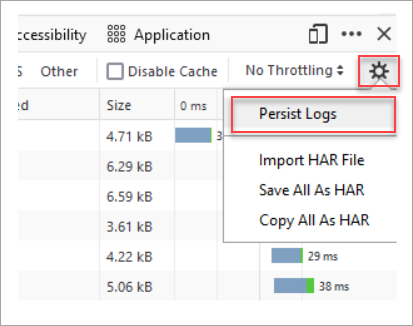
- Desde Configuración, selecciona la opción Persistir registros.
- Repite los pasos e intenta reproducir el problema. Las solicitudes de red se grabarán automáticamente cuando se realice una acción.
- Una vez que el problema se haya reproducido, haz clic derecho en cualquier lugar bajo la columna Archivo, y selecciona Guardar todo como HAR.
- Responde a tu ticket de soporte con este archivo como adjunto.
Edge
Generar el archivo HAR desde Edge
- Abre el navegador y navega a la página que causa el problema.
- Presiona la tecla [F12] en tu teclado.
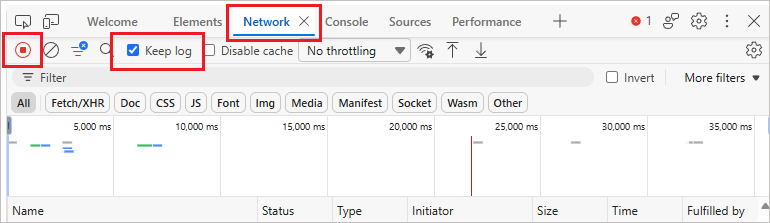
- En la herramienta de desarrollador, selecciona la pestaña Red, luego selecciona Mantener registro.
- Verifica el botón Grabar (
 ) en la esquina superior izquierda de la pestaña.
Asegúrate de que esté rojo. Si está gris, selecciónalo una vez para comenzar a grabar.
- Repite los pasos e intenta reproducir el problema. Las solicitudes de red serán registradas.
- Selecciona Exportar y guarda tu archivo .har en tu computadora.

- Responde a tu ticket de soporte con este archivo como adjunto.
Nuevo Outlook
Generar el archivo HAR desde Nuevo Outlook
- Cierra Nuevo Outlook si ya está abierto.
- Abre el cuadro de diálogo Ejecutar desde el menú Windows (o presiona [Windows + R]).
-
Introduce el siguiente comando y presiona [Enter]:
olk.exe --devtools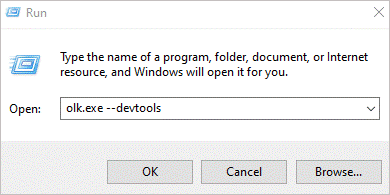
Esto abrirá Nuevo Outlook con las Herramientas de Desarrollador habilitadas.
- En la herramienta de desarrollador, selecciona la pestaña Red, luego selecciona Mantener registro.
- Verifica el botón Grabar () en la esquina superior izquierda de la pestaña.
Asegúrate de que esté rojo. Si está gris, selecciónalo una vez para comenzar a grabar.
- Repite los pasos e intenta reproducir el problema. Las solicitudes de red serán registradas.
- Selecciona Exportar y guarda tu archivo .har en tu computadora.
- Responde a tu ticket de soporte con este archivo como adjunto.