
Escenario
Ha configurado Exclaimer y ha descubierto que el contenido del correo electrónico, como los botones de votación, tareas y contactos que utilizan el Formato de Encapsulación Neutral de Transporte (TNEF), falta en los correos electrónicos recibidos.
Razón
El Formato de Encapsulación Neutral de Transporte (TNEF) es un formato propietario creado por Microsoft para habilitar algunas funciones específicas de Outlook. Otros clientes de correo pueden no soportar TNEF, lo que puede causar problemas de compatibilidad o visualización cuando se configura incorrectamente.
Por defecto, los correos electrónicos que salen de un entorno de Microsoft 365 se convierten a un formato de correo electrónico Estándar (EML) en lugar de TNEF para evitar tales problemas.
Como las tareas, botones de votación y contactos se almacenan como propiedades MAPI encapsuladas en el Formato de Encapsulación Neutral de Transporte (TNEF), Exchange las elimina cuando el correo electrónico sale de Microsoft 365 en camino a Exclaimer, ya que no son compatibles con el formato EML.
Resolución
Para resolver esto, debe crear un dominio remoto interno y establecer TNEF en True en ese dominio:
Puede hacer cualquiera de las opciones descritas a continuación - haga clic en la opción requerida listada a continuación para ver la descripción detallada:
-
Instale el módulo de Exchange Online Powershell.
Para hacer esto:
- Abra Windows Powershell y ejecute este comando como Administrador:Install-Module -Name ExchangeOnlineManagement- Confirme que desea instalar este módulo de Powershell.
NOTA: Para opciones adicionales de instalación, consulte ExchangeOnlineManagement.
-
Conéctese a Exchange Online Powershell.
Ejecute este comando:Connect-ExchangeOnline -UserPrincipalName <UserName- Donde UserName es el nombre de usuario de su cuenta de administrador global.
-
Ejecute este comando:
New-RemoteDomain -DomainName "domain.com" -Name <DisplayName- Donde DomainName debe ser el dominio desde el que envía. El DisplayName puede ser lo que desee; recomendamos 'internal'.
-
Ejecute este comando:
Set-RemoteDomain -Identity "DisplayName" -TNEFenabled $true - Repita este proceso para cada dominio interno desde el que envíe.
- Navega a https://admin.exchange.microsoft.com/#/remotedomains
- Inicia sesión con tus credenciales de administrador global.
- Haz clic en Añadir un dominio remoto.
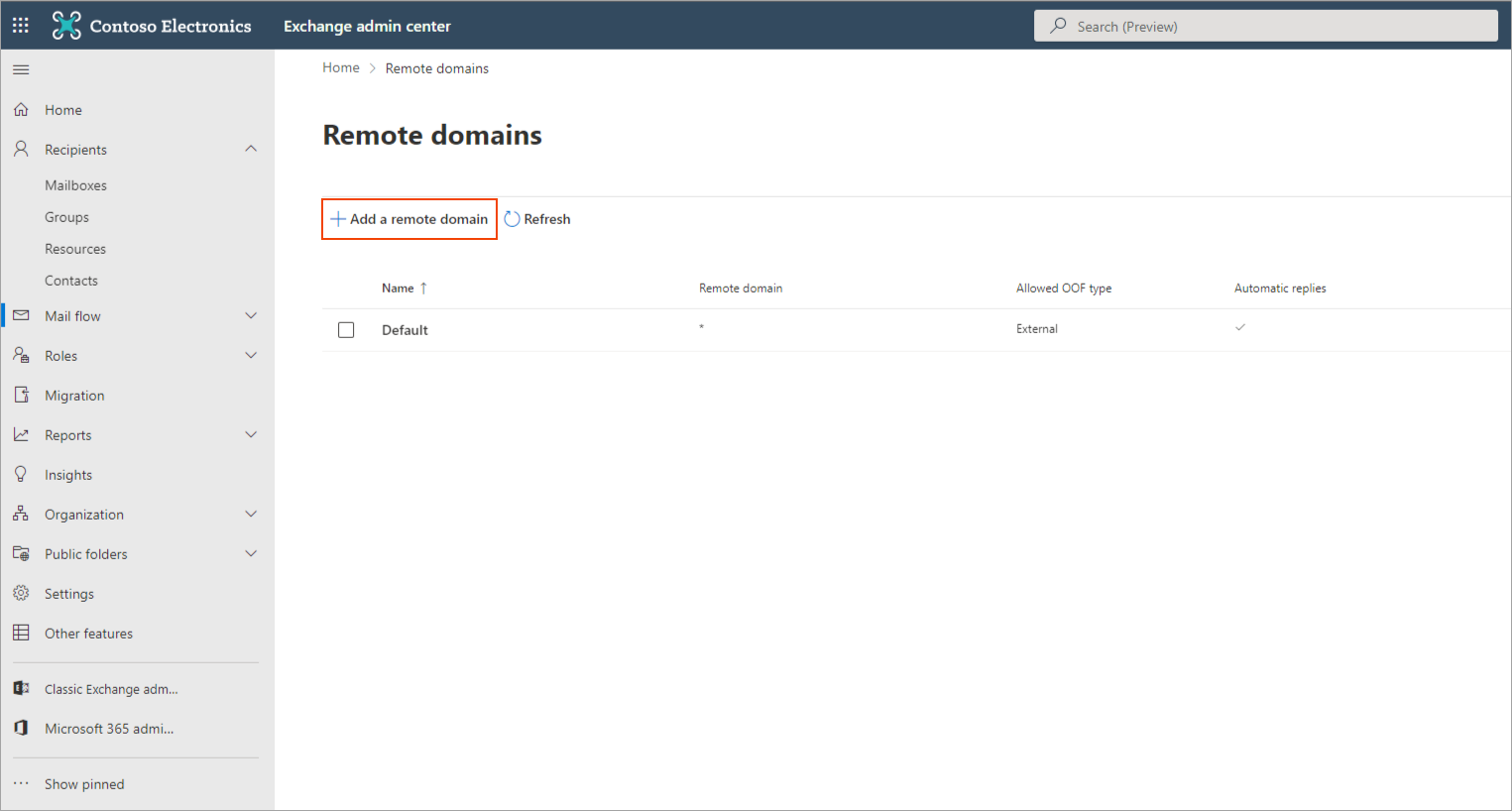
Se mostrará la pantalla de Nuevo dominio remoto.
- En Nombre, introduce un nombre de dominio. En este ejemplo, hemos introducido 'Internal'.
- En Dominio remoto, introduce el nombre de tu dominio interno. En este ejemplo, hemos introducido 'Internaldomain.com'.
Ejemplo: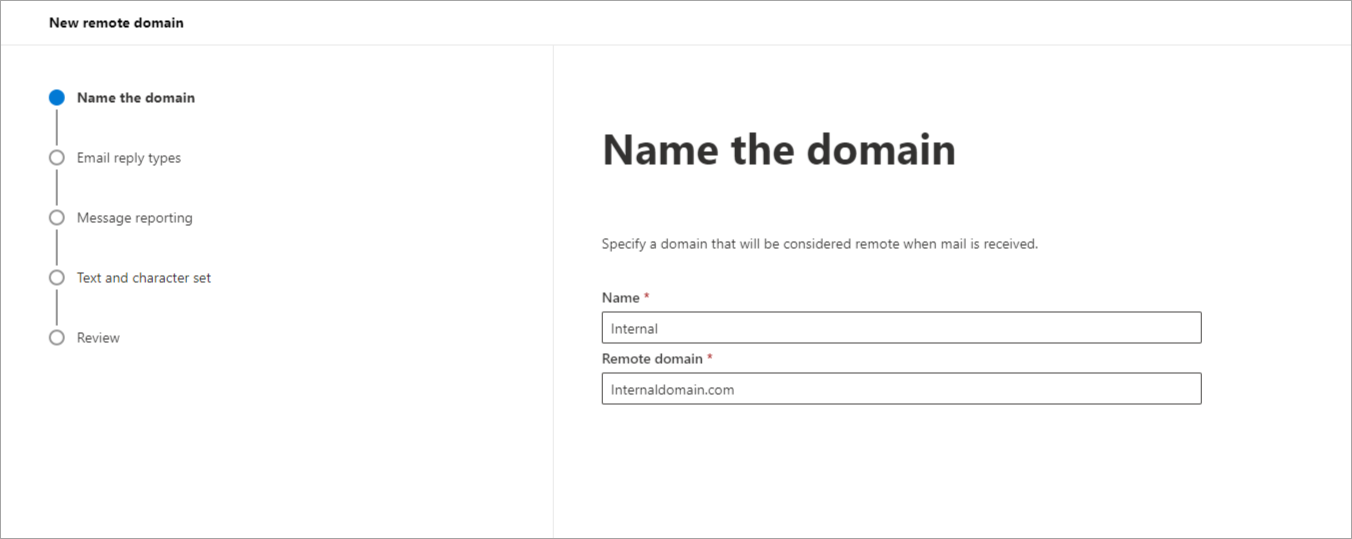
- Haz clic en Siguiente para continuar.
- En Tipos de respuesta automática fuera de la oficina, selecciona Permitir solo respuestas automáticas fuera de la oficina externas.
- En Respuestas automáticas, selecciona Permitir respuestas automáticas y Permitir reenvío automático.
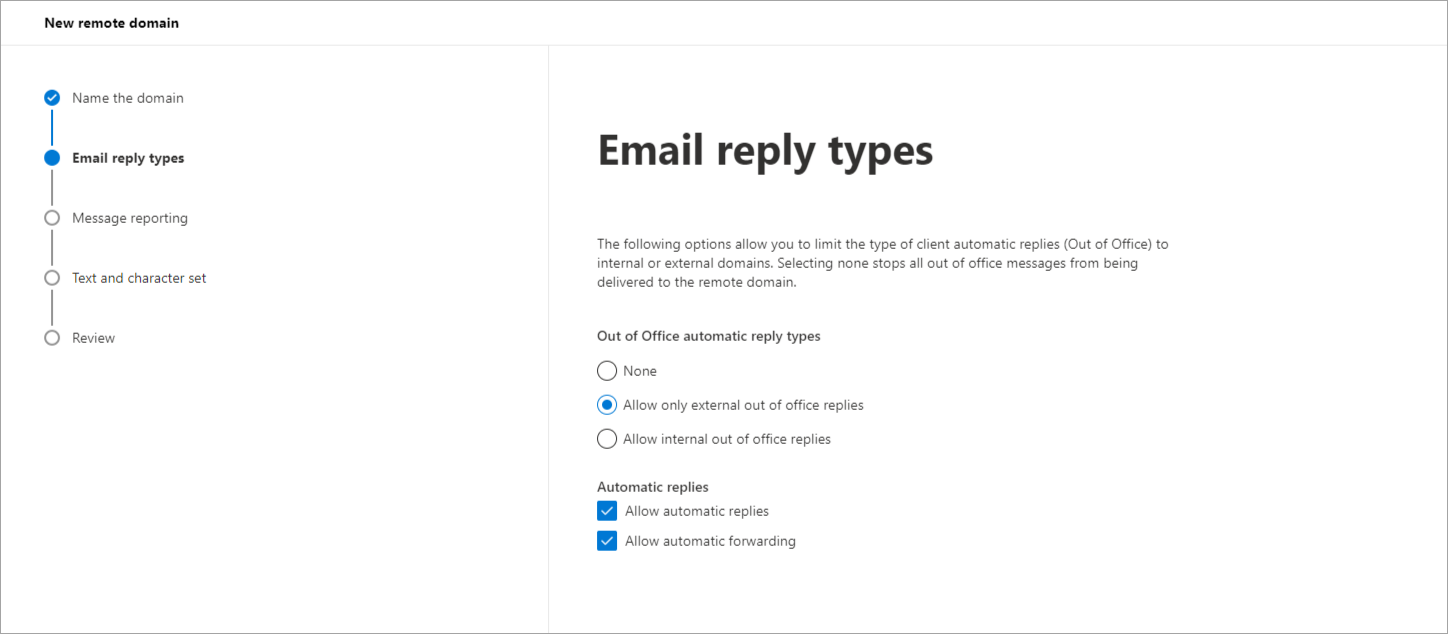
- Haz clic en Siguiente para continuar.
- En Informe de mensajes, selecciona Permitir informes de entrega y Permitir informes de no entrega.
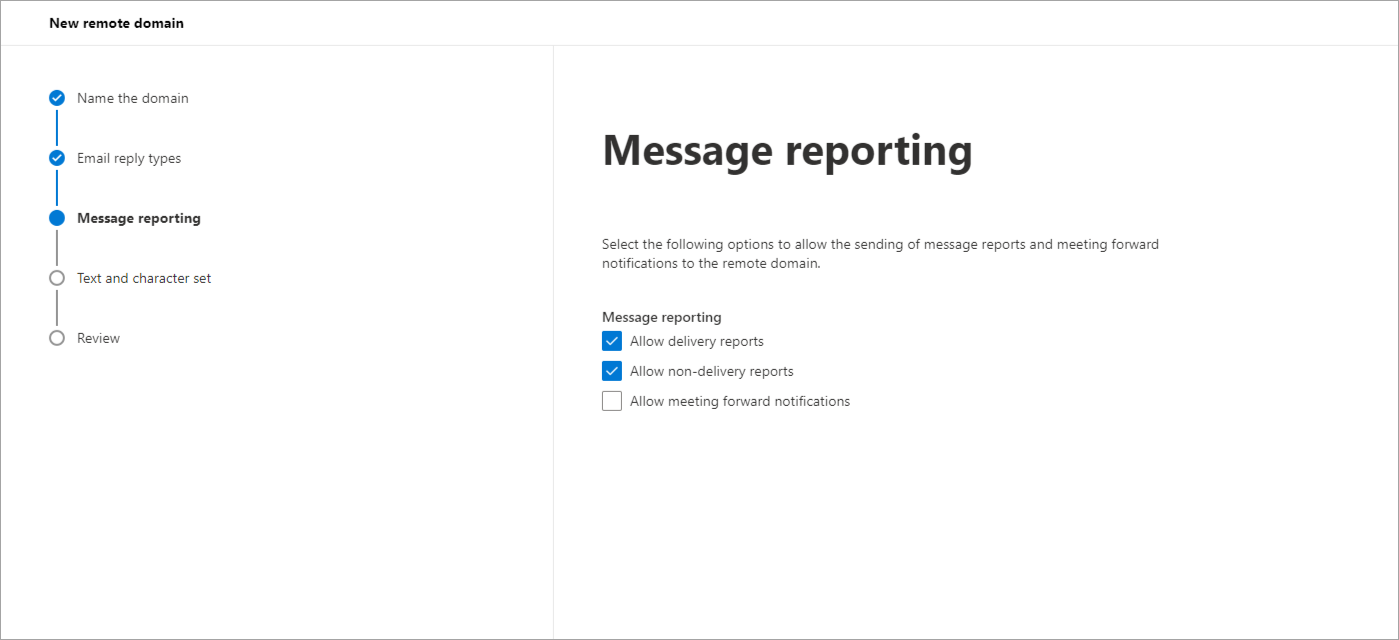
- Haz clic en Siguiente para continuar.
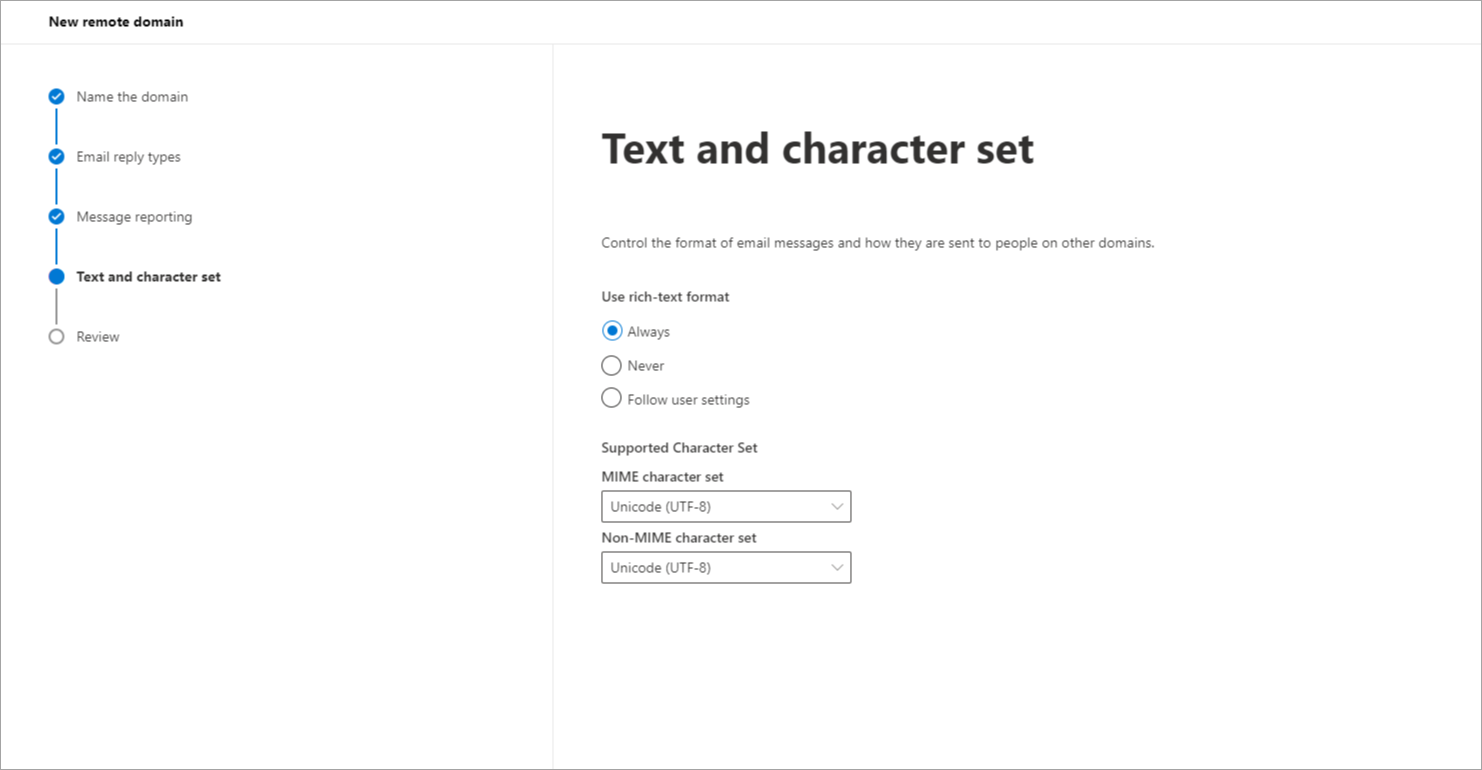
- En Usar formato de texto enriquecido, selecciona Siempre.
- En el menú desplegable de Conjunto de caracteres MIME, selecciona Unicode (UTF-8).
- En el menú desplegable de Conjunto de caracteres no MIME, selecciona Unicode (UTF-8).
- Haz clic en Siguiente para continuar.
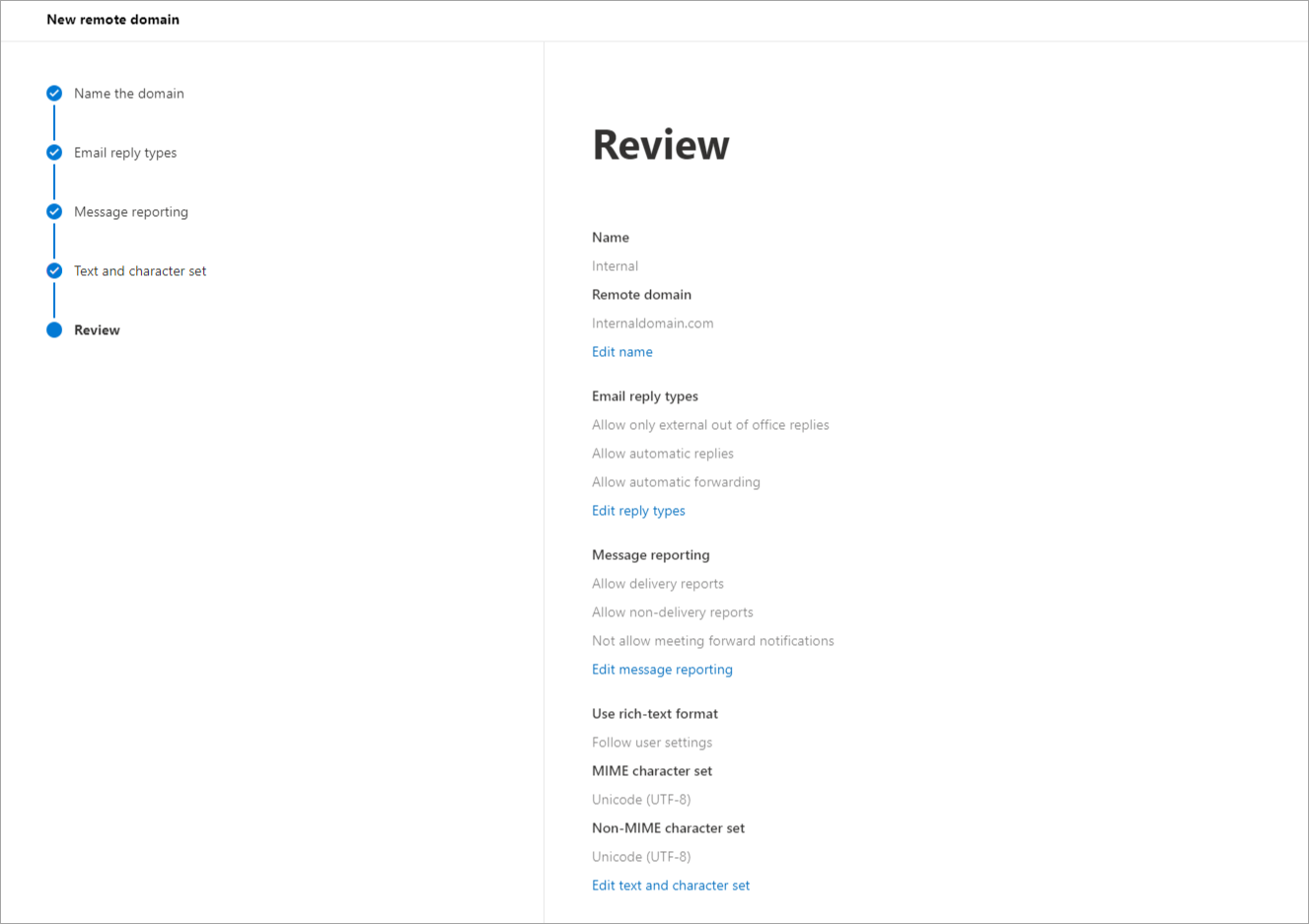
- Ahora, revisa la configuración que has seleccionado.
- Haz clic en Guardar para guardar la configuración.
Se mostrará un mensaje indicando que el nuevo dominio remoto se ha creado correctamente.
- Repite este proceso para cada dominio interno desde el que envíes.