
Escenario
Su organización utiliza Office 365 Message Encryption (OME) para cifrar correos electrónicos que contienen información sensible. Desea asegurarse de que se apliquen firmas del lado del servidor a los correos electrónicos antes de que sean cifrados y enviados al destinatario.
Resolución
Para garantizar que aún se pueda aplicar una firma del lado del servidor, es necesario asegurarse de que el correo electrónico se enrute a Exclaimer antes de que ocurra el cifrado.
La solución presentada a continuación requiere que los usuarios agreguen una palabra desencadenante en la línea de asunto del correo electrónico, por lo que es adecuada en escenarios donde solo ciertos correos electrónicos requieren cifrado.
Una vez que el correo electrónico es procesado por Exclaimer, una regla de flujo de correo aplicará cifrado a cualquier correo electrónico que contenga la palabra desencadenante en la línea de asunto.
Para aplicar cifrado usando un disparador en la línea de asunto y una regla de flujo de correo:
- Inicie sesión en el portal de administración de Exchange Online (https://admin.exchange.microsoft.com) como Administrador.
Se muestra el centro de administración de Exchange.
- En el menú de navegación de la izquierda, seleccione Flujo de correo, luego seleccione Reglas.
- En Reglas, seleccione la Regla de transporte Identificar mensajes para enviar a Exclaimer Cloud que creó al configurar Firmas para Microsoft 365.
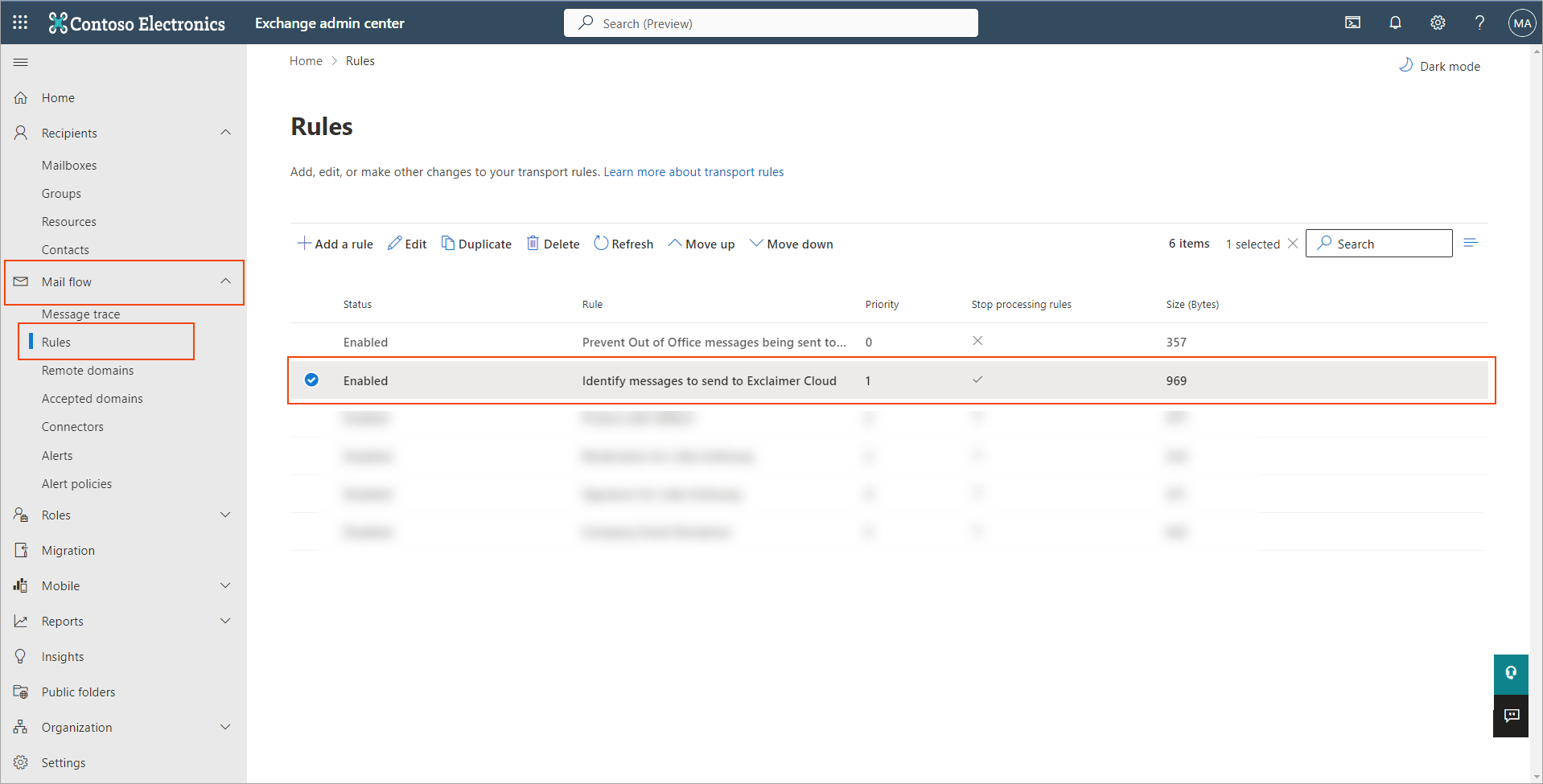
Los detalles se muestran en el panel derecho.
- Haga clic en Editar configuración de la regla.
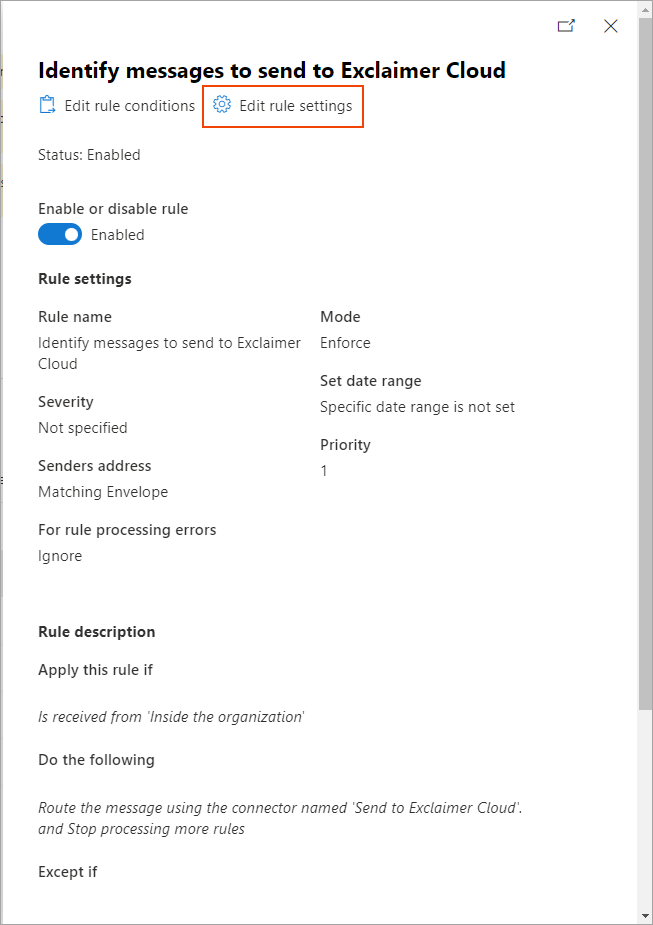
- Asegúrese de que la opción Detener el procesamiento de más reglas esté seleccionada antes de hacer clic en Guardar.

- Ahora, haga clic en Agregar una regla y luego seleccione la opción Aplicar cifrado de mensajes de Office 365.
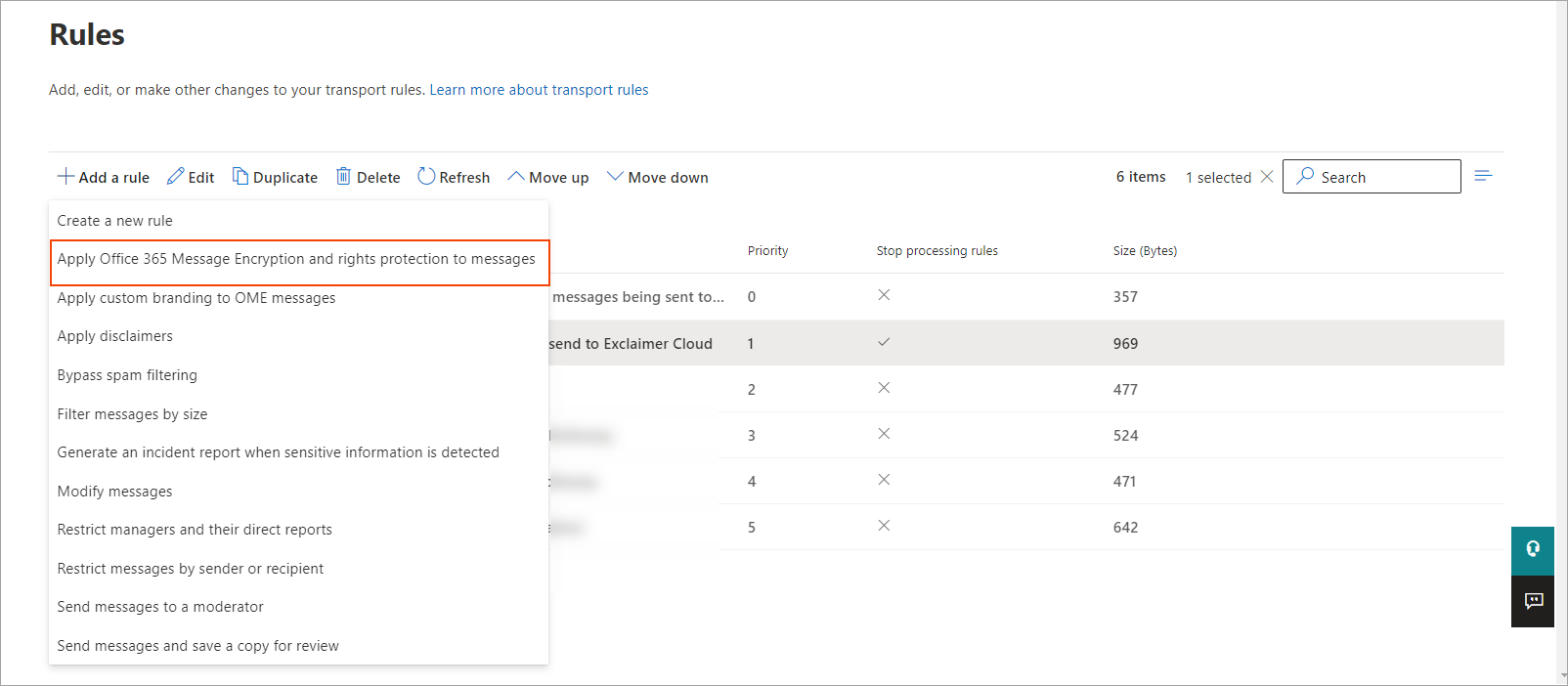
Se muestra el panel Establecer condiciones de la regla.
- En Nombre, ingrese un nombre apropiado para la regla.
- En la lista desplegable Aplicar esta regla si..., seleccione El remitente y luego seleccione es externo/interno. En seleccionar ubicación del remitente, seleccione Dentro de la organización.
- Haga clic en Guardar para guardar los cambios realizados.
La condición actualizada se agrega a la regla seleccionada: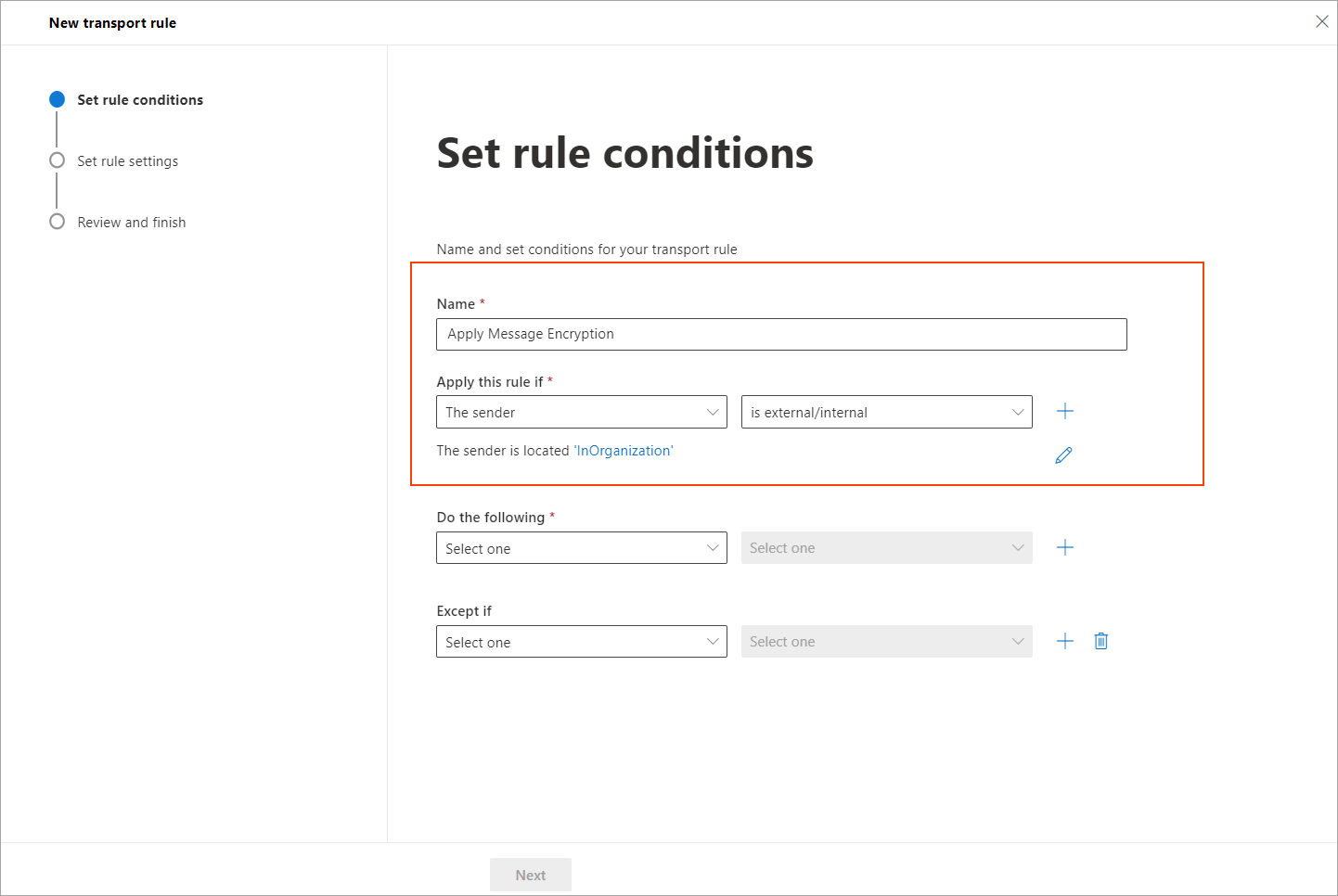
- Haga clic en + para agregar una condición.
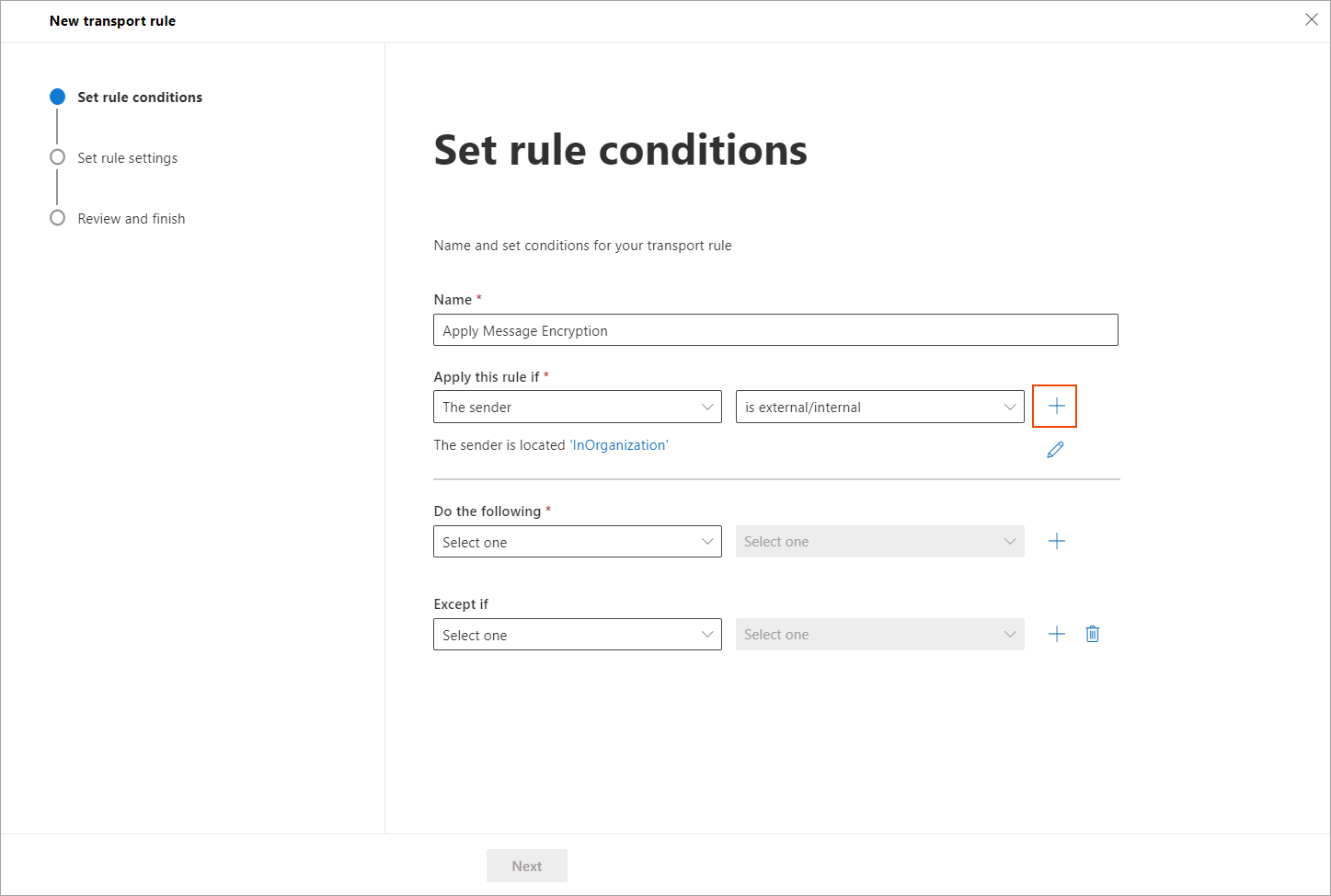
- En la lista desplegable Y, seleccione El asunto o el cuerpo. En la lista desplegable adyacente, seleccione el asunto incluye cualquiera de estas palabras.
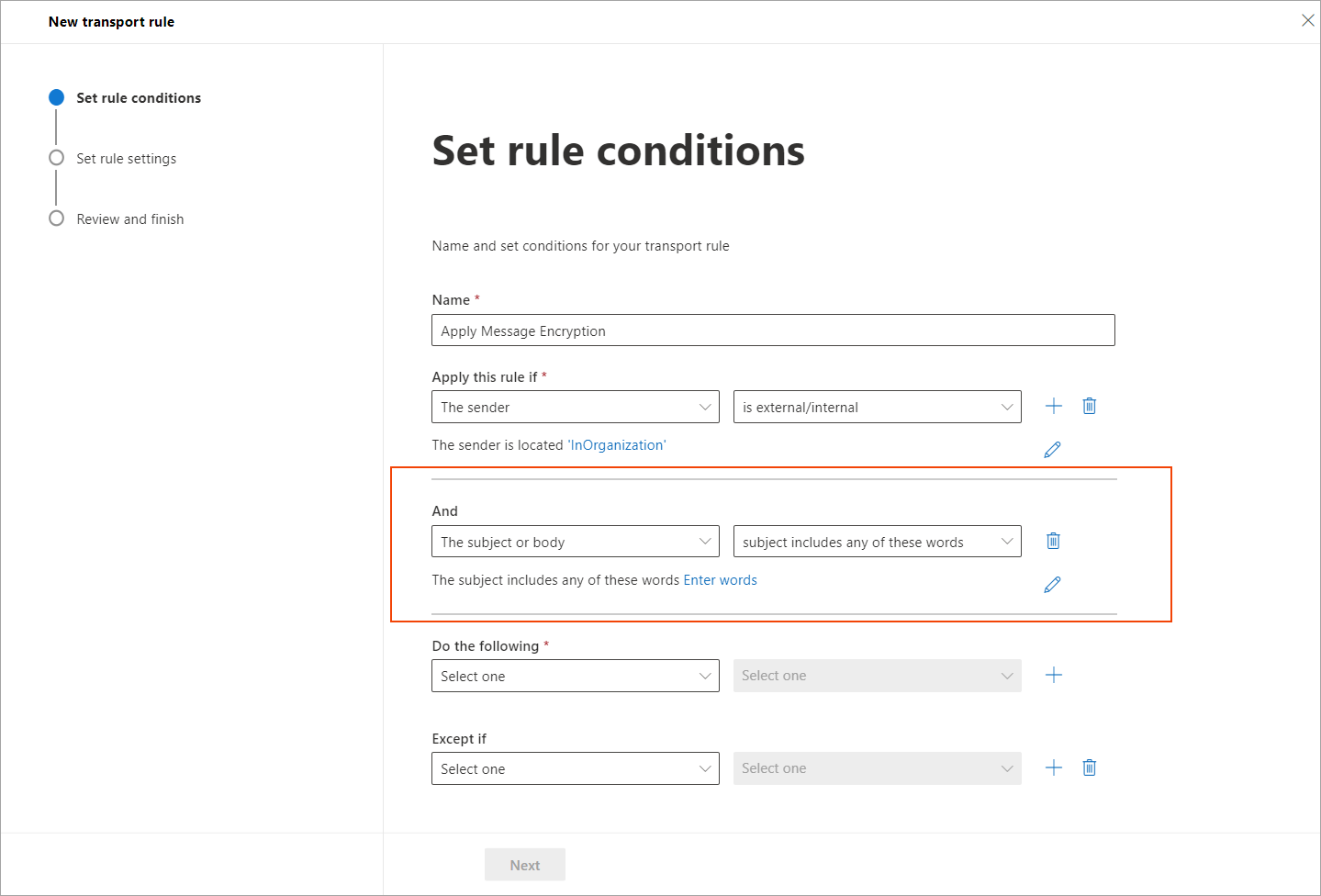
- En el panel Especificar palabras o frases, ingrese el texto desencadenante para identificar los mensajes que desea que se vean afectados, por ejemplo 'Encrypted:'.
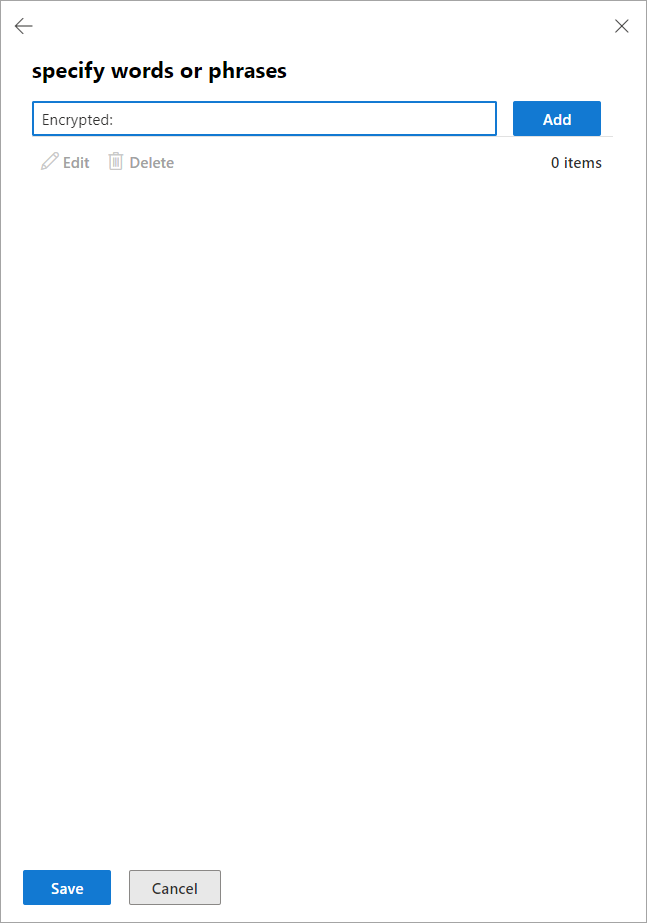
- Haga clic en Añadir y luego en Guardar.
La condición actualizada se añade a la regla seleccionada: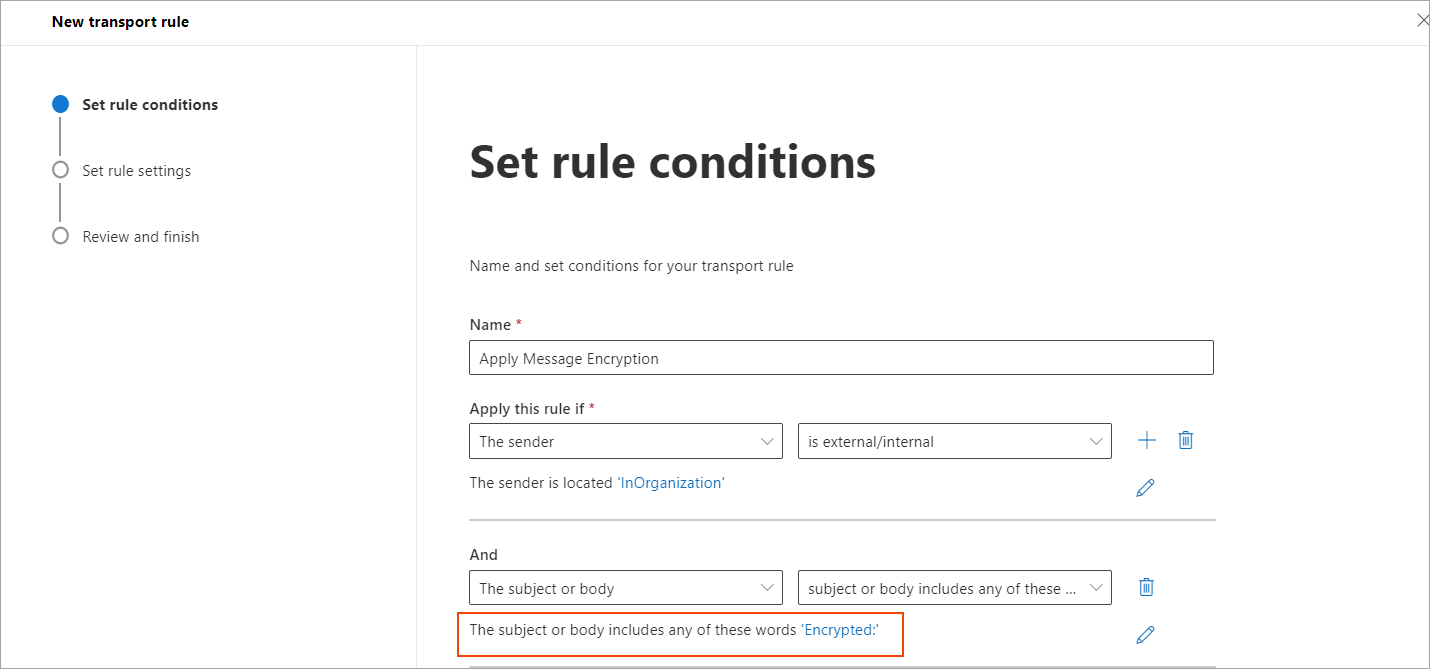
- En la sección Hacer lo siguiente, en Proteger el mensaje con derechos, haga clic en Seleccionar uno.
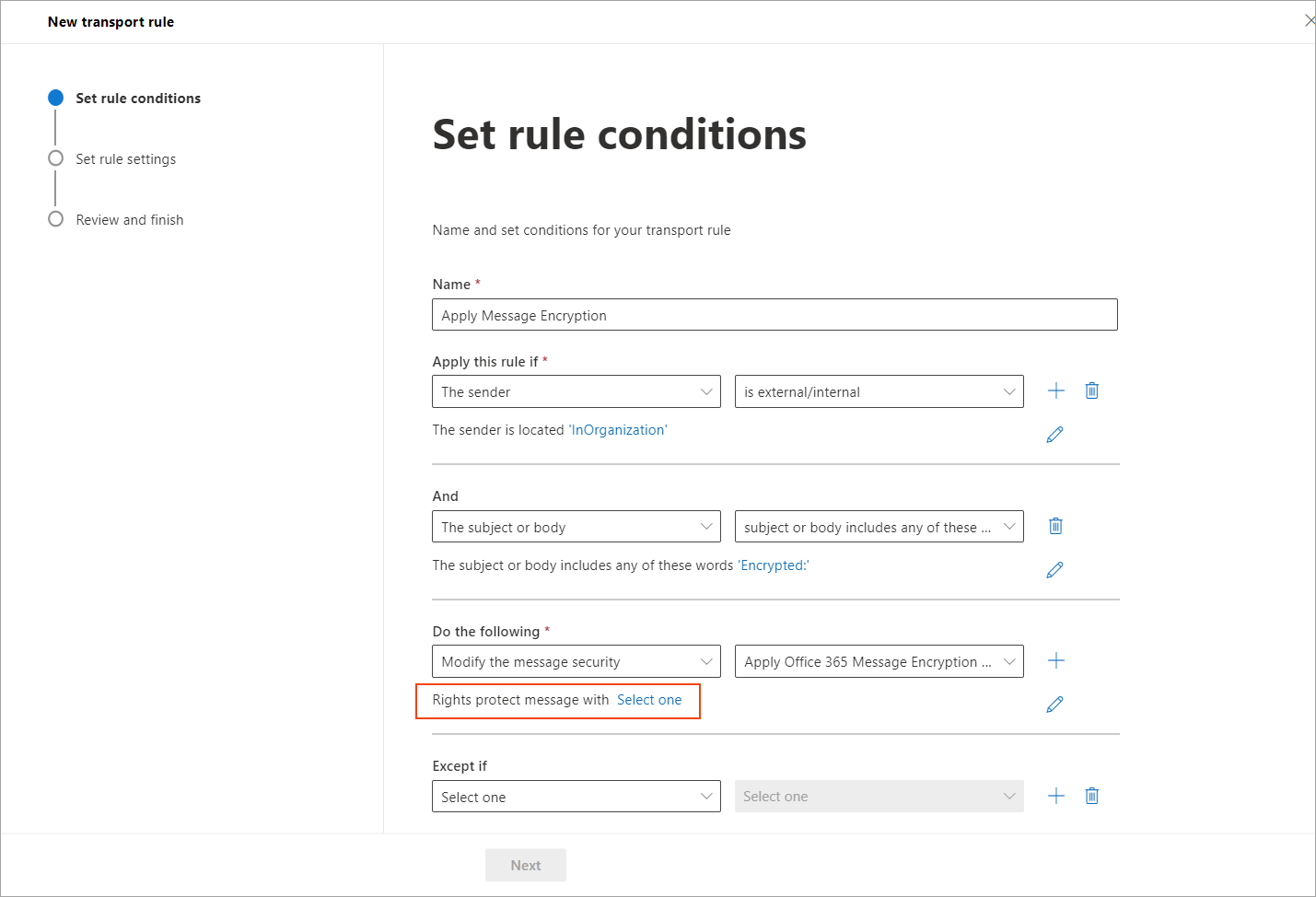
Se muestra el panel seleccionar plantilla RMS.
- En la lista desplegable, seleccione Encriptar.
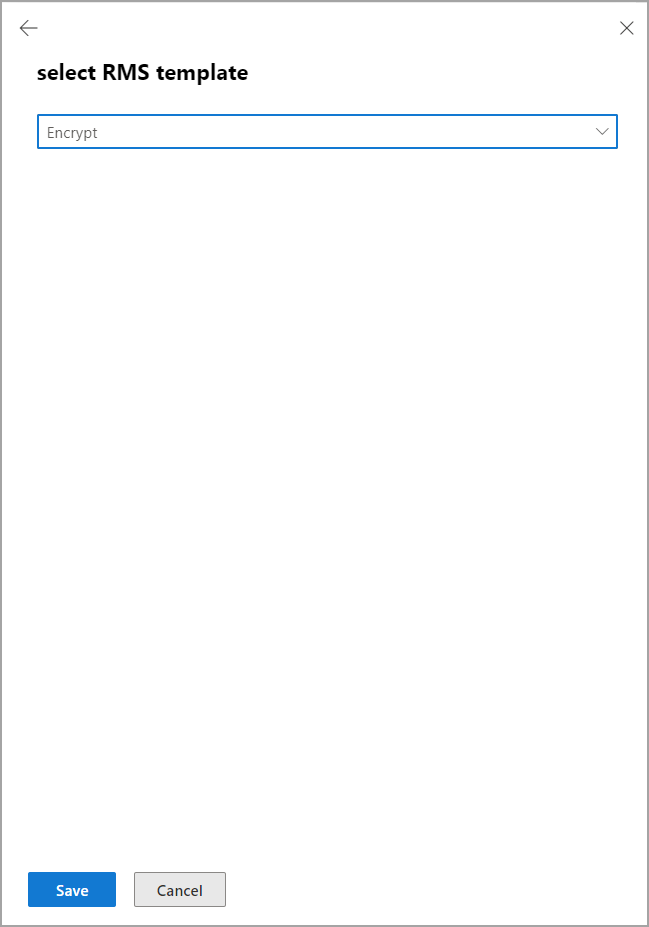
- Haga clic en Guardar para guardar los cambios realizados y luego en Siguiente.
- Seleccione Activar esta regla en y especifique un momento adecuado para habilitar la regla.
- Seleccione la opción Diferir el mensaje si el procesamiento de la regla no se completa.
- Haga clic en Siguiente.
-
Revise la configuración y luego haga clic en Finalizar para guardar la nueva regla.
Una vez creada la regla, los usuarios pueden añadir la palabra desencadenante en la línea de asunto 'Encrypted:' a los correos electrónicos que requieran encriptación.NOTAS:
- Permita hasta una hora para que la nueva regla de flujo de correo se replique en Microsoft 365.
- Si es necesario, puede sustituir otra palabra en el desencadenante de la línea de asunto en lugar de 'Encrypted:'
Ejemplo:
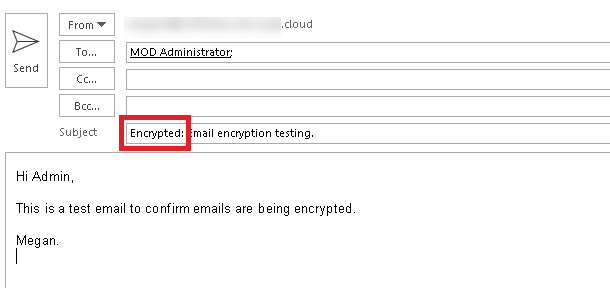
- El correo electrónico solo se cifrará después de ser procesado por Exclaimer.
Ejemplo:
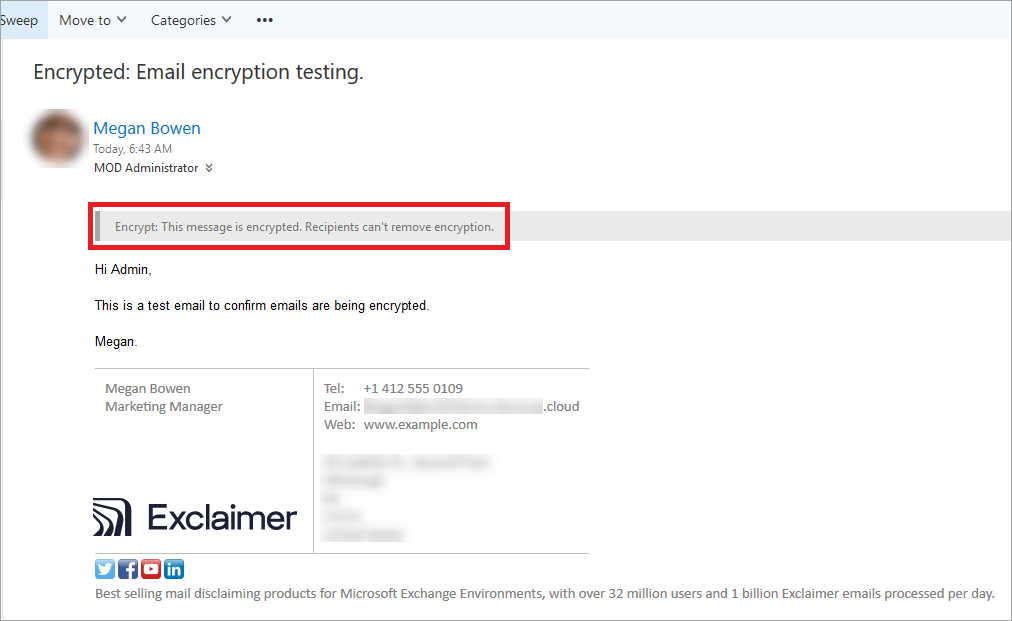
- La firma solo se aplicará al primer correo electrónico en la cadena, ya que cualquier respuesta posterior ya estará cifrada antes de ser procesada por Exclaimer.