
Escenario
Después de configurar Exclaimer, observa que no se reciben las notificaciones de compartición de Google Drive ni los correos electrónicos de recordatorio del Calendario.
Resolución
Para asegurar que estos mensajes se entreguen correctamente, es necesario evitar que se enruten a Exclaimer. Esto requiere configurar reglas en la consola de administración de Google para excluir los mensajes de los dominios remitentes.
Para hacerlo, sigue los pasos a continuación:
Necesitas credenciales de Superadministrador de Google Workspace para completar este proceso.
- Inicie sesión en la consola de administración de Google como superadministrador.
- Seleccione Aplicaciones, luego Google Workspace, luego Gmail.
- Seleccione Conformidad, luego seleccione Conformidad del contenido.
- Seleccione Editar en la regla Enviar a Exclaimer.
Esto abre la ventana de Editar configuración.
-
En el punto 2, en la lista desplegable, seleccione Si TODOS los siguientes coinciden con el mensaje:
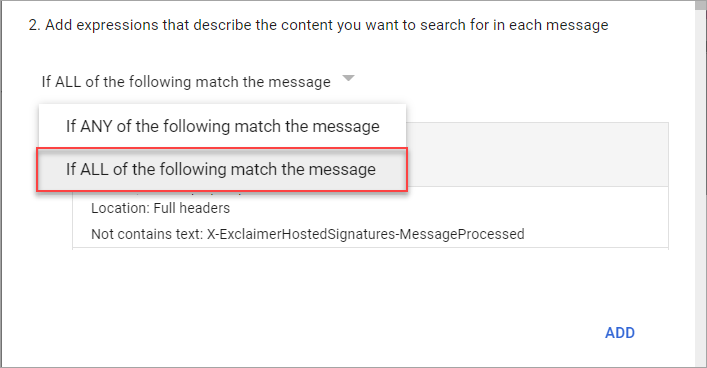
Seleccione Si TODOS los siguientes coinciden con el mensaje.¡ADVERTENCIA! DEBE seleccionar la opción correcta de la lista desplegable. Seleccionar la opción incorrecta resultará en problemas en el flujo de correo. - Seleccione AÑADIR para agregar una nueva expresión.
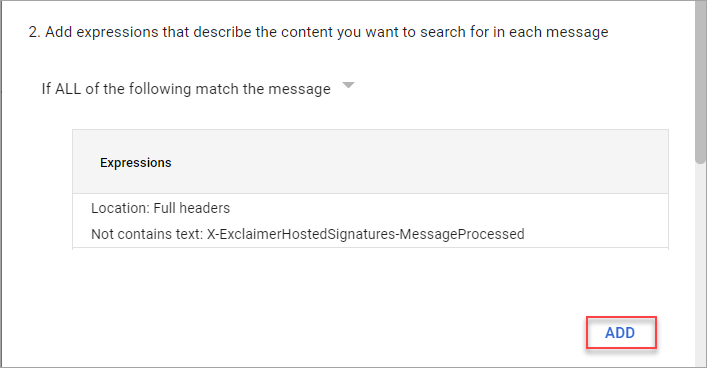
Seleccione AÑADIR.
Esto abre la ventana de Agregar configuración.
- En el menú desplegable, seleccione Coincidencia avanzada de contenido.
- En la lista desplegable Ubicación, seleccione Encabezados completos.
- En la lista desplegable Tipo de coincidencia, seleccione No contiene texto.
-
Bajo Contenido, ingrese
calendar-notification@google.com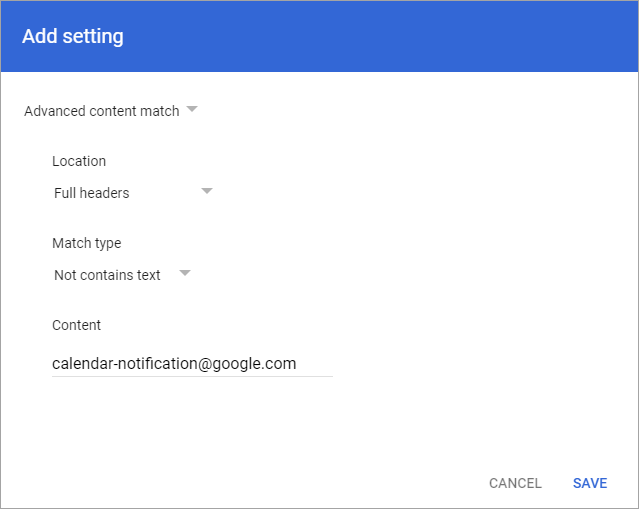
La ventana Agregar configuración, con el contenido de la regla completado.
- Seleccione GUARDAR. Esto agrega una regla para excluir todos los mensajes del remitente de notificaciones del calendario de ser enviados a Exclaimer.
- Seleccione AÑADIR para agregar otra nueva expresión.
- En el menú desplegable, seleccione Coincidencia avanzada de contenido.
- En el menú desplegable Ubicación, seleccione Remitente del sobre.
- En el menú desplegable Tipo de coincidencia, seleccione No contiene texto.
-
Bajo Contenido, ingrese
google.com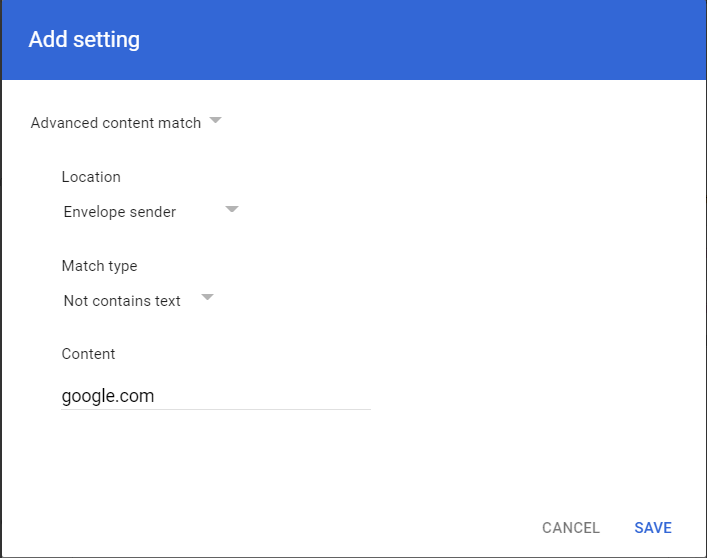
La ventana Agregar configuración, con el contenido de la regla completado.
- Seleccione GUARDAR. Esto añade una regla para excluir todos los mensajes de otras direcciones que terminen en google.com, incorporando todas las demás direcciones de recordatorios y drive como drive-shares-dm-noreply@google.com.