
Escenario
Después de configurar Exclaimer, descubres que no se están recibiendo las notificaciones de compartición de Google Drive y los correos electrónicos de recordatorio del Calendario.
Resolución
Para asegurarte de que estos mensajes se entreguen correctamente, es necesario evitar que se dirijan a Exclaimer.
Para hacer esto, sigue los pasos a continuación:
¡REQUERIDO!
Necesitas credenciales de Super Administrador de Google Workspace para completar este proceso.
Necesitas credenciales de Super Administrador de Google Workspace para completar este proceso.
- Inicia sesión en la consola de administración de Google como super administrador.
-
Selecciona Aplicaciones, luego Google Workspace, luego Gmail.
- Selecciona Cumplimiento, luego selecciona Cumplimiento de contenido.
- Selecciona Editar en la regla Enviar a Exclaimer.
Esto abre la ventana de Editar configuración.
- En el punto 2, en la lista desplegable, selecciona Si TODAS las siguientes coinciden con el mensaje:
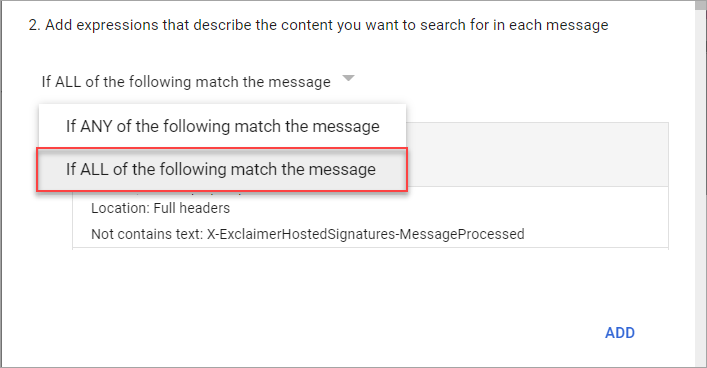
Selecciona Si TODAS las siguientes coinciden con el mensaje.
¡ADVERTENCIA! DEBES seleccionar la opción correcta de la lista desplegable. Seleccionar la opción incorrecta resultará en problemas de flujo de correo. - Selecciona AGREGAR para añadir una nueva expresión.
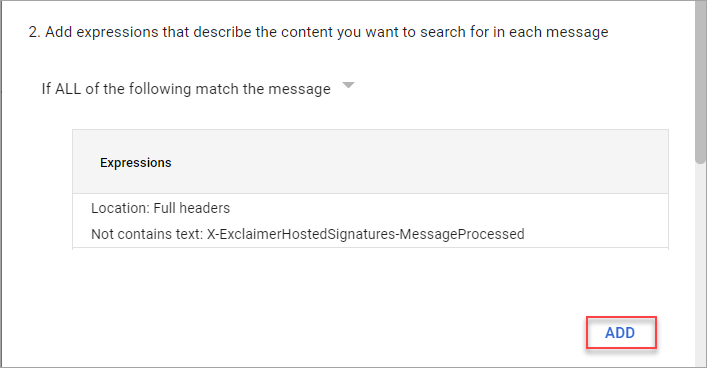
Selecciona AGREGAR.
Esto abre la ventana de Agregar configuración.
- En el menú desplegable, selecciona Coincidencia de contenido avanzada.
- En la lista desplegable de Ubicación, selecciona Encabezados completos.
- En la lista desplegable de Tipo de coincidencia, selecciona No contiene texto.
- Bajo Contenido, ingresa calendar-notification@google.com.
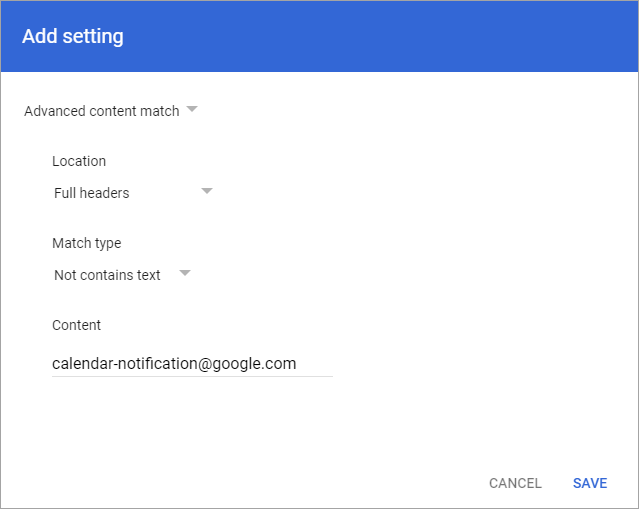
La ventana de Agregar configuración, poblada con el contenido de la regla.
- Selecciona GUARDAR. Esto añade una regla para excluir todos los mensajes del remitente de las notificaciones del calendario de ser enviados a Exclaimer.
- Selecciona AGREGAR para añadir otra nueva expresión.
- En el menú desplegable, selecciona Coincidencia de contenido avanzada.
- En el menú desplegable de Ubicación, selecciona Remitente del sobre.
- En el menú desplegable de Tipo de coincidencia, selecciona No contiene texto.
- Bajo Contenido, ingresa google.com.
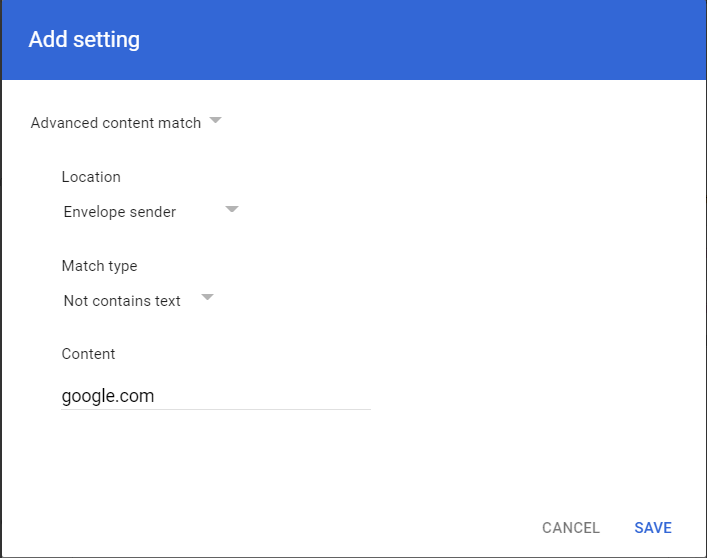
La ventana de Agregar configuración, poblada con el contenido de la regla.
- Selecciona GUARDAR. Esto añade una regla para excluir todos los mensajes de otras direcciones que terminan en google.com, incorporando todas las demás direcciones de recordatorio y de drive como drive-shares-dm-noreply@google.com.