
Escenario
Ha configurado Exclaimer para su inquilino de Microsoft 365. Cuando envía un correo electrónico a través del servidor de Exclaimer, el correo es rechazado.
En algunos escenarios, ve un rastreo de correo electrónico con un mensaje similar:
Razón
Este problema ocurre en escenarios específicos cuando no se especifica un remitente en el sobre del mensaje. Si el remitente está en blanco, Exclaimer no puede identificar a qué inquilino debe enrutar el correo electrónico. Debido a las restricciones impuestas por Microsoft, Exclaimer no puede aceptar correos electrónicos sin dirección de remitente.
Resolución
La resolución de este problema depende de diferentes escenarios, algunos de los cuales se enumeran a continuación:
Existen configuraciones para listas de distribución y grupos de seguridad habilitados para correo que determinan dónde deben entregarse los informes de no entrega para los correos electrónicos enviados al grupo. Estas configuraciones afectan la dirección de correo del remitente en el correo electrónico.
Estas configuraciones son:
- ReportToOriginatorEnabled
- ReportToManagerEnabled
Para que un correo electrónico enviado a un grupo se enrute correctamente a través de Exclaimer, la propiedad ReportToOriginatorEnabled debe estar configurada en True.
Si ReportToManagerEnabled está configurado en True, el correo electrónico aún se enruta correctamente; sin embargo, se aplicará una firma para el gerente del remitente, por lo tanto, ReportToManagerEnabled debe estar configurado en False.
NOTA: Por defecto, un grupo creado en Exchange Online tendrá ReportToOriginatorEnabled configurado en True.
Si el grupo está sincronizado desde Active Directory, entonces configure ReportToOriginatorEnabled en true:
- Abra Usuarios y equipos de Active Directory.
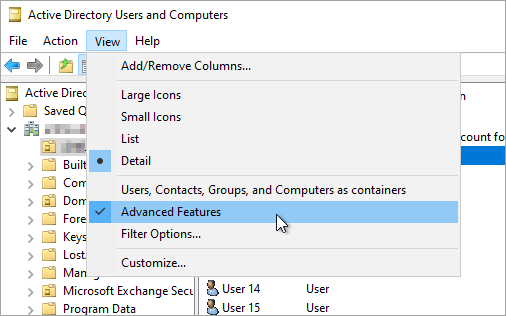
- Navegue al menú Vista y seleccione Características avanzadas.
- Navegue hasta el grupo en su directorio.
- Abra las propiedades del grupo (puede hacer clic derecho en Propiedades o hacer doble clic en el grupo).
- Abra la pestaña Editor de atributos.
- Desplácese hacia abajo hasta reportToOriginator.
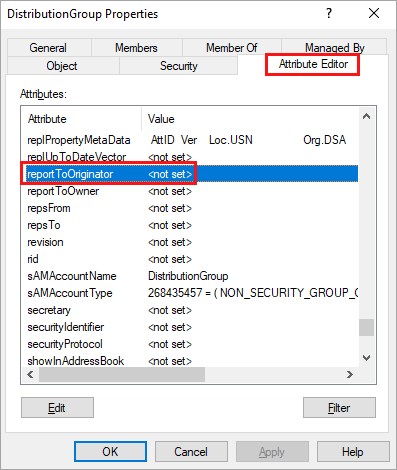
- Seleccione Editar.
- Establezca el valor en True.
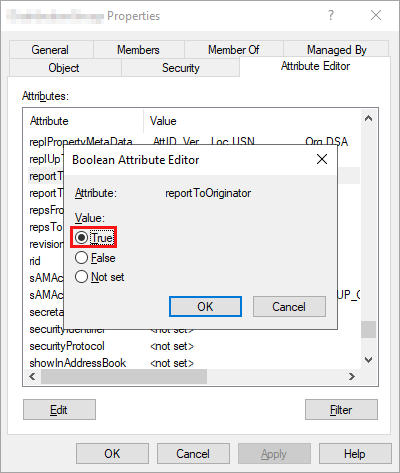
- En la ventana Editor de atributos booleanos, seleccione Aceptar.
- En la ventana de Propiedades, seleccione Aceptar.
• Estos cambios solo tendrán efecto una vez que el dominio de Active Directory local se haya sincronizado y replicado en Microsoft 365.
• Si no ve reportToOriginator en la lista de atributos, verifique que
- Mostrar solo atributos que tienen valores no esté seleccionado en los filtros (Filtro > Mostrar solo atributos que tienen valores)
- El esquema de Active Directory ha sido extendido con atributos de Exchange. Para más información, consulte ¿Puedo extender el esquema de Active Directory para incluir atributos de Exchange?
Si el grupo es solo de Microsoft 365 (no sincronizado desde Active Directory), entonces configure ReportToOriginatorEnabled en true usando PowerShell
Necesita credenciales de Administrador Global de Microsoft 365 para completar este proceso.
Instalar el módulo PowerShell V2 de Exchange Online:
-
Abra PowerShell en Windows y ejecute este comando como Administrador:
Install-Module -Name ExchangeOnlineManagement - Confirme que desea instalar este módulo de PowerShell.
NOTA: Para opciones adicionales de instalación, consulte ExchangeOnlineManagement.
Conectarse a Exchange Online:
-
Ejecute este comando:
Connect-ExchangeOnline -UserPrincipalName "UPN" -ShowProgress $trueCuando se le solicite, ingrese su contraseña (y el código de verificación de Autenticación Multifactor si es necesario).
Para verificar la propiedad ReportToOriginatorEnabled de un grupo específico:
-
Ejecute el siguiente comando:
Get-DistributionGroup "Dirección de correo del grupo" | fl ReportToOriginatorEnabledDonde "Dirección de correo del grupo" se reemplaza con la dirección de correo electrónico del grupo afectado
-
Si el valor devuelto es False, ejecute este comando para cambiarlo a True:
Set-DistributionGroup "Dirección de correo del grupo" -ReportToOriginatorEnabled $true
Donde "Dirección de correo del grupo" se reemplaza con la dirección de correo electrónico del grupo afectado
Si ve un error que indica que el grupo no debe reportar tanto al administrador como al originador como se muestra a continuación:
Set-DistributionGroup: Ex9A45AC|Microsoft.Exchange.Data.DataValidationException|El grupo "Nombre del grupo" no debe reportar tanto
al administrador como al originador. Por favor, configure "ReportToManagerEnabled" o "ReportToOriginatorEnabled" en falso.
Primero deberá establecer ReportToManagerEnabled en falso usando este comando:
Donde "Dirección de correo del grupo" se reemplaza con la dirección de correo electrónico del grupo afectado
Luego establezca ReportToOriginatorEnabled en verdadero como se indicó arriba.
¡CONSEJO! Para establecer rápidamente ReportToOriginatorEnabled en verdadero para todos los grupos, ejecute estos dos comandos:
Exchange Online tiene una configuración que puede causar que la dirección de correo del remitente no aparezca en los correos enviados a un usuario individual. Esta configuración es JournalingReportNdrTo y puede causar este problema incluso si su organización no ha configurado ninguna regla de registro.
La configuración JournalingReportNdrTo está destinada a especificar un buzón para que se entreguen los Informes de No Entrega (NDR) cuando fallen los mensajes de registro.
Según Microsoft, "Cualquier correo dirigido al buzón JournalingReportNdrTo no será registrado, y no respetará las configuraciones de reglas de transporte y buzón. Se recomienda crear un buzón dedicado para la configuración JournalingReportNdrTo o establecerlo en una dirección externa."
El equipo de soporte de Exclaimer ha encontrado que esta configuración se suele configurar para que un Administrador reciba estos NDRs de registro; sin embargo, esto va en contra de las mejores prácticas y provocará problemas en la entrega del correo.
Para establecer un buzón dedicado como destinatario de los mensajes NDR de informes de registro:
NOTAS: Los pasos descritos a continuación deben aplicarse incluso si el registro de mensajes no está habilitado; los pasos son tanto para la interfaz gráfica como para PowerShell - por favor seleccione el método que mejor le funcione:
Necesita credenciales de Administrador Global de Microsoft 365 para completar este proceso.
Para configurar la opción JournalingReportNdrTo usando el portal Microsoft Purview (interfaz gráfica):
-
Abra la página de Configuración en el portal de Cumplimiento de Microsoft usando este enlace. Inicie sesión como Administrador Global.
NOTA: Para navegar manualmente a la página de Configuración, inicie sesión en el portal de cumplimiento Microsoft Purview como Administrador Global. Navegue a Soluciones > Gestión del ciclo de vida de los datos > Exchange Legacy > Reglas de registro. Seleccione el hipervínculo Configuración en el primer cuadro de información. - En Enviar informes de registro no entregables a:, seleccione Reemplazar.
- Ingrese la dirección de correo electrónico de un buzón dedicado para recibir los NDRs de registro.
Para configurar la opción JournalingReportNdrTo usando PowerShell:
Instale el módulo Exchange Online PowerShell V2:
-
Abra Windows PowerShell y ejecute este comando como Administrador:
Install-Module -Name ExchangeOnlineManagement - Confirme que desea instalar este módulo de PowerShell.
NOTA: Para opciones adicionales de instalación, consulte ExchangeOnlineManagement.
Conéctese a Exchange Online:
Ejecute este comando:
Para verificar la configuración JournalingReportNdrTo:
Ejecute el siguiente comando:
Ejecute el siguiente comando:
Si configuró Exclaimer antes de una fecha específica, es posible que sus correos electrónicos de notificación de fuera de la oficina (respuestas automáticas) no se entreguen. Para resolver este problema, puede hacer una de las siguientes cosas:
-
Opción 1 (Recomendada): Cree una nueva regla de transporte además de las reglas de transporte de Exclaimer existentes ya configuradas. La nueva regla garantizará que Exclaimer no procese los correos electrónicos de 'Fuera de la oficina'.
-
Opción 2: Vuelva a ejecutar la configuración del conector: La configuración del conector de Microsoft 365 creará automáticamente la Regla de Transporte.
Vea cómo puede volver a ejecutar la configuración del conector de Microsoft 365. Además, tenga en cuenta que puede tardar hasta unas horas para que los cambios surtan efecto.
- Si vuelve a ejecutar la configuración del conector, entonces cualquier regla de transporte de Exclaimer existente será eliminada en el proceso.
- Si crea una nueva regla de transporte, entonces cualquier regla de transporte de Exclaimer existente no será eliminada en el proceso.
Para crear una nueva regla de transporte:
Para crear una nueva regla de transporte en el centro de administración de Exchange (GUI):
Necesita credenciales de Administrador Global de Microsoft 365 para completar este proceso.
- Inicie sesión en el portal de administración de Exchange Online (https://admin.exchange.microsoft.com) como Administrador.
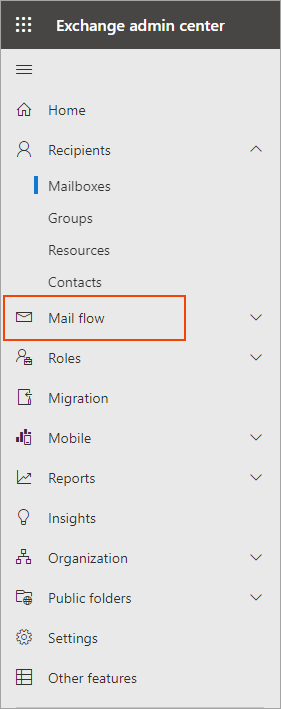
- En el menú de navegación de la izquierda, seleccione Flujo de correo, luego seleccione Reglas:
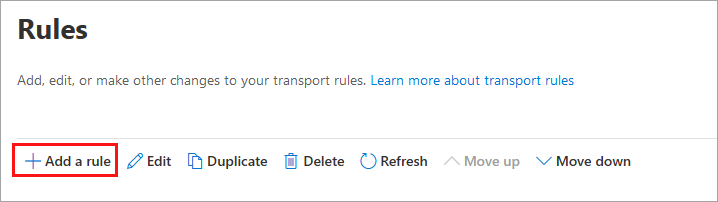
- En el panel derecho, seleccione el menú desplegable + Agregar una regla (más) y seleccione Crear una nueva regla...
Se mostrará una ventana de nueva regla.
- En Nombre, ingrese Evitar que los mensajes de Fuera de la oficina se envíen a Exclaimer Cloud.
- En el menú desplegable Aplicar esta regla si... seleccione Las propiedades del mensaje... luego seleccione incluir el tipo de mensaje.
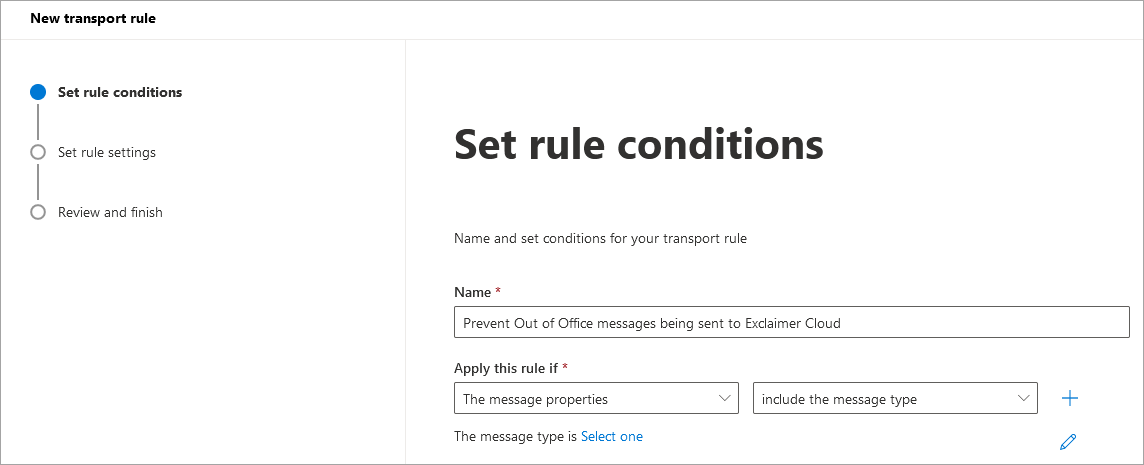
- Para seleccionar el tipo de mensaje, especifique Respuesta automática.
- Seleccione Guardar.
- En el menú desplegable Hacer lo siguiente..., seleccione Modificar las propiedades del mensaje... luego seleccione establecer un encabezado de mensaje.
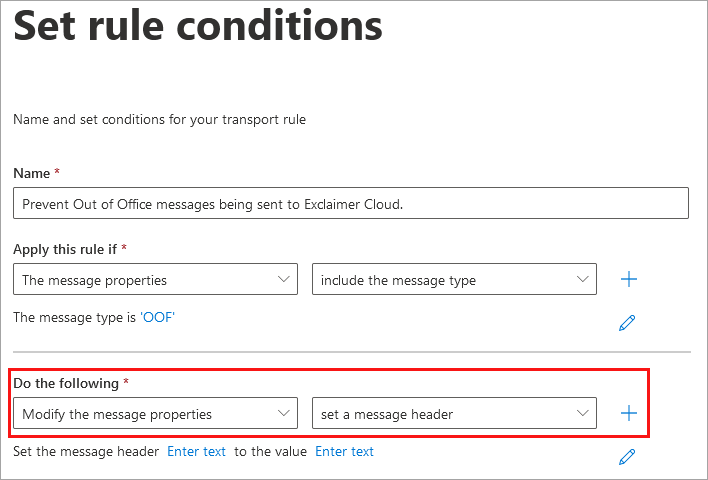
- Establezca el encabezado del mensaje en X-ExclaimerHostedSignatures-MessageProcessed.
- Ahora, establezca el valor en true.

- Seleccione Siguiente.
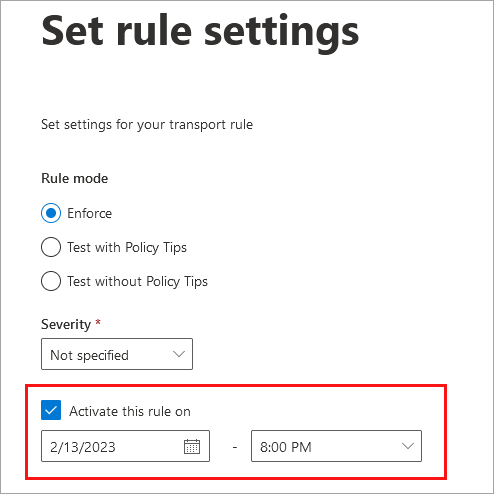
- Marque la opción Activar esta regla en.
- Seleccione Siguiente.
- Seleccione Finalizar para guardar los cambios realizados.
La nueva regla ahora se mostrará en la lista de reglas.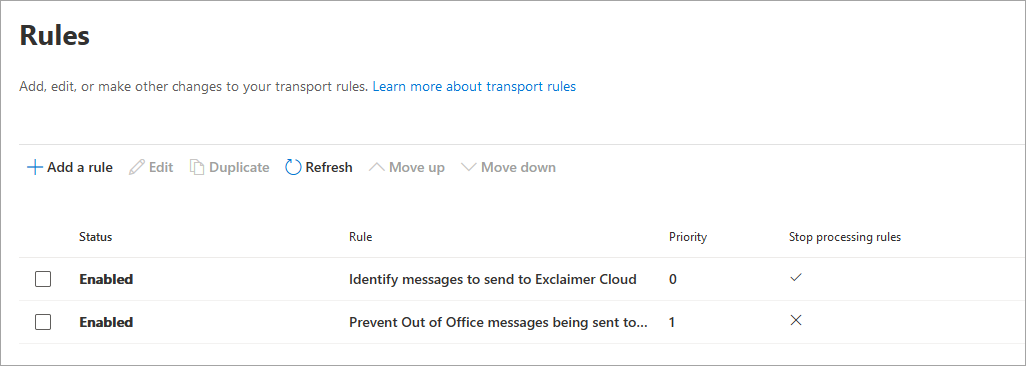
- Seleccione la nueva regla, luego seleccione Subir para asegurarse de que la prioridad sea menor que la regla Identificar mensajes para enviar a Exclaimer Cloud.
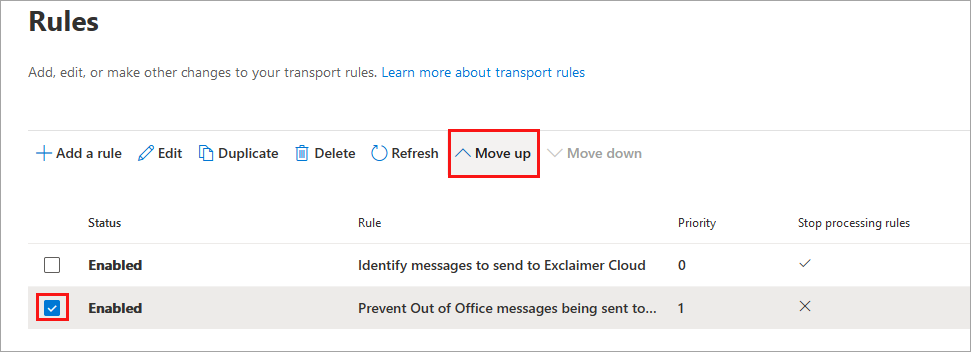
Las reglas ahora están en el orden correcto: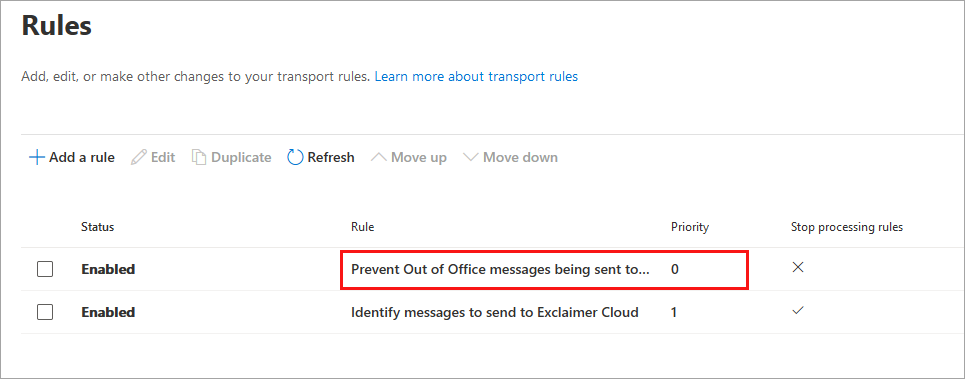
NOTA: Puede tardar hasta unas horas para que los cambios surtan efecto.
Para crear una nueva regla de transporte usando PowerShell:
Instale el módulo Exchange Online PowerShell V2:
-
Abra Windows PowerShell y ejecute este comando como Administrador:
Install-Module -Name ExchangeOnlineManagement - Confirme que desea instalar este módulo de PowerShell.
NOTA: Para opciones adicionales de instalación, consulte ExchangeOnlineManagement.
Conéctese a Exchange Online:
-
Ejecute este comando:
Connect-ExchangeOnline -UserPrincipalName "UPN" -ShowProgress $true - Cuando se le solicite, ingrese su contraseña (y el código de verificación de Autenticación Multifactor si es necesario).
Crear la regla de transporte:
-
Ejecute este comando:
New-TransportRule -Name "Prevent Out of Office messages being sent to Exclaimer Cloud" -MessageTypeMatches OOF -enabled $true -SetHeaderName "X-ExclaimerHostedSignatures-MessageProcessed" -SetHeaderValue "true" -Priority 0
Si no está seguro y necesita ayuda, le recomendamos que cargue una copia del NDR con la salida del script y abra un ticket de Soporte.
Para generar el script:
-
Abra Windows PowerShell y ejecute el siguiente comando como Administrador:
Set-ExecutionPolicy -Scope Process -ExecutionPolicy Bypass; Invoke-WebRequest -Uri "https://github.com/exclaimerltd/Internal-Support-Scripts/raw/master/ExchangeOnlineExclaimerCheck.ps1" -OutFile "$env:TEMP\ExchangeOnlineExclaimerCheck.ps1"; & "$env:TEMP\ExchangeOnlineExclaimerCheck.ps1"
Este script generará un archivo (C:\Temp\ExchangeOnlineExclaimerCheck.txt), que permitirá al equipo de Soporte ver cómo está configurado actualmente el flujo de correo.
Adjunte este archivo cuando abra el ticket de Soporte.