Escenario
Cuando ves un correo electrónico en el cliente de correo (como Outlook, Gmail, Apple Mail, etc.), la URL (por ejemplo, una dirección de correo electrónico o sitio web) aparece en azul y subrayada.

Razón
Puede haber múltiples razones por las cuales este problema puede ocurrir:
- El hipervínculo no se ha agregado correctamente mediante el botón Añadir hipervínculo (Propiedades de texto > Añadir hipervínculo).
- Algunos clientes de correo dictan el formato del texto que parece un hipervínculo. Los clientes de correo añadirán color azul y subrayarán el texto. En tales escenarios, no hay mucho que puedas hacer.
Resolución
A continuación, se presentan algunas opciones para ayudarte a resolver este problema, aunque algunos clientes de correo pueden seguir ignorando estas configuraciones y marcar el hipervínculo con un subrayado.
Por favor, haz clic en las opciones requeridas listadas a continuación para ver la descripción detallada:
Por favor, asegúrate de que cualquier enlace que añadas a tu firma de correo electrónico se haga mediante el botón Añadir hipervínculo.
Para añadir un hipervínculo:
- Dentro de la plantilla de la firma, selecciona el texto (objeto) que se vuelve azul en la vista previa.
- Desde el panel de propiedades en el lado derecho, expande la sección Texto, haz clic en Añadir hipervínculo.
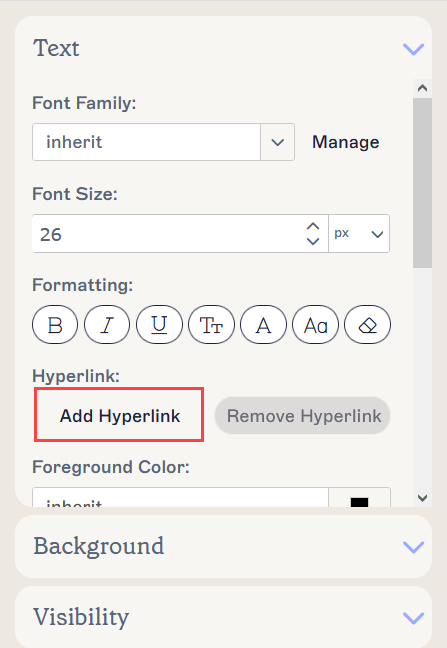
Se mostrará la ventana de Hipervínculo: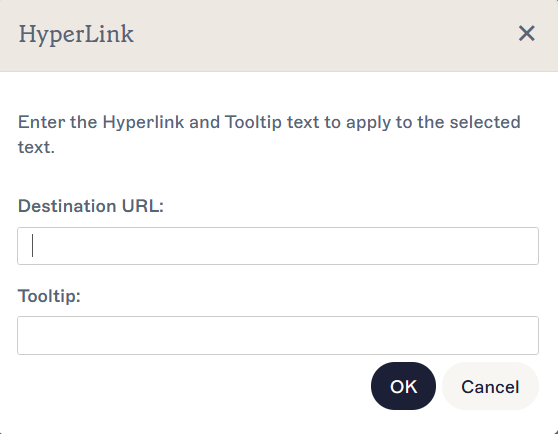
- En URL de destino, introduce el Identificador Uniforme de Recursos (URI) seguido de la Localización Uniforme de Recursos (URL) requerida. Por ejemplo:
Para sitios web: https://site.domain.com
Para direcciones de correo electrónico: mailto:emailaddress@domain.com
Para números de teléfono o móvil: tel:0123456890
Si la URL es un campo, usa llaves ({ }) para mostrar la lista de campos y selecciona la opción requerida. Por ejemplo, tel:{Telephone} para usar el campo Teléfono.
- En Tooltip, introduce el texto que quieres mostrar cuando el cursor pase por encima.
- Haz clic en Aceptar para guardar los cambios realizados.
Estos nuevos cambios anularán la configuración predeterminada del cliente de correo.
Dentro del panel de propiedades, asegúrese de verificar el formato y el color del texto seleccionado.
Para verificar el formato:
- Dentro de la plantilla de firma, seleccione el texto (objeto) que está subrayado en la vista previa.
- Desde el panel de propiedades en el lado derecho, expanda la sección Texto.
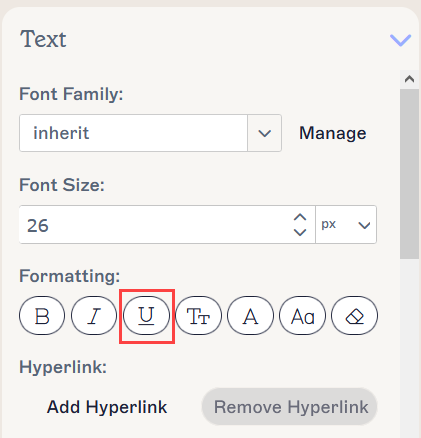
- En Formato, asegúrese de que U no esté seleccionado.
Para verificar el color de primer plano:
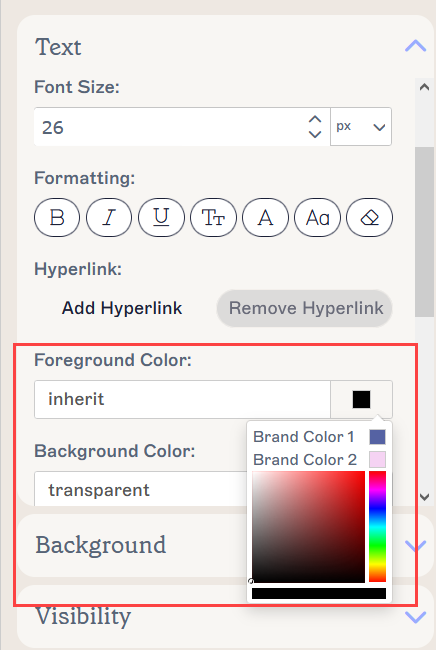
- Dentro de la plantilla de firma, seleccione el texto (objeto) que es azul en la vista previa.
- Desde el panel de propiedades en el lado derecho, expanda la sección Texto.
- En Color de primer plano, seleccione heredar o un color de su elección.