
Escenario
Está utilizando Exclaimer Client-Side para crear firmas visibles para los usuarios de Microsoft Outlook y desea desactivar la función de firmas itinerantes de Outlook.
Resolución
Exclaimer ha lanzado una actualización para el Agente de Actualización de Firmas de Exclaimer que establecerá automáticamente la clave del registro para evitar que Microsoft actualice el buzón, pero también puede desactivar esta función manualmente.
Si tiene Exclaimer, debe actualizar el Agente de Actualización de Firmas de Exclaimer con la última versión para que pueda desactivar automáticamente la función de firmas itinerantes de Microsoft Outlook. Si esto no es posible, también puede desactivar esta función manualmente.
Haga clic a continuación para ver cómo desactivar manualmente la función de firmas itinerantes de Microsoft Outlook:
Para desactivar globalmente la función de firmas itinerantes de Outlook:
-
Abra una ventana de Powershell.
NOTA: Si aún no lo ha instalado, instale el módulo ExchangeOnlineManagement Powershell. Esto requiere Powershell 5 o superior. Ejecute el siguiente comando:
install-module ExchangeOnlineManagement -
Conéctese a Exchange Online ejecutando el siguiente comando:
Connect-ExchangeOnline -
Ejecute los siguientes comandos para desactivar las firmas itinerantes:
Set-OrganizationConfig -PostponeRoamingSignaturesUntilLater $trueNOTA:
$true: Las firmas itinerantes están temporalmente desactivadas para Outlook en la web y el nuevo Outlook para Windows. Cuando las firmas itinerantes están desactivadas, los administradores pueden usar parámetros específicos de la firma como SignatureHtml, AutoAddSignature, AutoAddSignatureOnReply, etc. en el cmdlet Set-MailboxMessageConfiguration para configurar las firmas de correo electrónico.
Para Windows, la configuración del registro para desactivar las firmas itinerantes seguirá funcionando.
Para desactivar manualmente la función de firmas itinerantes de Outlook:
- Inicie el RegEdit (Editor del Registro).
-
Vaya a HKEY_CURRENT_USER\Software\Microsoft\Office\16.0\Outlook\Setup\
Ejemplo: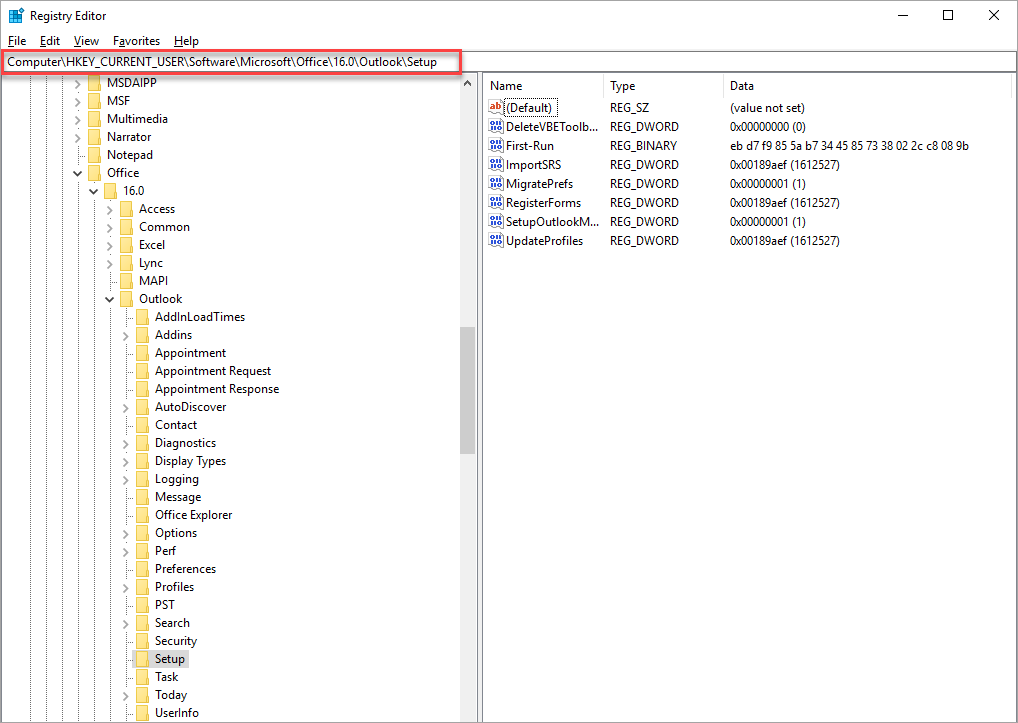
- Haga clic derecho en cualquier lugar del panel derecho, seleccione Nuevo, luego seleccione Valor DWORD (32 bits).
Ejemplo: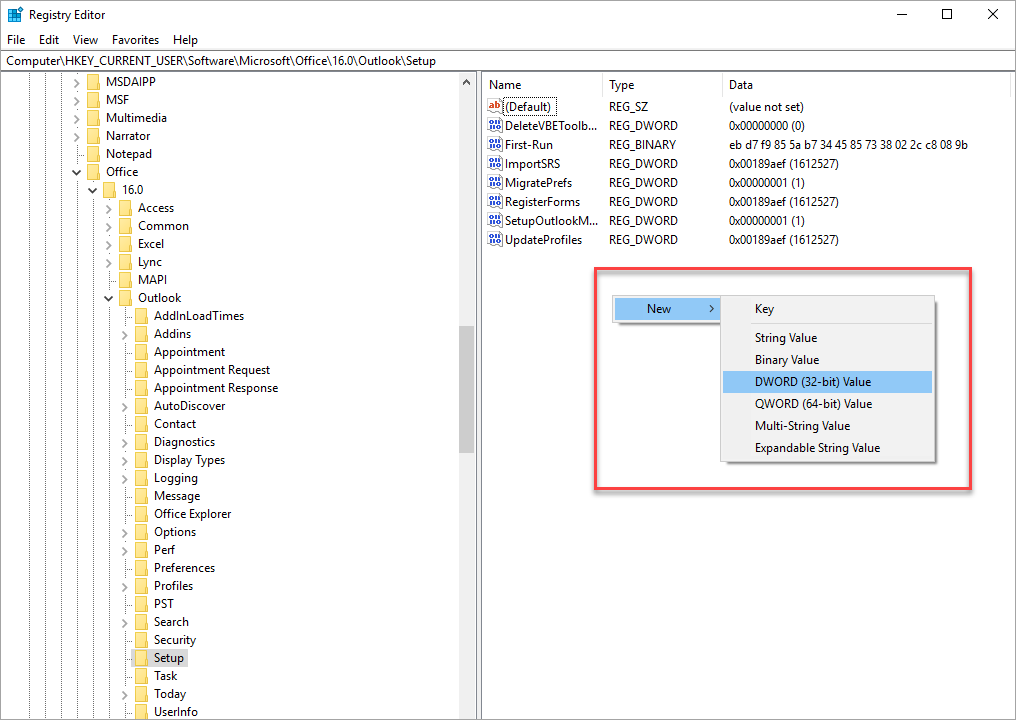
- Ingrese el nombre del DWORD como DisableRoamingSignaturesTemporaryToggle y presione [Enter].
Ejemplo: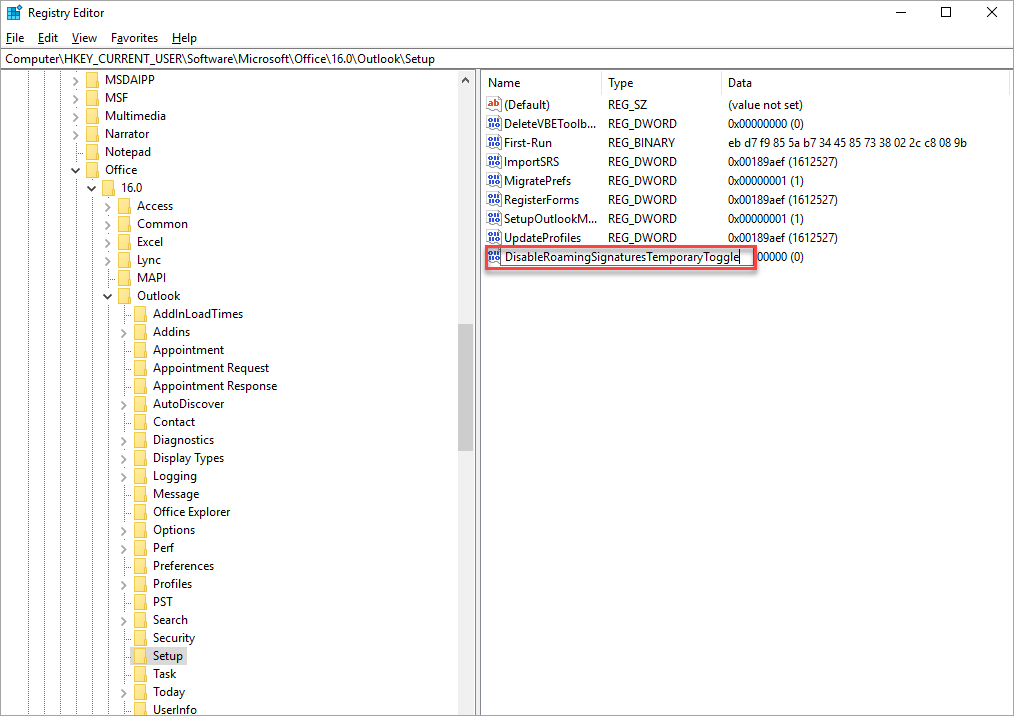
- Para editar el valor, puede hacer clic derecho en DisableRoamingSignaturesTemporaryToggle y seleccionar Modificar o hacer doble clic en DisableRoamingSignaturesTemporaryToggle.
Se mostrará la ventana Editar valor DWORD (32 bits):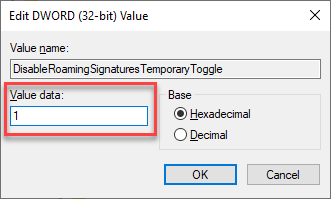
- En Información del valor, ingrese el valor 1.
- Seleccione Aceptar para guardar los cambios y cerrar la ventana.
- Reinicie Outlook para que el cambio surta efecto.
Para deshabilitar la función de firmas itinerantes de Outlook mediante la Directiva de Grupo:
- Inicie sesión en su Controlador de Dominio.
- Abra Administración de directivas de grupo.
Ejemplo: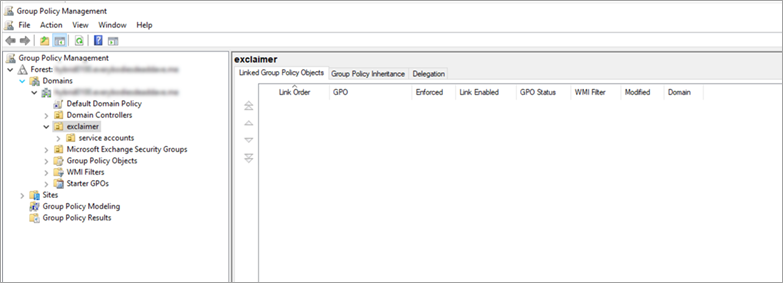
- Haga clic derecho en la unidad organizativa del dominio y seleccione Crear un GPO en este dominio y vincularlo aquí....
Ejemplo: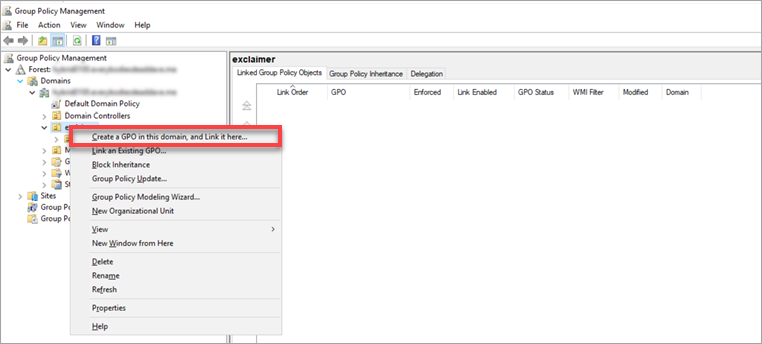
Se mostrará la ventana Nuevo GPO.
Ejemplo: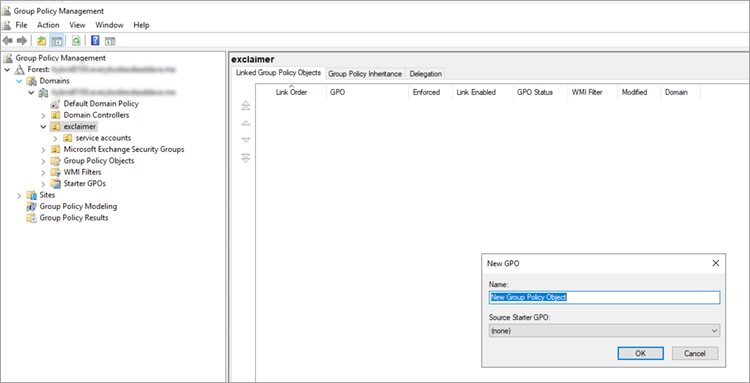
- En Nombre, introduzca el nombre del nuevo objeto como DisableOutlookRoamingSignature.
- Seleccione Aceptar para guardar los cambios realizados; de lo contrario, seleccione Cancelar para cerrar la ventana sin crear el nuevo objeto.
- Haga clic derecho en el nuevo objeto y seleccione Editar.
Ejemplo: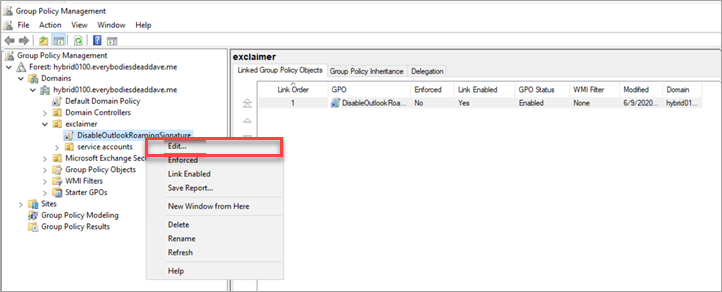
- Ahora, desde el Editor de administración de directivas de grupo, seleccione Configuración de usuario, seleccione Preferencias, seleccione Configuración de Windows y luego seleccione Registro.
Ejemplo: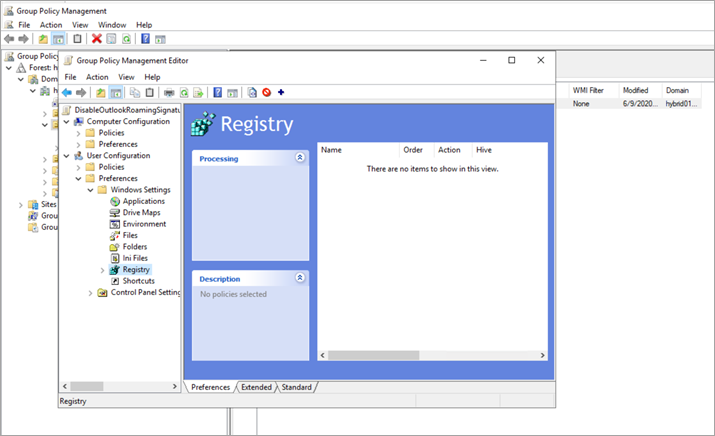
- Haga clic derecho en Registro, seleccione Nuevo y luego seleccione Elemento de registro para crear un nuevo registro.
Ejemplo: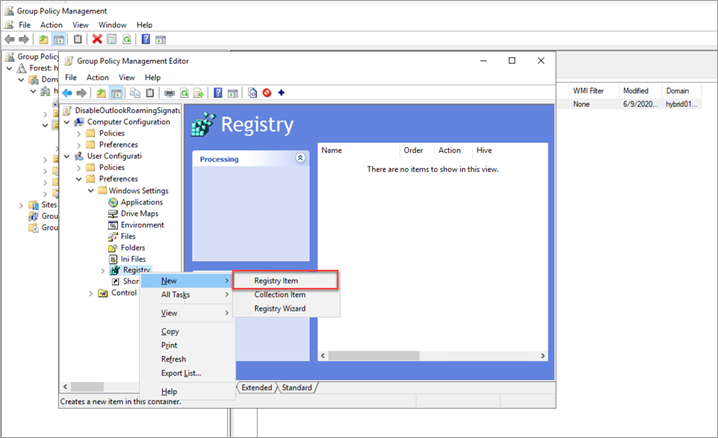
-
Introduzca la siguiente configuración:
Acción: Actualizar
Colmena: HKEY_CURRENT_USER
Ruta de clave: Software\Microsoft\Office\16.0\Outlook\Setup\
Nombre del valor: DisableRoamingSignaturesTemporaryToggle
Tipo de valor: REG_DWORD
Datos del valor: 1
Ejemplo: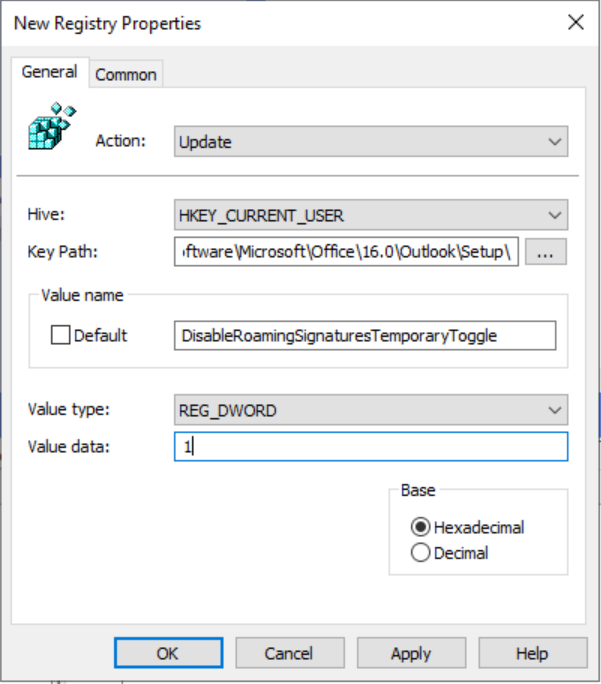
- Seleccione Aplicar, luego seleccione Aceptar para guardar los cambios y cerrar la ventana.
- Seleccione Cancelar para cerrar la ventana sin guardar los cambios.