
Escenario
Para reducir el tráfico facturable, debe enrutar solo los correos electrónicos a los servidores de Exclaimer para aquellos usuarios que necesiten una firma.
Por defecto, una vez que se completa la configuración del lado del servidor, el sistema enruta los correos electrónicos de 'todos los usuarios' a Exclaimer para su procesamiento.
Resolución
Seleccione las opciones requeridas que se enumeran a continuación para ver la descripción detallada:
Para restringir el enrutamiento de los correos electrónicos de los usuarios a los servidores de Exclaimer, puede modificar la regla de flujo de correo en Exchange Online para enviar un correo electrónico a Exclaimer solo si el remitente pertenece a un grupo en Microsoft 365.
Para enrutar el correo electrónico de usuarios específicos a Exclaimer:
- Inicie sesión en el portal de administración de Exchange Online (https://admin.exchange.microsoft.com) como Administrador Global.
Se mostrará el centro de administración de Exchange.
- En el menú de navegación de la izquierda, seleccione Flujo de correo y luego seleccione Reglas.
- En Reglas, seleccione la regla Identificar mensajes para enviar a Exclaimer Cloud.
Los detalles se mostrarán en el panel derecho.
- Seleccione Editar condiciones de la regla.
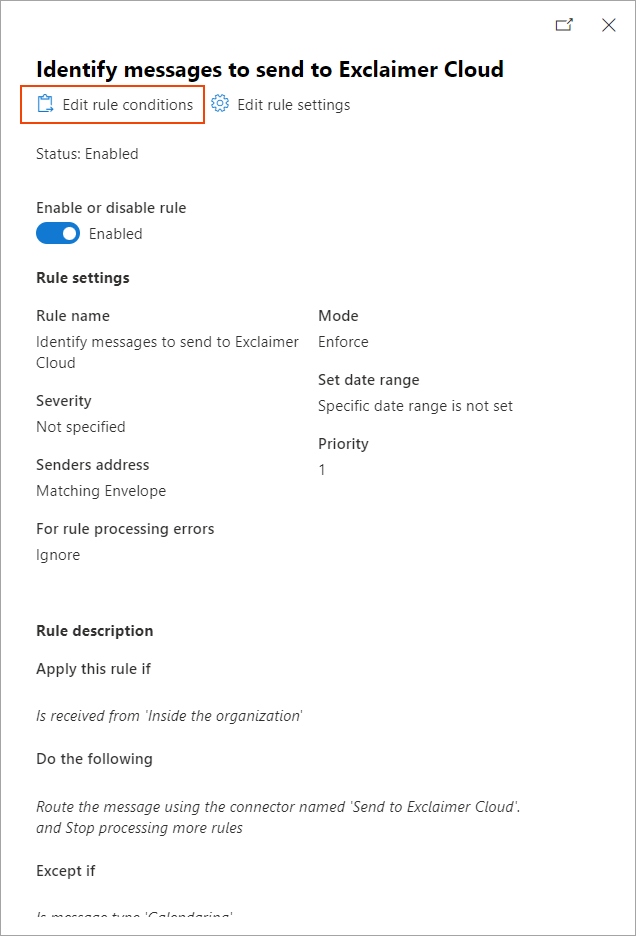
Seleccione Editar condiciones de la regla.
- Seleccione + (Agregar condición) para añadir otra condición.
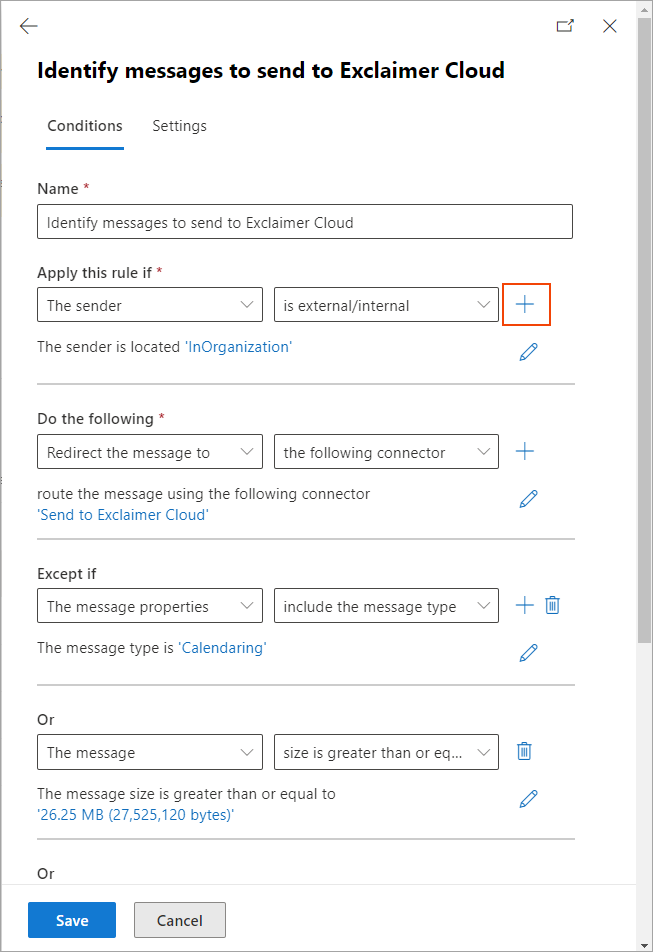
Seleccione + para añadir otra condición.
- Desde aquí puede:
Opción 1 - Incluir un grupo de usuarios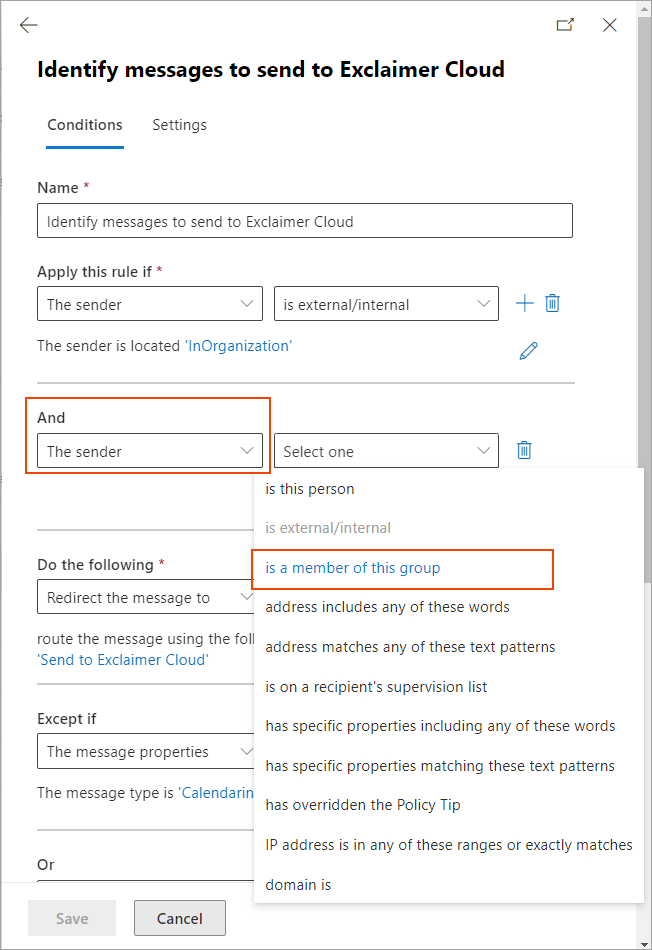
Imagen de ejemplo para incluir un grupo de usuarios.
Opción 2 - Excluir un grupo de usuarios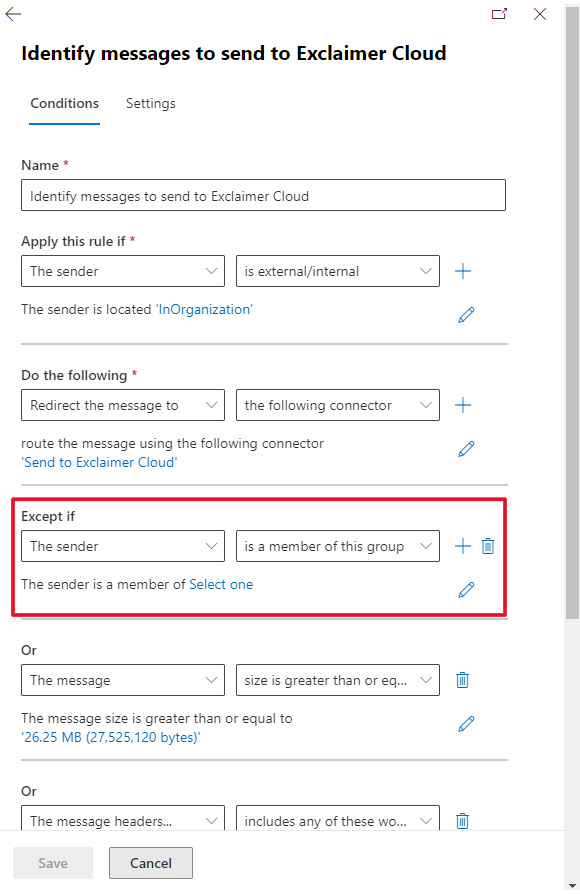
Imagen de ejemplo para excluir un grupo de usuarios.
Opción 3 - Excluir un usuario específico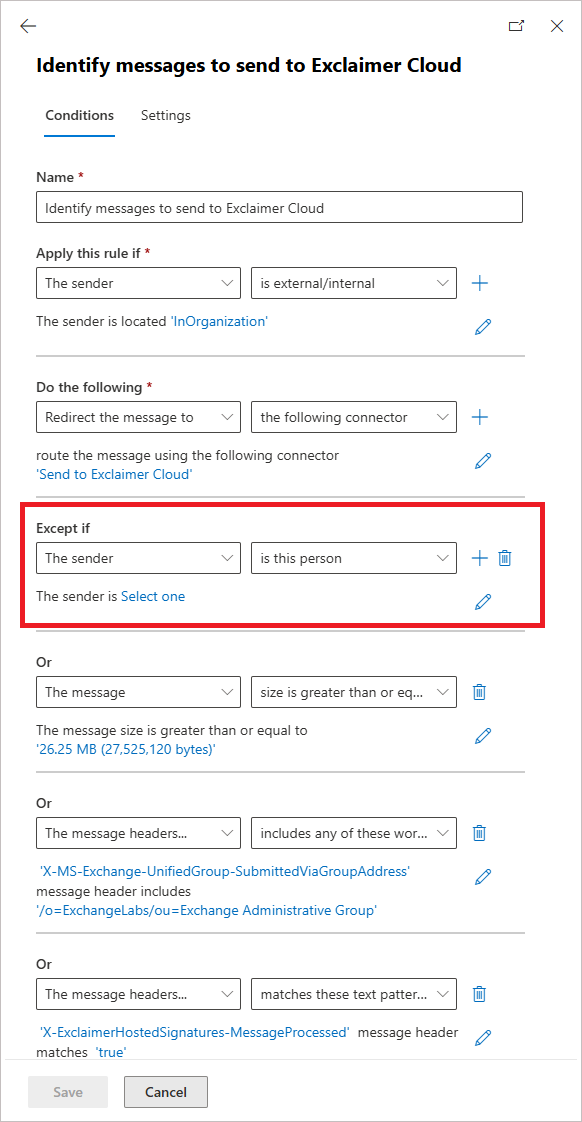
Imagen de ejemplo para excluir un usuario específico.
-
En el panel Seleccionar miembros, seleccione el grupo que desea incluir o excluir.
NOTA: Solo es posible especificar un grupo de seguridad habilitado para correo o un grupo de distribución.
También puede especificar un grupo al que se aplique la regla de flujo de correo al ejecutar la configuración del conector. Puede hacerlo ejecutando la configuración del lado del servidor o realizando manualmente una sincronización de datos. -
Seleccione GUARDAR para guardar los cambios realizados.
¡ADVERTENCIA! Cualquier cambio en la regla de flujo de correo puede tardar hasta una hora en replicarse completamente en Microsoft 365.
Si experimenta algún problema al intentar modificar las reglas de flujo de correo, por favor contacte a nuestro equipo de soporte, y estaremos encantados de ayudarle.
Para redirigir el correo electrónico de usuarios específicos a Exclaimer:
- Inicie sesión en la Consola de administración de Google Workspace. Se mostrará la pantalla de la consola de administración.
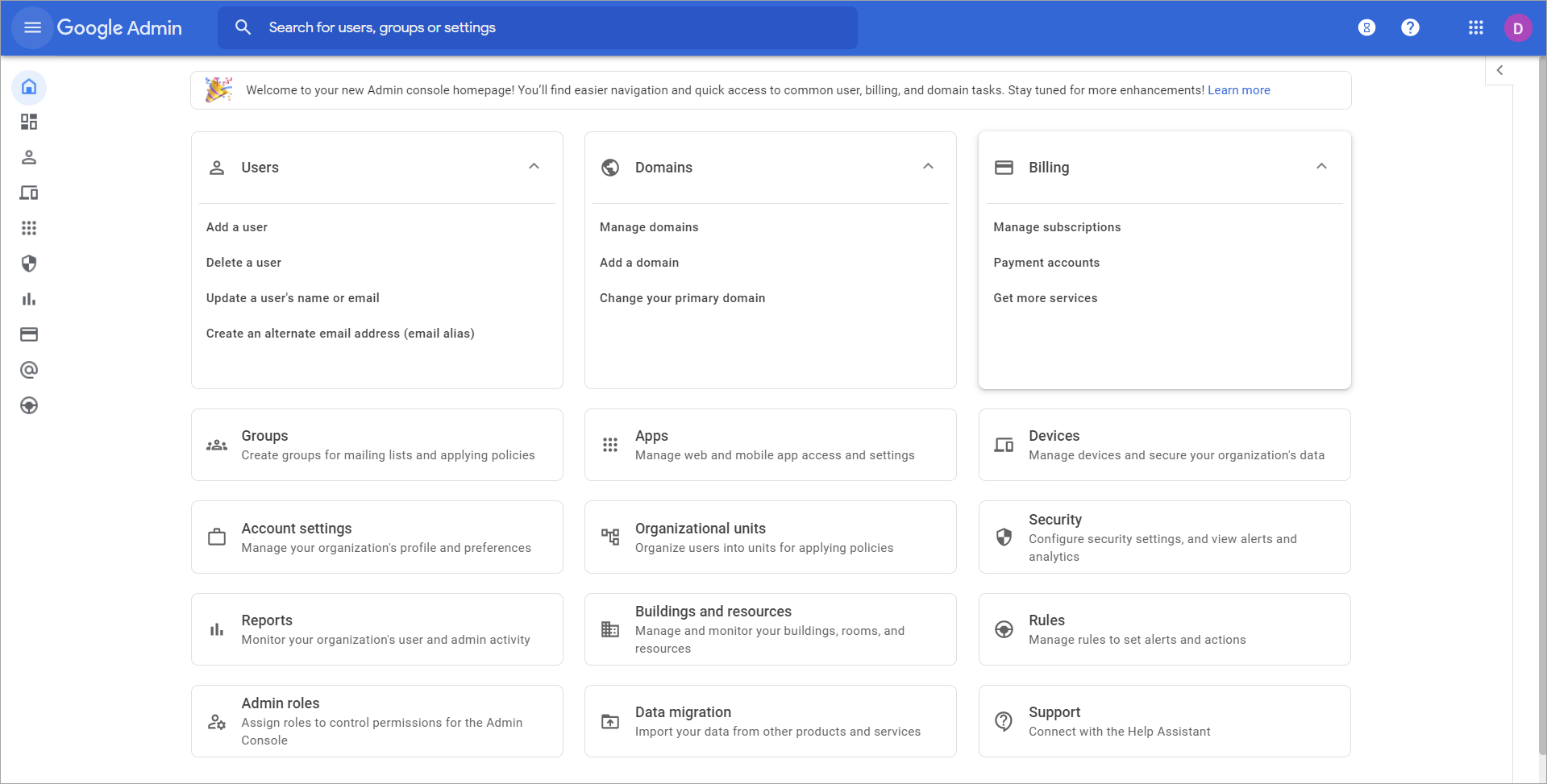
Pantalla de la Consola de administración.
- Seleccione Aplicaciones desde la consola de administración de Google Workspace.
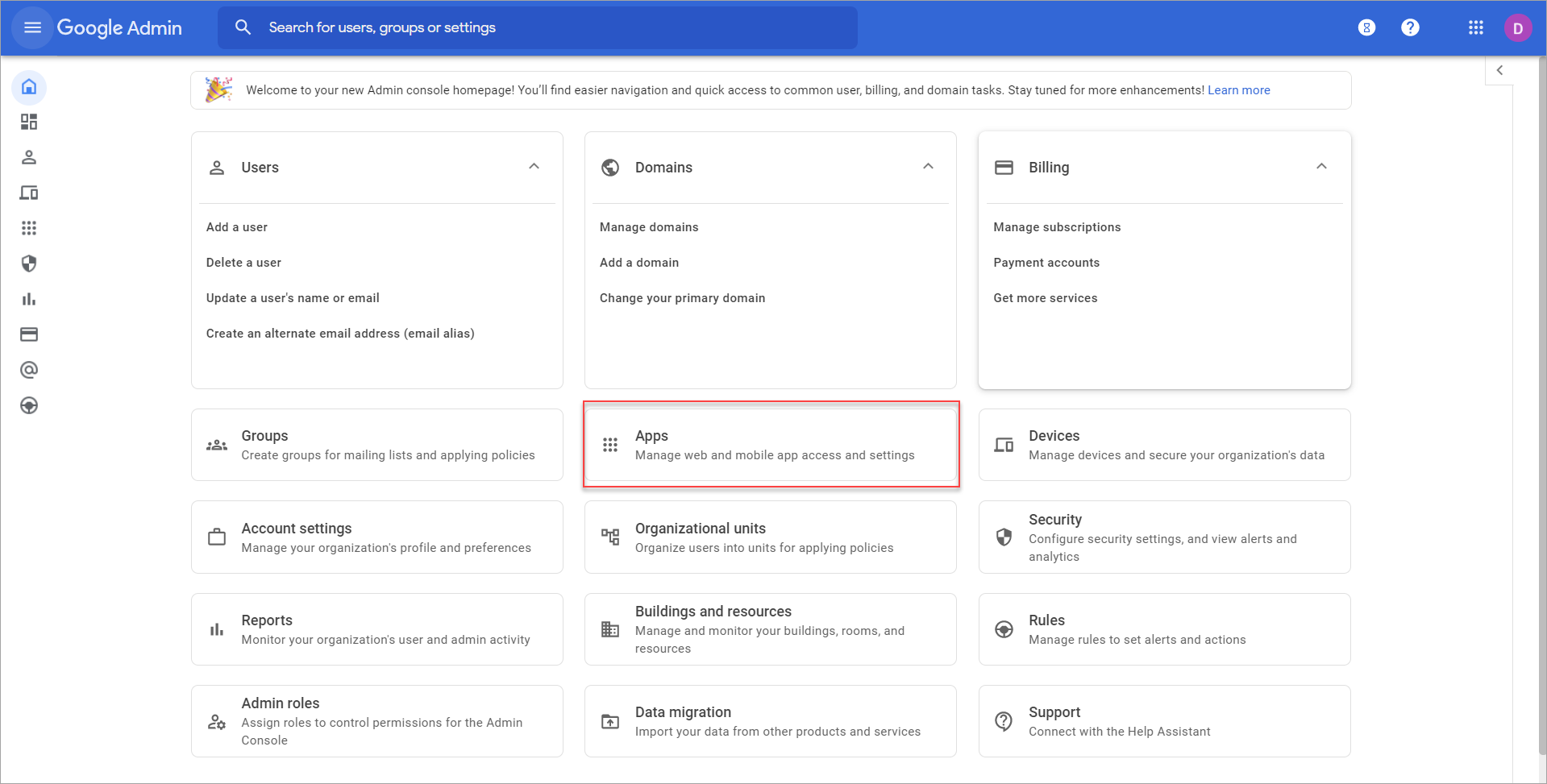
Seleccione Aplicaciones.
-
Seleccione Google Workspace.
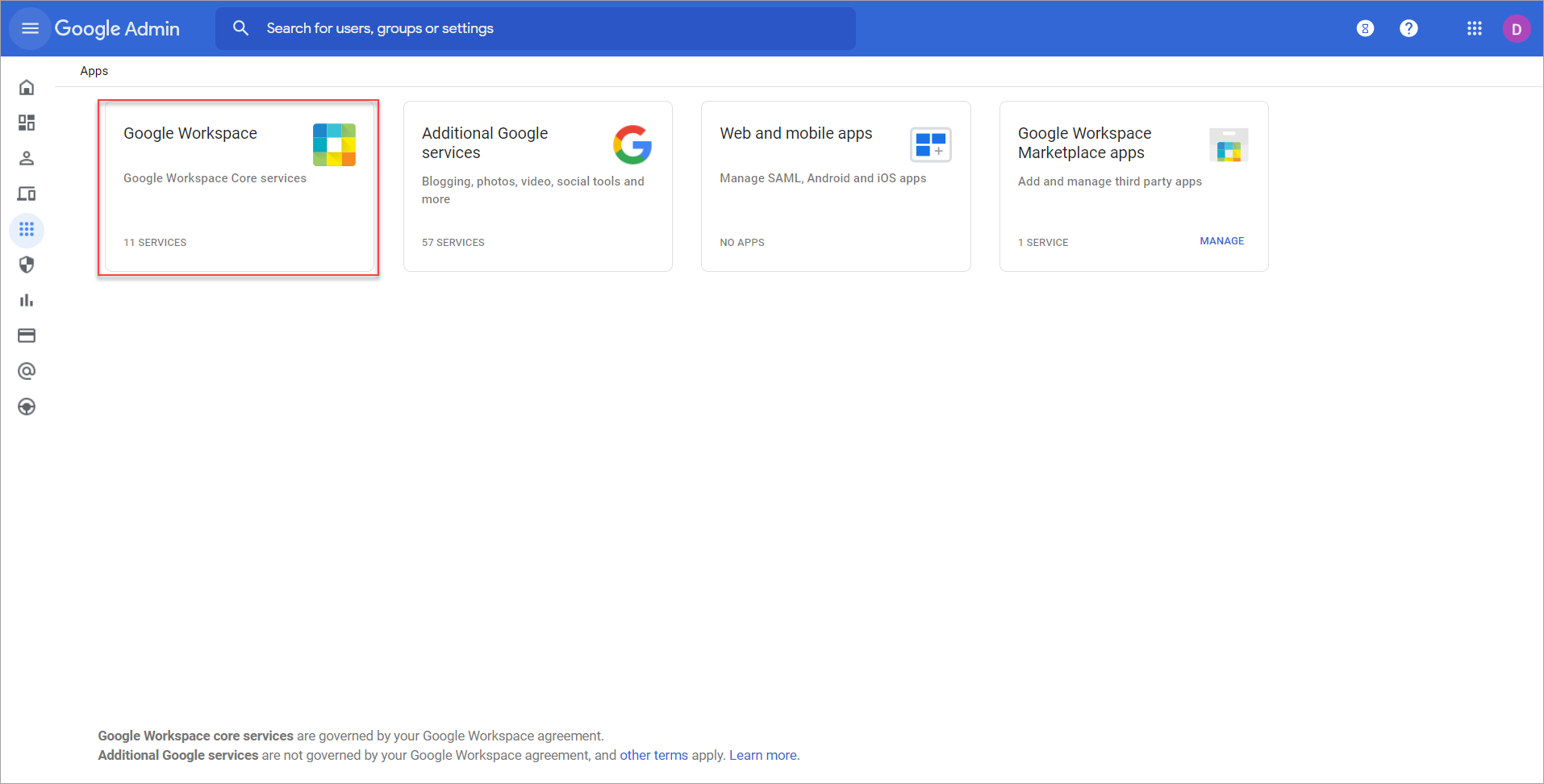
Seleccione Google Workspace.
Se mostrará una lista de todas las aplicaciones de Google Workspace.
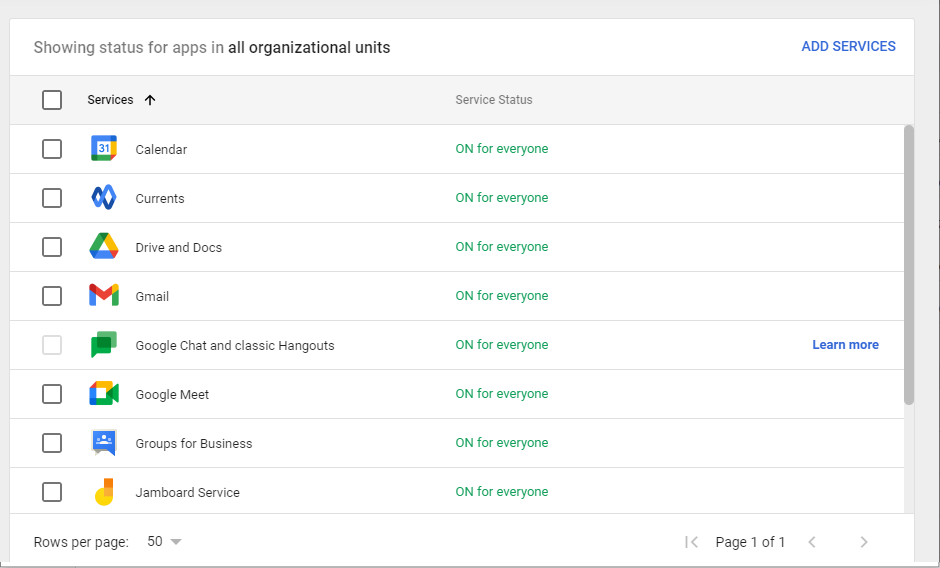
Lista de aplicaciones de Google Workspace mostrada. -
Haga clic en Gmail (haga clic en cualquier parte de la fila, no seleccione la casilla) para mostrar la configuración.
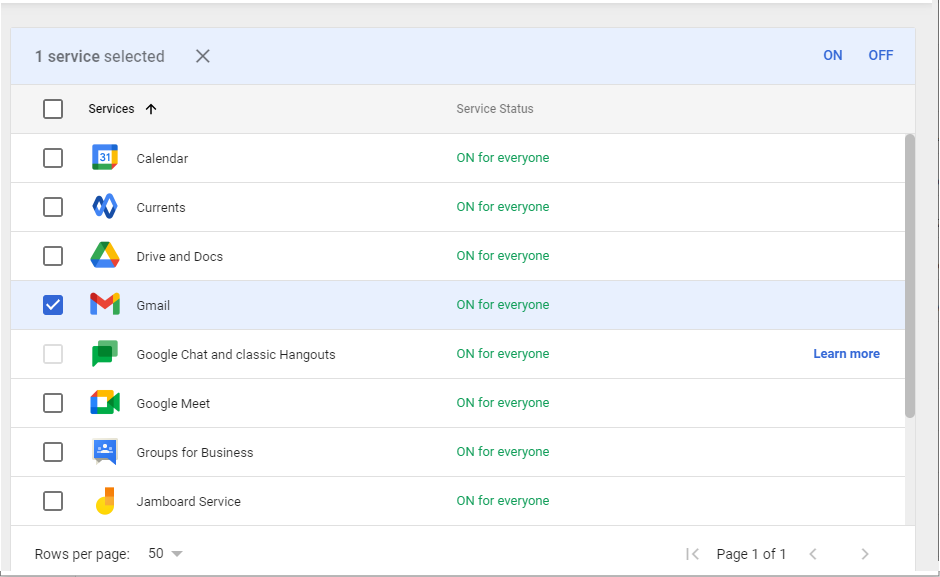
Haga clic en Gmail.
-
En la lista de todas las configuraciones de Gmail, seleccione Conformidad.
NOTA: Suponemos que ya ha configurado la Conformidad de contenido. Si no es así, consulte cómo puede configurar la regla de Conformidad de contenido de Exclaimer. - Desplácese hacia abajo hasta Conformidad de contenido.
Verá la conformidad de contenido configurada mostrada.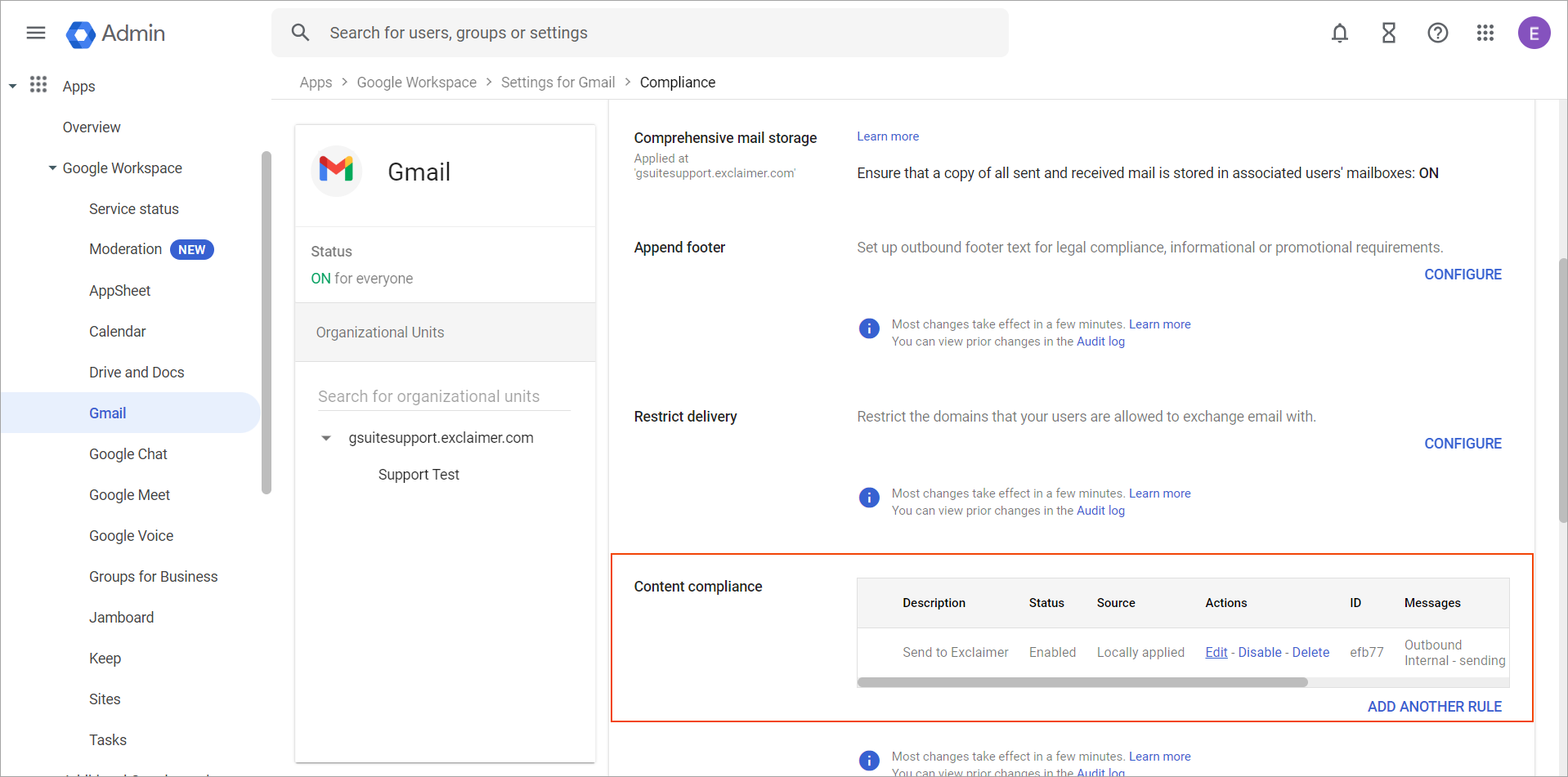
Desplácese hacia abajo hasta Conformidad de contenido
- Identifique la regla de Conformidad de contenido configurada para Exclaimer, luego seleccione Editar.
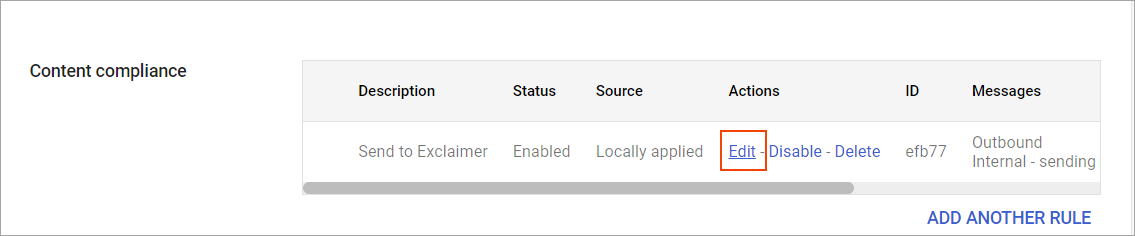
Seleccione Editar en la regla de Conformidad de contenido configurada para Exclaimer.
Se mostrará la ventana de Editar configuración.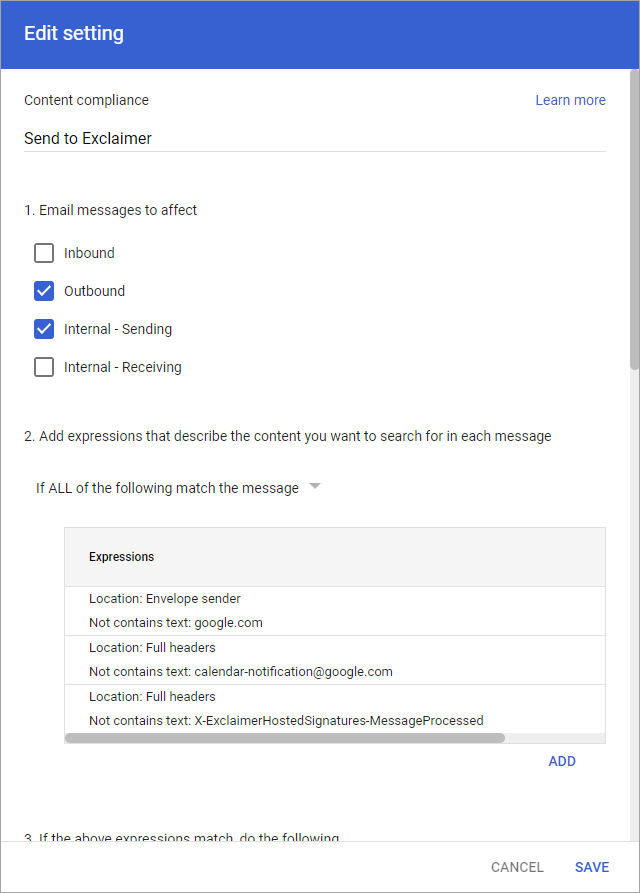
Ventana de Editar configuración.
- Desplácese hasta la parte inferior de la ventana de Editar configuración y seleccione Mostrar opciones.
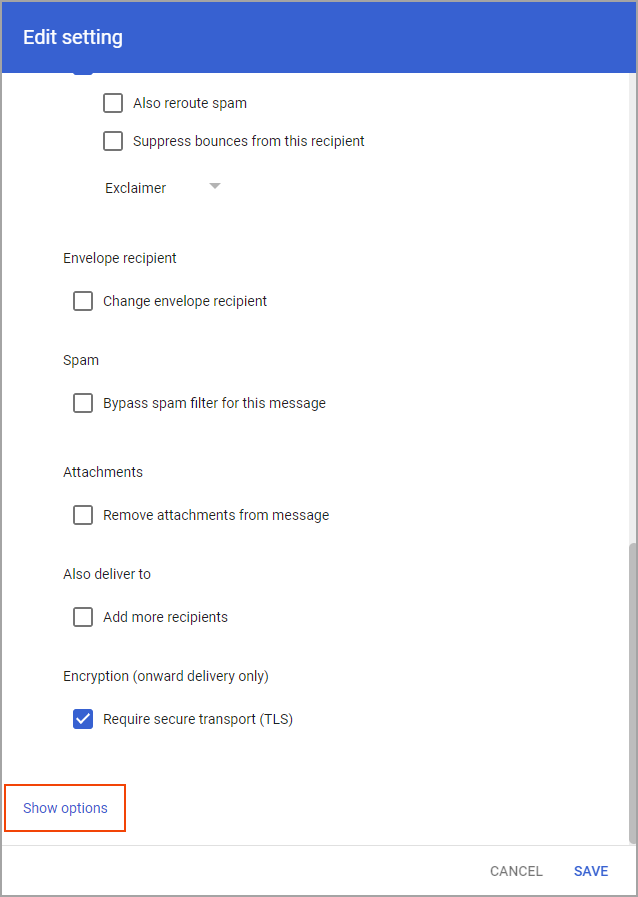
Seleccione Mostrar opciones.
- Desplácese hacia abajo hasta Filtro de sobre y seleccione Solo afectar a remitentes específicos del sobre.
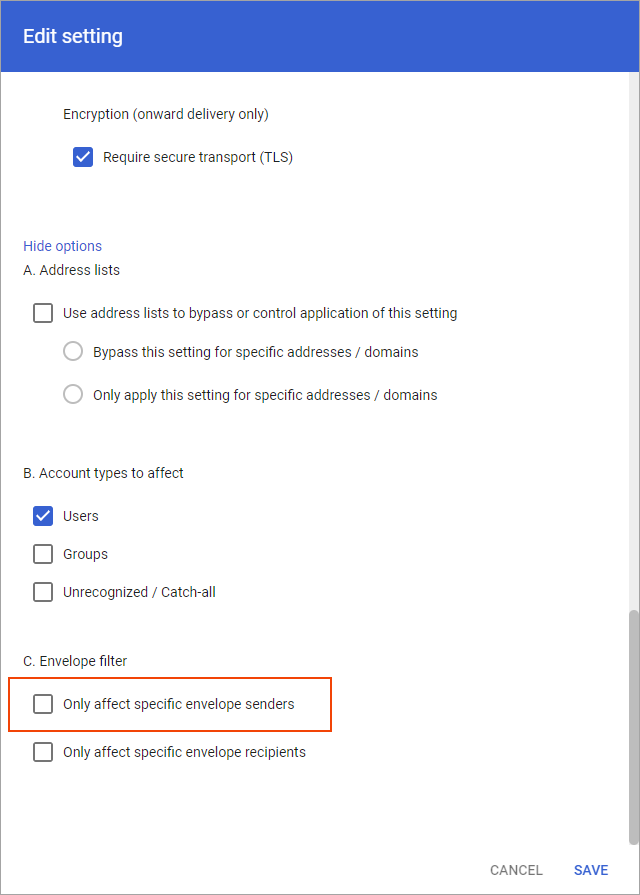
Seleccione Solo afectar a remitentes específicos del sobre.
- En el menú desplegable Membresía de grupo (solo correo enviado), seleccione la opción Membresía de grupo (solo correo enviado).
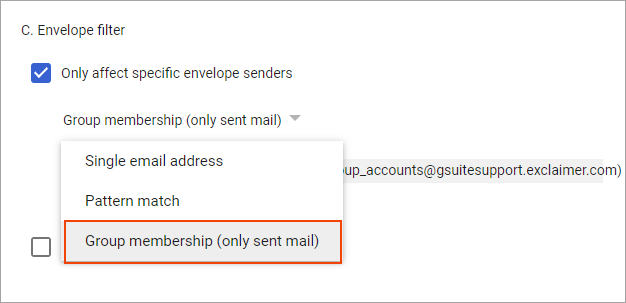
Seleccione Membresía de grupo (solo correo enviado).
- Seleccione la opción Seleccionar grupos.
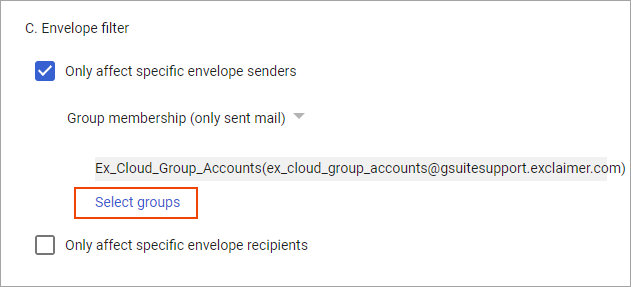
Seleccione grupos.
Se muestra la ventana Seleccionar grupos.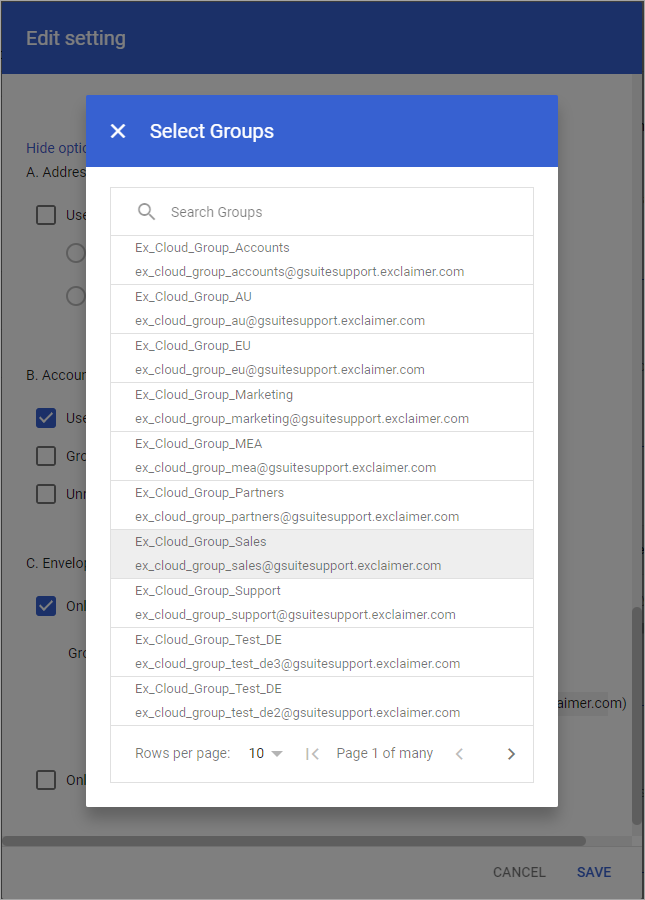
Ventana Seleccionar grupos.
- Seleccione el grupo específico que contiene a los usuarios que desea enrutar a Exclaimer.
- Seleccione GUARDAR para guardar la nueva configuración.