
Escenario
Estás utilizando Exclaimer y estás creando tu firma de correo electrónico. La plantilla de la firma requiere imágenes vinculadas; sin embargo, no tienes acceso a una ubicación web para alojar las imágenes vinculadas, como el directorio web de la empresa. Te gustaría alojar una imagen que puedas mantener y almacenar fácilmente.
Razón
Dropbox es un servicio gratuito donde puedes subir múltiples tipos de archivos, incluidas imágenes.
Dropbox cambió recientemente la forma en que se 'comparten' los archivos y ya no admite imágenes alojadas en la web de la misma manera.
Requisitos previos
Para usar imágenes vinculadas en tu plantilla de firma, asegúrate de:
- Tener una cuenta en Dropbox.
Resolución
Para alojar imágenes usando Dropbox:
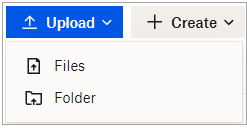
- Sube la(s) imagen(es) a tu cuenta de Dropbox.
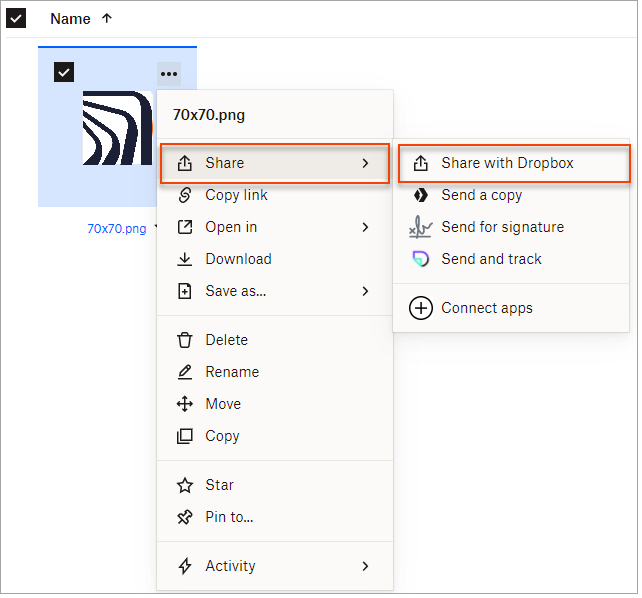
- Una vez que la imagen se haya subido, haz clic en los puntos suspensivos (tres puntos), selecciona Compartir, luego selecciona Compartir con Dropbox.
- Se mostrará una ventana. Asegúrate de que Cualquiera con este enlace puede ver esté configurado.
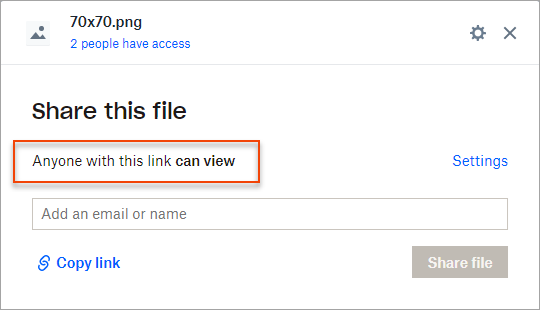
- Si Cualquiera con este enlace puede ver no está configurado, selecciona el enlace de Configuración para cambiarlo.
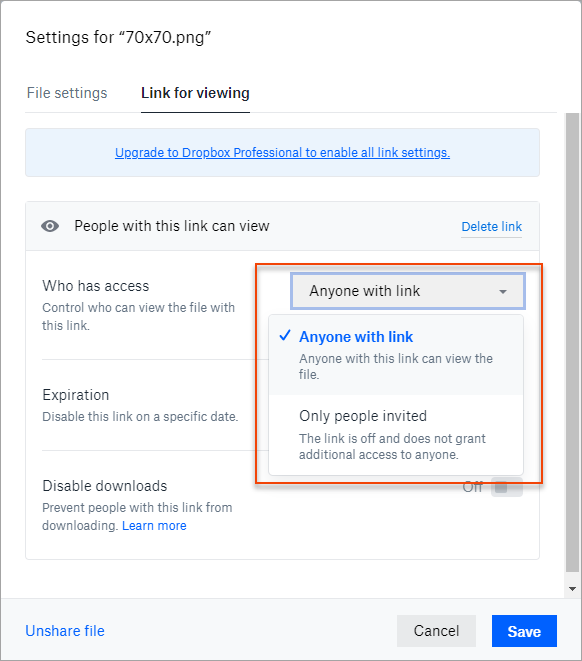
- Selecciona Guardar para guardar los cambios realizados.
- Selecciona Copiar enlace para copiar el enlace; alternativamente, haz clic en los puntos suspensivos (tres puntos) en la imagen, luego selecciona Copiar enlace.
Copiar enlace para copiar el enlace: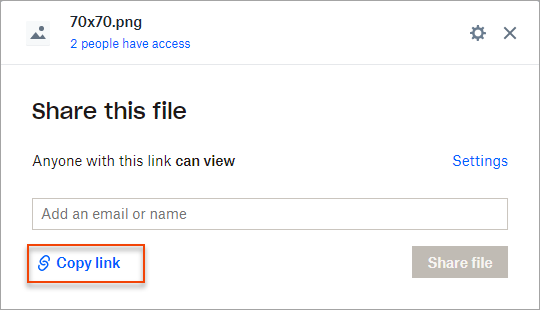
Opción alternativa: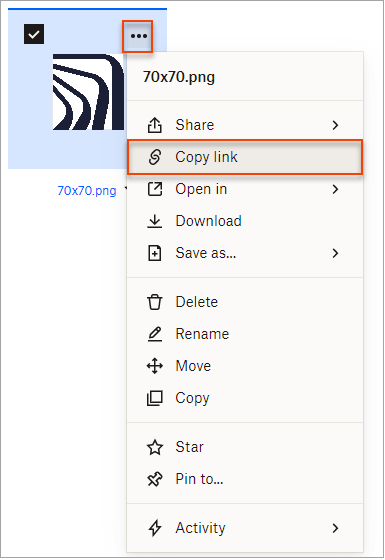
- Ahora, dentro de Exclaimer, abre la plantilla de firma requerida dentro del Diseñador de Firmas.
- Selecciona el elemento Imagen en la plantilla. Desde el panel de Propiedades en el lado derecho, expande la sección Fuente de Imagen.
- En el URL de Imagen Vinculada, pega el enlace generado (desde Copiar enlace).

Ten en cuenta que el enlace no funcionará tal como está - la imagen no se mostrará correctamente.
- Para asegurarte de que la imagen se pueda ver, localiza el texto dl=0 dentro del URL de Imagen Vinculada y cámbialo a raw=1.
URL de Imagen Vinculada - Antes:
URL de Imagen Vinculada - Después:
- Una vez que esto esté hecho, verás la imagen dentro de la plantilla y la vista previa de la imagen.

- Selecciona OK para guardar los cambios y cerrar la ventana de Imagen/Logo.
- Selecciona Guardar cambios para guardar los cambios realizados en la plantilla de firma.