
Descripción
Como revendedor, tu cuenta de Exclaimer te brinda la capacidad de gestionar todas las suscripciones activas de Exclaimer de tus clientes en un solo lugar.
Cuando inicias sesión en el portal de Exclaimer, puedes ver una lista de todas las suscripciones de tus clientes, además de acciones para gestionarlas individualmente. También puedes agregar más suscripciones y ver las anteriores. 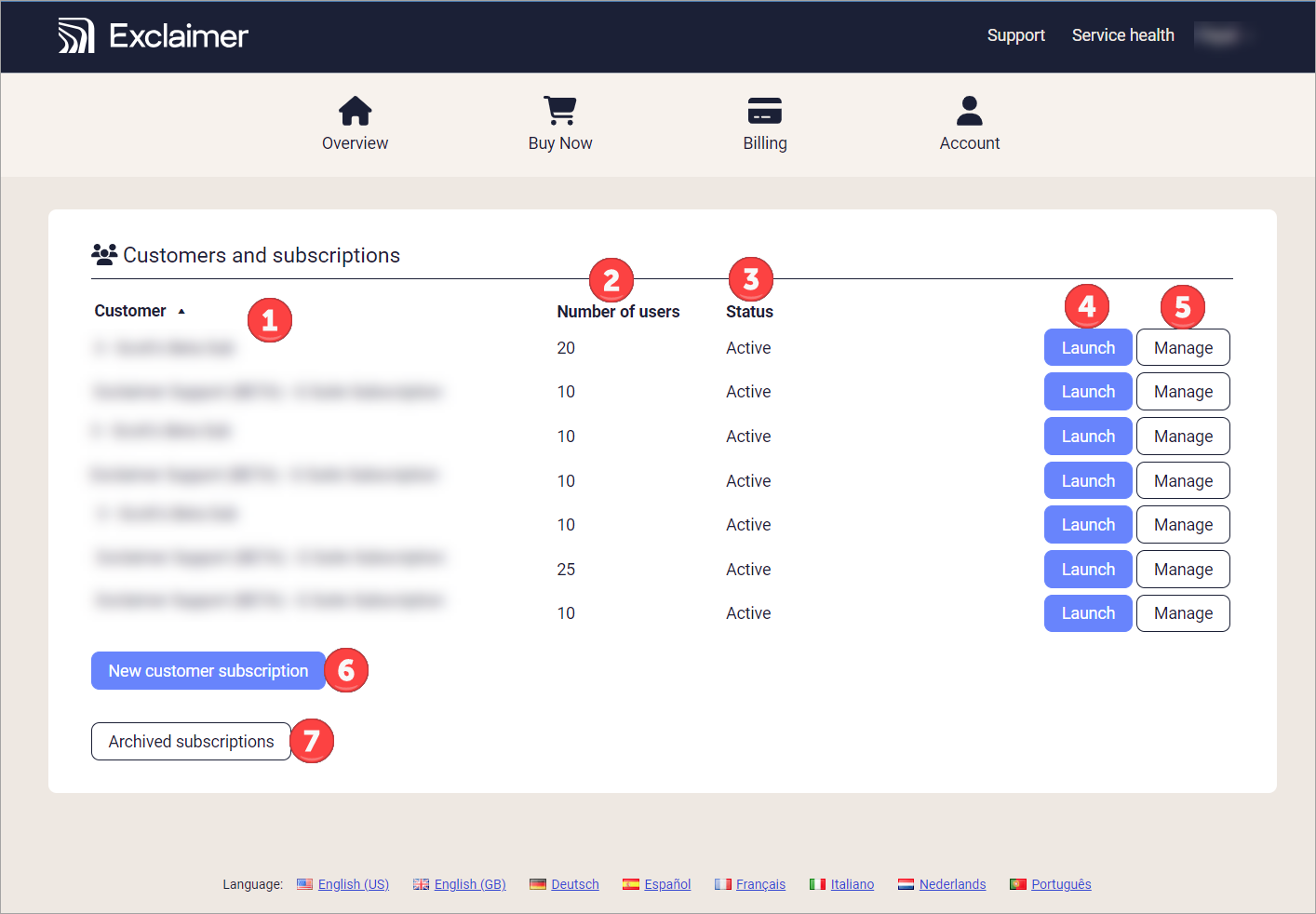
Pantalla de ejemplo que muestra una lista de clientes revendedores y sus suscripciones asociadas. Cada número corresponde a una sección o funcionalidad diferente. Cada una se describe en la tabla siguiente.
La siguiente tabla describe las funciones disponibles en la pestaña Resumen:
|
Cliente |
El nombre del cliente, tal como se ingresó cuando se creó la suscripción. |
|
Número de usuarios |
El número de usuarios en esta suscripción. |
|
Estado |
El estado de esta suscripción. |
|
Iniciar |
Seleccione para iniciar esta suscripción. Esto abre la página de inicio. |
|
Gestionar |
Seleccione para abrir la pantalla de Gestión. Esto le permite:
Para una guía completa sobre cómo gestionar una suscripción, consulte Gestionar su suscripción. |
|
Nueva suscripción de cliente |
Seleccione para agregar una nueva suscripción de cliente a su cuenta. Siga las instrucciones en la sección Agregar una nueva suscripción de cliente de este artículo. |
 Suscripciones archivadas Suscripciones archivadas
|
Seleccione para ver los detalles de suscripciones de clientes que han finalizado previamente. Las suscripciones expiradas permanecen visibles durante 90 días. |


Para agregar una nueva suscripción de cliente a su cuenta, siga las instrucciones a continuación:
Para agregar una nueva suscripción de cliente:
- Seleccione Nueva suscripción de cliente.
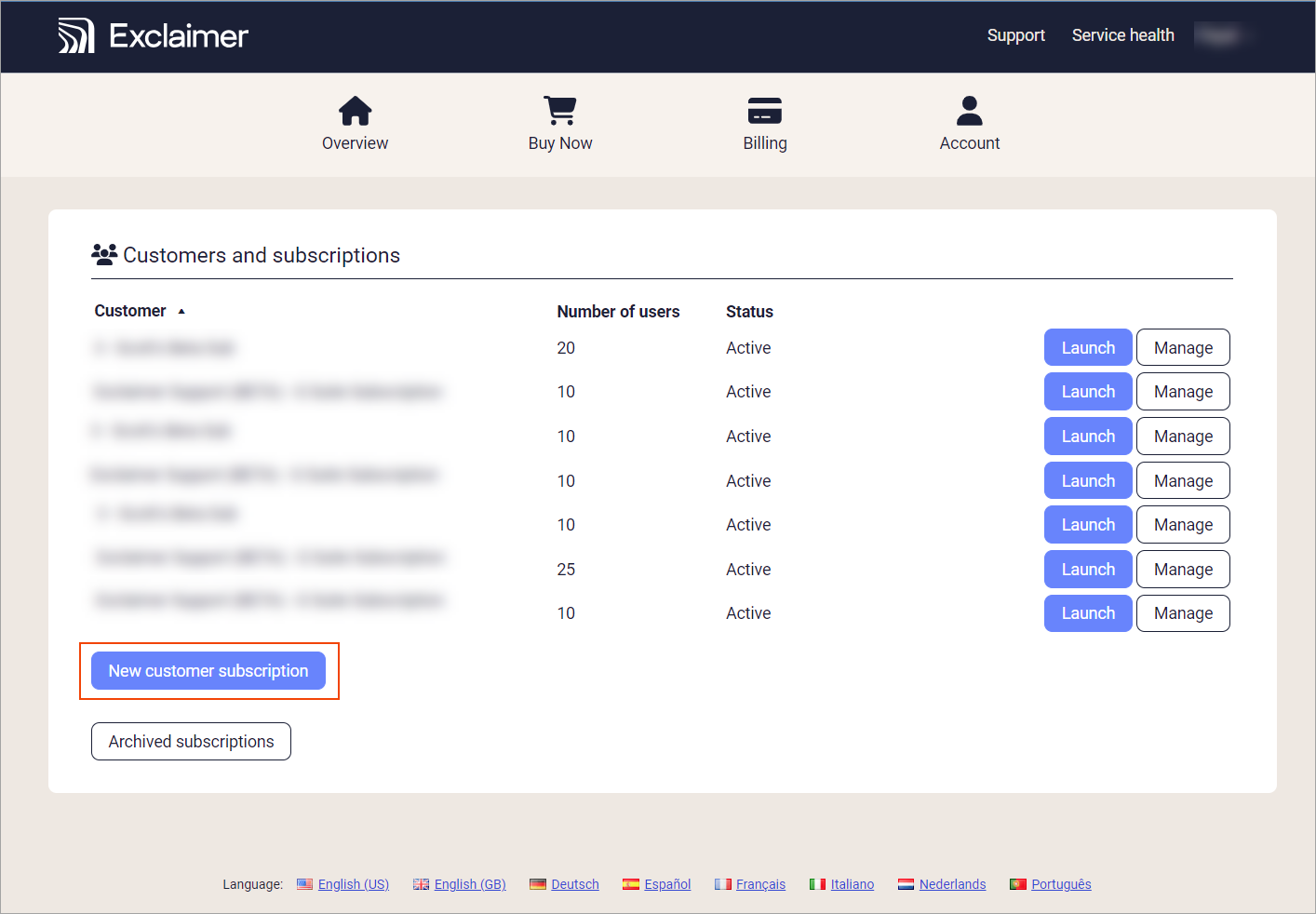
Seleccione Nueva suscripción de cliente.
Se mostrará la ventana Nueva suscripción de cliente.
- En Producto, seleccione el botón de opción Firmas para Office 365 o Firmas para G Suite.
- En el menú desplegable Región de alojamiento, seleccione la región donde se encuentra el cliente.
- En Nombre de la empresa del cliente, ingrese el nombre de la empresa del cliente.
- En Número de usuarios, ingrese el número total de usuarios en la organización del cliente.
- O BIEN:
Si el cliente accederá a Exclaimer para usar firmas y otras funciones de Exclaimer por sí mismo, seleccione la casilla de verificación ¿Permitir que los clientes editen firmas?. Esto habilita campos adicionales.
O
Si usted gestionará las firmas del cliente y otras funciones de Exclaimer y el cliente no accederá a Exclaimer, continúe con el Paso 9.
- Si seleccionó la casilla en el Paso 6: En Nombre del contacto del cliente, ingrese el nombre del cliente.
- Si seleccionó la casilla en el Paso 6: En Dirección de correo electrónico del cliente, ingrese la dirección de correo electrónico del cliente.
- Seleccione la casilla He leído y acepto los términos y condiciones.
- Seleccione Crear.
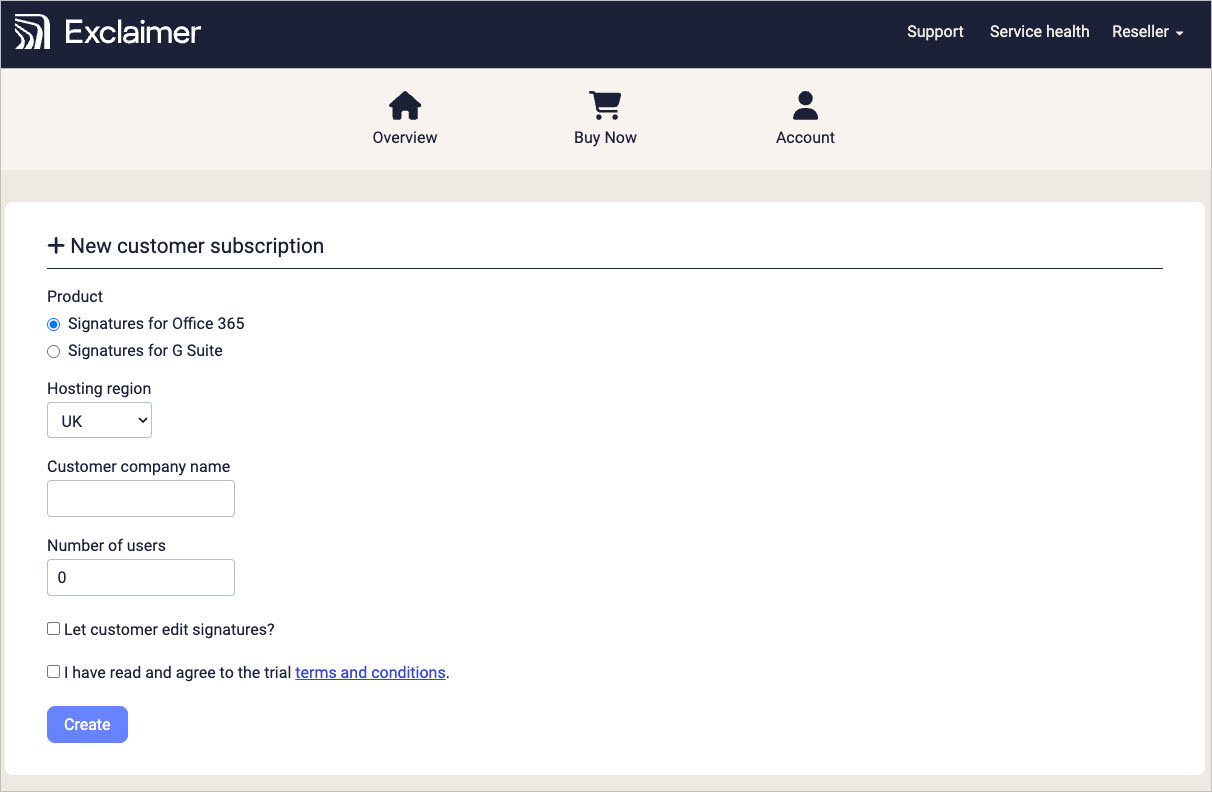
Complete los campos según corresponda, luego seleccione Crear.
•El cliente recibe un correo electrónico automático de invitación para usar Firmas para Microsoft 365 / Google Workspace. El cliente debe hacer clic en el enlace del correo electrónico, ingresar sus datos de contacto y crear una contraseña segura. El nombre de usuario del cliente será su dirección de correo electrónico.
• Una prueba de 14 días comienza automáticamente una vez que se crea la suscripción. Los clientes solo pueden administrar sus firmas en la interfaz de usuario. No tienen acceso a la facturación. La facturación se gestiona a través de su cuenta de Exclaimer.