
Escenario
Quieres configurar Exclaimer para Exchange On-Premises pero no tienes un Entra ID ni una suscripción de Microsoft 365.
Resolución
Si no tienes una suscripción, puedes crear una cuenta gratuita y crear un tenant. Para más información, consulta la documentación de Microsoft sobre cómo crear un tenant.
Paso 1: Crear un tenant gratuito de Entra ID
Para crear un tenant gratuito de Entra ID:
- Inicia sesión en el portal de Azure de tu organización.
- En el menú lateral del portal de Azure, selecciona Microsoft Entra ID.
- Navega a Entra ID > Resumen > Administrar tenants.
- Selecciona Crear.
- En la pestaña Básicos, selecciona el tipo de tenant que deseas crear. Puedes elegir una de las dos opciones disponibles: Azure Active Directory o Azure Active Directory (B2C).
- Selecciona Siguiente: Configuración para pasar a la pestaña Configuración.
- En Nombre de la organización, introduce el nombre de tu organización.
-
En Nombre de dominio inicial, introduce el prefijo de tu nombre de dominio.
NOTA: Para más información, consulta ¿Dónde puedo encontrar mi nombre de dominio .onmicrosoft.com? - En la lista desplegable País/Región, selecciona tu país/región.
- Selecciona Siguiente: Revisar + crear para revisar la información ingresada. Si es correcta, selecciona Crear.
Paso 2: Configurar Microsoft Entra Connect (anteriormente Azure AD Connect) para usar el tenant
Una vez que haya creado su inquilino, debe configurar Microsoft Entra Connect para que sus firmas sean visibles dentro del portal de Entra. El inquilino que creó recibe automáticamente derechos de Administrador Global.
Siga estos pasos para configurar Microsoft Entra Connect para usar el inquilino:
- Descargue Entra Connect.
-
Instale Entra Connect.
NOTA: Esto debe instalarse en un servidor Windows 2012 o posterior unido a un dominio.
Para la lista completa de requisitos previos, consulte Requisitos previos para Entra Connect. - Conecte su Entra Connect a su nuevo inquilino.
- Seleccione la casilla Continuar sin hacer coincidir todos los sufijos UPN con dominios verificados.
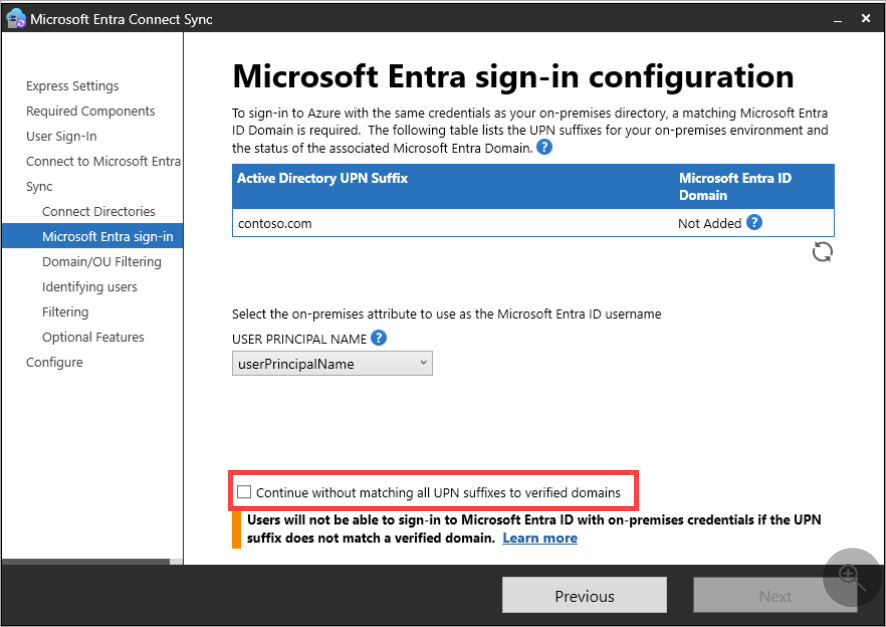
- Complete la configuración y espere a que los datos se sincronicen.
- Seleccione Salir para cerrar el asistente.
Sus firmas ahora serán visibles dentro del portal de Entra y estará listo para usar Exchange On-Premises.
NOTA: Si necesita más que los atributos Estándar (listados aquí), entonces habilite la función de Extensiones de Directorio en Entra Connect (anteriormente Azure AD Connect). Para más información, consulte Habilitar y configurar Extensiones de Directorio en Microsoft Entra Connect.