
Escenario
Cuando se utiliza Exclaimer con una solución de seguridad de terceros (por ejemplo, Mimecast; Proofpoint; Barracuda; Reflexion, etc.), puede que los correos electrónicos no se enruten de la manera que desee o que no se aplique una firma.
La siguiente lista de hosts inteligentes o soluciones de seguridad son conocidas por funcionar al usar Exclaimer - Firmas para Microsoft 365:
- Fusemail (se sabe que Exclaimer funciona con Fusemail SecureSMART Suite, pero no puede usarse con Fusemail Hosted Exchange.)
- Proofpoint
- Symantec Cloud
- Mimecast
- Barracuda (ver Cómo configurar respuestas automáticas salientes en Office 365. La configuración Excepto si es una excepción a la regla de transporte que gestiona el conector saliente de Barracuda.)
Si el host inteligente o servicio de seguridad de correo electrónico que ha elegido no está en la lista anterior, esto no significa que no pueda usarse con Exclaimer - Firmas para Microsoft 365.
Resolución
Remitente > Microsoft 365 > Exclaimer > Microsoft 365 > solución de seguridad de terceros > Destinatario.
En el ejemplo a continuación, estamos usando Mimecast, pero puede seguir los mismos pasos para otros hosts inteligentes o sistemas de seguridad de terceros.
Actualmente, el conector está configurado para aplicarse a todos los mensajes a nivel de conector y probablemente se verá similar al siguiente conector.
Ejemplo:
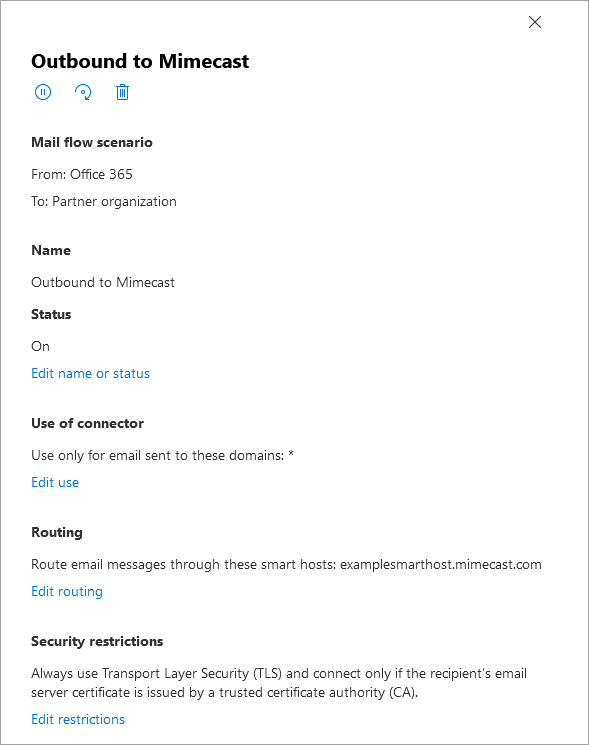
Un ejemplo de un conector, en este caso mostrando Mimecast.
La configuración anterior muestra la dirección SMTP correcta para el host inteligente de Mimecast, pero esta configuración omite las reglas de transporte de Microsoft 365.
El objetivo de esta solución es modificar la configuración del conector para que use una regla de transporte con una prioridad menor que la regla de transporte de Exclaimer; por lo tanto, asegurando que las firmas se apliquen antes de que los mensajes sean escaneados por la solución de seguridad de terceros.
Por favor, siga los pasos a continuación para reconfigurar su conector:
- Inicie sesión en el centro de administración de Exchange como Administrador Global.
- Seleccione Flujo de correo, luego seleccione Conectores.
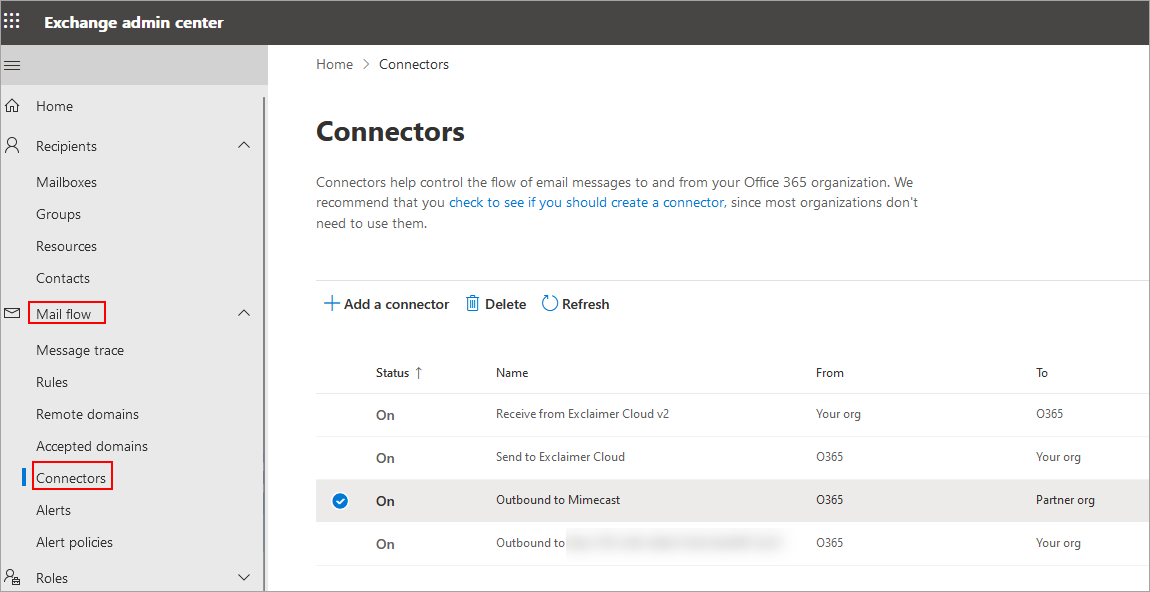
Seleccione Conectores. - Seleccione el conector de salida.
- Dentro de la sección Uso del conector, haga clic en Editar uso.
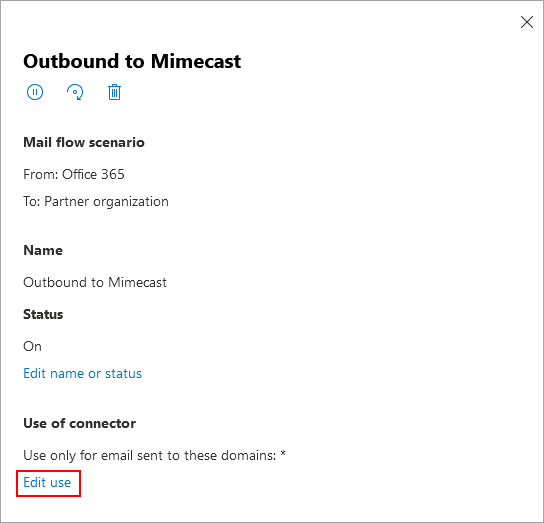
Seleccione Editar uso.
- Seleccione Sólo cuando tenga una regla de transporte configurada que redirija mensajes a este conector.
- Haga clic en Siguiente.
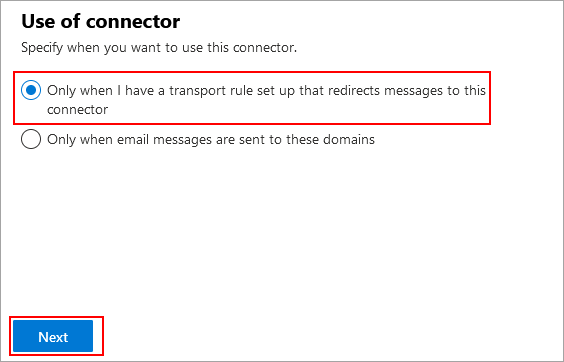
Seleccione Siguiente.
- Si es necesario, ingrese una dirección de correo electrónico.
- Haga clic en Validar.
Espere a que el proceso de validación se complete.
- Una vez completado, haga clic en Guardar.
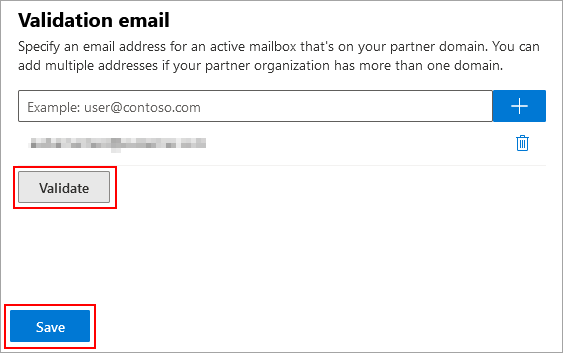
Seleccione Guardar.
- En el centro de administración, bajo flujo de correo, seleccione reglas.
- Haga clic en el botón + (más) para agregar una nueva regla.
Ejemplo: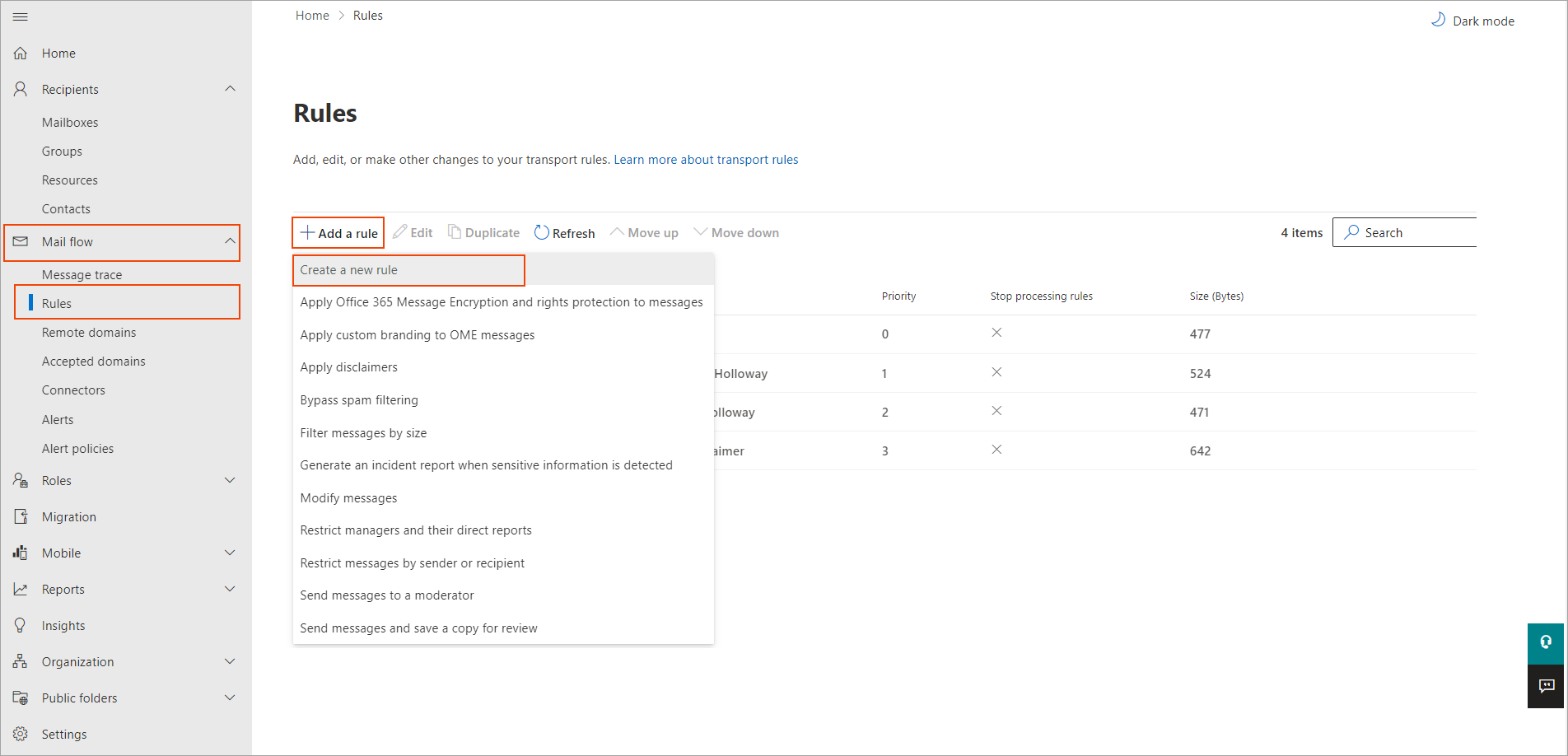
Seleccione el más para agregar una regla.
- Asigne un nombre a la regla; ejemplo: Enviar a Mimecast.
Ejemplo: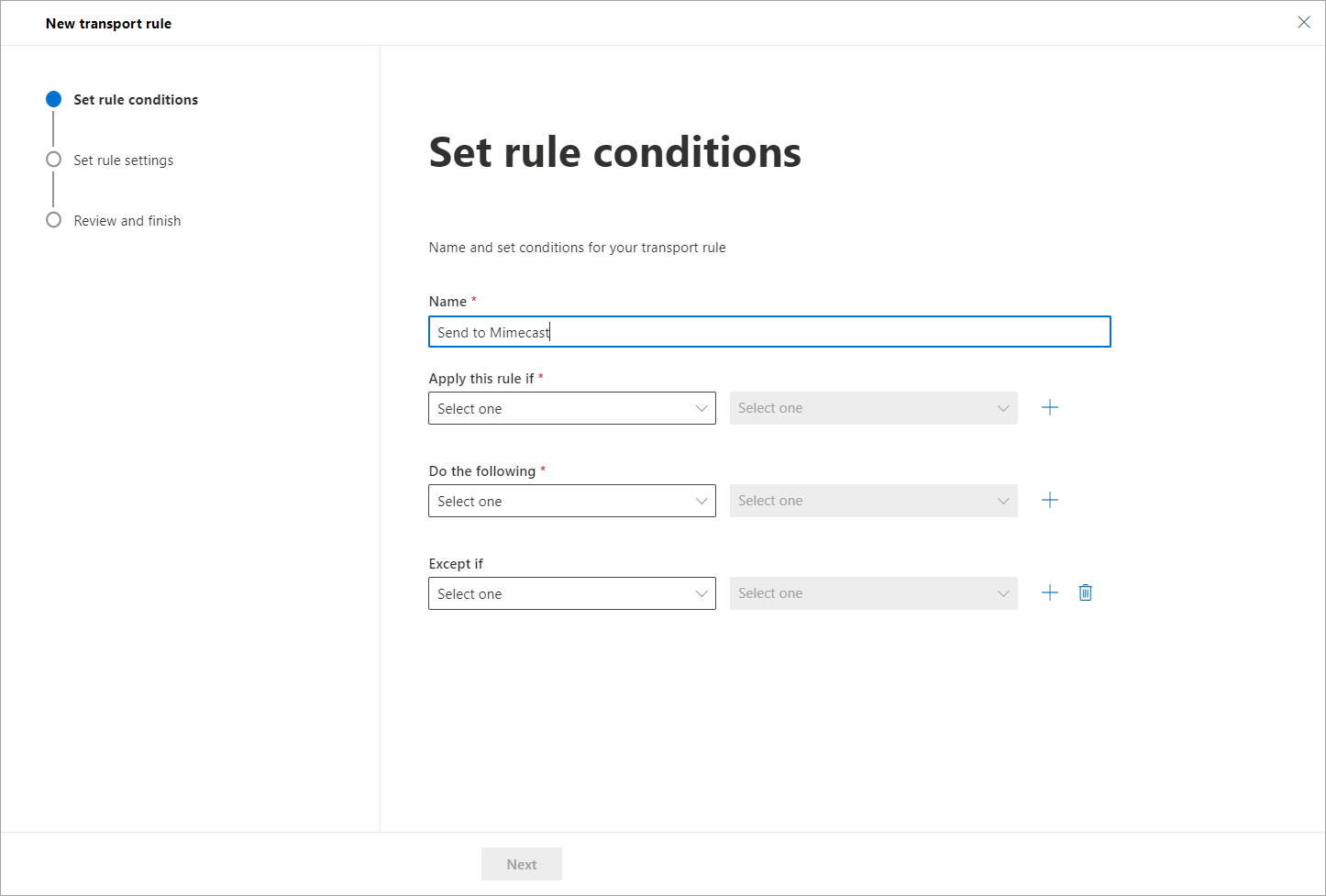
Nombre su regla.
- En la lista desplegable Aplicar esta regla si, seleccione El remitente. En la lista desplegable adyacente, seleccione es externo/interno.
Ejemplo: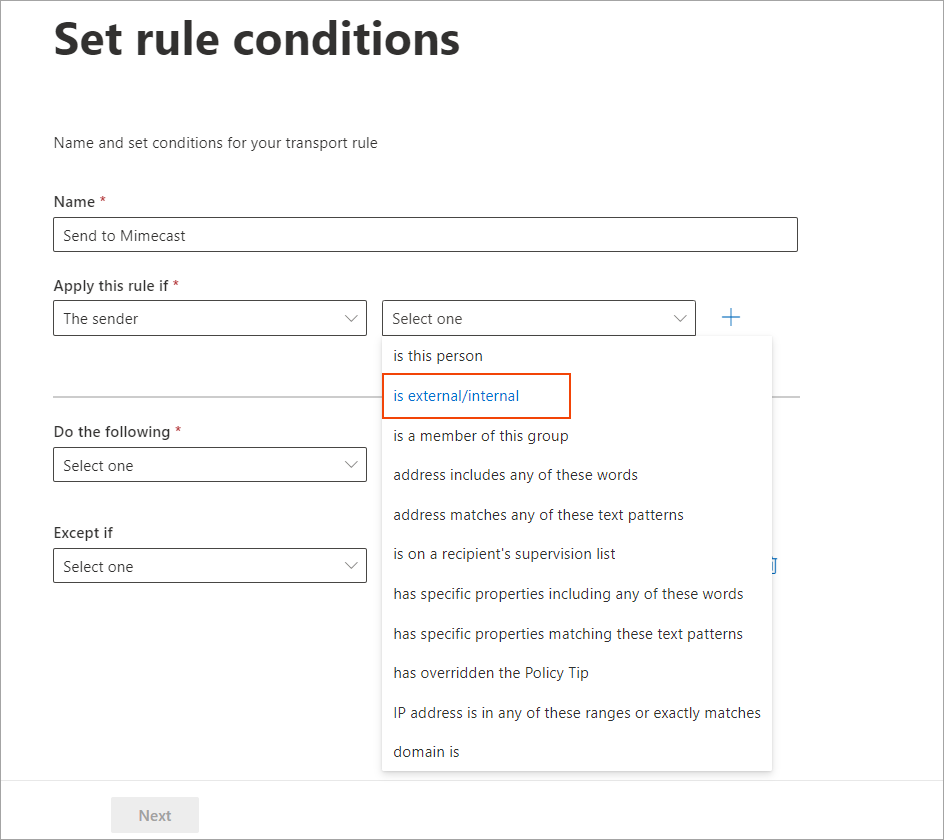
Seleccione las opciones apropiadas de las listas desplegables.
- En la lista desplegable seleccionar ubicación del remitente, seleccione Dentro de la organización. Esto asegurará que todos los correos electrónicos enviados desde su inquilino de Microsoft 365 se enruten a través del conector.
Ejemplo: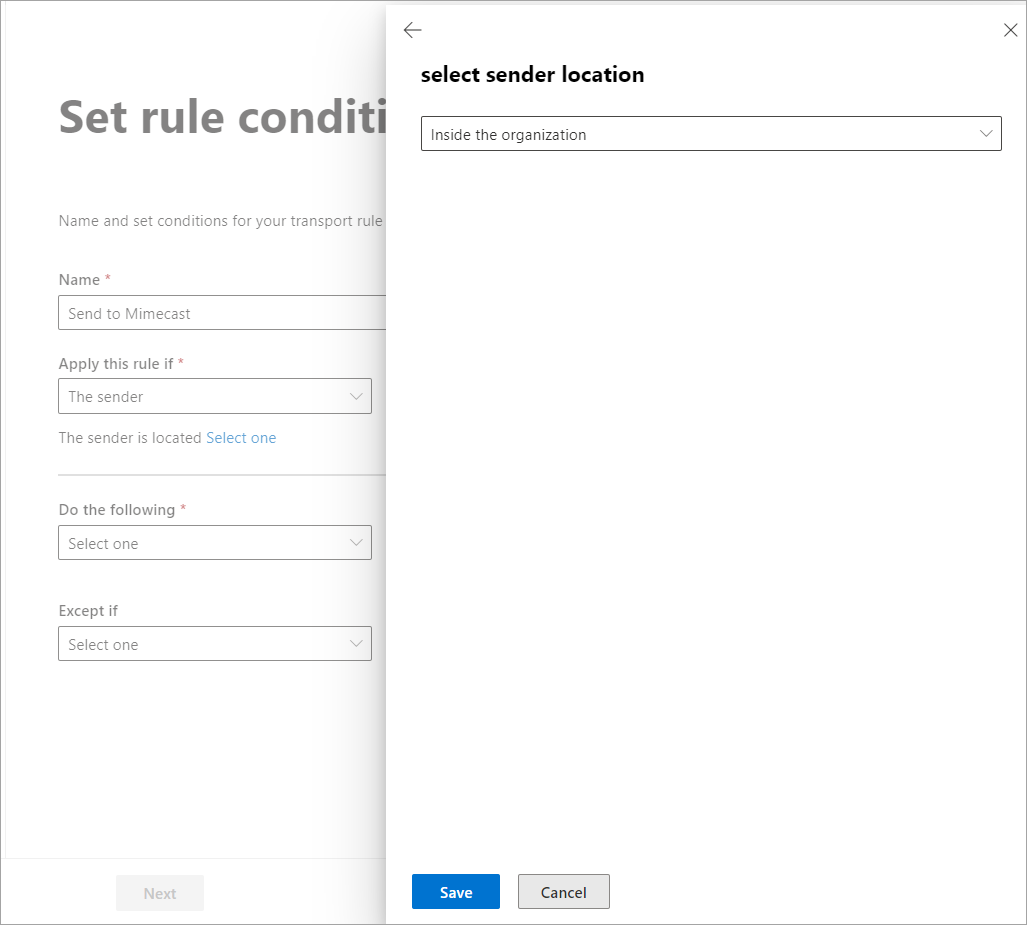
Seleccione Dentro de la organización.
- Haga clic en Guardar para guardar los cambios realizados.
Los cambios se reflejan en la ventana Establecer condiciones de la regla.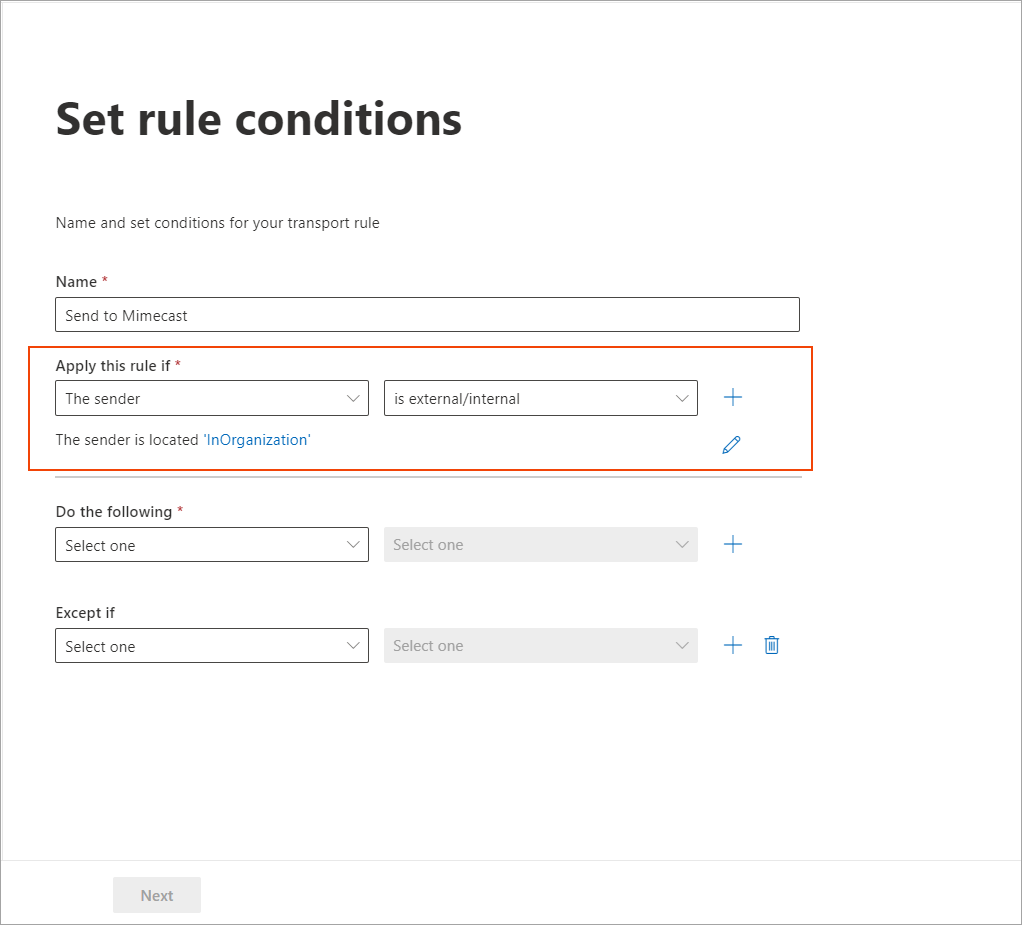
La ventana Establecer condiciones de la regla.
- Haga clic en + (Agregar condición) para añadir otra condición.
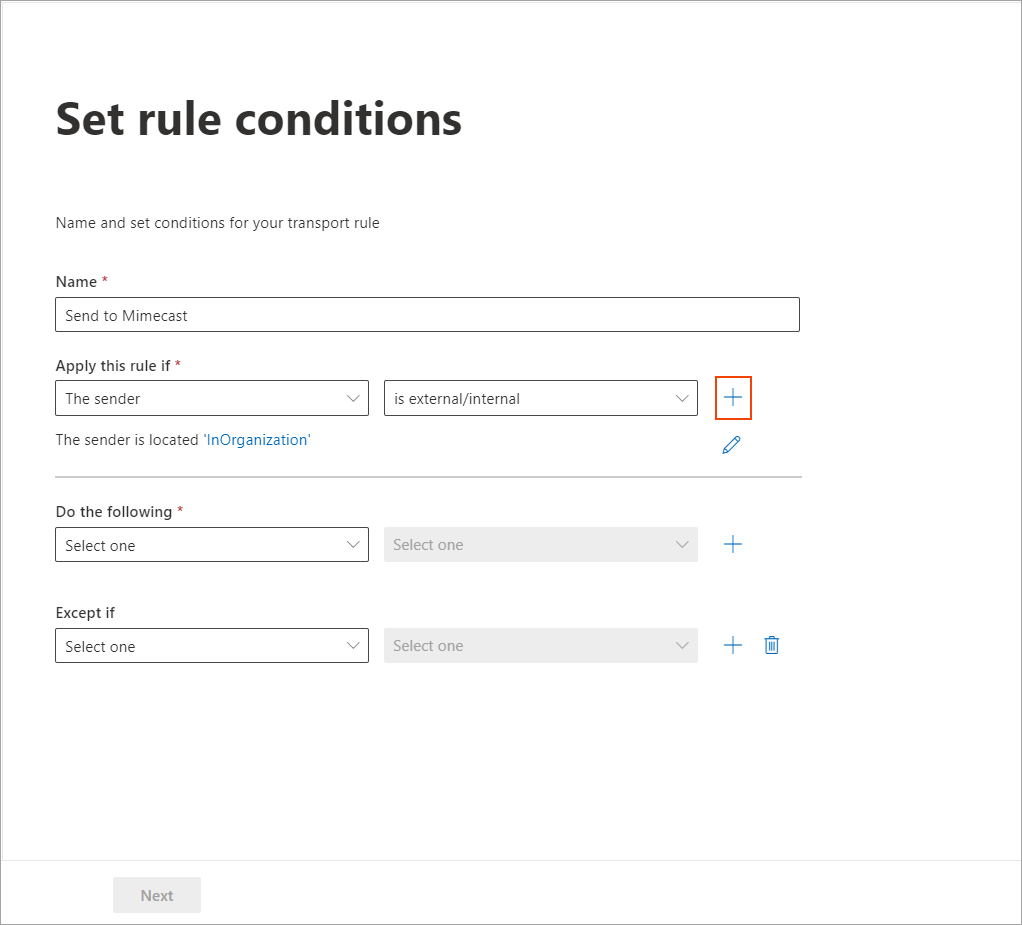
Seleccione el signo más para agregar otra condición.
- En la lista desplegable Y, seleccione El destinatario. En la lista desplegable adyacente, seleccione es externo/interno. En la lista desplegable seleccionar ubicación del destinatario, seleccione Fuera de la organización.
Esto asegurará que sus correos internos enviados desde su inquilino de Microsoft 365 no se enruten a través del conector y evitará bucles de correo.
- Haga clic en Guardar para guardar los cambios realizados.
Los cambios se reflejan en la ventana Establecer condiciones de la regla.
La ventana Establecer condiciones de la regla.
- Ahora, en la lista desplegable Hacer lo siguiente, seleccione una acción que indique Redirigir el mensaje a.
- En la lista desplegable adyacente, seleccione y elija el siguiente conector.
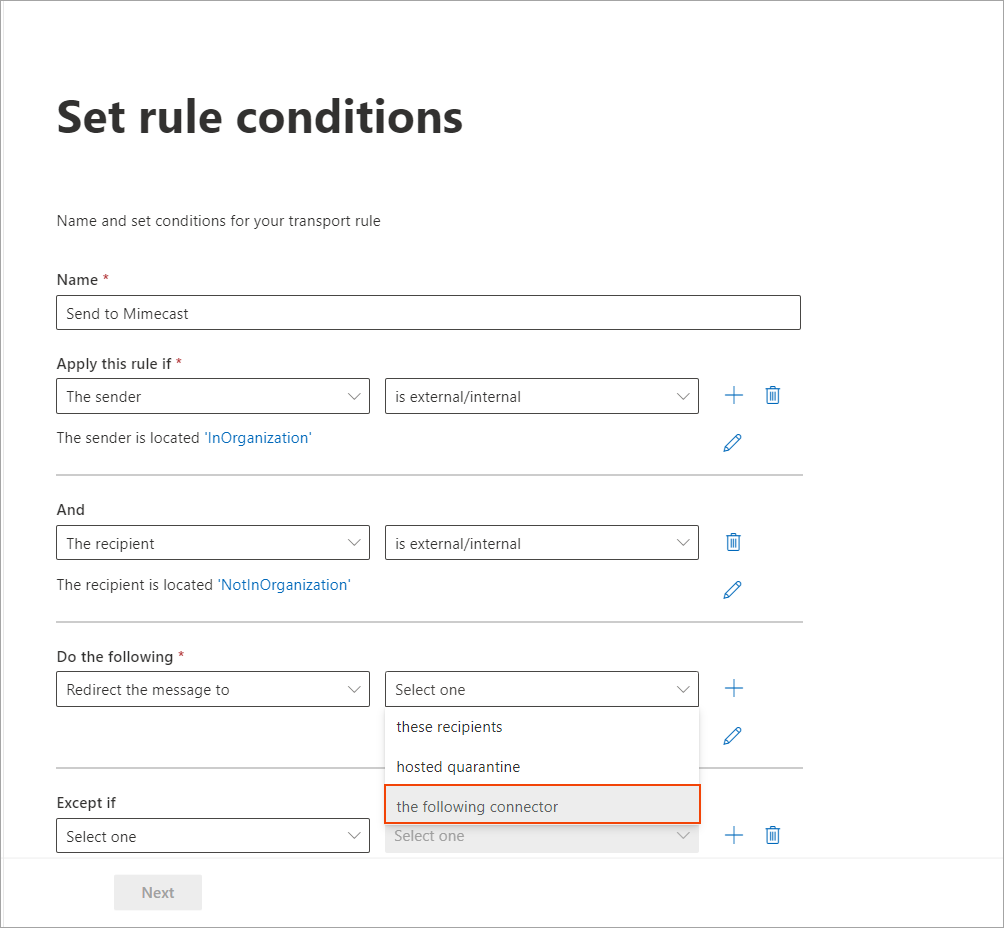
Seleccione las opciones apropiadas de las listas desplegables.
- En la lista desplegable seleccionar conector, seleccione su conector de seguridad de terceros.
- Haga clic en Siguiente.
- El siguiente paso, Establecer configuración de la regla, está habilitado.
Marque la opción Activar esta regla en y seleccione un momento adecuado para activar la regla.
Ejemplo: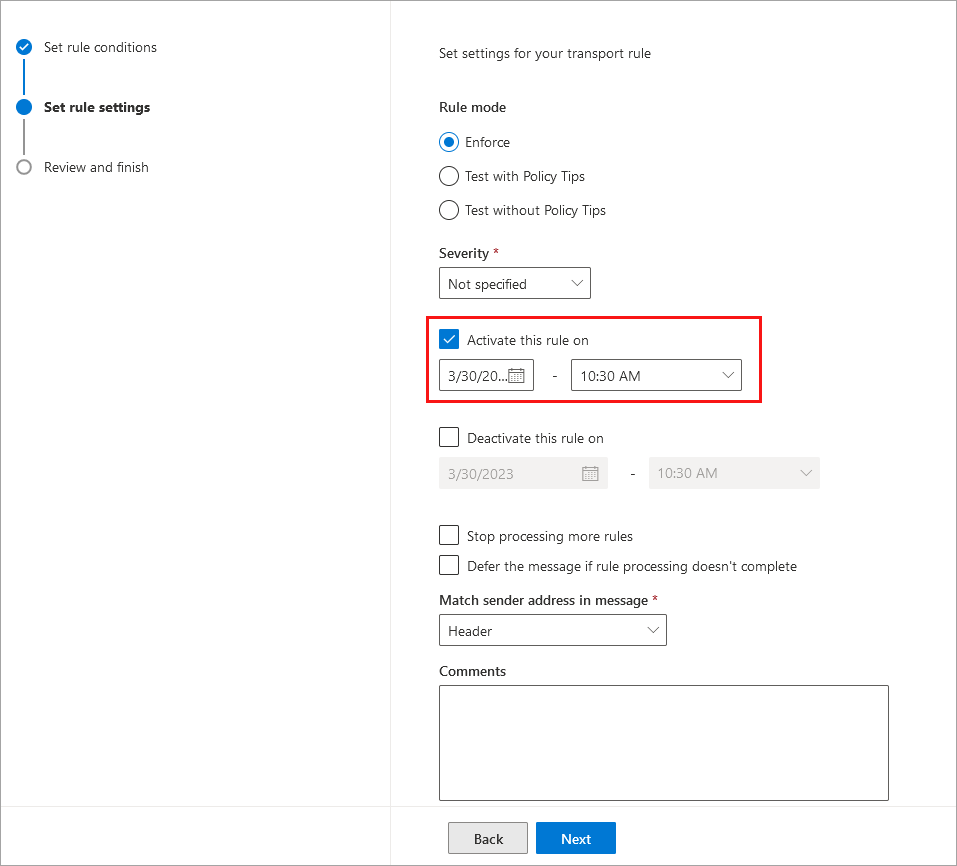
Seleccione la casilla y establezca una hora.
- Haga clic en Siguiente.
- Haga clic en Finalizar. La nueva regla de flujo de correo se mostrará en la lista de reglas con la prioridad más baja (cuanto mayor sea el número, menor será la prioridad).
También verá una regla de Exclaimer llamada Identificar mensajes para enviar a Exclaimer Cloud - esta regla generalmente tiene una prioridad de 1.
Ejemplo: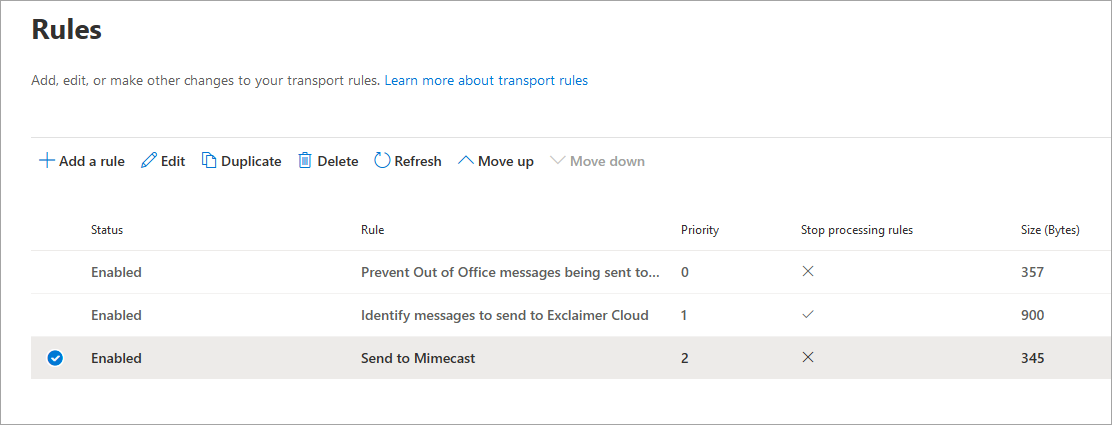
Las reglas en la lista.
- En la lista de reglas, asegúrese de que haya una marca junto a la regla Identificar mensajes para enviar a Exclaimer Cloud para Detener el procesamiento de reglas.
Ejemplo: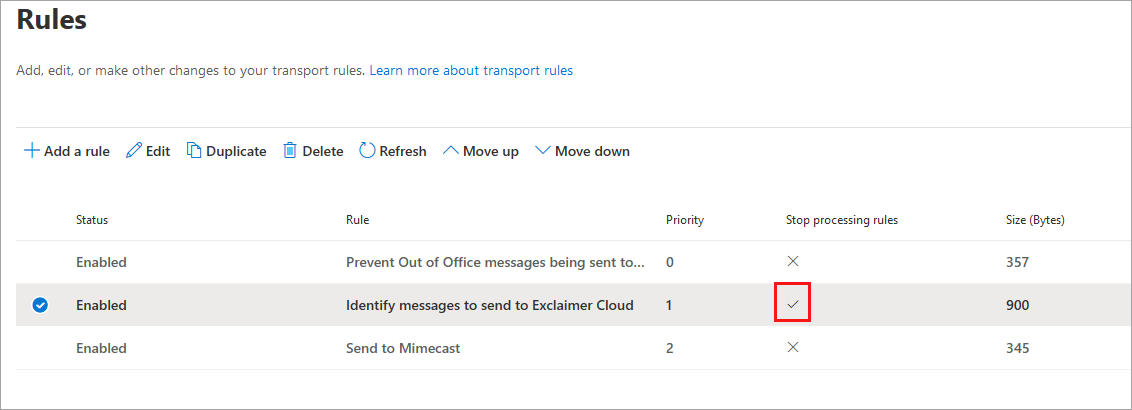
Asegúrese de que la regla tenga una marca junto a ella.
- Si no está marcada, seleccione la regla Identificar mensajes para enviar a Exclaimer Cloud.
La regla Identificar mensajes para enviar a Exclaimer Cloud se muestra en el panel derecho.
- Haga clic en Editar condiciones de la regla.
- Haga clic en Configuración.
- Marque la opción Detener el procesamiento de más reglas.
- Haga clic en Guardar.
Ejemplo: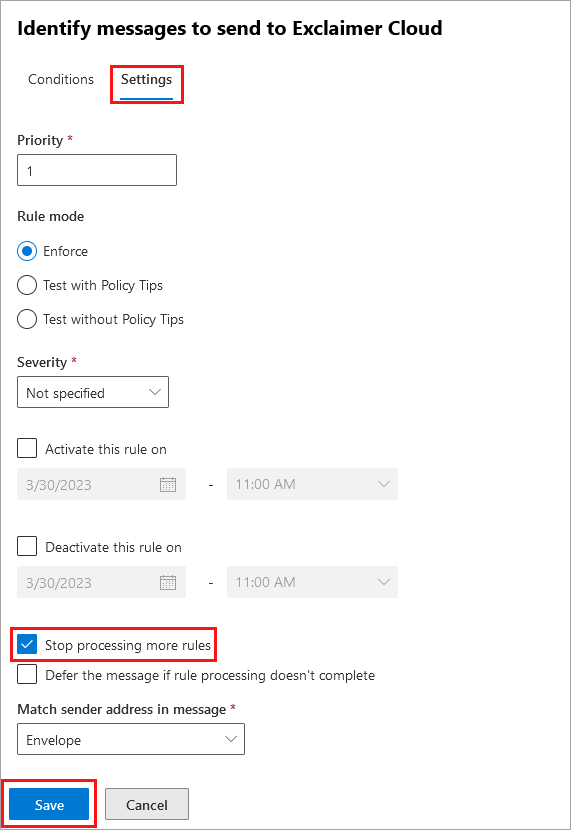
Asegúrese de que las opciones correctas estén seleccionadas.
El paso final de este proceso es volver al portal de Exclaimer para asegurarse de que los correos electrónicos se enruten a Microsoft 365 una vez que se haya aplicado la firma:
- Inicie sesión en el portal de Exclaimer (portal.exclaimer.com) y lance su suscripción.
- Seleccione el icono de engranaje en la barra de encabezado para abrir el menú Configuración, luego seleccione Flujo de correo.
- En el panel derecho, bajo Dominio de enrutamiento de correo, están las opciones relevantes.
En Nombre de dominio, ingrese el nombre de dominio .omnicrosoft.com; este se puede encontrar en la lista de dominios en el Centro de administración de Microsoft 365. Esta configuración es importante, y un dominio incorrecto puede causar problemas en el flujo de correo.
Ejemplo:
Ingrese el dominio.
-
En el banner de cambios no guardados, seleccione Guardar.
Su configuración ahora está completa.NOTAS: El registro MX para el nombre de dominio (en la configuración de enrutamiento de correo) debe especificar un único servidor de Exchange Online para su tenant de Microsoft 365.
- Para verificar el registro MX de su propio nombre de dominio, utilice una herramienta de búsqueda DNS, como MXToolbox.
Ejemplo mostrando el dominio de Exclaimer: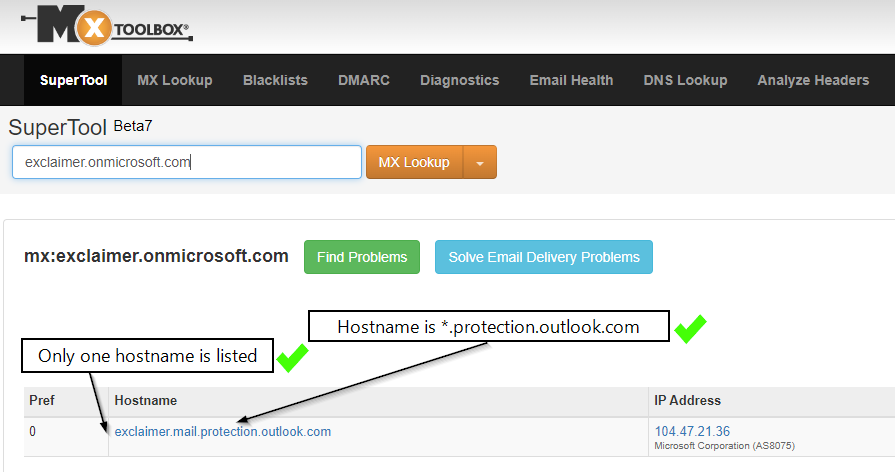
Un ejemplo mostrando el dominio de Exclaimer.
Su configuración ahora está completa. Cuando envíe un correo electrónico de prueba, podrá ver (desde los encabezados del mensaje) que el correo se enruta desde Microsoft 365 a Exclaimer, luego de Exclaimer de vuelta a Microsoft 365 y de Microsoft 365 a Mimecast, como se espera.