
Descripción
Si ha configurado la función del lado del servidor, es importante actualizar el registro del Marco de Política de Remitente (SPF) para cada dominio desde el cual envía correos electrónicos.
Si no lo hace, existe el riesgo de que cualquier mensaje que se enrute desde Exclaimer de vuelta a su servicio de correo electrónico pueda ser marcado como spam por los destinatarios.
Por favor, haga clic en las opciones requeridas que se enumeran a continuación para ver la descripción detallada:
El proceso exacto varía de un proveedor de servicios a otro; normalmente, implica agregar a un registro TXT DNS existente.
La mayoría de las organizaciones siguen este proceso:
- Identifique su DNS.
- Inicie sesión en la consola de administración de su proveedor de DNS.
- Ubique un registro SPF existente para su dominio (o cree uno si no existe).
- Agregue el mecanismo include SPF de Exclaimer a su registro SPF .
- Repita los pasos 3 y 4 para cada dominio que utilice para enviar un correo electrónico.
- Guarde sus cambios.
Normalmente, su proveedor de DNS será el mismo que su proveedor de alojamiento web. Si no está seguro de cómo acceder al registro SPF , le recomendamos que contacte al proveedor de alojamiento o a quien sea responsable del alojamiento dentro de la organización para que le brinde más ayuda.
Ejemplo
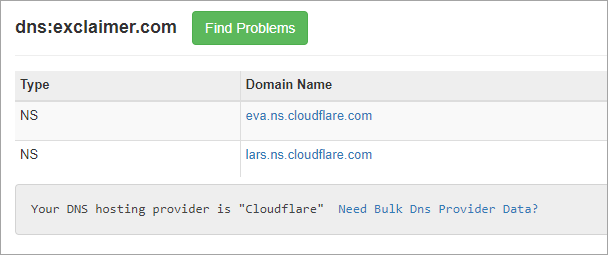
El registro SPF debe actualizarse para incluir el siguiente mecanismo include SPF:
- Donde <region code> se reemplaza con el código de región de la suscripción (vea cómo puede verificar su código de región).
Ejemplo 1:
Antes de actualizar el registro:
v=spf1 include:spf.protection.outlook.com ~all
Después de actualizar el registro:
v=spf1 include:spf.protection.outlook.com include:spf.uae.exclaimer.net ~all
Ejemplo 2:
Antes de actualizar el registro:
v=spf1 ip4:151.236.35.177 include:spf.protection.outlook.com include:_spf.salesforce.com -all
Después de actualizar el registro:
v=spf1 ip4:151.236.35.177 include:spf.protection.outlook.com include:_spf.salesforce.com include:spf.us.exclaimer.net -all
Consejos para actualizar su registro SPF :
- No debe tener más de un registro SPF: tener más de un registro causará errores.
- No se sienta tentado a copiar y pegar. Escriba manualmente los cambios en el registro SPF para evitar copiar contenido oculto desde su navegador.
- No agregue nada después de "all": esto se considera el final del registro, por lo que cualquier cosa después será ignorada.
- Verifique que no haya incluido espacios adicionales: estos causarán errores.
- No elimine ningún mecanismo existente para otros servicios, como Microsoft, Google, Mimecast, etc.
- Después de hacer cambios, utilice una herramienta de verificación de registro SPF como MXToolbox SPF Lookup para validar sus cambios. Asegúrese de que su registro pase todas las pruebas.
Ejemplo: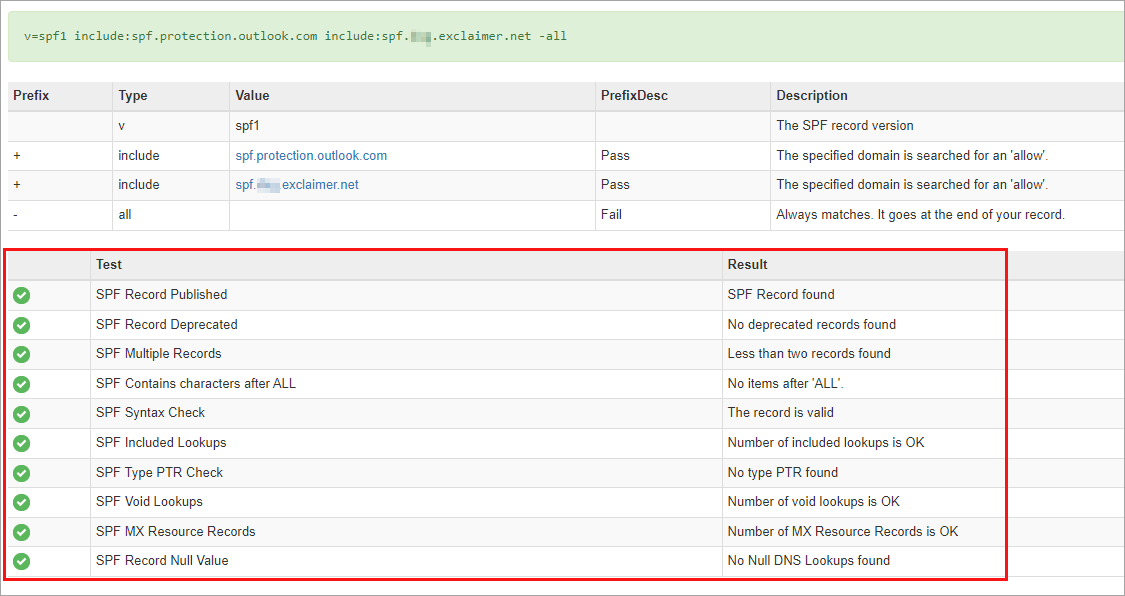
- Si ha alcanzado el límite de 10 búsquedas SPF o prefiere apuntar a IPs estáticas, consulte Lista de hosts SMTP y lista blanca de IPs de Exclaimer para más información.
Para comprobar su código de región:
- Inicie sesión en el portal de Exclaimer (portal.exclaimer.com) usando la dirección de correo electrónico proporcionada cuando creó la suscripción.
-
Bajo Sus Suscripciones, haga clic en Gestionar...
NOTA: Si no puede ver la opción Gestionar junto a la suscripción requerida, entonces no es el administrador de la suscripción. -
Bajo Detalles de la suscripción, localice el Servidor para ver su región.
Códigos de región (Microsoft 365):au Australia ca Canadá de Alemania eu Europa uae EAU uk Reino Unido us Estados Unidos
Códigos de región (Google Workspace):eu Europa us Estados Unidos