
Escenario
Desea detener temporal o permanentemente que los correos electrónicos de su organización se enruten a Exclaimer para que se apliquen firmas del lado del servidor. Esto puede deberse a que está solucionando un problema de flujo de correo o ya no desea usar firmas del lado del servidor.
Resolución
Puede desactivar temporalmente las firmas del lado del servidor desactivando la regla de transporte que enruta los correos electrónicos a Exclaimer para su procesamiento. Para eliminar permanentemente la configuración de las firmas del lado del servidor, debe eliminar las reglas de transporte y los conectores.
Si desea volver a habilitar las firmas del lado del servidor, deberá completar el proceso de configuración nuevamente.
Para desactivar temporalmente las firmas del lado del servidor para Exclaimer:
Para desactivar la regla de transporte:
- Inicie sesión en el centro de administración de Exchange con sus credenciales de administrador de Microsoft 365.
- En el menú de navegación, seleccione Flujo de correo, luego seleccione Reglas.
- Ubique y seleccione la regla Identificar mensajes para enviar a Exclaimer Cloud en la lista de Reglas.
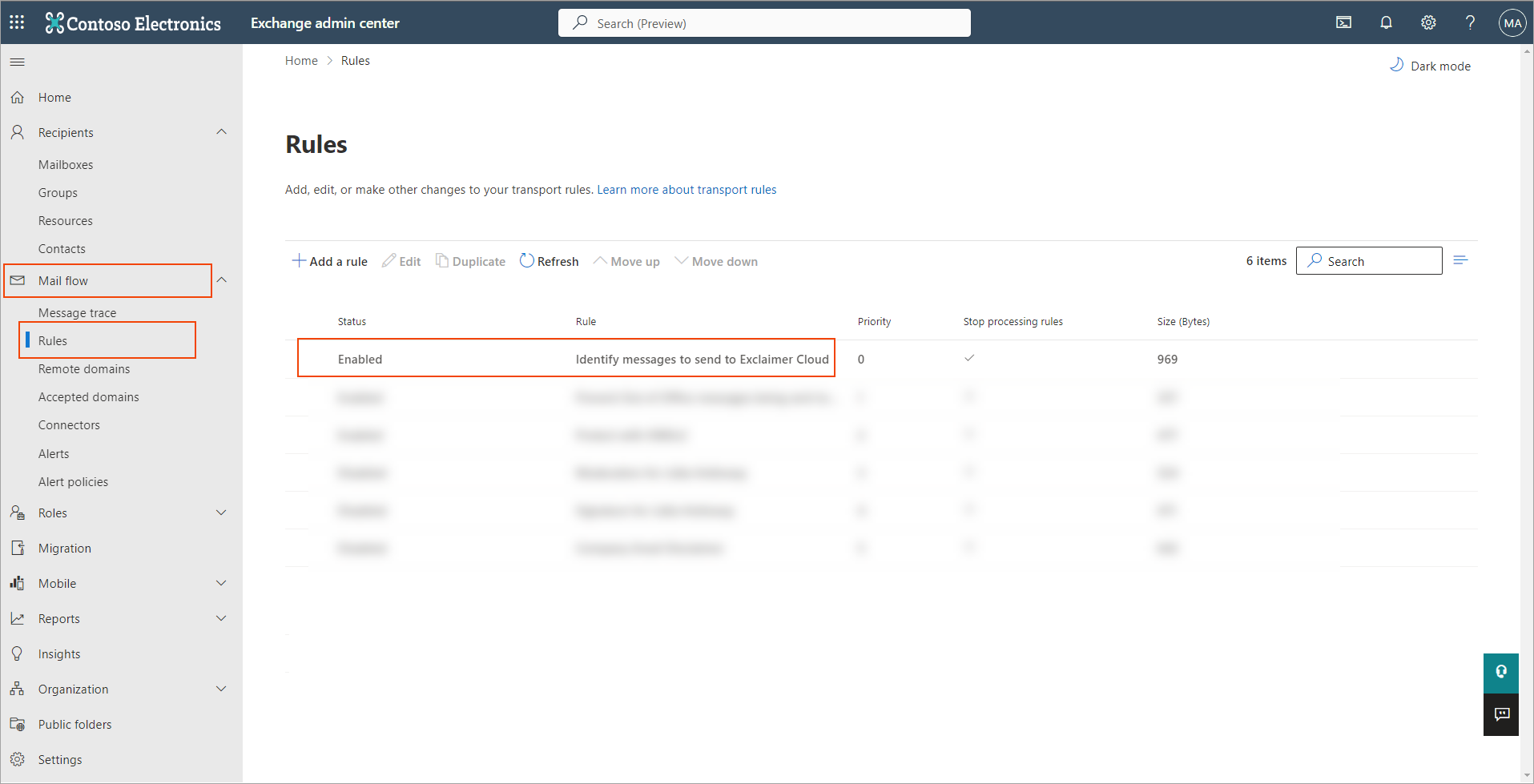
caption
- Seleccione el interruptor Habilitar o deshabilitar regla para establecerlo en Deshabilitado.
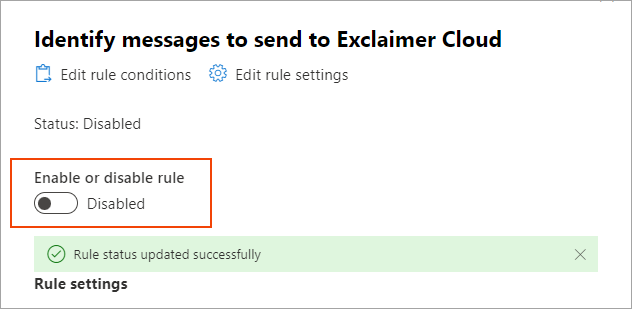
caption
Esto puede tardar unos momentos en actualizarse.
Para reactivar las firmas del lado del servidor después de deshabilitarlas, configure el interruptor en Habilitado.
Para desinstalar las firmas del lado del servidor para Exclaimer:
Para eliminar permanentemente las Reglas de Transporte:
- Inicie sesión en el centro de administración de Exchange usando sus credenciales de Administrador de Microsoft 365.
- En el menú de navegación, seleccione Flujo de correo, luego seleccione Reglas.
- Ubique y seleccione la regla Identificar mensajes para enviar a Exclaimer Cloud en la lista de Reglas.
- Seleccione la regla de transporte, luego seleccione Eliminar en la barra de menú de Reglas.
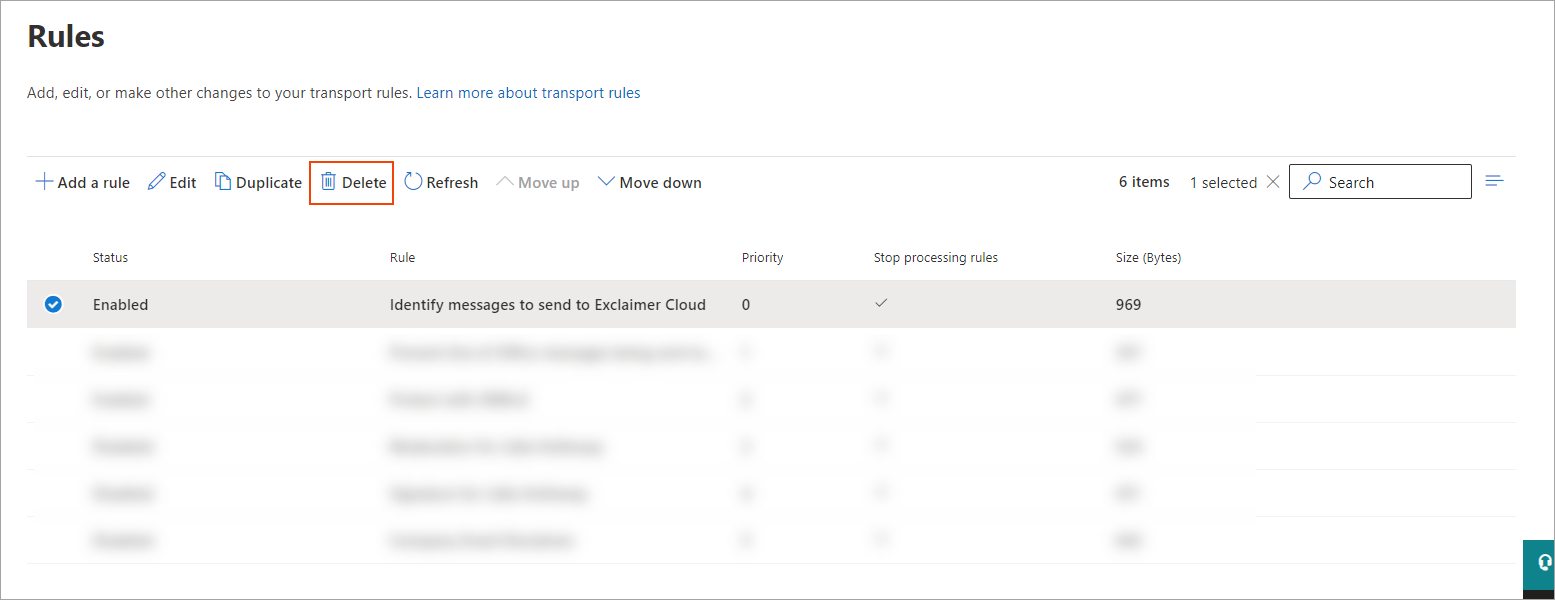
- En el panel de confirmación, seleccione Confirmar para eliminar permanentemente la Regla de Transporte.
- Repita los pasos 3 a 5 para la regla Evitar que los mensajes de Fuera de la oficina se envíen a Exclaimer Cloud.
Para eliminar permanentemente ambos conectores de Microsoft 365:
- En el menú de navegación, seleccione Conectores.
- Seleccione el conector Recibir.
- En el panel de detalles, seleccione el icono de la papelera.
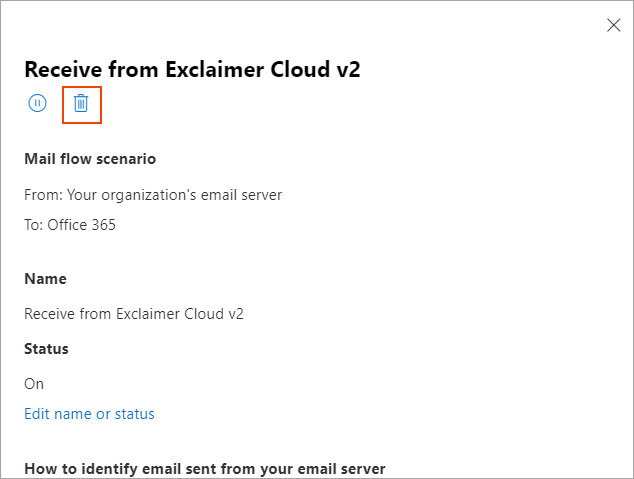
- En el panel de confirmación, seleccione Confirmar para eliminar permanentemente el conector.
- Repita el proceso para el conector Enviar.
Una vez que se eliminen la regla de transporte y los conectores, sus correos electrónicos ya no se enrutarán a Exclaimer y no se agregarán firmas a ningún correo electrónico.