
Descripción
Permita que su equipo de soporte inicie sesión en el Portal Exclaimer Managed Service Provider (MSP) Connect con sus propias cuentas de Microsoft. Use un Grupo de Seguridad de Microsoft Entra ID que usted controle para gestionar el acceso. Esto elimina la necesidad de compartir el inicio de sesión exclaimer@msp-domain.com.
Requisitos previos
Antes de comenzar, asegúrese de tener:
• La cuenta dedicada exclaimer@msp-domain.com ya configurada para el Portal MSP Connect.
• Un Grupo de Seguridad de Microsoft Entra ID en su propio tenant que contenga a las personas que necesitan acceso.
• El ID de objeto de ese grupo en formato GUID.
• Consentimiento de administrador del tenant otorgado una sola vez para el permiso GroupMember.Read.All, concedido cuando se configuró por primera vez la cuenta exclaimer@msp-domain.com.
La cuenta y sus permisos se configuran durante la incorporación. Para conocer los requisitos de Exclaimer, consulte Requisitos de cuenta Microsoft dedicada para el Portal Exclaimer MSP Connect.
Cómo funciona el inicio de sesión del equipo
Hasta ahora, todos en un MSP que necesitaban el portal compartían un inicio de sesión: exclaimer@msp-domain.com. Eso funciona para una persona. Se vuelve incómodo una vez que tienes un equipo de soporte, y algunos MSP no se sienten cómodos con que los empleados compartan un inicio de sesión genérico.
Con el inicio de sesión en equipo, registras un grupo de seguridad de Microsoft Entra ID.
Los miembros de ese grupo inician sesión en msp.exclaimer.net con su propia cuenta de Microsoft. Luego pueden acceder a la página Tus Suscripciones y gestionar y lanzar todas las suscripciones.
Gestionas la membresía del grupo en tu propio tenant de Entra ID. No necesitas actualizar la membresía en Exclaimer.
Cuando un miembro del equipo inicia sesión, Exclaimer verifica si pertenece al grupo registrado. Exclaimer no sincroniza el grupo ni ejecuta un trabajo en segundo plano. Exclaimer tampoco crea, almacena ni sobrescribe cuentas de usuario o roles para las personas en el grupo.
Lo que obtienen los miembros del equipo
Los miembros del grupo reciben estos roles de la interfaz de usuario de Exclaimer durante la duración de su sesión en cualquier suscripción a la que inicien sesión:
- Administrador
- Editor
- Analista
- Diseñador
- Auditor
- Gestor de usuarios
- Finanzas
El inicio de sesión en equipo no incluye el rol de Propietario, que permanece separado. La membresía del grupo determina los roles. Si alguien ya tiene una cuenta de Exclaimer, Exclaimer ignora los roles en esa cuenta mientras la persona pertenezca al grupo de Entra ID.
Lo que permanece igual
La cuenta exclaimer@msp-domain.com:
- Recibe tu clave API.
- Recibe comunicaciones de facturación y correspondencia administrativa.
- Siempre puede iniciar sesión, incluso si eliminas el grupo registrado.
Para dar acceso a un contacto de cliente a una suscripción, continúa usando Cuenta > Gestión de usuarios en la interfaz de usuario de Exclaimer o la API Agregar usuario de suscripción.
Recomendamos crear un grupo de seguridad específicamente para el acceso a Exclaimer. Un grupo dedicado facilita el control y seguimiento de quién tiene acceso.
Evite grupos amplios como Todos, Todo el personal o Todos los usuarios. Todos los miembros de un grupo registrado obtienen acceso completo a todas las suscripciones.
Para crear un grupo de seguridad
- Inicie sesión en el centro de administración de Microsoft Entra.
- Seleccione Entra ID > Grupos > Todos los grupos.
- Seleccione Nuevo grupo.
- En Tipo de grupo, seleccione Seguridad.
- Ingrese un Nombre del grupo, por ejemplo Administradores de Exclaimer, y agregue una descripción si lo desea.
- Agregue a las personas que necesitan acceso.
- Seleccione Crear.
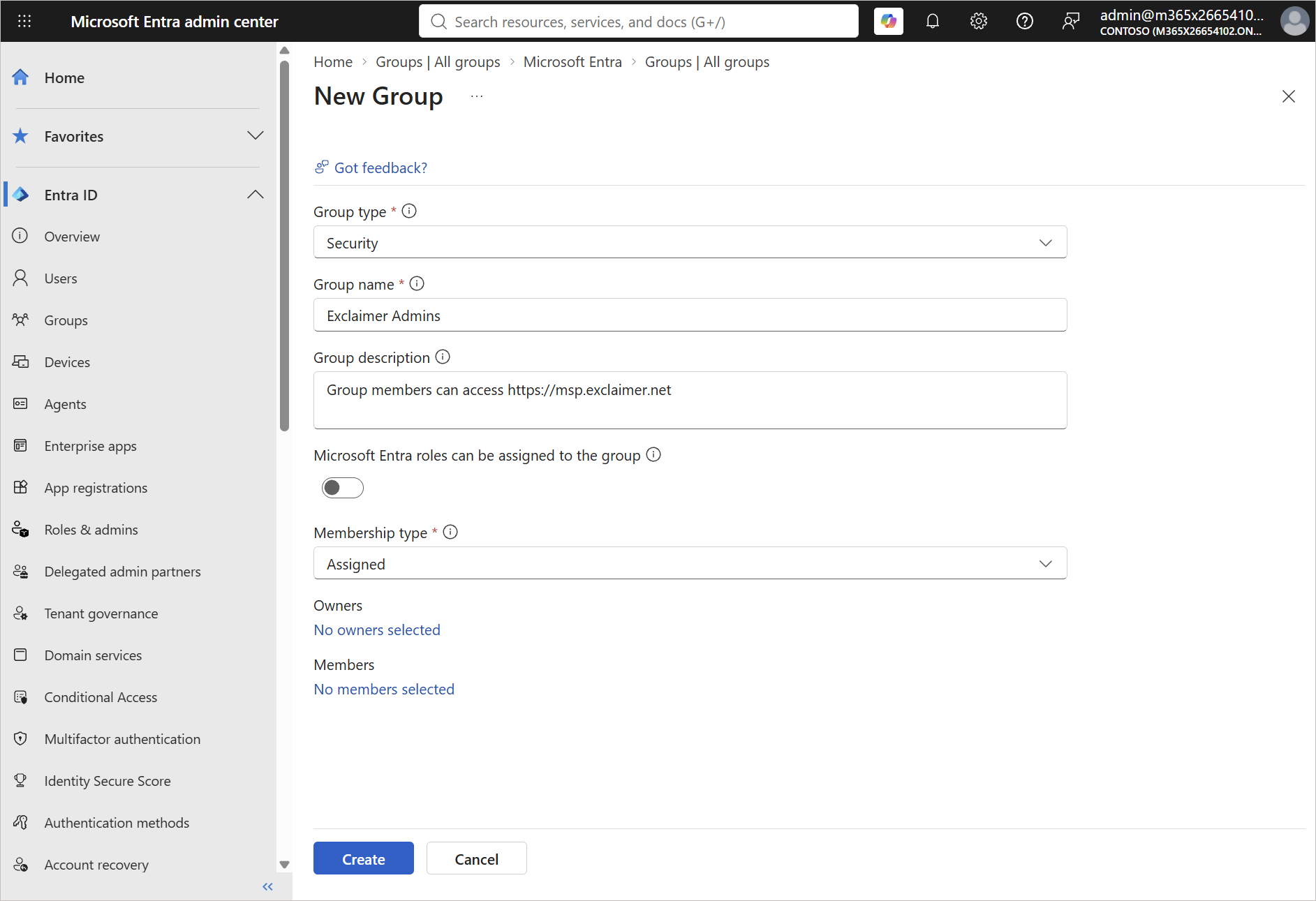
Centro de administración de Entra Nueva página de grupo mostrando Tipo de grupo: Seguridad y el nombre del grupo.
Para encontrar el ID de objeto
- En el centro de administración de Microsoft Entra, seleccione Entra ID > Grupos > Todos los grupos.
- Seleccione su grupo.
-
En la página de Resumen, copie el ID de objeto.
El ID de objeto es un GUID con este formato: xxxxxxxx-xxxx-xxxx-xxxx-xxxxxxxxxxxx
¡IMPORTANTE! No utilice el nombre del grupo ni su ID de inquilino.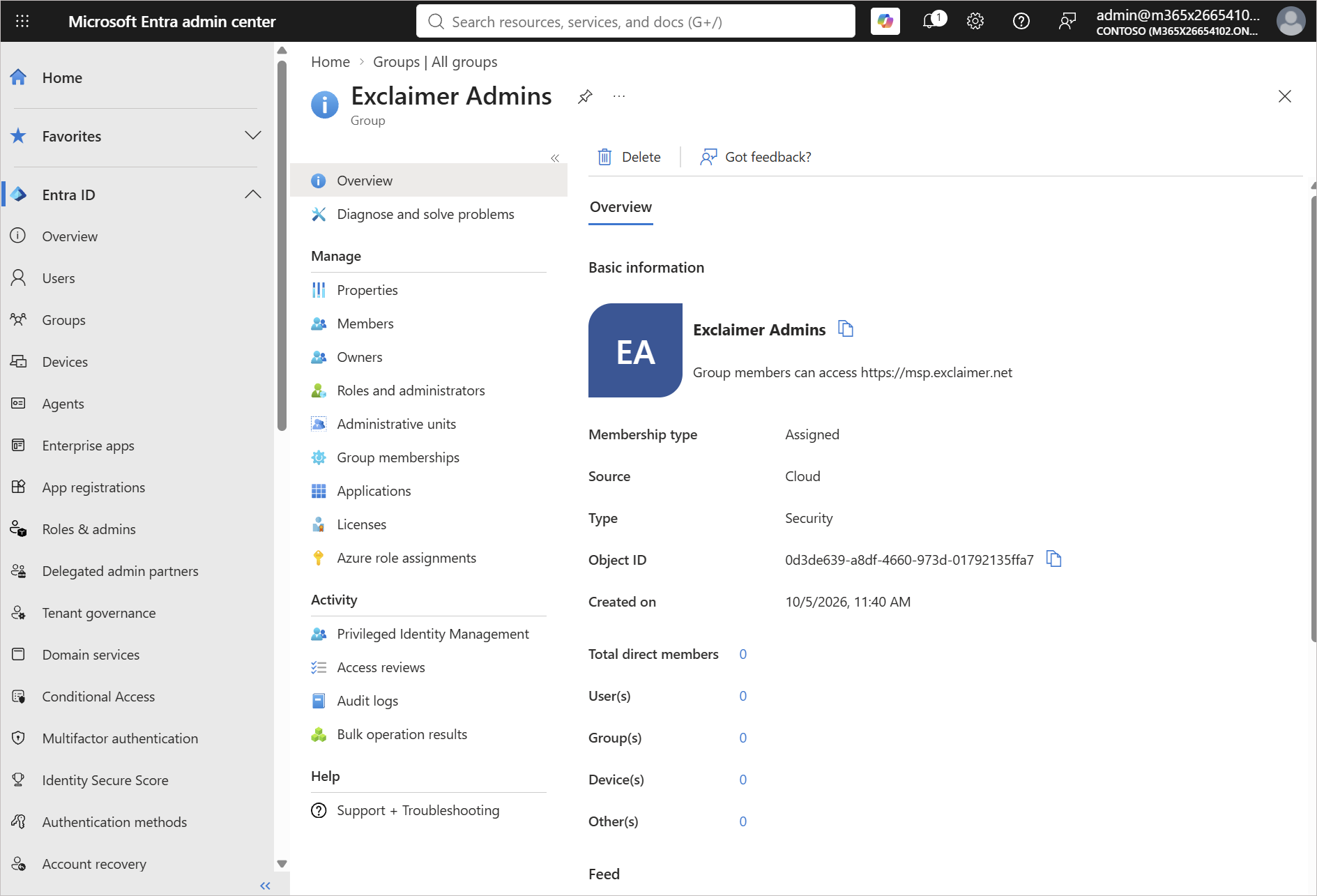
Página de Resumen del grupo en el centro de administración de Entra con el ID de objeto resaltado.
Para registrar su grupo:
- Vaya a msp.exclaimer.net.
- Inicie sesión con exclaimer@msp-domain.com.
- En la parte inferior izquierda de la página Suscripciones, seleccione el icono de engranaje. Se abrirá la ventana de grupo de inicio de sesión de equipo a través de Entra ID.
- En ID de objeto del grupo de seguridad de Entra ID, pegue el ID de objeto. La opción Comprobar grupo estará disponible cuando el valor tenga un formato GUID válido.
- Seleccione Comprobar grupo. Exclaimer busca el grupo en su tenant y muestra el nombre del grupo, el ID del grupo, el número de miembros y el resultado de la comprobación de guardarraíl.
- Verifique que el nombre del grupo y el recuento de miembros sean correctos.
- Seleccione Confirmar y habilitar.
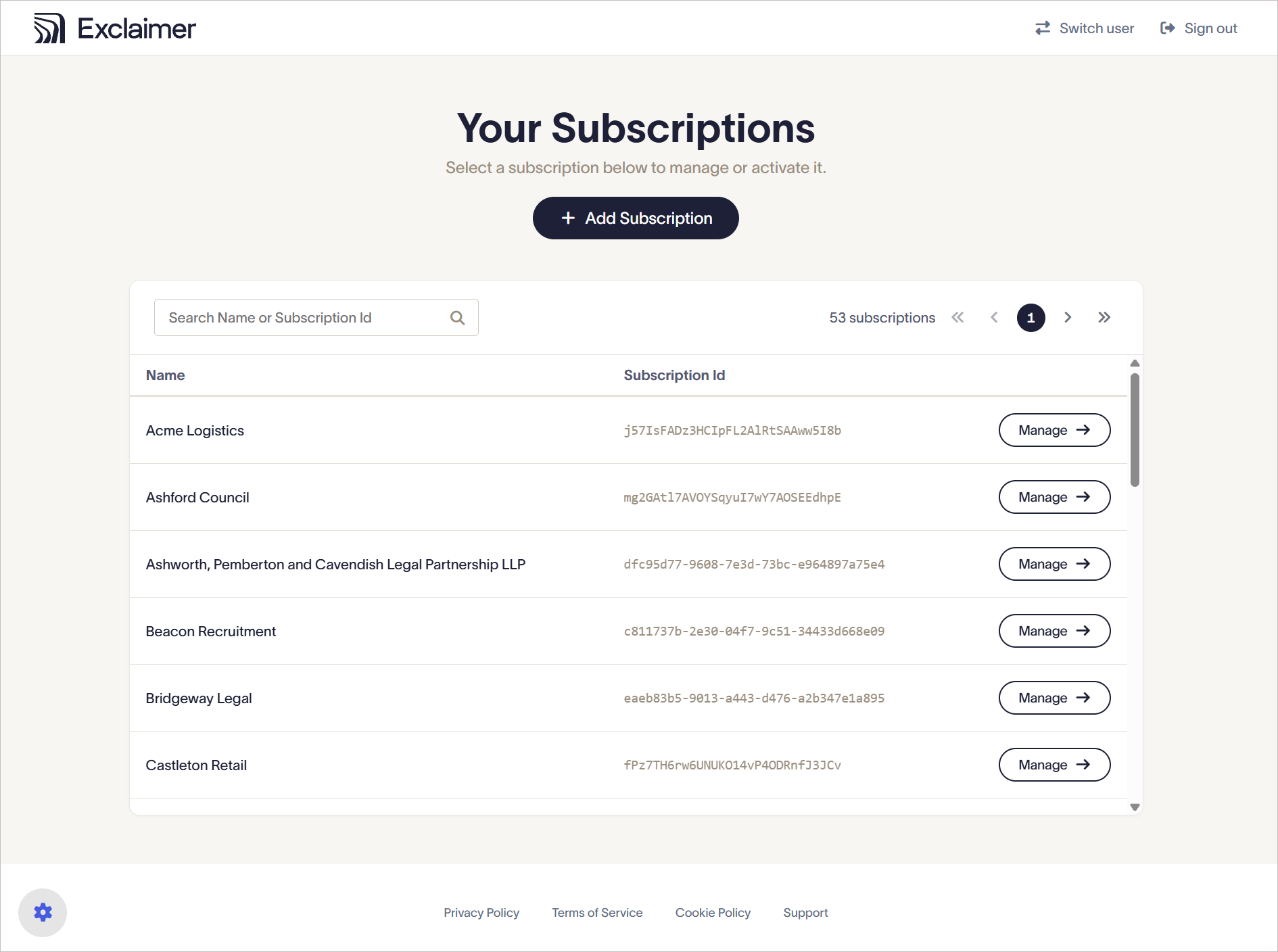
Página Suscripciones iniciada sesión como exclaimer@msp-domain.com, con el icono de engranaje en la esquina inferior izquierda del pie de página rodeado.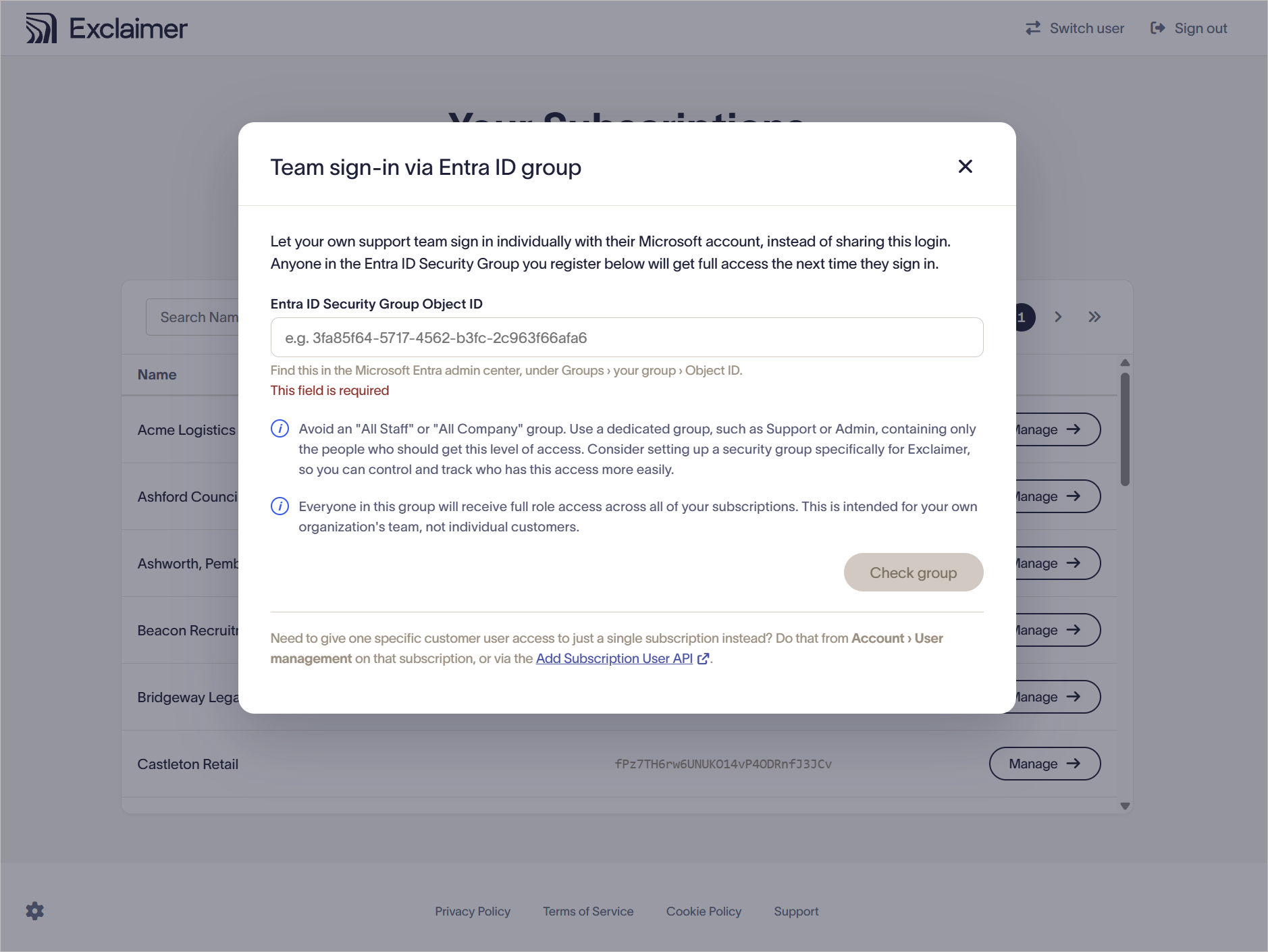
Ventana de grupo de inicio de sesión de equipo a través de Entra ID en su estado vacío.
Lo anterior muestra la ventana de grupo de inicio de sesión de equipo a través de Entra ID en su estado vacío: GUID de ejemplo en el campo, las dos notas informativas, Comprobar grupo desactivado y la nota del pie de página que apunta a Cuenta > Gestión de usuarios y la API de Agregar usuario de suscripción.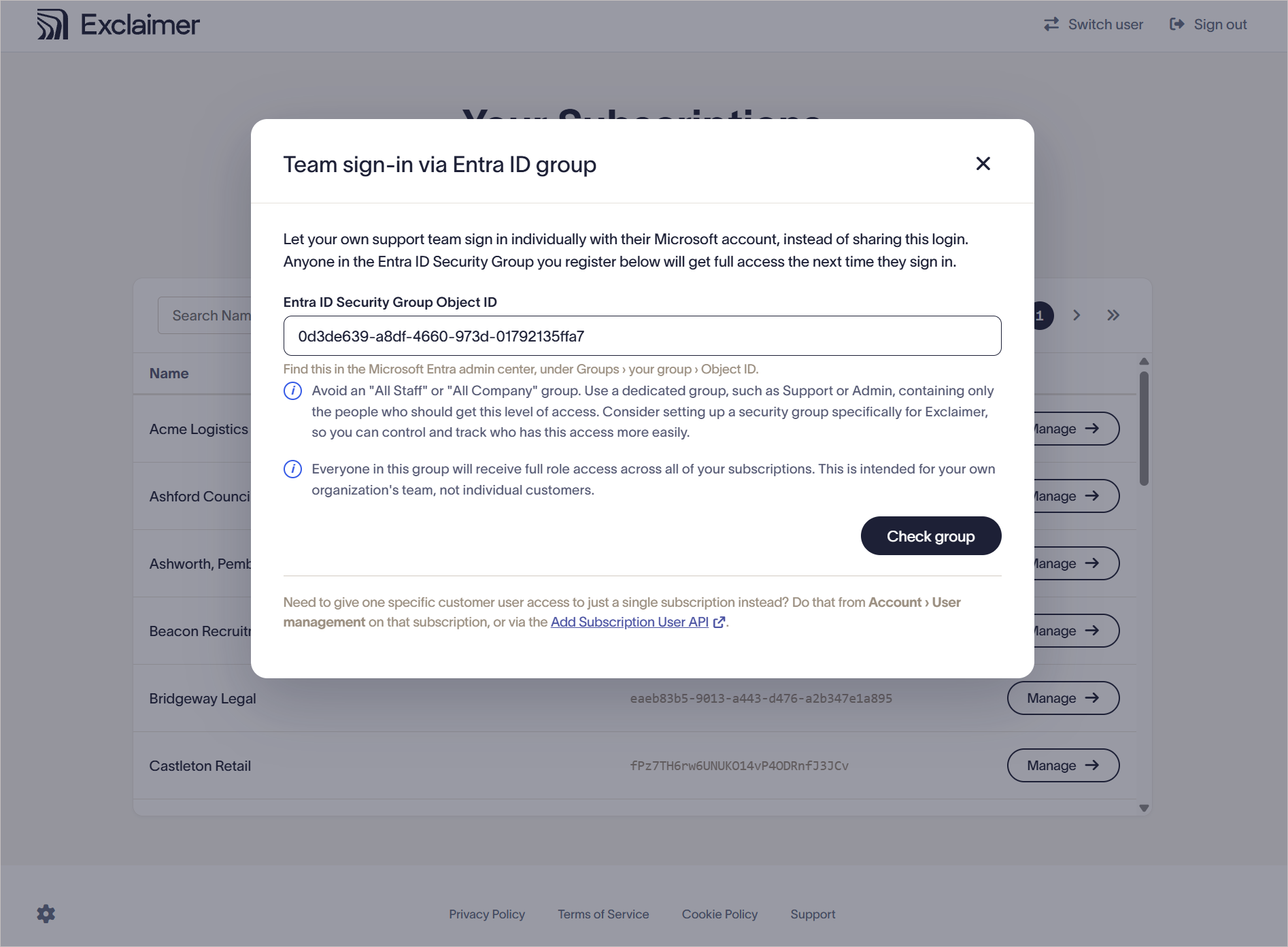
Ventana de grupo de inicio de sesión de equipo a través de Entra ID con un GUID válido ingresado y Comprobar grupo activo.
El inicio de sesión de equipo está ahora activado y los miembros del grupo podrán acceder al portal la próxima vez que inicien sesión.
La verificación de protección te ayuda a identificar un grupo potencialmente inadecuado antes de habilitar el inicio de sesión en equipo.
| Resultado | Cuándo lo ves | Qué hacer |
| Parece razonable (verde) | El grupo tiene menos de 20 miembros y su nombre no parece un grupo de toda la empresa. | Selecciona Confirmar y habilitar. |
| Revisión recomendada | El grupo tiene 20 o más miembros, o su nombre contiene Everyone, All Staff o All Users. | Verifica que tienes el grupo correcto. Si es así, aún puedes seleccionar Confirmar y habilitar. |
NOTA: La verificación de protección proporciona una recomendación. No impide que registres un grupo.
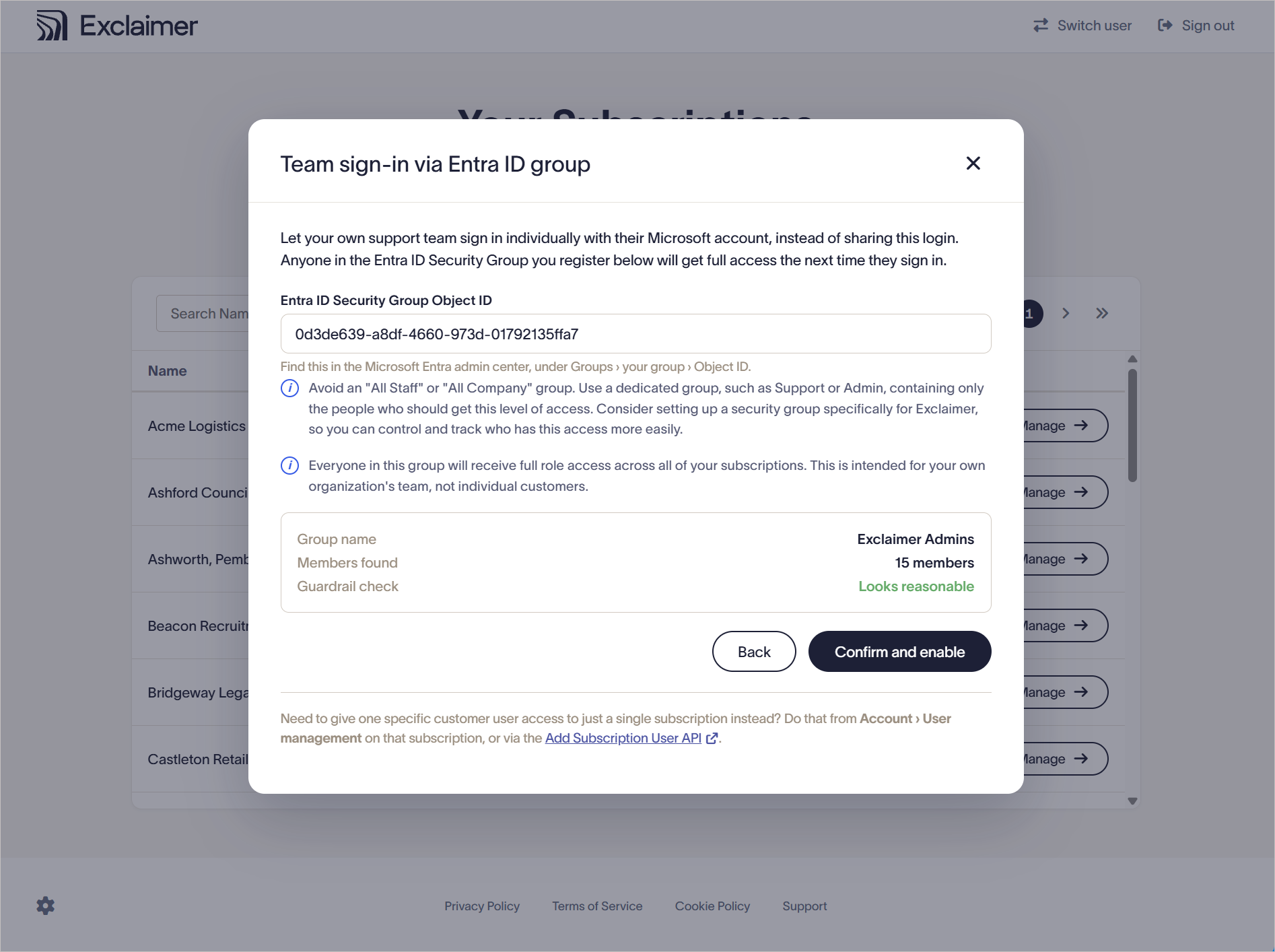
Resultado de la verificación para un grupo pequeño: nombre del grupo Exclaimer Admins, 15 miembros, Parece razonable en verde, Confirmar y habilitar disponible
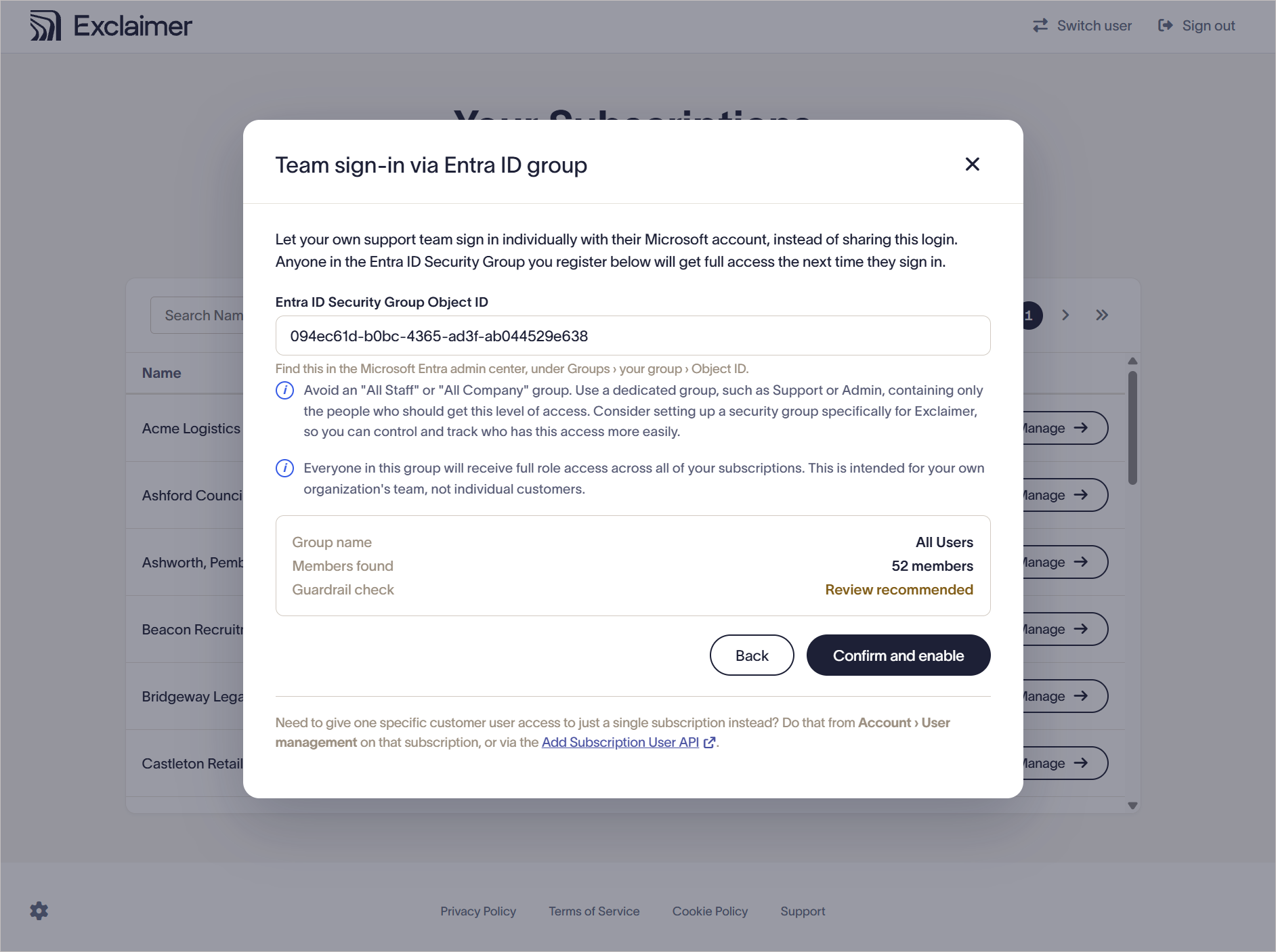
Resultado de la verificación para un grupo grande: nombre del grupo All Users, 52 miembros, advertencia Revisión recomendada, Confirmar y habilitar aún disponible.
Gestiona los miembros del equipo directamente en Entra ID.
Dar acceso a alguien
Agrega a la persona al grupo registrado. Podrán iniciar sesión la próxima vez que lo intenten.
Quitar el acceso a alguien
Elimina a la persona del grupo registrado.
Podrán terminar su sesión actual pero no podrán iniciar sesión nuevamente.
Cuando alguien deja tu organización, sigue tu proceso estándar de desvinculación. Deshabilitar su cuenta de Microsoft 365 evita que inicien sesión.
Puedes registrar un grupo a la vez.
- Inicia sesión en msp.exclaimer.net con exclaimer@msp-domain.com.
- Selecciona el icono de engranaje.
- Reemplaza el ID de objeto existente con el ID de objeto del nuevo grupo.
- Selecciona Verificar grupo.
- Revisa el resultado.
-
Selecciona Confirmar y habilitar. El nuevo grupo reemplaza al grupo anterior.
Los miembros del grupo anterior que no sean miembros del nuevo grupo pueden terminar su sesión actual pero no podrán iniciar sesión nuevamente.
- Inicie sesión en msp.exclaimer.net con exclaimer@msp-domain.com.
- Seleccione el icono de engranaje.
-
Seleccione Eliminar.
Exclaimer borra el ID de objeto, cierra la ventana y desactiva el inicio de sesión en equipo.
Los miembros del equipo ya no pueden iniciar sesión. La cuenta exclaimer@msp-domain.com no se ve afectada.
Puede registrar un grupo nuevamente en cualquier momento.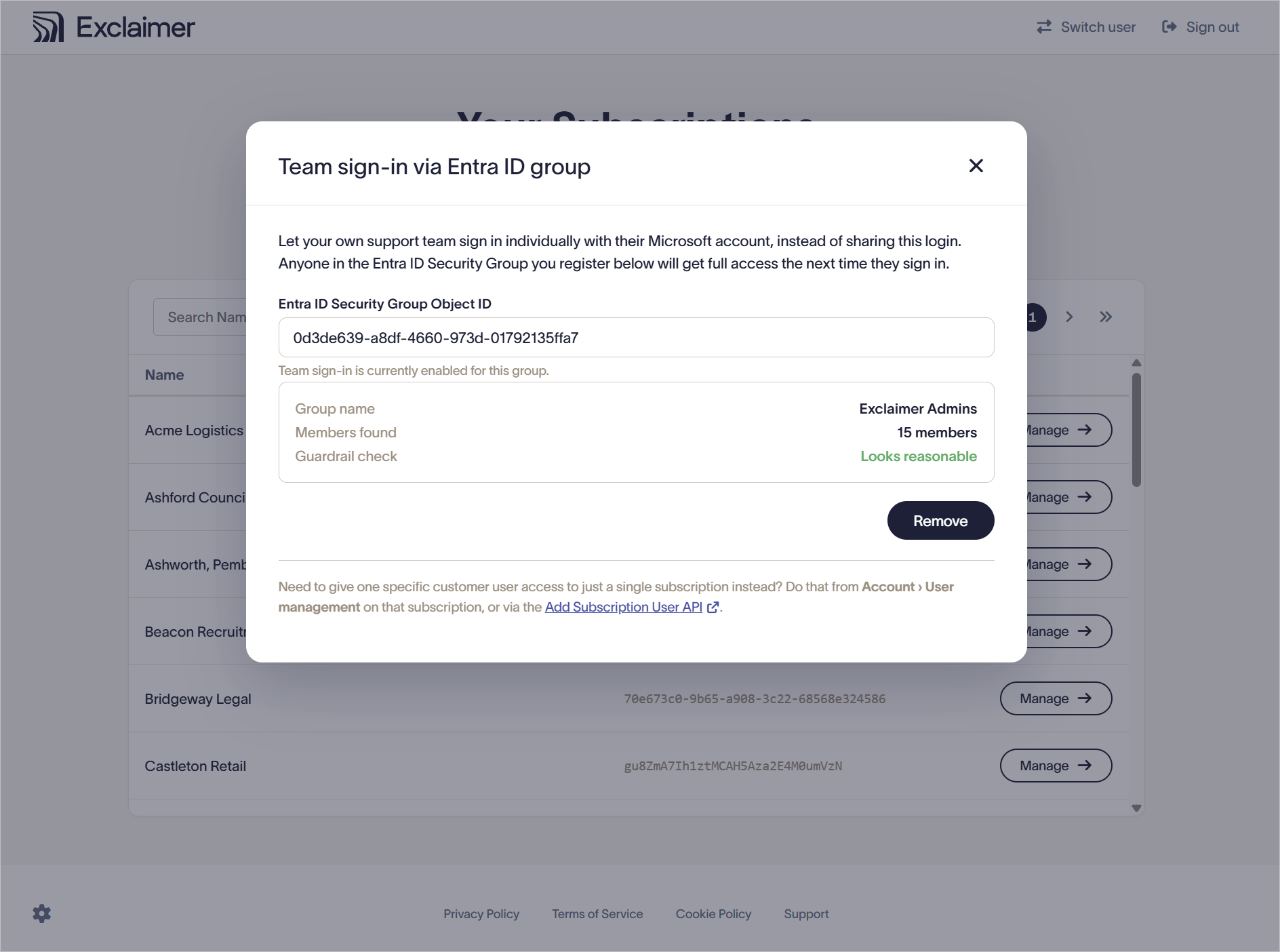
Ventana de inicio de sesión en equipo que muestra el ID de objeto guardado y el botón Eliminar.
El inicio de sesión en equipo necesita un permiso adicional de Microsoft Graph además de los listados en Requisitos de cuenta Microsoft dedicada para el portal Exclaimer MSP Connect: GroupMember.Read.All (delegado).
Este es el permiso de menor privilegio de Microsoft para leer la membresía de grupos.
Un administrador del inquilino otorga el consentimiento una vez cuando configura la cuenta por primera vez. Exclaimer usa este permiso para:
- Leer el nombre del grupo y el recuento de miembros cuando registra el grupo.
- Verificar si alguien pertenece al grupo registrado cuando inicia sesión.
Exclaimer no puede cambiar nada en su inquilino. No puede leer buzones, calendarios, archivos ni datos de Teams. La cuenta exclaimer@msp-domain.com no necesita un rol de administrador.
| Problema | Causa probable | Qué hacer |
| No puedo ver el icono de engranaje | Ha iniciado sesión con una cuenta de miembro del equipo. | Inicie sesión con exclaimer@msp-domain.com. Solo esa cuenta puede configurar el inicio de sesión en equipo. |
| La opción de verificar grupo está deshabilitada | El valor no es un ID de objeto válido. | Copie el ID de objeto desde la página de descripción general del grupo en Entra. No use el nombre del grupo ni su ID de inquilino. |
| Un miembro del equipo recibe acceso denegado |
No pertenece al grupo registrado o inició sesión con una cuenta fuera de su inquilino. | Verifique su membresía en Entra. Pídales que inicien sesión con su propia cuenta de trabajo. |
| Los roles de un miembro del equipo no son los esperados | La membresía del grupo establece los roles. Se ignoran los roles en una cuenta existente. | Para limitar a una persona a menos roles, exclúyala del grupo y otorgue acceso a través de Cuenta > Gestión de usuarios o la API Agregar usuario de suscripción. |