
Descripción
El elemento Tablas te permite agregar una estructura de tabla a tu plantilla de firma. Los elementos se pueden colocar dentro de las celdas de la tabla para crear secciones en tu diseño. Hay una serie de formas de tabla predefinidas disponibles para elegir, o puedes crear una tabla personalizada y definir tu propia cantidad de filas y columnas. Todas las tablas se pueden editar para cambiar las alturas y anchos de filas, columnas y celdas, y las celdas se pueden combinar para controlar cómo se estructuran tus tablas.
Cómo acceder a ella
- Abre tu firma en el Diseñador de Firmas.
Para más información, consulta cómo seleccionar una firma para editar.
- Desde la caja de herramientas, expande Tablas.
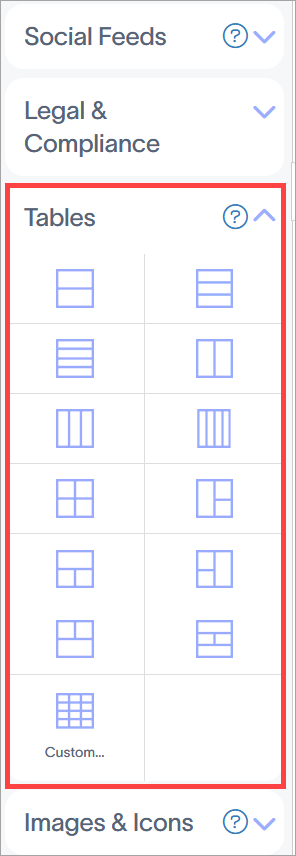
Los elementos de Tablas se encuentran en la sección de Tablas.
Selecciona una opción a continuación para ver las instrucciones relacionadas:
Para agregar una tabla a la firma:
- Arrastra y suelta una forma de tabla en tu lienzo. Para crear una tabla personalizada, arrastra y suelta el elemento Personalizado...
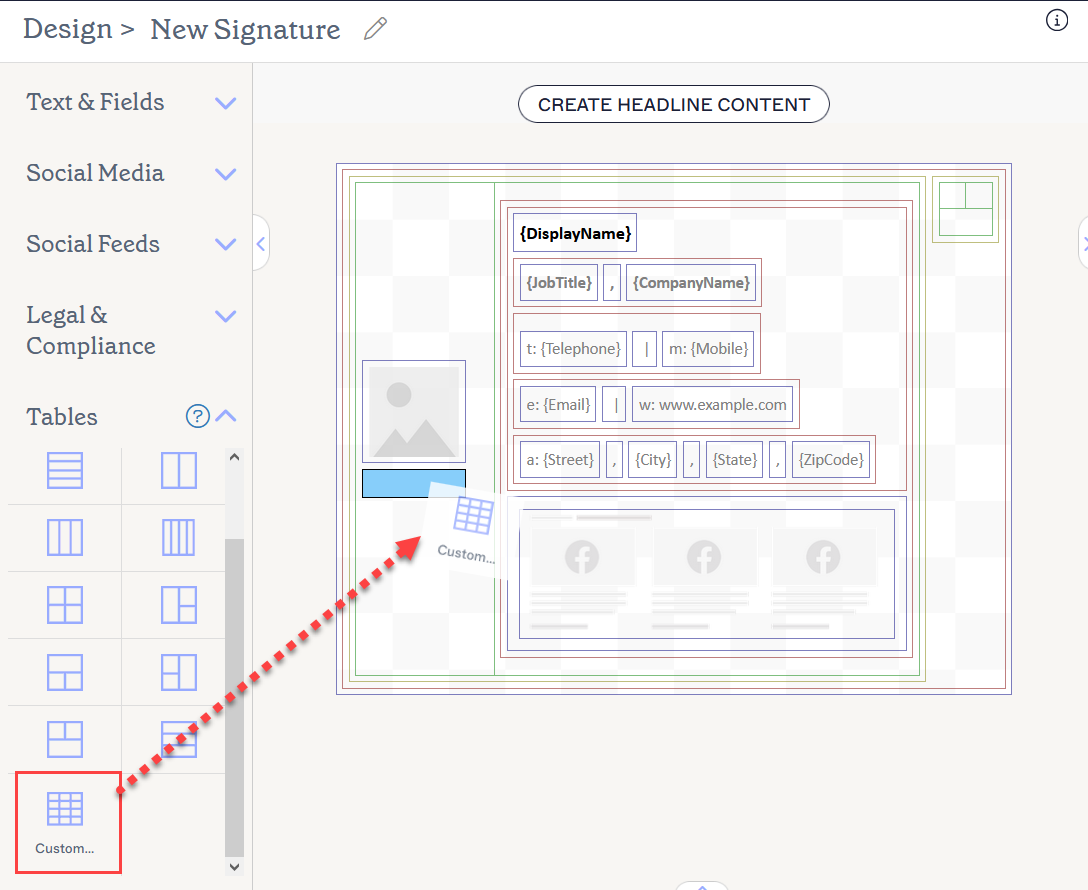
Arrastra y suelta la tabla o el elemento Personalizado... donde te gustaría que estuviera en el lienzo.
- Si agregas una tabla personalizada, se abrirá la ventana Personalizado. En el campo Columnas, ingresa el número de columnas que deseas que tenga la tabla.
- En el campo Filas, ingresa el número de filas que deseas que tenga la tabla.
- Selecciona OK para agregar la tabla personalizada al lienzo.
Puedes usar el panel de Propiedades para agregar y eliminar filas y columnas, alterar los anchos y alturas de filas y columnas, y combinar celdas.
Para agregar o eliminar filas y columnas individuales:
- Selecciona una celda dentro de la tabla.
- Selecciona FILAS Y COLUMNAS para abrir la lista desplegable.
- Selecciona una opción para eliminar la fila/columna seleccionada actualmente, o insertar una nueva fila/columna arriba, abajo, o a la izquierda o derecha de la celda seleccionada actualmente.
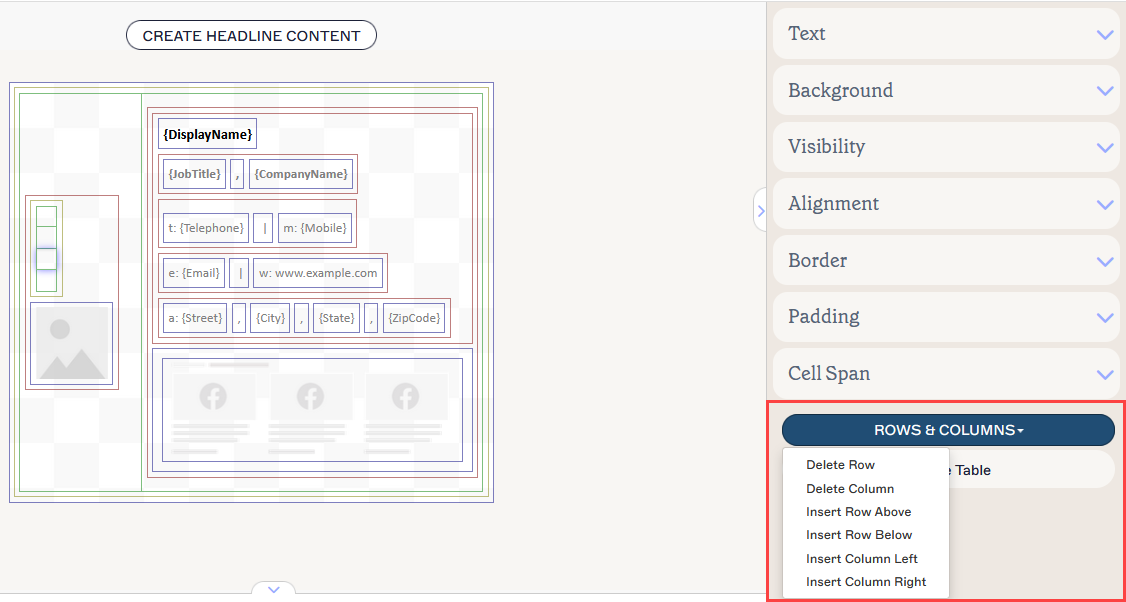
La lista desplegable FILAS Y COLUMNAS te permite editar filas y columnas respecto a la celda actual.
Para agregar o eliminar múltiples filas y columnas:
- Selecciona la tabla.
- En el panel de Propiedades, expande Filas y Columnas.
- Ingresa un valor o usa las flechas para aumentar/disminuir el valor actual en los campos Filas o Columnas.
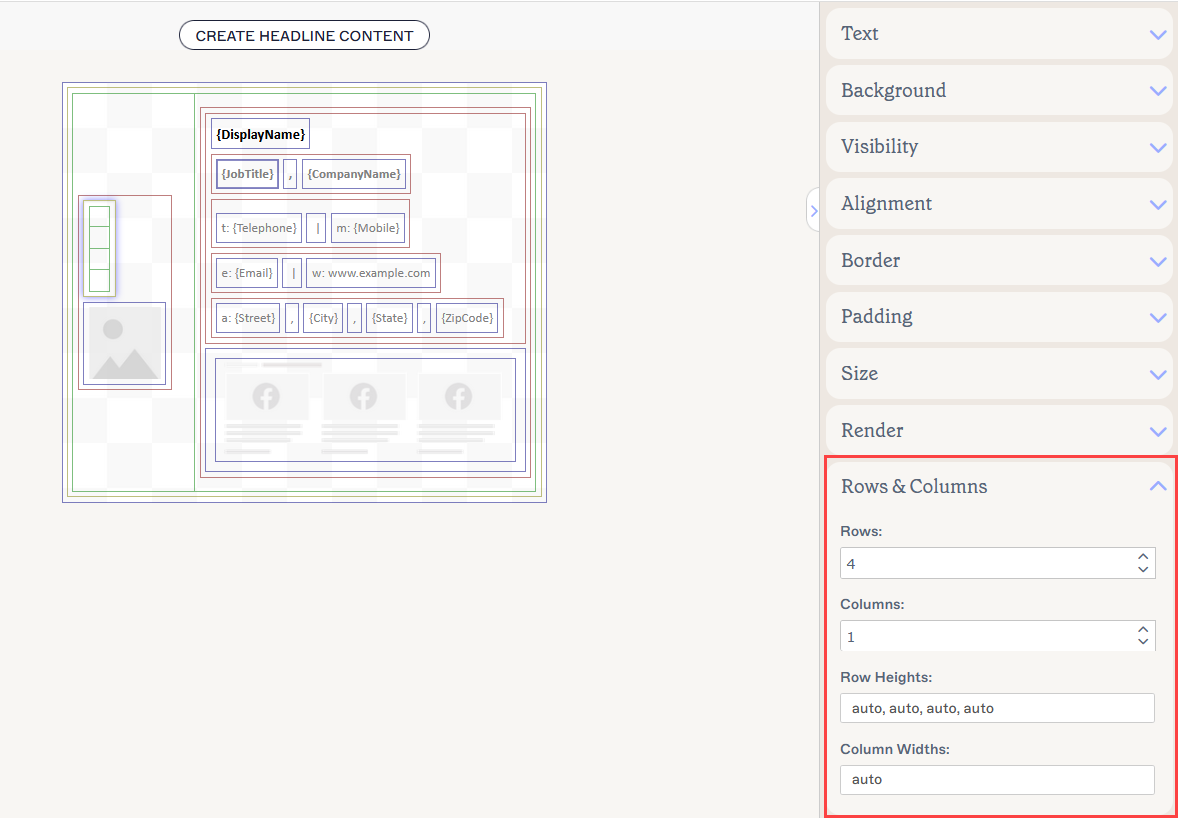
Ingresa o edita el número de filas y columnas para ajustar tu tabla.
Para ajustar la altura o el ancho de una fila:
- Selecciona la tabla.
- En el panel de Propiedades, expande Filas y Columnas.
- Ingresa un valor en Alturas de Filas o Anchos de Columnas según corresponda. Los valores se enumeran individualmente para cada fila y/o columna, separados por una coma. Para ajustar una fila o columna específica, edita el valor en el lugar apropiado de la lista. Por ejemplo, para ajustar la altura de la fila para la segunda fila de cuatro, edita el valor que es segundo en la lista.
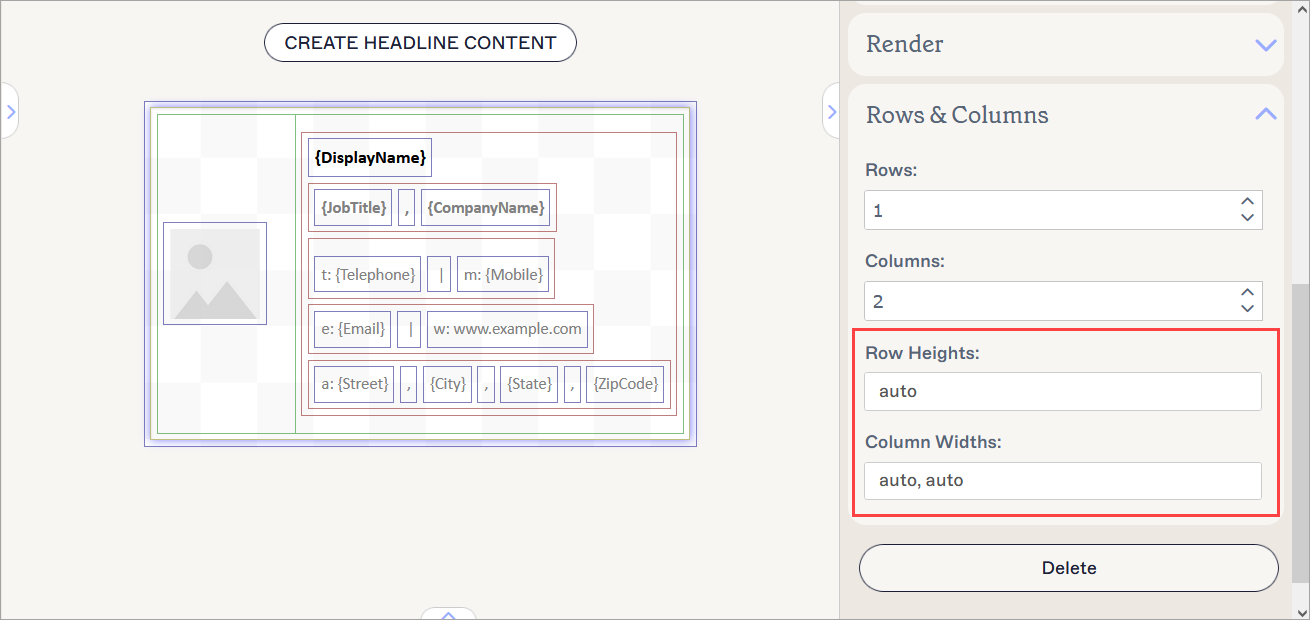
Ingresa o edita las alturas y anchos para ajustar tus filas y columnas.
Para combinar celdas:
- Selecciona una celda dentro de la tabla.
- Desde el panel de Propiedades, expande la sección Span de Celda.
-
Ingresa un valor o usa las flechas para aumentar/disminuir el valor actual en los campos Span de Fila y Span de Columna.
NOTA: Una celda normalmente abarca una fila y una columna. Aumenta el Span de Fila para hacer que una celda tenga la altura de [X] número de filas. Esto combina tu celda verticalmente. Aumenta el Span de Columna para hacer que una celda tenga el ancho de [X] número de columnas. Esto combina tu celda horizontalmente.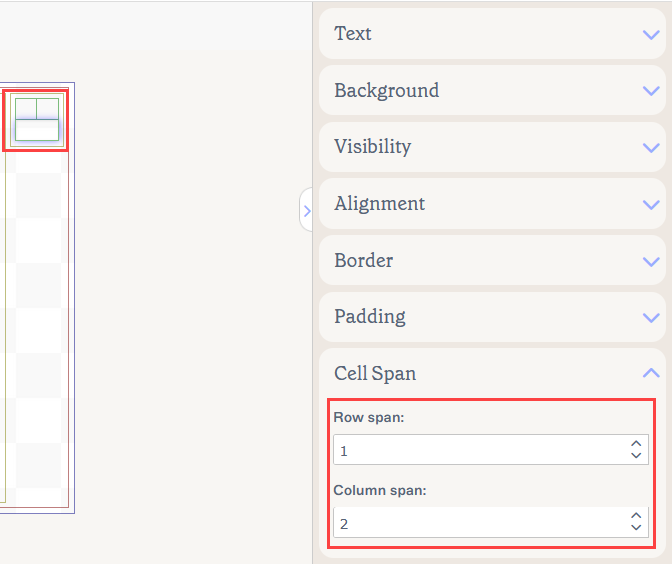
Una tabla de muestra que muestra una celda combinada que es 2 columnas de ancho.
Para eliminar un elemento de tabla:
- Selecciona el elemento en el lienzo.
-
Selecciona Eliminar en el panel de Propiedades.
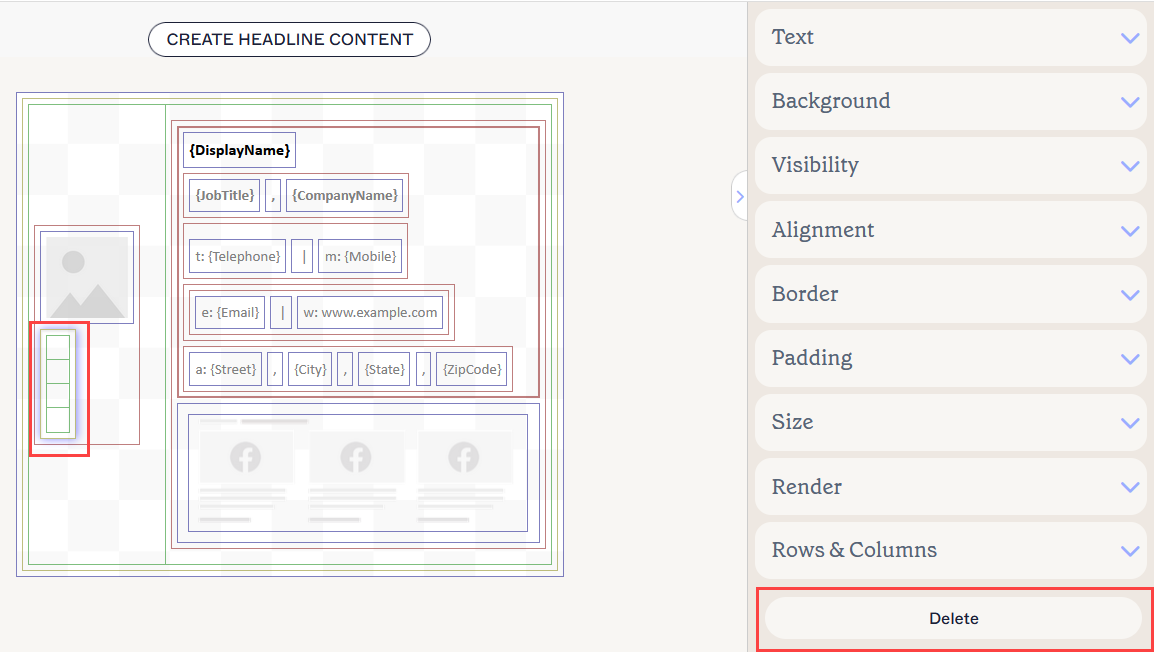
Selecciona Eliminar para quitar una tabla.¡Consejo! también puedes eliminar una tabla seleccionando una celda y luego seleccionando Eliminar tabla en el panel de Propiedades.
Para más información, consulta Bordes de color, agrupación y propiedades heredadas en el Diseñador de Firmas.
Puedes editar las siguientes propiedades de los elementos en el Panel de Propiedades:
Propiedades de texto
Las propiedades de Texto se utilizan para determinar la apariencia del texto del elemento.
| Familia de fuentes | Selecciona una fuente del menú desplegable. La sección de Fuentes del Kit de Marca del menú desplegable contiene opciones de fuentes establecidas en la pantalla de Kits de Marca. Si cambias las fuentes establecidas como Fuente de Marca 1 o Fuente de Marca 2 en la pantalla de Branding, tus elementos configurados con fuentes del Kit de Marca se actualizarán automáticamente a la nueva opción de fuente. El estilo de fuente predeterminado es Heredar - selecciona este estilo de fuente para permitir que tu texto herede un estilo de fuente del elemento padre. |
|---|---|
| Gestionar | Selecciona para elegir fuentes personalizadas. Selecciona Subir fuente para subir cualquier fuente personalizada. |
| Tamaño de fuente |
Selecciona o ingresa un tamaño de fuente en píxeles (px) o puntos (pt).
|
| Color del texto |
Ingresa o selecciona el color del texto. Puedes ingresar un código de color o seleccionar el color requerido utilizando el selector de color. Color de Marca 1 y Color de Marca 2 aparecen en el selector de color y contienen opciones de color establecidas en la pantalla de Kits de Marca. Si cambias estos colores en la pantalla de Kits de Marca, tus elementos configurados con Colores del Kit de Marca se actualizarán automáticamente a la nueva opción de color. |
| Altura de línea | Selecciona o ingresa un valor en píxeles (px) o puntos (pt) para establecer la altura de línea. El valor predeterminado es Heredar - selecciona este valor para permitir que tu texto herede un valor de altura de línea del elemento padre. |
Propiedades de fondo
Las propiedades de Fondo se utilizan para definir el fondo del elemento.
Para más información, consulta la diferencia entre imagen de fondo y color de fondo.
| Ninguno | Selecciona Ninguno para eliminar cualquier fondo del campo de texto. |
|---|---|
| Color |
Selecciona Color para seleccionar un color de fondo para el campo de texto. Puedes ingresar un código de color o seleccionar el color requerido utilizando el selector de color. Color de Marca 1 y Color de Marca 2 aparecen en el selector de color y contienen opciones de color establecidas en la pantalla de Kits de Marca. Si cambias estos colores en la pantalla de Kits de Marca, tus elementos configurados con Colores del Kit de Marca se actualizarán automáticamente a la nueva opción de color. |
| Imagen | Selecciona Imagen para establecer una imagen como fondo del campo de texto. |
| Subir imagen | Selecciona para subir una imagen de fondo para el campo de texto. NOTA: Cuando estableces una imagen de fondo, la firma se renderizará como una imagen de mapa de bits en lugar de HTML. |
Propiedades de visibilidad
Las propiedades de Visibilidad se utilizan para ajustar cuándo aparece el elemento.
| Siempre visible | Seleccione para asegurar que el elemento sea siempre visible en la firma. |
|---|---|
| Separador de autoocultación | Seleccione para hacer visible el elemento solo cuando hay otros elementos visibles, no separadores, antes y después de él en el mismo grupo. |
| Visible cuando | Seleccione para establecer condiciones bajo las cuales un elemento se vuelve visible. |
Propiedades de alineación
Las propiedades de alineación se utilizan para determinar la alineación horizontal y vertical del elemento.
| Horizontal | Seleccione Izquierda, Centro o Derecha para establecer la alineación horizontal. |
|---|---|
| Vertical | Seleccione Arriba, Centro o Abajo para establecer la alineación vertical. |
Propiedades de borde
Las propiedades de borde se utilizan para establecer bordes en el elemento.
| Todo |
Marque Todo igual para habilitar las propiedades de borde Todo. Seleccione el estilo de línea, el ancho de línea y el color de línea que se aplicarán a todos los lados del elemento. Color de marca 1 y Color de marca 2 aparecen en el selector de color y contienen opciones de color establecidas en la pantalla de Kits de Marca. Si cambia estos colores en la pantalla de Kits de Marca, sus elementos configurados con Colores de Kit de Marca se actualizarán automáticamente a la nueva opción de color. |
|---|---|
| Izquierda / Derecha / Arriba / Abajo | Desmarque Todo igual para habilitar propiedades de borde individuales para Izquierda, Derecha, Arriba y Abajo. Seleccione el estilo de línea, el ancho de línea y el color de línea que se aplicarán a cada lado del elemento. |
Propiedades de relleno
Las propiedades de relleno se utilizan para definir el espaciado del elemento.
| Todo | Marque Todo igual para habilitar las propiedades de relleno Todo. Ingrese un valor en píxeles (px) o puntos (pt) para aplicar relleno a todos los lados del elemento. |
|---|---|
| Izquierda / Derecha / Arriba / Abajo | Desmarque Todo igual para habilitar valores de relleno individuales para Izquierda, Derecha, Arriba y Abajo. Ingrese un valor en píxeles o puntos para aplicar relleno a cada lado del elemento. |
Propiedades de tamaño
Las propiedades de tamaño se utilizan para definir el tamaño del campo seleccionado.
| Ancho | Ingrese un valor en píxeles (px) o puntos (pt) para establecer el ancho del elemento. Establezca en automático para permitir que el elemento se ajuste automáticamente según el tamaño del visor. |
|---|---|
| Altura | Ingrese un valor en píxeles (px) o puntos (pt) para establecer la altura del elemento. Establezca en automático para permitir que el elemento se ajuste automáticamente según el tamaño del visor. |
Propiedades de renderizado
Las propiedades de renderizado se utilizan para determinar cómo se renderiza la firma en los mensajes.
| Normal | Seleccione para renderizar la firma en HTML. |
|---|---|
| Bitmap | Seleccione para renderizar la firma como una imagen de mapa de bits. NOTA: En las firmas de mapa de bits, cualquier imagen vinculada externamente se incrustará en la firma, y el texto no se ajustará si el tamaño del campo está configurado en automático. |
Propiedades de Filas y Columnas
| Filas | Ingrese un número de filas para la tabla o use las flechas hacia arriba y hacia abajo para aumentar o disminuir la cantidad. |
|---|---|
| Columnas | Ingrese un número de columnas para la tabla o use las flechas hacia arriba y hacia abajo para aumentar o disminuir la cantidad. |
| Alturas de Fila | Ingrese un valor en píxeles (px) o puntos (pt) para establecer la altura de las filas. Establezca en automático para permitir que el elemento se ajuste automáticamente según el tamaño del visor. |
| Anchos de Columna | Ingrese un valor en píxeles (px) o puntos (pt) para establecer el ancho de las columnas. Establezca en automático para permitir que el elemento se ajuste automáticamente según el tamaño del visor. |
Propiedades de Span de Celda
Las propiedades de Span de Celda se utilizan para fusionar celdas para abarcar múltiples filas o columnas.
| Span de fila | Ingrese un número o use las flechas hacia arriba y hacia abajo para aumentar o disminuir la cantidad de filas que la celda seleccionada abarca. |
|---|---|
| Span de columna | Ingrese un número o use las flechas hacia arriba y hacia abajo para aumentar o disminuir la cantidad de columnas que la celda seleccionada abarca. |