
Descripción
Puede usar Workday Reports as a Service (RaaS) para integrar Workday con Exclaimer a través de Bindbee.
RaaS publica un informe personalizado de Workday como un servicio web seguro. Bindbee se conecta al informe, mapea los campos y sincroniza los datos con Exclaimer.
Exclaimer utiliza Bindbee como la plataforma de integración para la conexión Workday RaaS. Durante la configuración, puede ver URLs de Bindbee, solicitudes de autenticación o ventanas de conexión.
Esta integración está disponible para suscripciones de Exclaimer que usan Microsoft 365 y Google Workspace.
Configurar Workday RaaS para la integración con Exclaimer (Workday RaaS)
Siga los pasos a continuación para configurar Workday RaaS antes de conectarlo a Exclaimer:
Antes de comenzar, asegúrese de tener:
• Permiso para crear informes personalizados en Workday.
• Permiso para crear Usuarios del Sistema de Integración (ISU).
• Permiso para crear y administrar Grupos de Seguridad.
• Acceso para configurar políticas de seguridad de dominio.
• Acceso a la suscripción de Exclaimer.
Para crear un Usuario de Sistema de Integración en Workday:
-
Navega a Workday.
NOTA: Debes tener acceso de administrador en Workday. Las URLs de Workday varían según la organización, así que utiliza el enlace de inicio de sesión específico de tu empresa. Si no tienes acceso o no sabes cómo proceder, contacta con el Administrador de Workday. -
En la barra de búsqueda, escribe Crear usuario de sistema de integración.
Se mostrará la ventana Crear Usuario de Sistema de Integración.
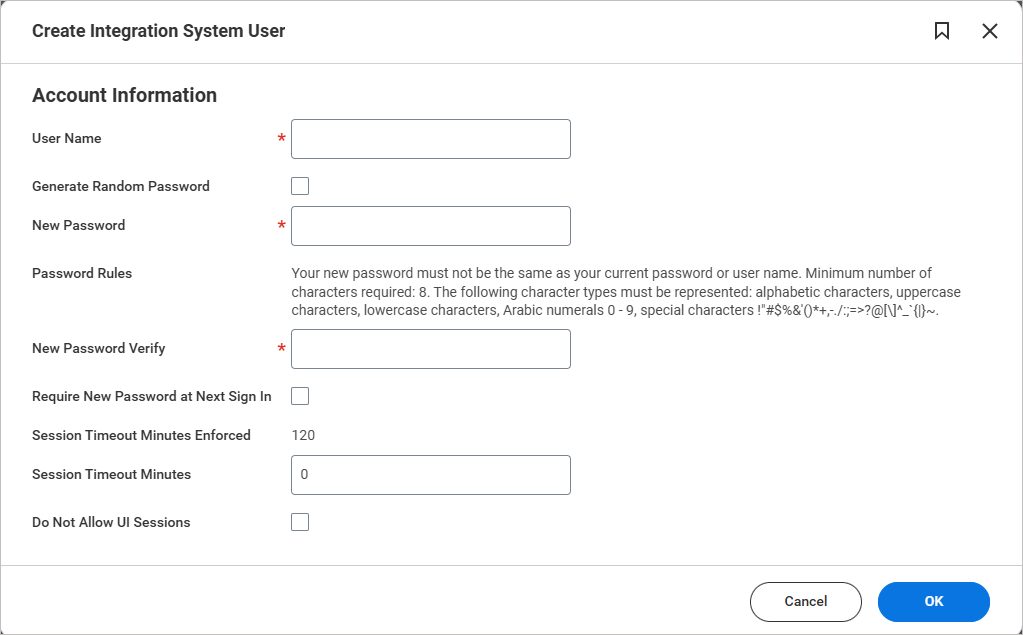
La ventana Crear Usuario de Sistema de Integración.
- En Nombre de usuario, ingresa un nombre de usuario único.
-
En Contraseña, ingresa una contraseña.
NOTA:
Tu nueva contraseña no puede ser igual a tu contraseña actual ni a tu nombre de usuario.
• Debe contener al menos 8 caracteres.
• La contraseña debe incluir una combinación de los siguientes tipos de caracteres:
• Caracteres alfabéticos (letras)
• Letras mayúsculas (A–Z)
• Letras minúsculas (a–z)
• Números (0–9)
• Caracteres especiales como: !"#$%&'()*+,-./:;=>?@[\]^_{|}~` -
Deja todos los demás campos en blanco.
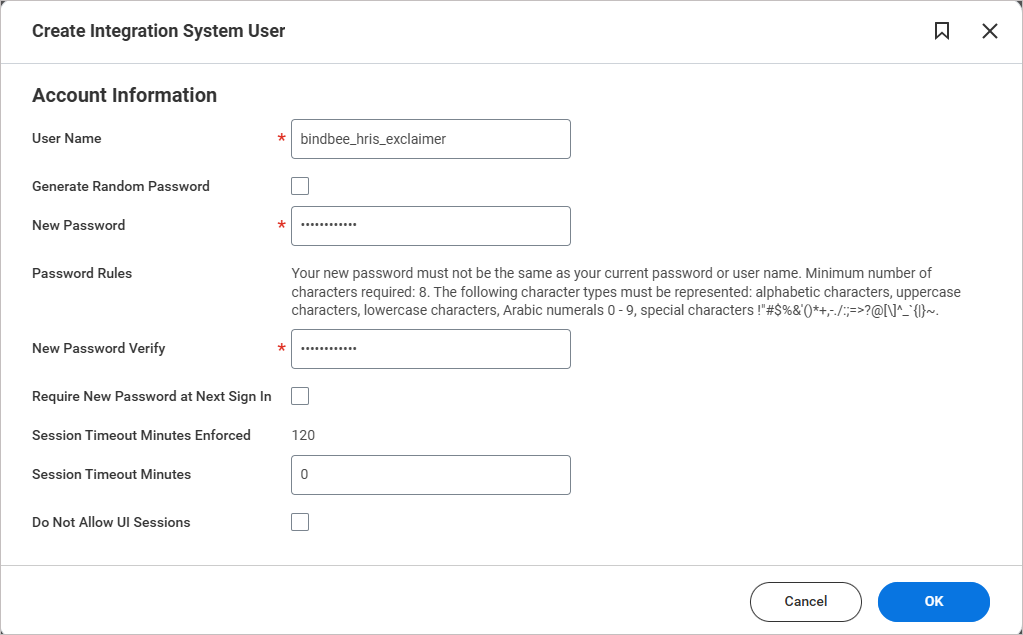
Imagen de ejemplo de la ventana Crear Usuario de Sistema de Integración. Ingresa el nombre de usuario y la contraseña. Deja todos los demás campos en blanco.
- Selecciona OK.
-
Revisa el nuevo usuario del sistema. Selecciona Finalizar.
¡CONSEJO! Guarda estas credenciales de forma segura. Serán necesarias para la integración.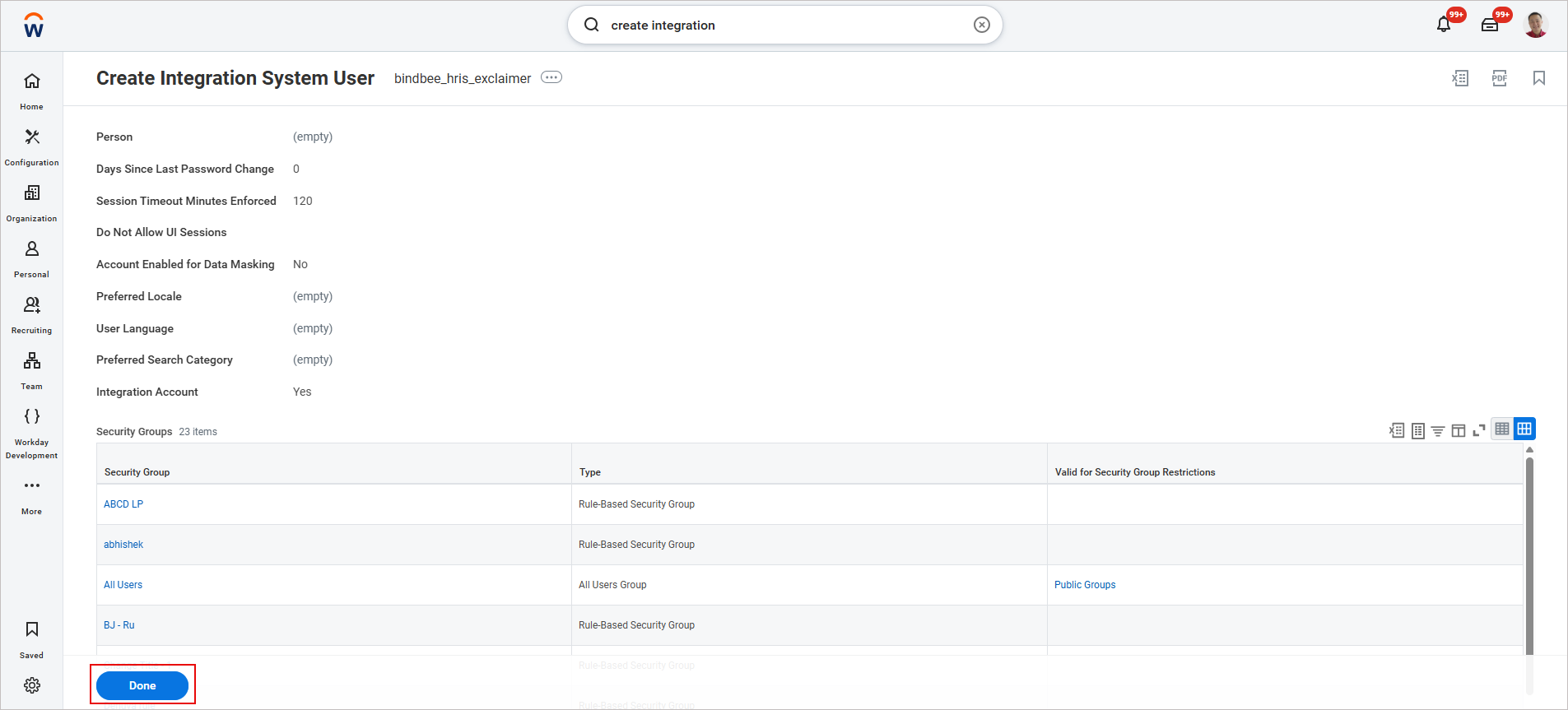
Imagen de ejemplo de la ventana Crear Usuario de Sistema de Integración. Revisa el nuevo usuario del sistema que creaste, luego selecciona Finalizar.
Las cuentas utilizadas por usuarios del sistema e integraciones suelen configurarse con contraseñas que no expiran y deben limitarse a los administradores de seguridad.
Para evitar que la contraseña expire:
- En la barra de búsqueda, ingrese Mantener reglas de contraseña.
Se mostrará la ventana Mantener reglas de contraseña.
-
En Usuarios del sistema exentos de expiración de contraseña, agregue el Usuario del Sistema de Integración (ISU) que creó.
Para agregar el Usuario del Sistema de Integración que creó anteriormente:
- Seleccione el icono del menú de notas.
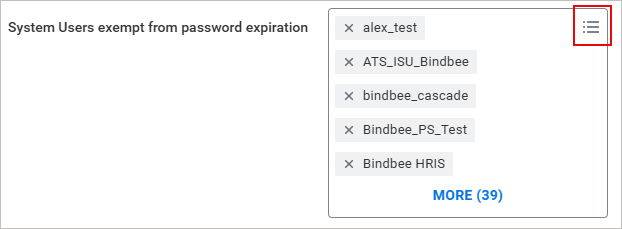
Para agregar un Usuario del Sistema de Integración, seleccione las tres líneas horizontales.
-
Se mostrará el campo de entrada de texto de búsqueda. Ingrese el nombre del nuevo usuario del sistema y presione [Enter].
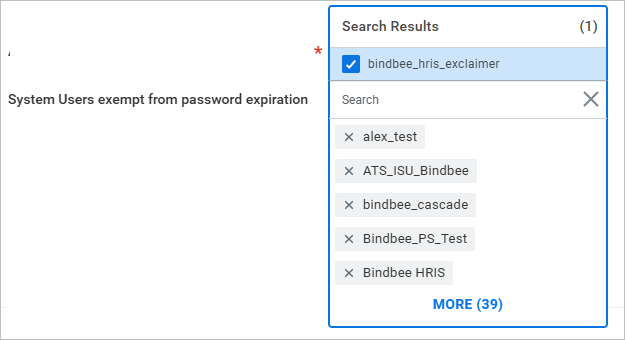
En el campo de búsqueda, ingrese el nombre del nuevo usuario del sistema.
El usuario agregado ahora aparecerá en la lista.
- Seleccione el icono del menú de notas.
- Seleccione Aceptar y luego seleccione Hecho.
Para crear un grupo de seguridad para administrar los permisos requeridos para la integración:
- En la barra de búsqueda, ingrese Crear grupo de seguridad.
Se mostrará la ventana Crear grupo de seguridad.
- En el menú desplegable Tipo de grupo de seguridad arrendado, seleccione Grupo de seguridad del sistema de integración (sin restricciones).
-
En Nombre, ingrese un nombre para el nuevo grupo de seguridad.
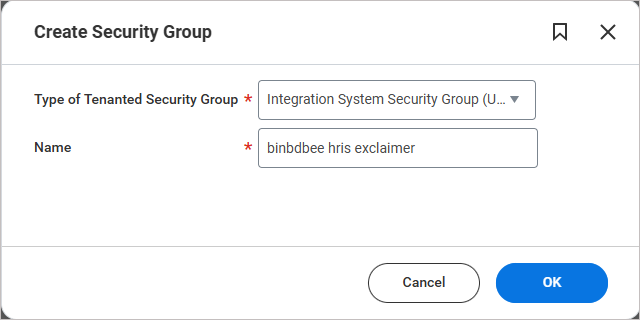
Imagen de ejemplo de la ventana Crear grupo de seguridad.
¡CONSEJO! Puede usar cualquier nombre, pero para mantener la coherencia, se recomienda que coincida con el nombre del Usuario del Sistema de Integración. - Seleccione Aceptar.
Se mostrará la ventana Editar grupo de seguridad del sistema de integración (sin restricciones).
- En Usuarios del sistema de integración, agregue el nuevo Usuario del Sistema de Integración que creó anteriormente.
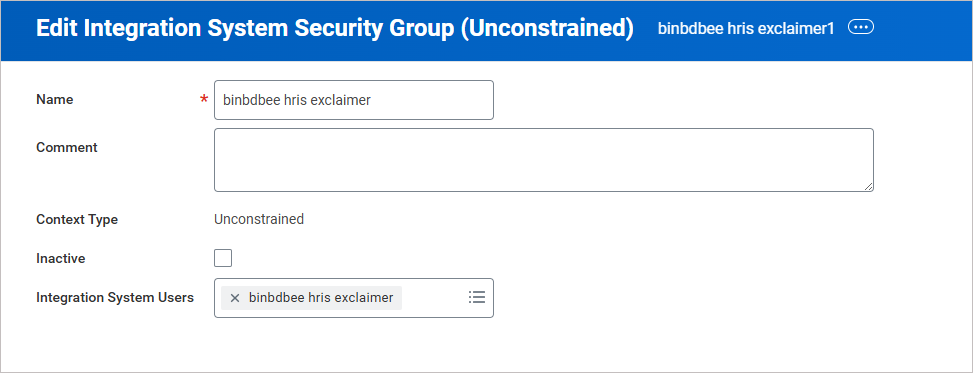
Imagen de ejemplo de la ventana Editar grupo de seguridad del sistema de integración (sin restricciones).
- Seleccione Aceptar y luego seleccione Hecho.
Para aplicar y activar los cambios pendientes en la política de seguridad:
- En la barra de búsqueda, ingrese Activar cambios pendientes en la política de seguridad.
Se mostrará la ventana Activar cambios pendientes en la política de seguridad.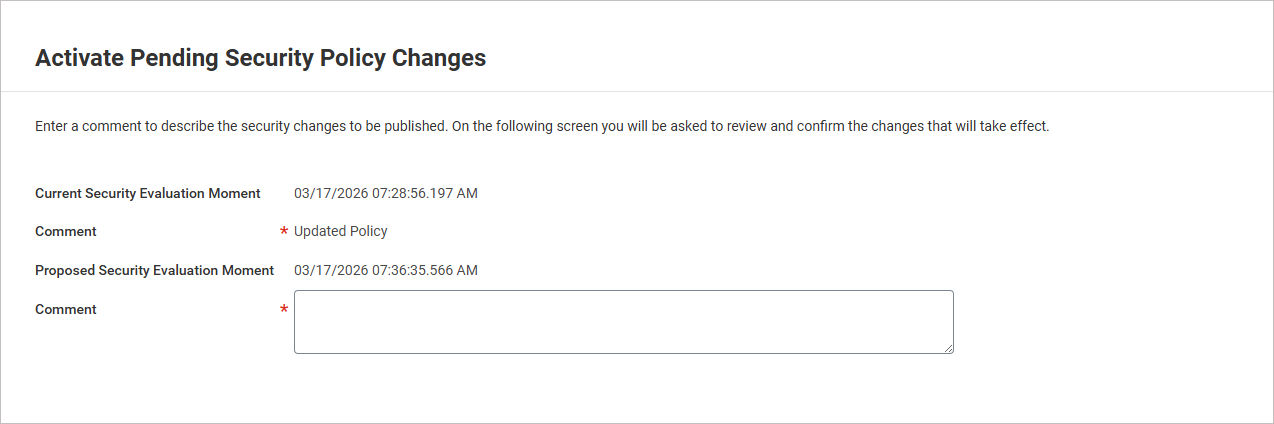
Imagen de ejemplo de la ventana Activar cambios pendientes en la política de seguridad.
- En Comentario, ingrese un comentario que describa los cambios.
Por ejemplo: "Integración de Exclaimer: política de seguridad actualizada"
- Seleccione Aceptar.
- Seleccione la casilla de verificación Confirmar para confirmar todos los cambios en la política de seguridad.
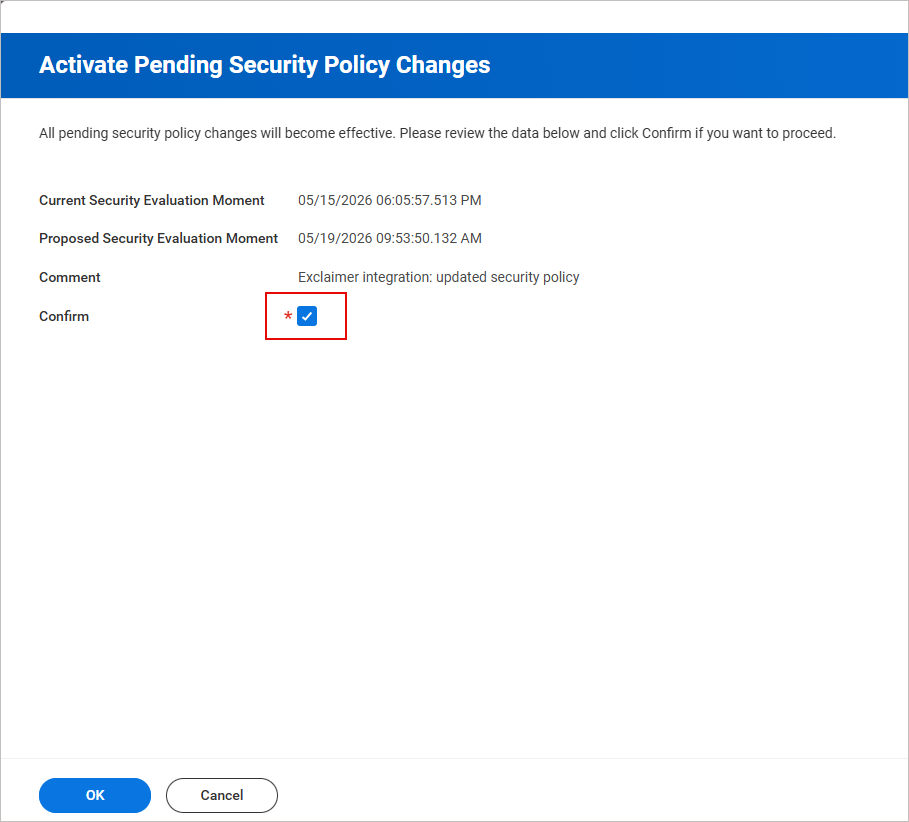
Imagen de ejemplo que muestra la opción de casilla de verificación Confirmar.
- Seleccione Aceptar.
Para asignar los permisos mínimos de solo lectura requeridos para que Exclaimer recupere los datos de los empleados:
- En la barra de búsqueda, ingrese Mantener permisos para el grupo de seguridad.
Se muestra la ventana Mantener permisos para el grupo de seguridad.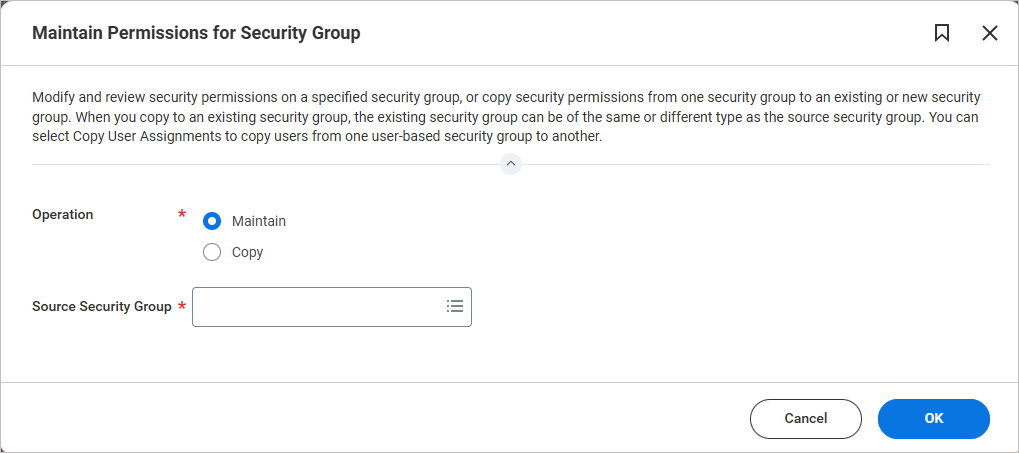
Imagen de ejemplo que muestra la ventana Mantener permisos para el grupo de seguridad.
- En Grupo de seguridad de origen, ingrese el nombre del grupo de seguridad que creó.
- Seleccione Aceptar.
- Seleccione el ícono + para agregar una fila en blanco de permisos.
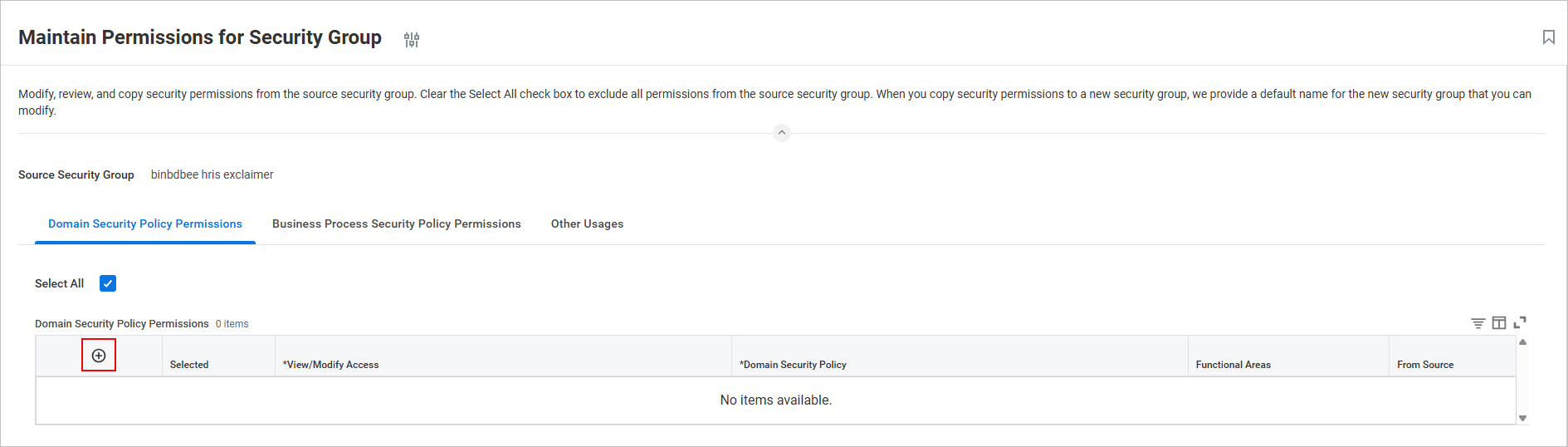
Imagen de ejemplo que muestra el ícono + para agregar una fila en blanco de permisos.
Se inserta una fila en blanco de permisos de política de seguridad en la tabla.
-
Configure los permisos necesarios para que Exclaimer recupere los datos de los empleados de su tenant de Workday. Exclaimer solo recupera los datos de los empleados necesarios para completar y asignar firmas de correo electrónico y no accede a otra información sensible.
Agregue una nueva fila para cada permiso.
La siguiente tabla muestra el conjunto mínimo recomendado de permisos Solo Obtener (solo lectura):¡CONSEJO! Copie y pegue los nombres de los permisos directamente para buscarlos y agregarlos en Workday RaaS. Una vez que pegue la entrada, presione [Enter].Acceso Ver/Modificar
Política de Seguridad de Dominio
Razón
Solo Obtener Datos de Persona: Información de Contacto Laboral
Dirección de correo electrónico y número de teléfono laboral
Solo Obtener Datos de Trabajador: Trabajadores
Acceso básico a los registros de trabajadores
Solo Obtener Administrar: Integración de Organización
Organización/departamento del trabajador
Solo Obtener Datos de Persona: Nombre
Nombre legal y preferido del trabajador
Solo Obtener Datos de Persona: Dirección Laboral
Campos de dirección de la empresa/trabajo
Solo Obtener Datos de Trabajador: Información Actual de Personal
Identificar empleados activos vs inactivos
Solo Obtener Datos de Trabajador: Trabajadores Activos y Terminados
Identificar empleados activos vs terminados
NOTA:
• Solo necesita completar las columnas de Acceso para Ver/Modificar y Política de Seguridad de Dominio. Después de ingresar todos los permisos, seleccione Aceptar, la columna de Áreas Funcionales se completará automáticamente.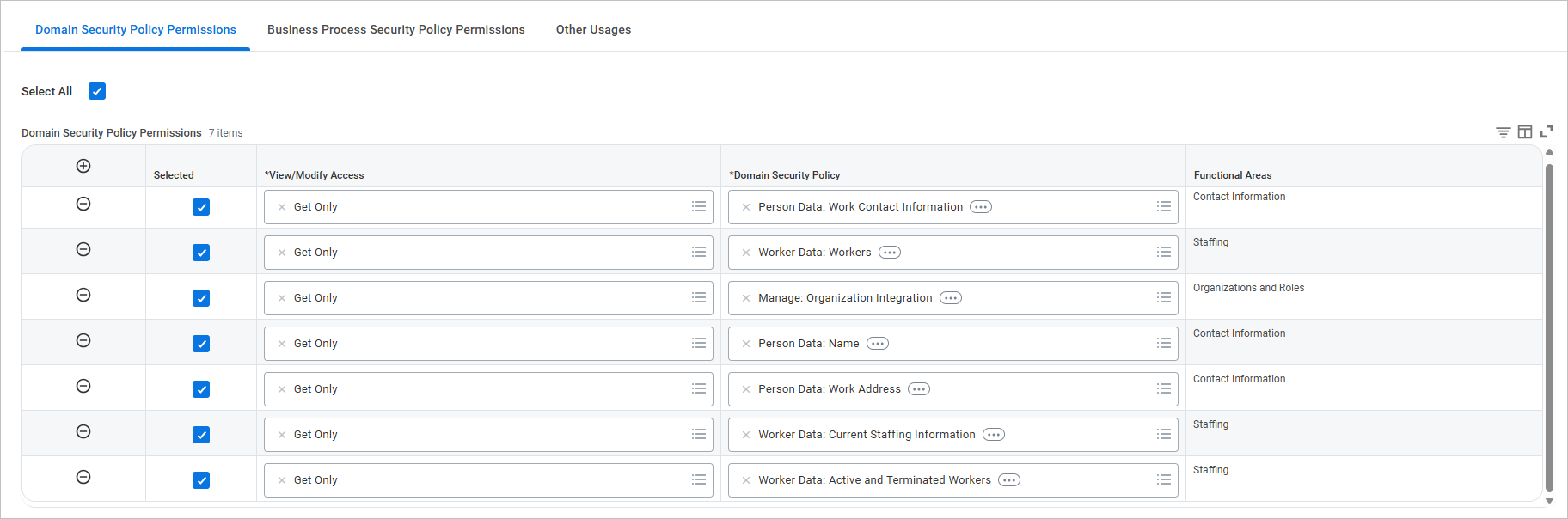
Imagen de ejemplo que muestra las columnas de Acceso para Ver/Modificar y Política de Seguridad de Dominio.
• Si necesita atributos personalizados, necesitará permisos adicionales. Contacte al equipo de Soporte para más información. - Seleccione Aceptar, luego seleccione Listo.
Para aplicar y activar los cambios pendientes en la política de seguridad:
- En la barra de búsqueda, ingrese Activar cambios pendientes en la política de seguridad.
Se mostrará la ventana Activar cambios pendientes en la política de seguridad.
Imagen de ejemplo de la ventana Activar cambios pendientes en la política de seguridad.
- En Comentario, ingrese un comentario que describa los cambios.
Por ejemplo: "Integración de Exclaimer: política de seguridad actualizada"
- Seleccione Aceptar.
- Seleccione la casilla de verificación Confirmar para confirmar todos los cambios en la política de seguridad.
Imagen de ejemplo que muestra la opción de casilla de verificación Confirmar.
- Seleccione Aceptar.
Para crear un informe personalizado de Workday y habilitarlo como un servicio web:
- En la barra de búsqueda, ingrese Crear informe personalizado.
Se muestra la ventana Crear informe personalizado.
- En Nombre del informe, ingrese un nombre para el informe personalizado.
- Expanda el menú desplegable Tipo de informe y seleccione Avanzado.
-
Marque la opción Habilitar como servicio web.
¡IMPORTANTE! Asegúrese de que esta opción esté habilitada. Exclaimer no puede acceder al informe si esta opción está deshabilitada. - Desmarque la opción Optimizado para rendimiento.
- En Fuente de datos, ingrese Todos los trabajadores y presione [Enter].
-
Seleccione Aceptar.
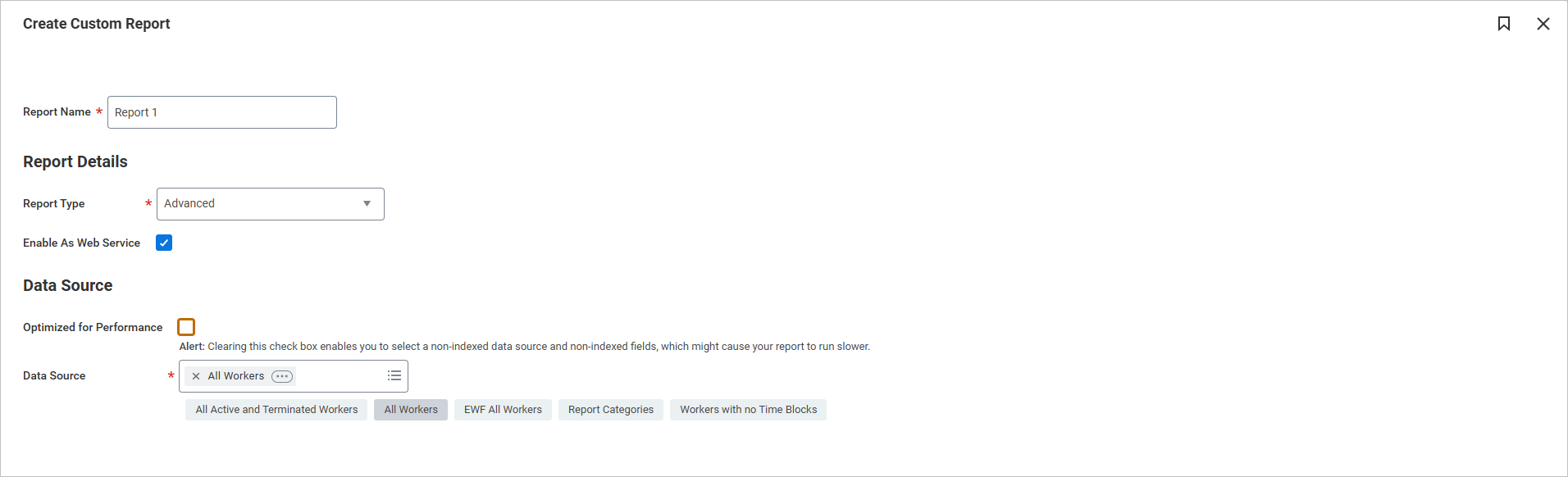
Imagen de ejemplo de Crear informe personalizado. - Asegúrese de que en el Objeto comercial principal, esté seleccionada la opción Trabajador.
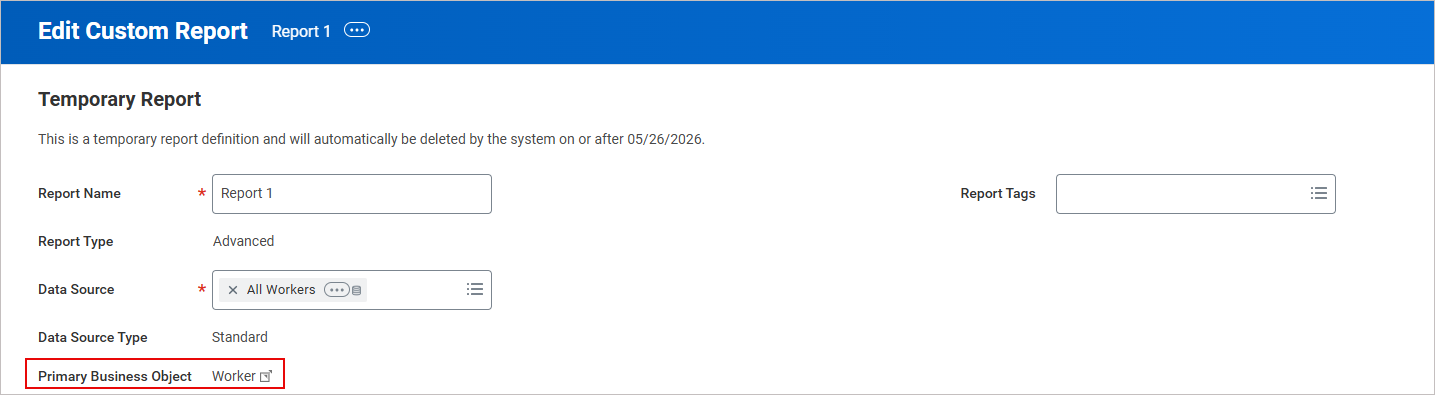
Imagen de ejemplo que muestra que la opción Trabajador está seleccionada en el Objeto comercial principal.
- En la sección Información adicional, seleccione la pestaña Columnas.
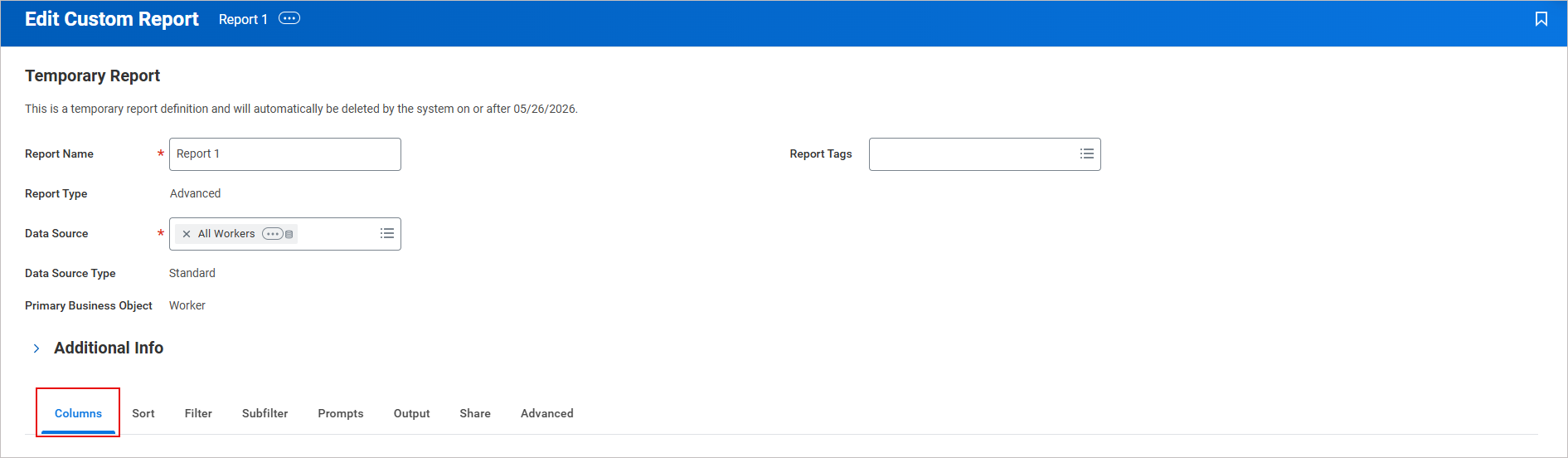
Imagen de ejemplo que muestra la pestaña Columnas seleccionada.
-
Agregue los siguientes campos para mapear a los campos de Exclaimer:
¡CONSEJO! Copie y pegue los nombres de los Campos directamente para buscarlos y agregarlos. Una vez que pegue la entrada, presione [Enter]. Seleccione la entrada requerida.Agregue una nueva fila para cada campo.
Objeto de Negocio
Campo
Alias XML de Sobrescritura del Encabezado de Columna
Trabajador Empresa - Nombre company_name Trabajador Título del Puesto job_title Trabajador Organización Supervisora department Trabajador Organización Supervisora - ID company_id Trabajador ID de Workday workday_id Trabajador Nombre Legal Completo full_name Trabajador ID de Empleado employee_id Trabajador Estado del Trabajador employment_status Trabajador Nombre Legal - Nombre first_name Trabajador Nombre Legal - Segundo Nombre middle_name Trabajador Nombre Legal - Apellido last_name Trabajador Nombre de Usuario username Trabajador Teléfono Móvil Principal de Trabajo work_phone Trabajador Nombre Completo Preferido preferred_name Trabajador Correo Electrónico - Trabajo Principal work_email Trabajador Dirección de Trabajo - Línea Formateada 1 work_street_1 Trabajador Dirección de Trabajo - Línea Formateada 2 work_street_2 Trabajador Dirección de Trabajo - Ciudad work_city Trabajador Dirección de Trabajo - Estado/Provincia work_state Trabajador Dirección de Trabajo - País work_country Trabajador Dirección de Trabajo - Código Postal work_postal_code 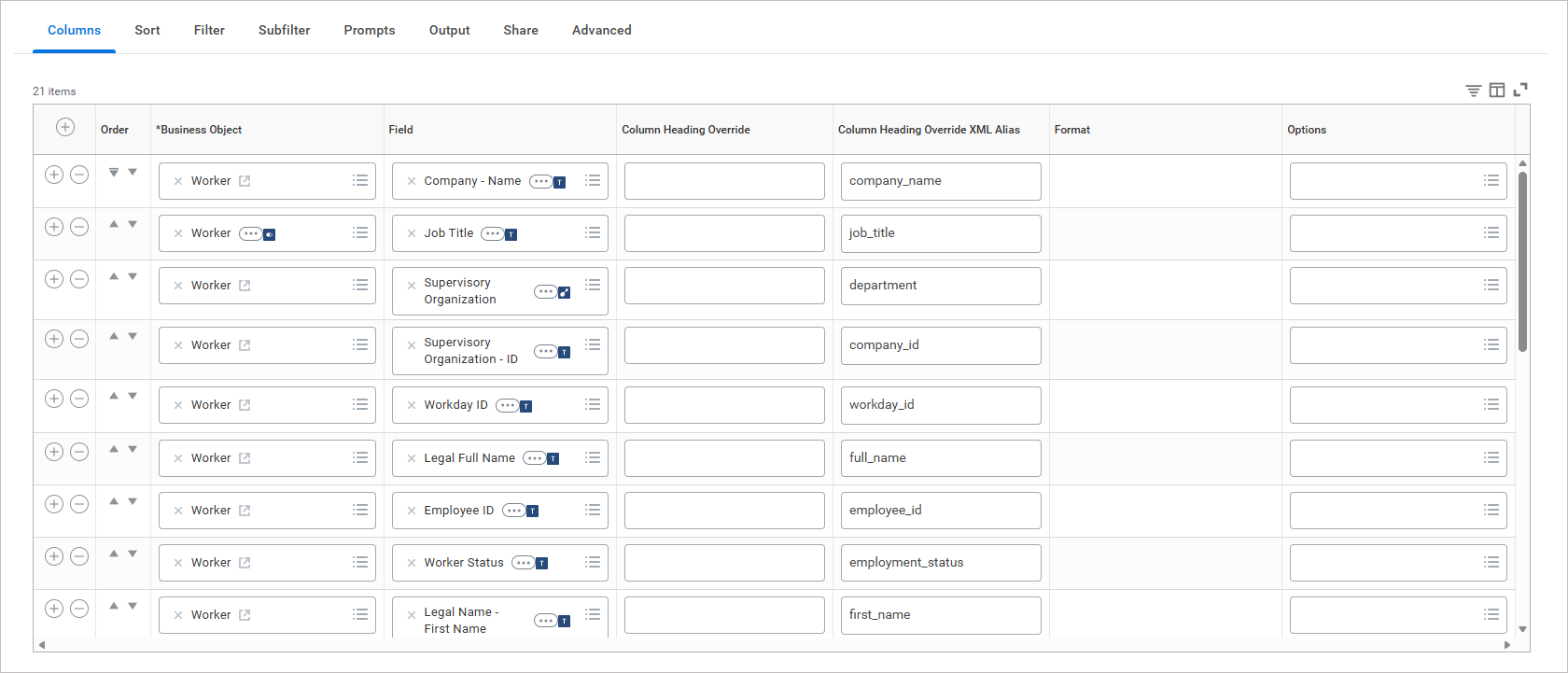
Imagen de ejemplo que muestra los Campos mapeados.
NOTA:
• Si necesita atributos personalizados, necesitará permisos adicionales. Contacte al equipo de Soporte para más información.
• Asegúrese de usar exactamente los Alias XML de Sobrescritura, de lo contrario los datos pueden no sincronizarse.
• Pueden ser necesarias políticas adicionales de seguridad de dominio para campos personalizados. - Seleccione la pestaña Compartir.
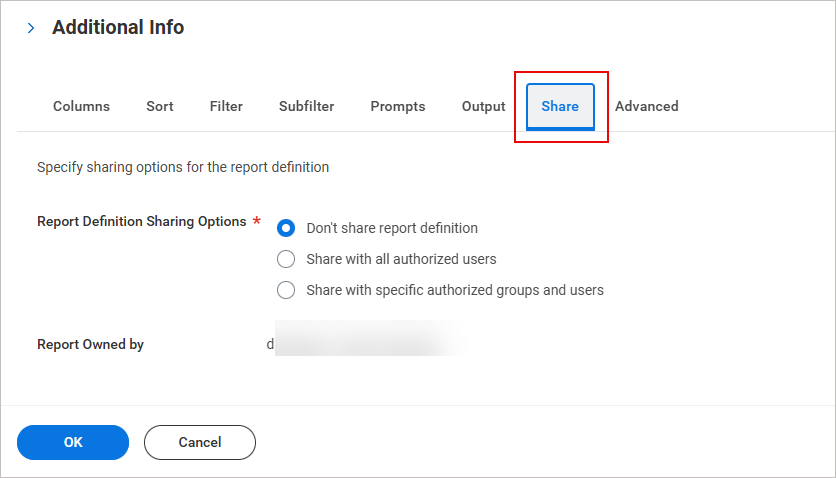
Imagen de ejemplo que muestra la pestaña Compartir seleccionada.
- En Opciones de Compartición de Definición de Informe, seleccione Compartir con grupos y usuarios autorizados específicos.
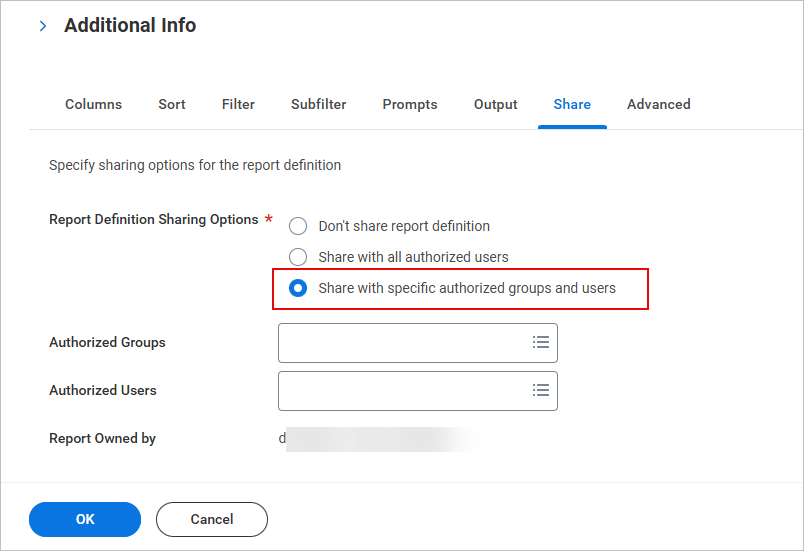
Imagen de ejemplo que muestra que la opción Compartir con grupos y usuarios autorizados específicos está seleccionada.
- En Usuarios Autorizados, ingrese el usuario de integración autorizado que creó anteriormente.
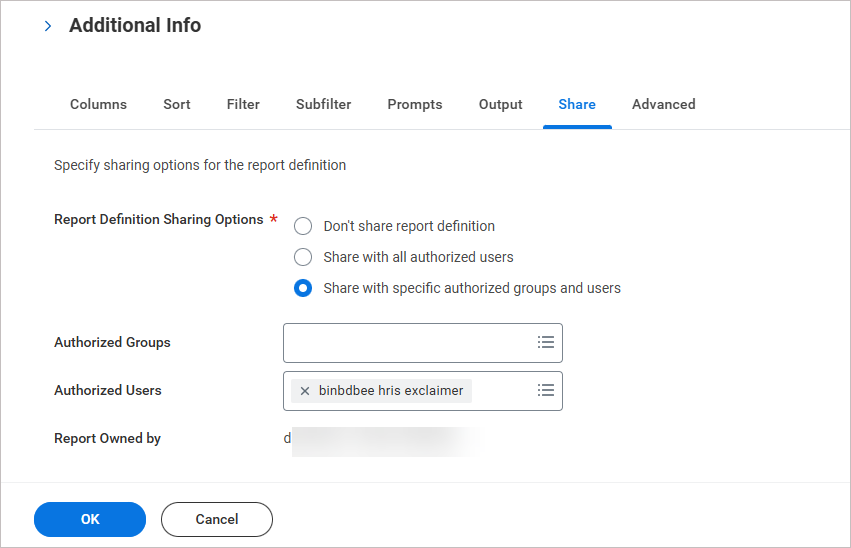
Imagen de ejemplo que muestra los Usuarios Autorizados completados.
- Seleccione Aceptar, luego seleccione Hecho.
Para verificar el resultado del informe personalizado y copiar la URL del informe JSON:
-
En la barra de búsqueda, ingrese Ver informe personalizado.
Se muestra la ventana Ver informe personalizado.
En Informe personalizado, ingrese el nombre del informe que creó anteriormente.
-
Seleccione Aceptar.
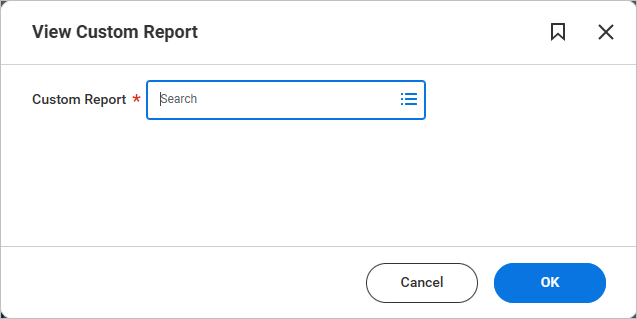
Imagen de ejemplo que muestra la ventana Ver informe personalizado.Se muestra la página del informe seleccionado.
Seleccione los tres puntos junto al nombre del informe, seleccione Servicios web y luego seleccione Ver URLs.
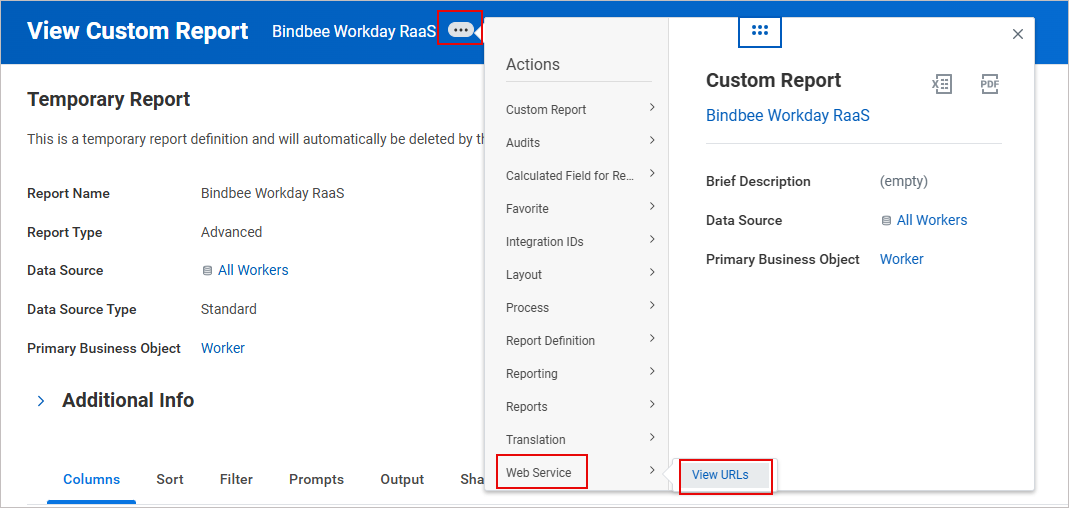
Imagen de ejemplo que muestra cómo seleccionar Ver URLs.
Se muestra la pantalla Ver URLs del servicio web.
Desplácese hasta la sección JSON.
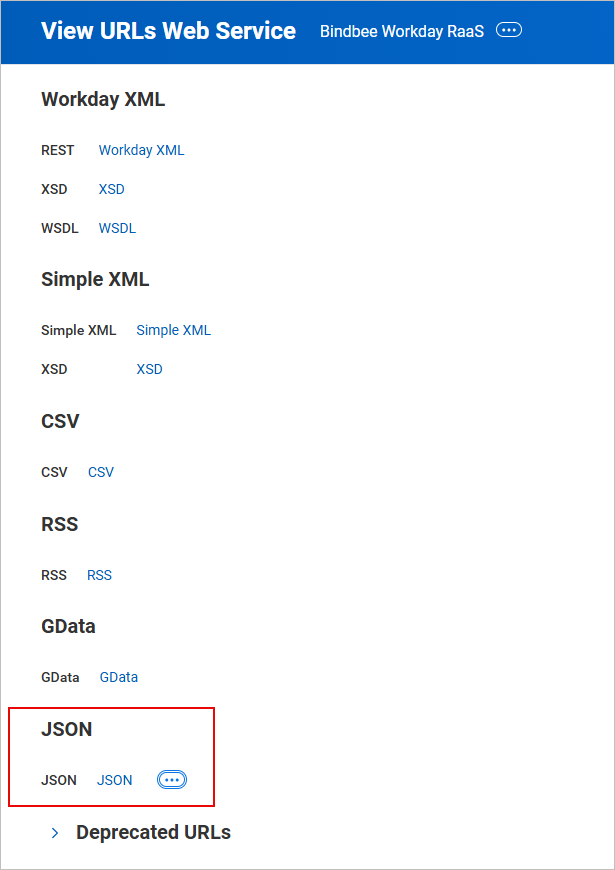
Imagen de ejemplo que muestra la sección JSON.
-
Haga clic derecho en JSON y seleccione Copiar URL.
¡CONSEJO! Guarde la URL de forma segura. Será necesaria para la integración. -
Seleccione el enlace JSON para descargar el archivo JSON. Si se le solicita, ingrese las credenciales ISU. Verifique que:
Aparezcan todos los campos requeridos.
Los valores de los campos sean correctos.
Si faltan campos en la salida JSON, primero verifique las políticas de seguridad del dominio ISU. La causa más común es la falta de permisos.
Para crear un cliente API que permita la autenticación segura para la integración:
En la barra de búsqueda, ingrese Ver Dominio.
Se mostrará la ventana Ver Dominio.
En Dominio, ingrese Ejecución de Informes y presione [Enter].
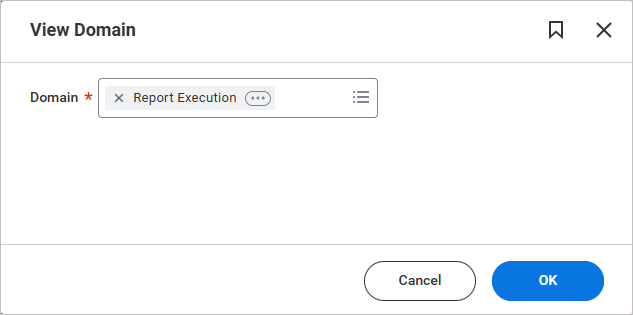
Imagen de ejemplo que muestra la ventana Ver Dominio.
-
Seleccione Aceptar.
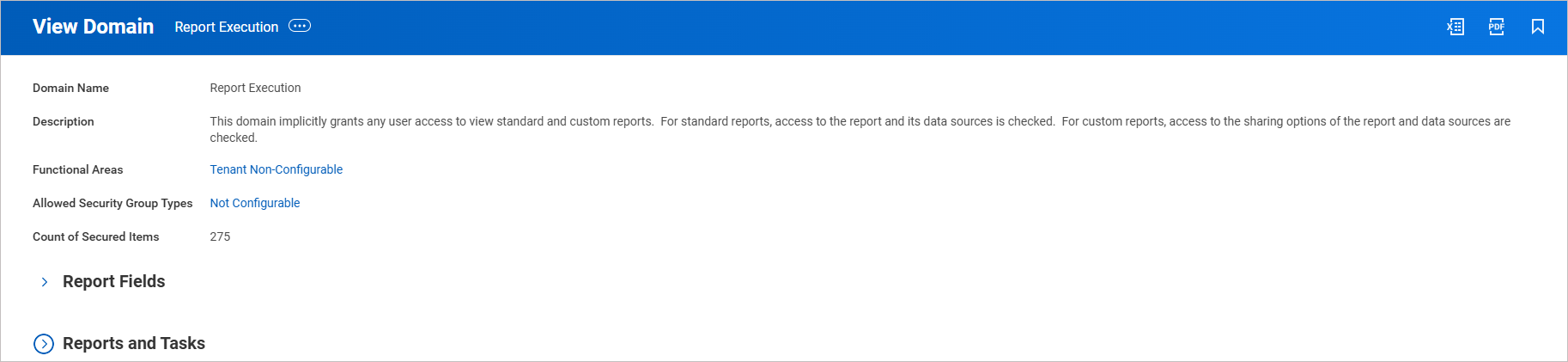
Imagen de ejemplo que muestra la ventana Ver Dominio.
¡CONSEJO! Registre las Áreas Funcionales de forma segura. Se requerirán más adelante.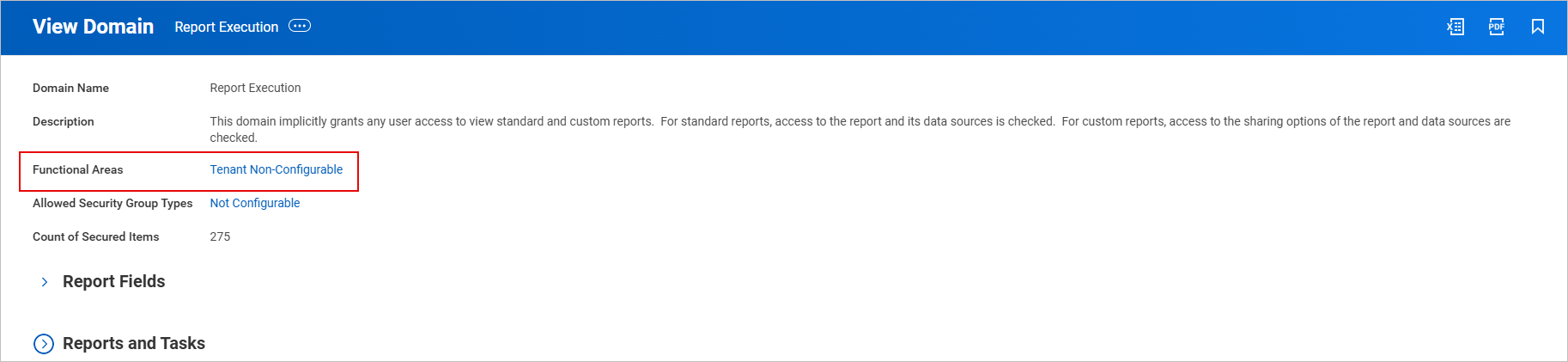
Imagen de ejemplo que muestra las Áreas Funcionales que deben registrarse, ya que se usarán más adelante.
-
En la barra de búsqueda, ingrese Registrar Cliente API para Integraciones.
Se mostrará la ventana Registrar Cliente API para Integraciones.
En Nombre del Cliente, ingrese el nombre del cliente.
En Alcance, ingrese los alcances requeridos, incluyendo las áreas funcionales de la ventana Ver Dominio.
Pegue aquí las Áreas Funcionales copiadas previamente.
-
Seleccione Aceptar.
¡CONSEJO! Al crear el cliente API, asegúrese de copiar y almacenar de forma segura el Secreto del Cliente, ya que solo se mostrará en el momento de la creación y no será accesible posteriormente.
Copie y guarde de forma segura tanto el ID del Cliente como el Secreto del Cliente, ya que se usarán durante la integración con Exclaimer.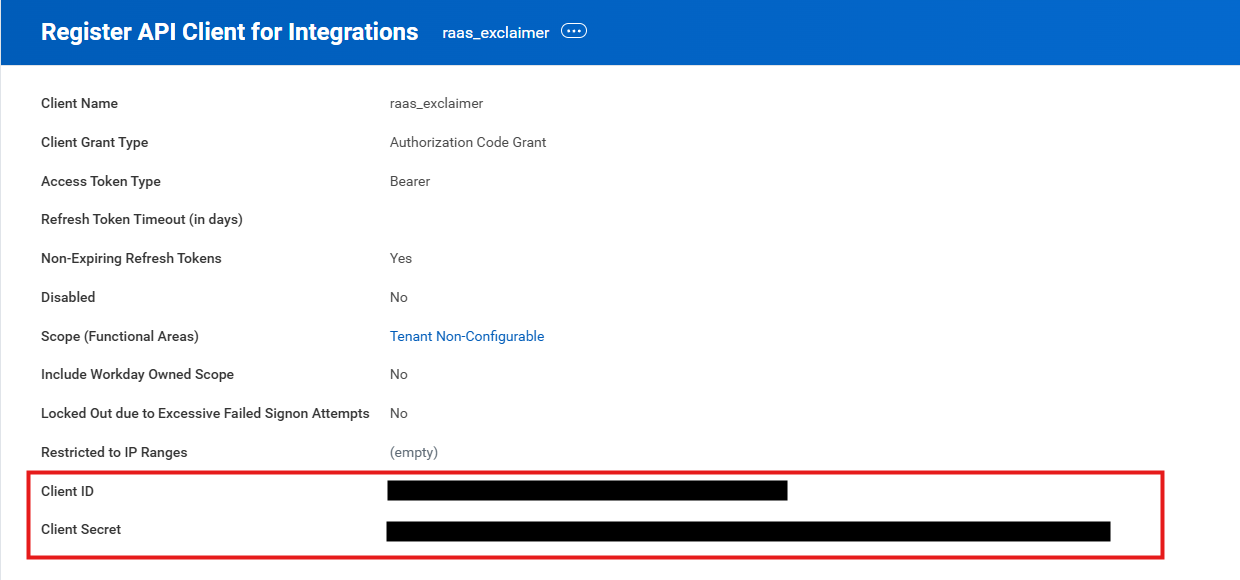
Imagen de ejemplo que muestra el ID del Cliente y el Secreto del Cliente.
Para generar o reutilizar un token de actualización para el cliente API:
- En la barra de búsqueda, ingrese Ver Clientes API.
Se mostrará la pantalla Ver Clientes API.
- Seleccione la pestaña Clientes API para Integraciones.
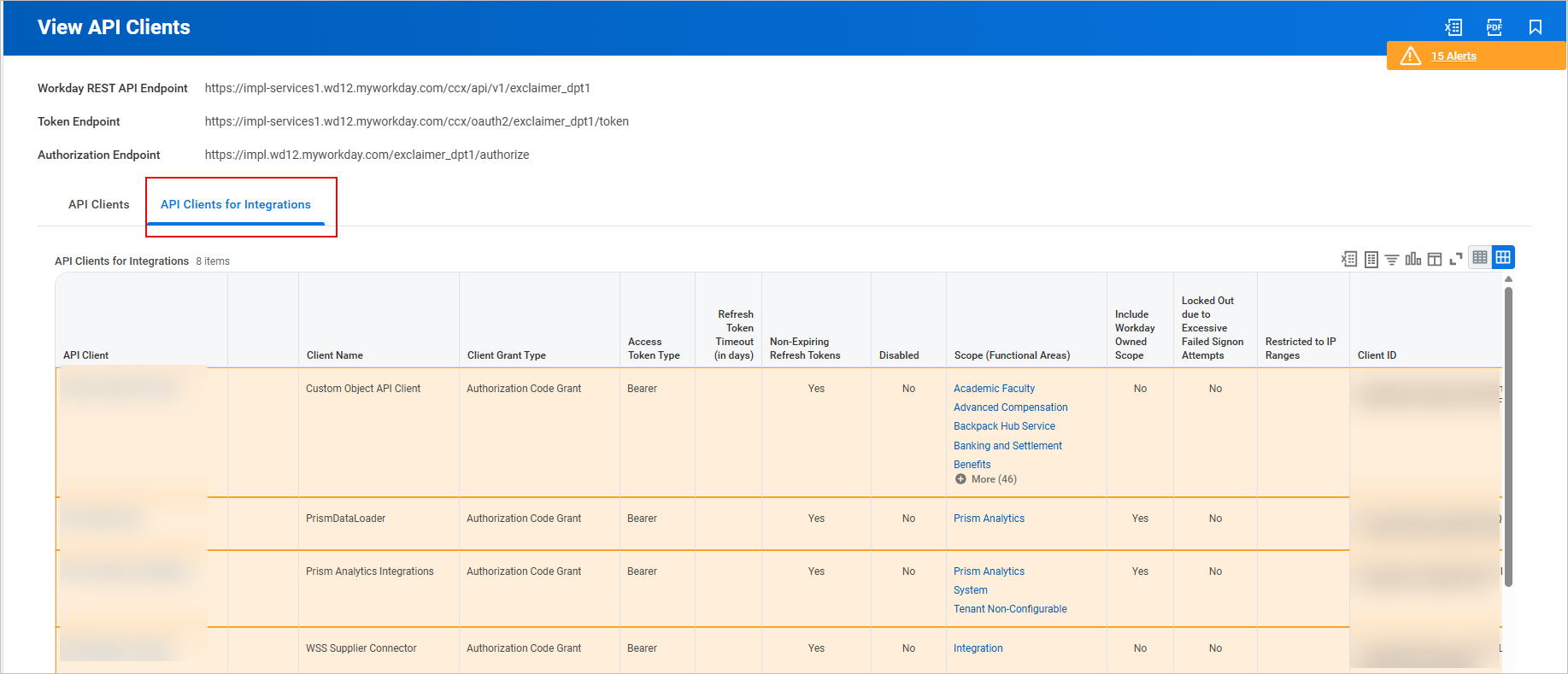
Imagen de ejemplo que muestra la pestaña Clientes API para Integraciones seleccionada.
- Busque su cliente API.
- Seleccione los tres puntos junto al nombre de su Cliente API. Seleccione Cliente API, luego seleccione Administrar Tokens de Actualización para Integraciones.
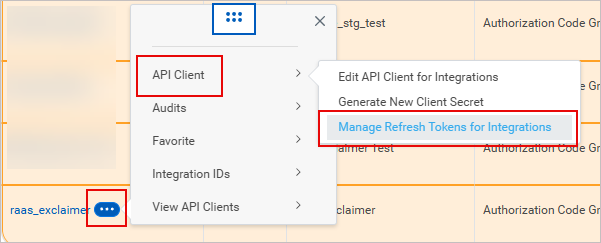
Imagen de ejemplo que muestra la opción Administrar Tokens de Actualización para Integraciones.
Se mostrará la ventana Administrar Tokens de Actualización para Integraciones.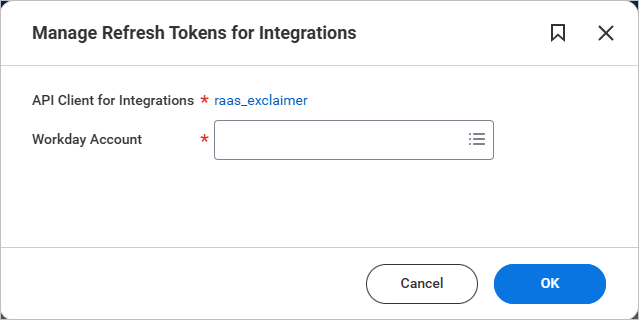
Imagen de ejemplo que muestra la ventana Administrar Tokens de Actualización para Integraciones.
- En Cuenta Workday, agregue el mismo usuario autorizado configurado para el cliente API.
- Seleccione Aceptar.
-
Reutilice el token de actualización existente si ya está siendo utilizado por otras integraciones.
Si no hay otras integraciones, seleccione Generar Nuevo Token de Actualización, luego seleccione Confirmar Eliminación.¡CONSEJO! Copie el token de actualización y guárdelo de forma segura, ya que se utilizará durante la integración con Exclaimer.
Acceda a la integración Workday RaaS en Exclaimer
Para acceder a la integración Workday RaaS:
-
Desde la barra de encabezado, seleccione el icono de engranaje, luego seleccione Gestión de Remitentes.

Esta imagen de ejemplo es para una suscripción de Microsoft 365 y muestra el menú de Configuración.
- Navegue a la sección Habilitar acceso HRIS.
- En el menú desplegable, seleccione Workday RaaS.
Conecte Exclaimer a Workday RaaS (Exclaimer)
Siga los pasos a continuación para conectar Exclaimer a Workday RaaS:
Antes de conectar Exclaimer con Workday RaaS, asegúrese de:
• Usar una suscripción Exclaimer Pro
• Permitir los dominios necesarios de Bindbee en su red. Estos dominios deben cargarse en el navegador para que la ventana de conexión funcione:
• cdn.bindbee.dev
• *.bindbee.dev para cubrir subdominios adicionales usados durante el flujo de conexión (por ejemplo, callbacks de API y redirecciones de autenticación)
• Generar y tener listos los siguientes datos:
• ID de cliente RaaS
• Secreto de cliente RaaS
• Token de actualización RaaS
Para conectarse a su HRIS y permitir que Exclaimer sincronice los detalles de contacto de los usuarios:
- En la lista desplegable, seleccione Workday RaaS.
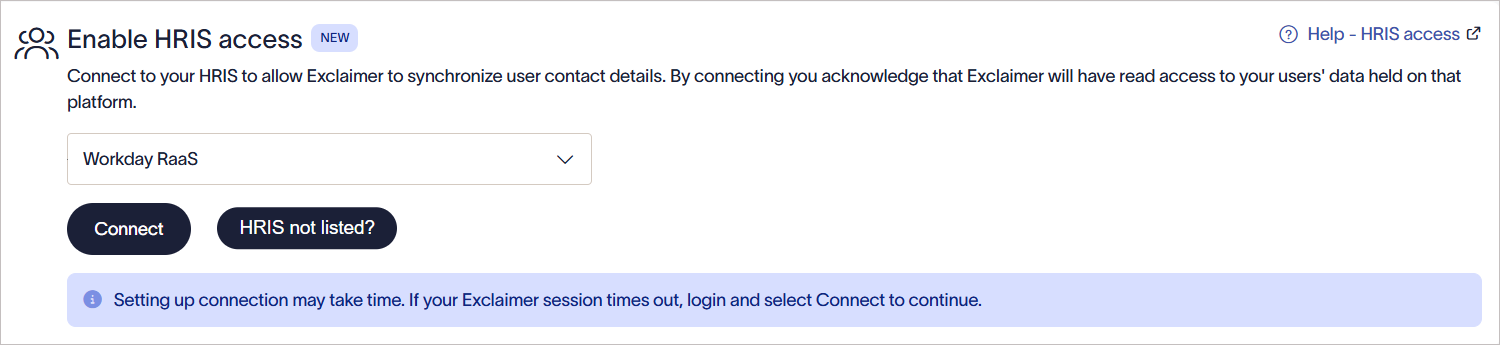
En la lista desplegable, seleccione Workday RaaS.
-
Seleccione Conectar.
Se muestra la ventana Workday RaaS. Conceda acceso de solo lectura y elija qué modelos de datos se comparten.¡ADVERTENCIA! Si la ventana Workday RaaS no se muestra, incluya en la lista blanca cdn.bindbee.dev (y preferiblemente .bindbee.dev) para asegurar que el SDK de Bindbee se cargue correctamente en el navegador.NOTA: Si necesita campos personalizados adicionales, nuestro equipo puede configurarlos manualmente. Esta opción no está disponible actualmente como una función de autoservicio. Póngase en contacto con nuestro equipo de soporte para obtener ayuda en la configuración de cualquier campo personalizado requerido.
-
Introduzca la URL del punto de enlace de los servicios web de Workday.
Para obtener la URL:
- Dentro de Workday, busque Servicios Web Públicos.
Se muestra la ventana Servicios Web Públicos.
- Localice Recursos Humanos (Público). Seleccione Servicio Web, luego seleccione Ver WSDL.
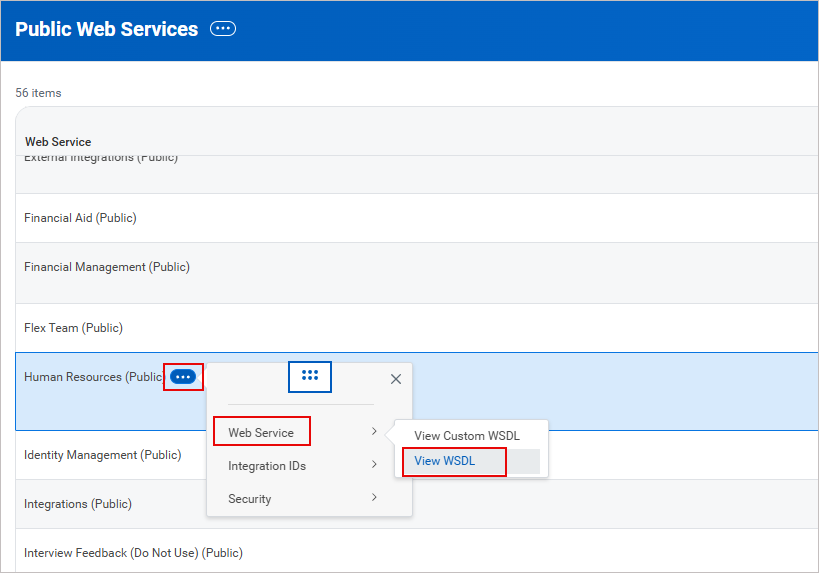
Imagen de ejemplo que muestra cómo acceder a la URL del punto de enlace en Workday. En la ventana Servicios Web Públicos, localice Recursos Humanos (Público). Seleccione Servicio Web, luego seleccione Ver WSDL.
Se muestra un archivo XML. -
Desplácese hasta el final de la página. Copie la URL hasta (pero sin incluir) /service/. Esta es la URL del punto de enlace de los servicios web.
¡ADVERTENCIA! No incluya la barra diagonal final después de /ccx.
Imagen de ejemplo del archivo XML en Workday. Copie la URL hasta (pero sin incluir) /service/.
- Pegue la URL en el espacio proporcionado.
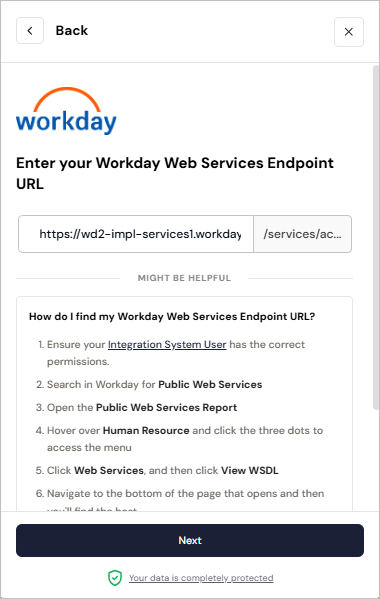
Imagen de ejemplo en Exclaimer al intentar conectarse al sistema Workday RaaS.
- Dentro de Workday, busque Servicios Web Públicos.
- Seleccione Siguiente.
- Ingrese su Nombre de inquilino de Workday.
Para encontrar su Nombre de inquilino de Workday:- En el panel de Workday, revise la URL en su navegador. Copie el valor que aparece después workday.com/
Este es el nombre del inquilino.
Imagen de ejemplo del Nombre de inquilino de Workday - no copie este nombre. Revise la URL de su panel para encontrar su Nombre de inquilino de Workday.
-
Pegue el valor como el nombre del inquilino.
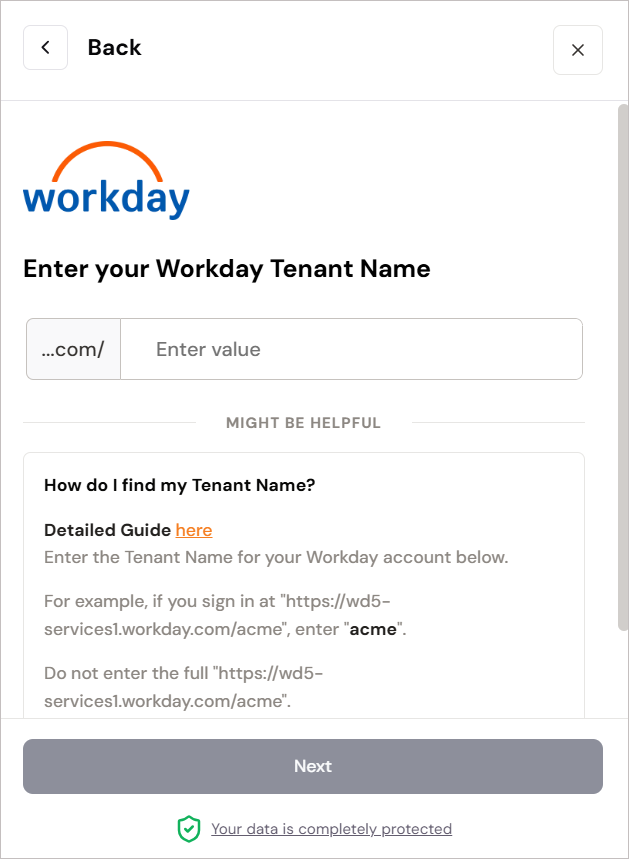
Ingrese el Nombre de inquilino de Workday.
- En el panel de Workday, revise la URL en su navegador. Copie el valor que aparece después workday.com/
- Seleccione Siguiente.
-
Ingrese su token de actualización RaaS, ID de cliente RaaS y Secreto de cliente RaaS.
Consulte los pasos 10 y 11 arriba para los detalles.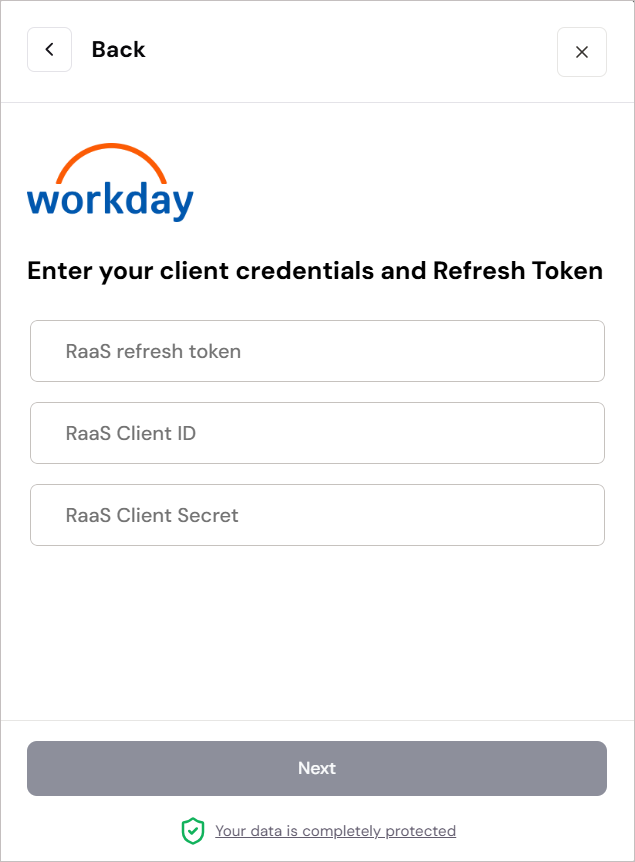
Ingrese el token de actualización RaaS, ID de cliente RaaS y Secreto de cliente RaaS. - Seleccione Siguiente.
- Ingrese la URL del Informe Personalizado. Vea el Paso 8 arriba - Verificar Informe Personalizado.
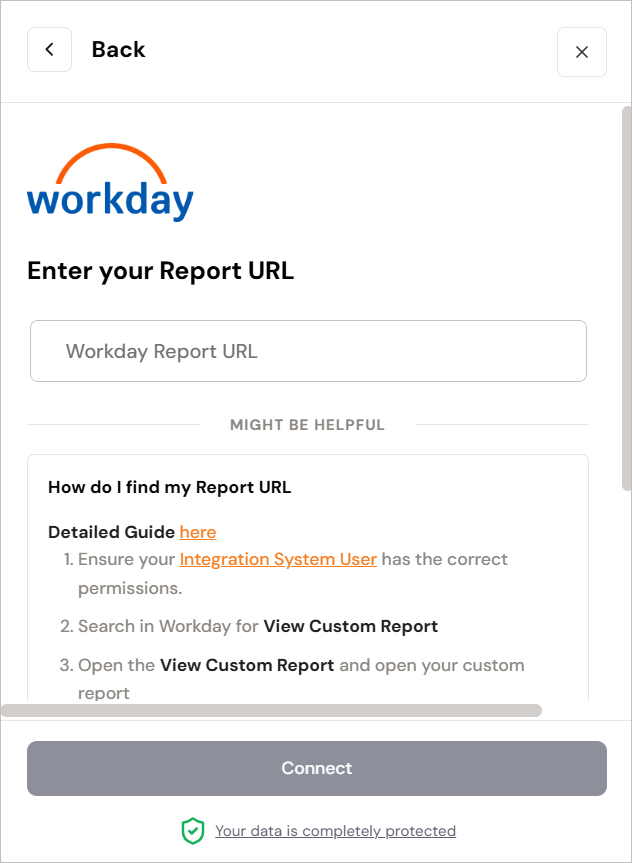
Ingrese la URL de su informe.
-
Seleccione Conectar.
¡ADVERTENCIA! Mantenga la ventana abierta hasta que la conexión esté completa. Si la cierra demasiado pronto, la conexión puede no finalizarse y puede que no aparezca como conectada en Exclaimer.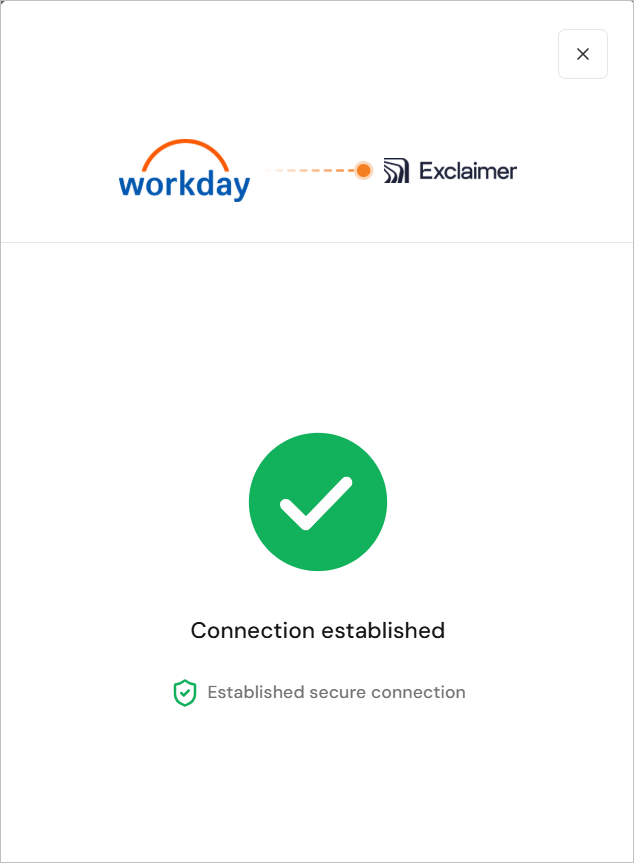
Imagen que muestra que la conexión ha sido establecida. -
Si intenta conectarse a Workday nuevamente, puede que vea un mensaje que indica que el conector ya existe. Si esto sucede, abra un ticket de soporte para que el equipo pueda ayudarle.
Una vez que se establece una conexión con el sistema HRIS de Workday, el estado se muestra como Conectado en Exclaimer.
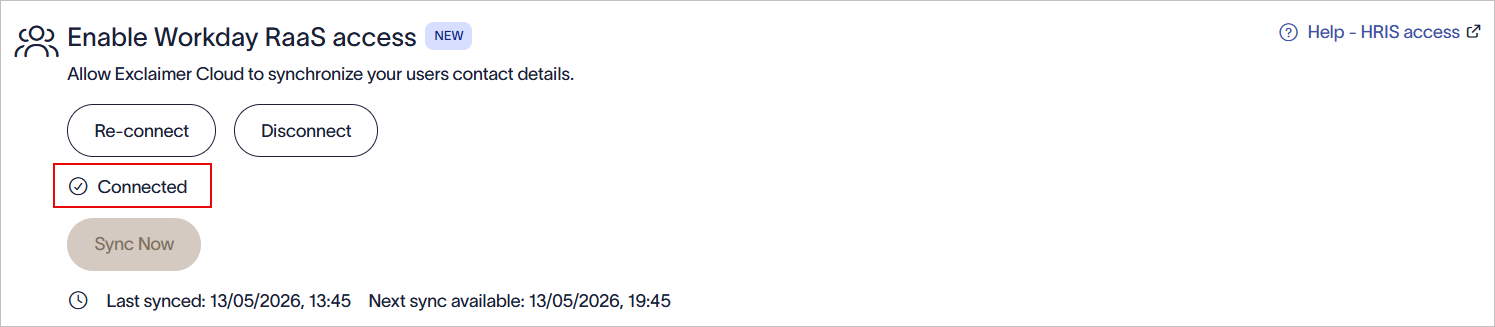
Una vez establecida la conexión con el sistema RaaS de Workday, el texto Conectado se muestra dentro de Exclaimer.
Gestiona tu conexión Workday RaaS (Exclaimer)
Sigue las opciones para gestionar tu conexión Workday RaaS:
Para volver a conectar con el sistema Workday RaaS:
- Selecciona Volver a conectar.
Se muestra un mensaje indicando que al reconectar se eliminará tu conexión existente con Workday RaaS, y cualquier dato ya no estará disponible, y un nuevo flujo de conexión comenzará automáticamente.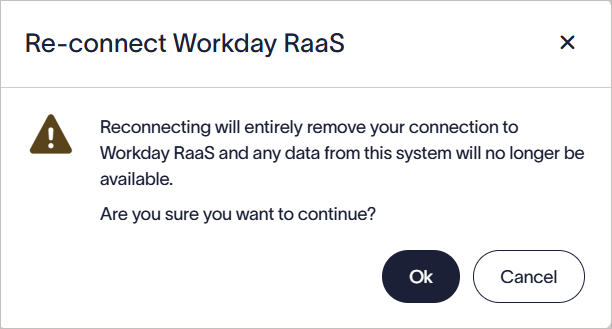
Selecciona OK para reconectar con el sistema Workday RaaS.
- Selecciona OK para continuar.
Para desconectar del sistema Workday RaaS:
- Selecciona Desconectar.
Se muestra un mensaje indicando que al desconectar se eliminará completamente tu conexión con Workday RaaS, y cualquier dato del sistema ya no estará disponible.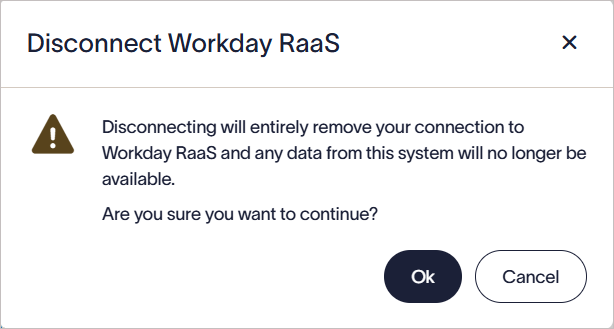
Selecciona OK para desconectar del sistema Workday RaaS.
- Selecciona OK para continuar.
Los conectores de Workday sincronizan automáticamente los datos según un horario predefinido. También puedes iniciar una sincronización manual.
Para ejecutar una sincronización manual y actualizar inmediatamente los datos de los empleados en Exclaimer:
-
Selecciona Sincronizar ahora.
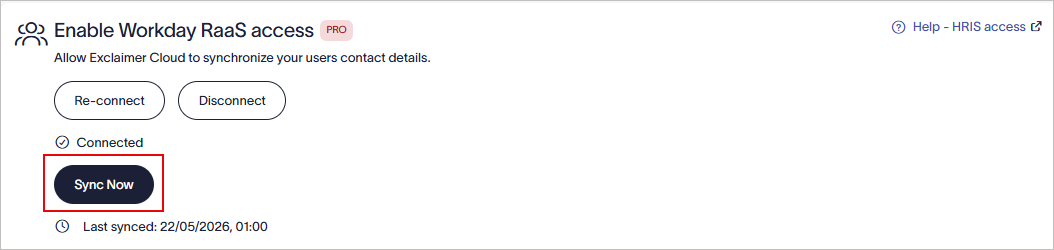
Selecciona Sincronizar ahora para iniciar una sincronización manual.
NOTA: El botón Sincronizar ahora solo está habilitado después de 6 horas desde la última sincronización exitosa. Si el botón no está habilitado, se muestra la fecha y hora de la próxima sincronización.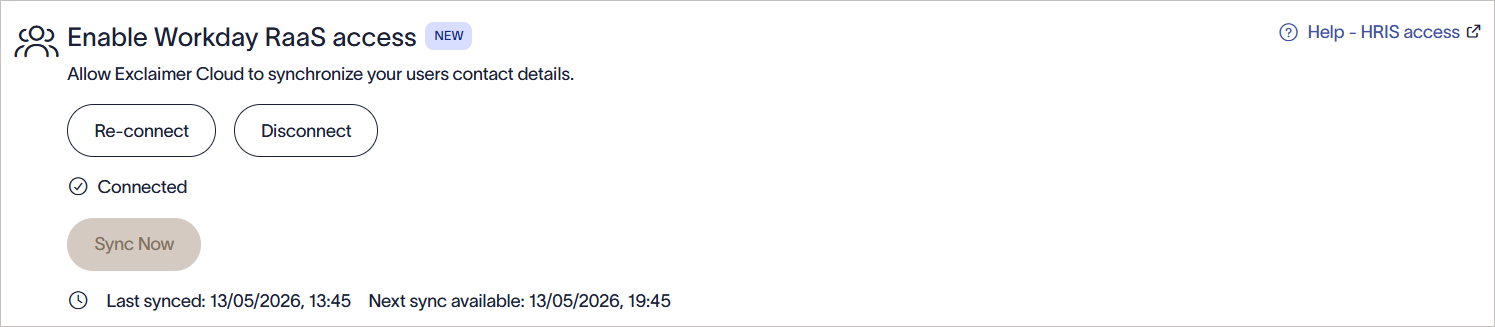
Imagen de ejemplo que muestra que el botón Sincronizar ahora no está habilitado, y se muestra la fecha y hora de la próxima sincronización.
Solución de problemas
Utiliza los siguientes pasos de solución de problemas para ayudar a identificar y resolver problemas comunes al configurar o conectar la integración Workday RaaS.
Si faltan campos esperados en la salida del informe JSON:
- Verifique que el Usuario del Sistema de Integración (ISU) tenga los permisos de seguridad de dominio requeridos.
- Confirme que todos los cambios pendientes en la política de seguridad hayan sido activados.
- Verifique que los campos se hayan agregado correctamente en la pestaña Columnas del informe personalizado.
- Asegúrese de que los alias XML estén configurados correctamente.
- Pruebe la salida JSON usando las credenciales del ISU, no una cuenta de administrador.
La interfaz de Workday utiliza los permisos del usuario actualmente conectado. Los campos visibles en la interfaz de Workday pueden no estar disponibles en la salida JSON si el ISU no tiene permiso para acceder a ellos.
Si la ventana de conexión RaaS de Workday no aparece en Exclaimer:
- Asegúrese de que los siguientes dominios estén en la lista blanca en su red o herramientas de seguridad del navegador:
- cdn.bindbee.dev
- *.bindbee.dev
- Verifique que las extensiones del navegador o bloqueadores de contenido no estén impidiendo que la página se cargue.
- Actualice el navegador y vuelva a intentarlo.
Si la conexión a Workday falla durante la configuración:
Verifique que:
- El nombre del inquilino de Workday sea correcto.
- La URL del punto final de los servicios web de Workday esté ingresada correctamente.
- El ID de cliente RaaS, el secreto del cliente y el token de actualización sean válidos.
- La contraseña del Usuario del Sistema de Integración no haya expirado.
- El cliente API se creó correctamente en Workday.
- Se esté utilizando el entorno correcto de Workday (Producción o Sandbox/Prueba).
Si la URL del informe JSON no se abre o devuelve datos incompletos:
- Verifique que el informe personalizado esté habilitado como un servicio web.
- Confirme que el informe esté compartido con el Usuario del Sistema de Integración autorizado.
- Verifique que el Usuario del Sistema de Integración pertenezca al grupo de seguridad correcto.
- Confirme que se asignaron los permisos de seguridad de dominio requeridos.
- Verifique que los cambios pendientes en la política de seguridad se hayan activado correctamente.