
Descripción
Puede agregar otro usuario o eliminar un usuario de su suscripción de Exclaimer a través de Gestión de Usuarios. Esto cambia quién puede iniciar sesión en su cuenta de Exclaimer.
NOTAS: Un Propietario de la Suscripción o Administrador de Usuarios puede agregar y eliminar usuarios.
Esta función controla los usuarios del portal de Exclaimer. Para los usuarios de sus firmas, consulte las opciones en Gestión de Remitentes.
Esta función controla los usuarios del portal de Exclaimer. Para los usuarios de sus firmas, consulte las opciones en Gestión de Remitentes.
Cómo acceder
Para acceder a la Gestión de Usuarios:
- Inicie sesión en su cuenta de Exclaimer y abra su suscripción.
- Desde la barra de encabezado, seleccione el icono de iniciales, luego seleccione Administrar Suscripción. El botón Agregar un usuario se encuentra en la sección Gestión de Usuarios.
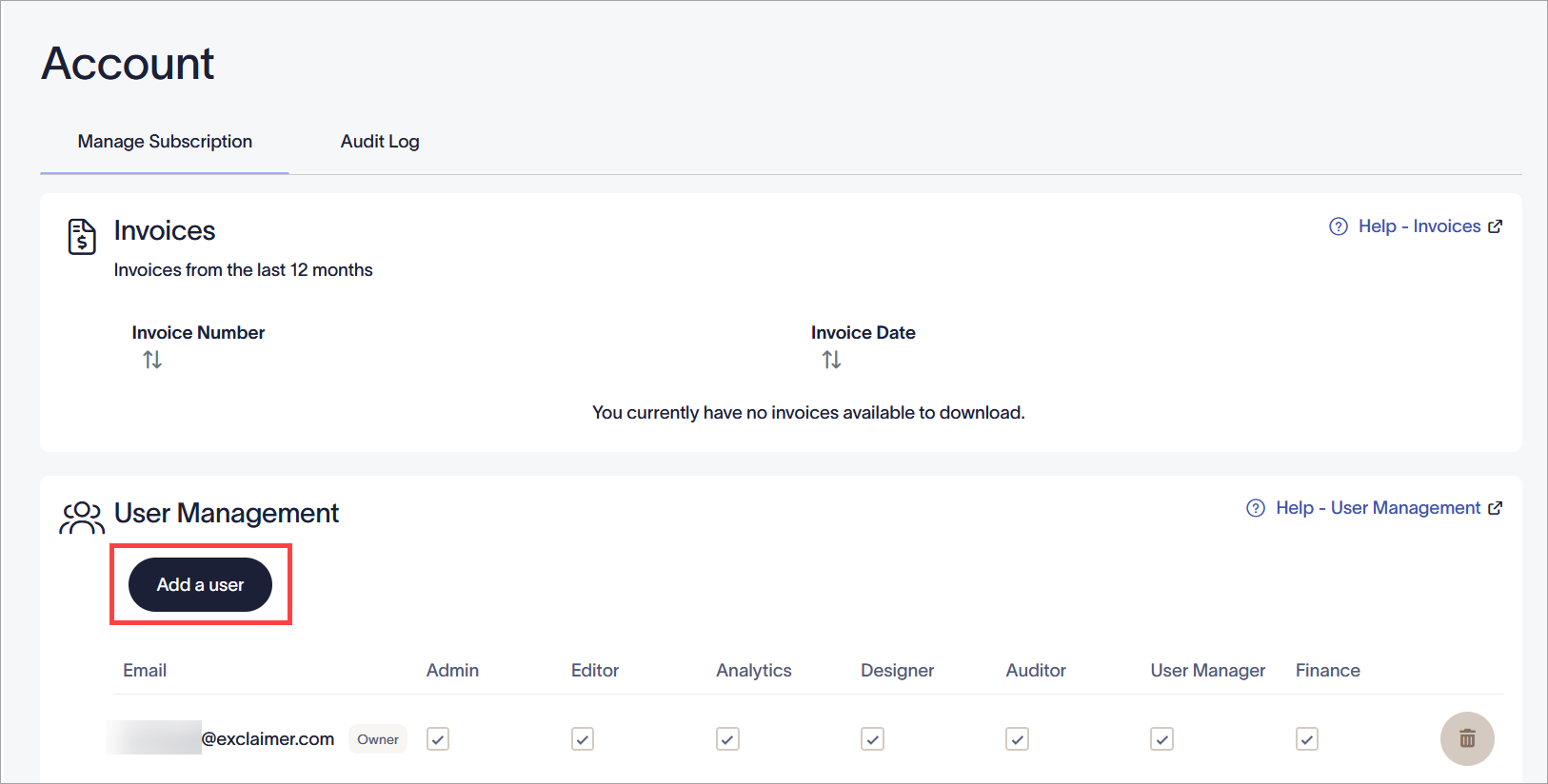
Seleccione Agregar un usuario. Tenga en cuenta que esta pantalla puede aparecer diferente según la configuración de su suscripción y/o su rol de usuario.
Seleccione una opción a continuación para ver las instrucciones relacionadas:
Agregar un usuario para clientes directos
Para agregar un usuario adicional a su suscripción de Exclaimer:
- Seleccione Agregar un usuario.
Esto abre la ventana Agregar un usuario.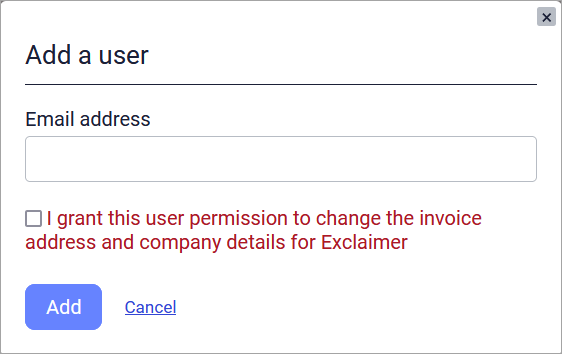
La ventana Agregar un usuario.
- En Dirección de correo electrónico, ingrese la dirección de correo electrónico del nuevo usuario.
- Si es necesario, seleccione la casilla para otorgar al usuario permiso para cambiar la dirección de la factura y los detalles de la empresa.
-
Seleccione Agregar para añadir el nuevo usuario. El nuevo usuario recibirá un correo electrónico automatizado de Exclaimer, que le permitirá configurar los detalles de inicio de sesión.
NOTA: A los nuevos usuarios se les asigna el rol de Editor. Para ajustar los permisos del usuario, seleccione las casillas de rol para el nuevo usuario en Gestión de Usuarios. Para más información sobre lo que pueden hacer los diferentes roles en Exclaimer, consulte Gestión de Usuarios.
Agregar un usuario para revendedores
Los revendedores pueden agregar dos tipos de usuario: usuarios empleados y usuarios externos. Esta acción se realiza en la pantalla de Gestión.
Para agregar un usuario adicional:
- Seleccione Agregar un usuario. Esto abre la sección de gestión de suscripción.
- En la sección Gestión de usuarios,
- Seleccione Agregar un usuario empleado para añadir un nuevo usuario. Los usuarios empleados pueden recibir roles como Finanzas o Propietario, lo que les proporciona acceso a detalles de facturación y facturas. Para más información sobre roles y permisos, consulte Gestión de usuarios.
- Seleccione Agregar un usuario externo para añadir un nuevo usuario. Los usuarios externos pueden gestionar la suscripción, pero no tienen acceso a detalles de facturación ni facturas.
La sección de Gestión de usuarios contiene las opciones para Agregar usuario.
Se muestra la ventana Agregar un usuario.
Ejemplo para agregar un usuario externo.
- En Dirección de correo electrónico, introduzca la dirección de correo electrónico del nuevo usuario.
-
Seleccione Agregar para añadir el nuevo usuario. El nuevo usuario recibirá un correo electrónico automático de Exclaimer, que le permitirá configurar los datos de inicio de sesión.
Ejemplo que muestra un mensaje de confirmación de que el usuario ha sido agregado.
Eliminar un usuario
Para eliminar un usuario de su suscripción de Exclaimer:
NOTA: Debe ser el propietario de la suscripción o unAdministrador de usuarios para eliminar un usuario de su suscripción.
- En la sección Gestión de usuarios, seleccione el icono de papelera
 junto al usuario que desea eliminar de su suscripción.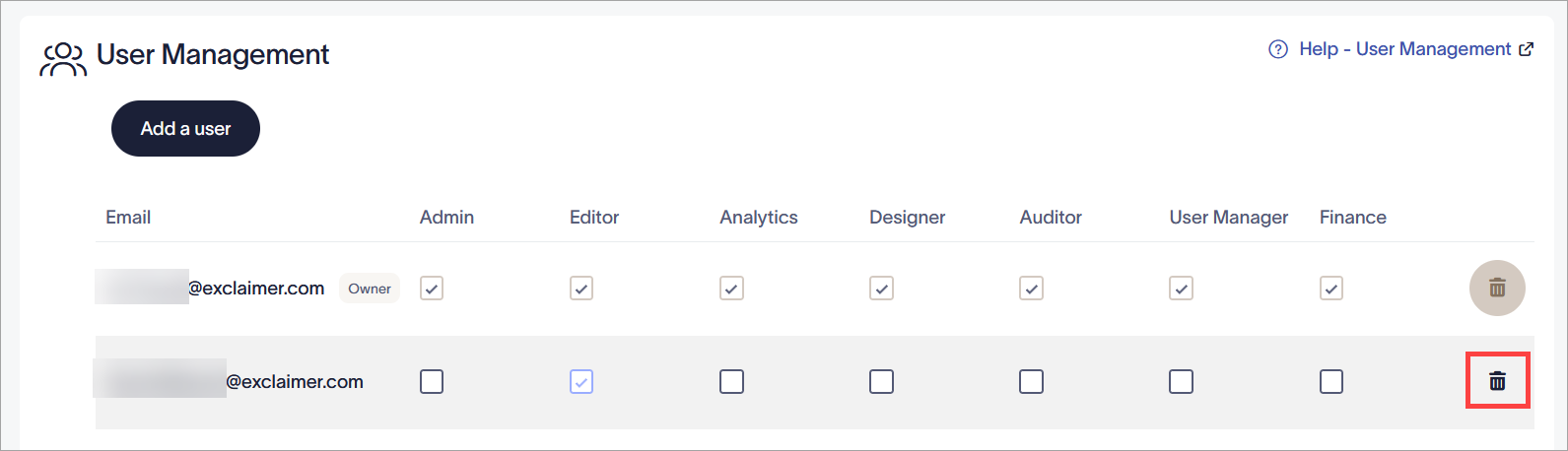
El icono de papelera se encuentra en cada fila de usuario en la sección de Gestión de usuarios.
- En la ventana Eliminar usuario, seleccione Eliminar usuario para eliminar el usuario seleccionado. Una vez que elimine a un usuario, este ya no podrá acceder al portal de Exclaimer.
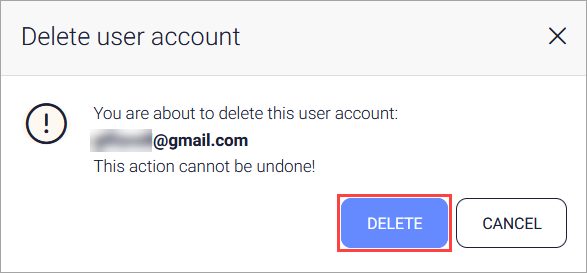
Aparece un mensaje para confirmar si desea eliminar al usuario seleccionado.