
Descripción
Puede agregar otro usuario o eliminar un usuario de su suscripción de Exclaimer a través de Gestión de Usuarios. Esto cambia quién puede iniciar sesión en su cuenta de Exclaimer.
Esta función controla los usuarios del portal de Exclaimer. Para los usuarios de sus firmas, consulte las opciones en Gestión de Remitentes.
Cómo acceder
Para acceder a la Gestión de Usuarios:
- Inicie sesión en su cuenta de Exclaimer y abra la suscripción.
-
Desde la barra de encabezado, seleccione el icono de iniciales y luego seleccione Administrar Suscripción.
NOTA: Si tiene varias suscripciones, el sistema no abrirá automáticamente su suscripción. En su lugar, seleccione Administrar junto a la suscripción correspondiente. - En Gestión de Usuarios, seleccione Agregar un usuario. Esto abrirá la página de gestión de suscripción.
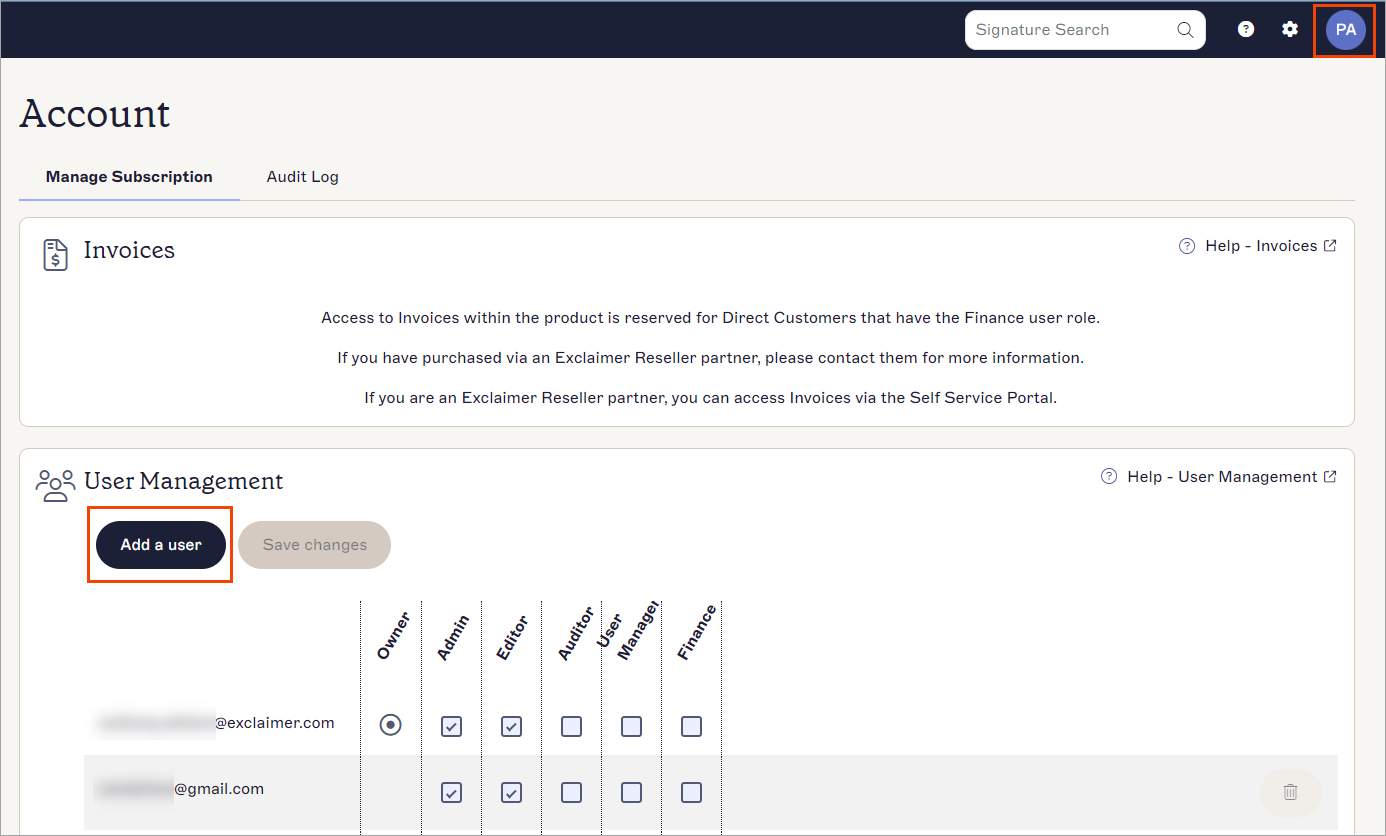
Seleccione Agregar un usuario. Tenga en cuenta que esta pantalla puede aparecer diferente según la configuración de su suscripción y/o su rol de usuario.
Seleccione una opción a continuación para ver las instrucciones relacionadas:
Para agregar un usuario adicional a su suscripción de Exclaimer:
- En la sección Gestión de usuarios, seleccione Agregar un usuario.
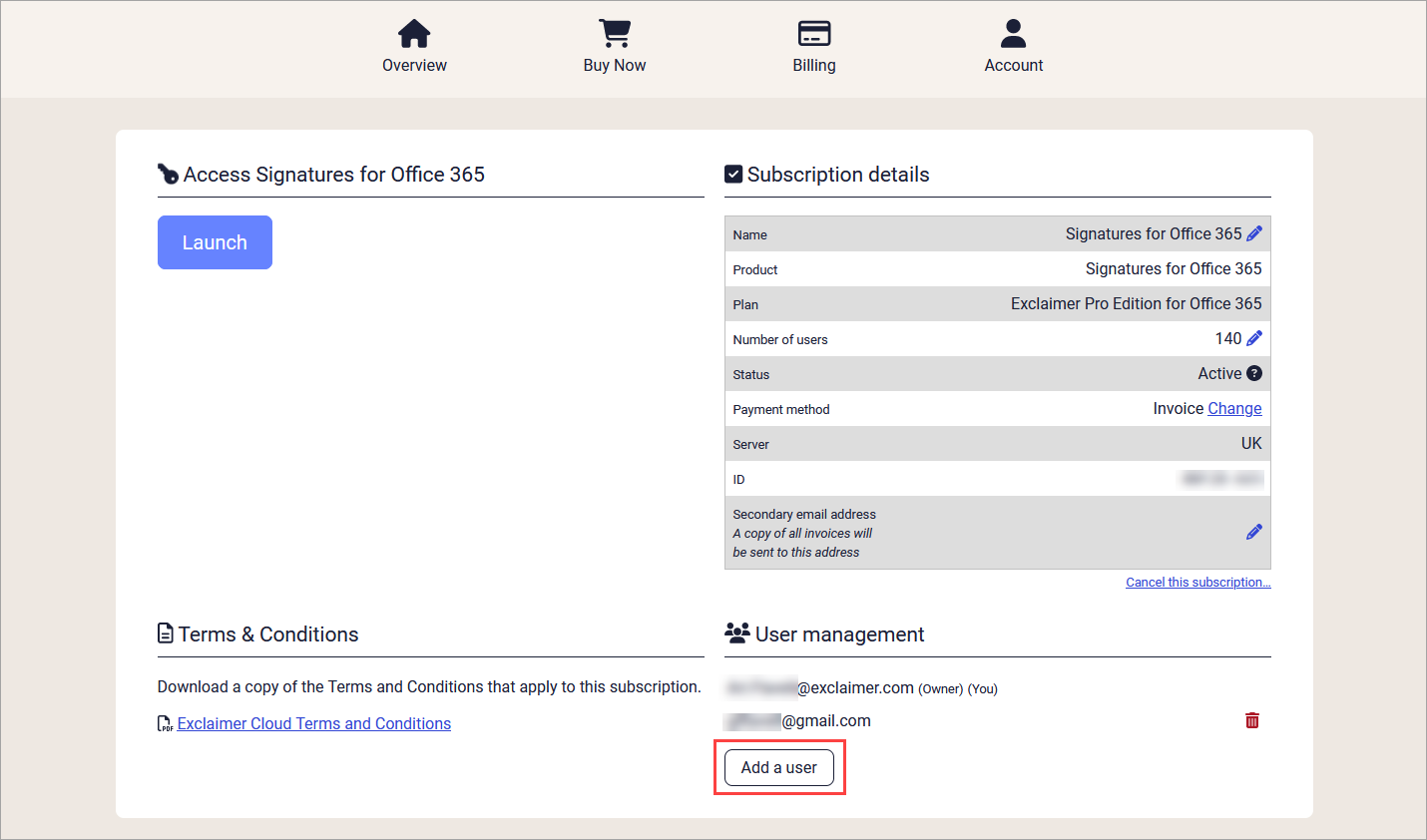
El botón Agregar un usuario se encuentra en la sección Gestión de usuarios.
Esto abre la ventana Agregar un usuario.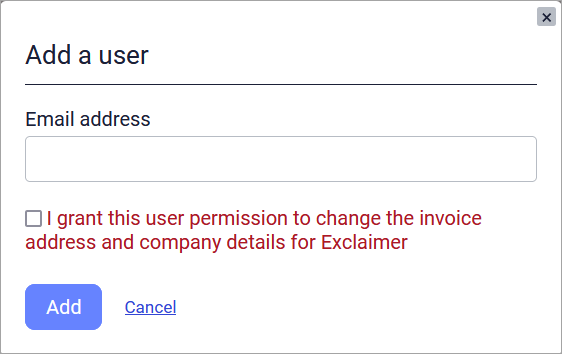
La ventana Agregar un usuario.
- En Dirección de correo electrónico, ingrese la dirección de correo electrónico del nuevo usuario.
- Si es necesario, seleccione la casilla para otorgar al usuario permiso para cambiar la dirección de facturación y los detalles de la empresa.
-
Seleccione Agregar para añadir el nuevo usuario. El nuevo usuario recibirá un correo electrónico automatizado de Exclaimer, que le permitirá configurar los detalles de inicio de sesión.
NOTA: A los nuevos usuarios se les asigna el rol de Editor. Para ajustar los permisos del usuario, inicie su suscripción y seleccione las casillas de rol para el nuevo usuario en Gestión de usuarios. Puede otorgar a su nuevo usuario permisos de Editor, Administrador, Auditor y/o Gestor de usuarios. Para obtener más información sobre roles y permisos para usuarios de Exclaimer, consulte Gestión de usuarios.
Para agregar un usuario adicional:
- En la sección Gestión de usuarios,
- Seleccione Agregar un usuario empleado para añadir un nuevo usuario. A los usuarios empleados se les pueden asignar roles como Finanzas o Propietario, lo que les proporciona acceso a detalles de facturación y facturas. Para más información sobre roles y permisos, consulte Gestión de usuarios.
- Seleccione Agregar un usuario externo para añadir un nuevo usuario. Los usuarios externos pueden gestionar la suscripción, pero no tienen acceso a detalles de facturación ni facturas.
La sección de Gestión de usuarios consta de las opciones para Agregar usuario.
Se muestra la ventana Agregar un usuario.
Ejemplo para agregar un usuario externo.
- En Dirección de correo electrónico, introduzca la dirección de correo electrónico del nuevo usuario.
-
Seleccione Agregar para añadir el nuevo usuario. El nuevo usuario recibirá un correo electrónico automatizado de Exclaimer, que le permitirá configurar los detalles de inicio de sesión.
Ejemplo que muestra un mensaje de confirmación de que el usuario ha sido agregado.
Para eliminar un usuario de su suscripción de Exclaimer:
- En la sección Gestión de usuarios, seleccione el icono de la papelera
 junto al usuario que desea eliminar.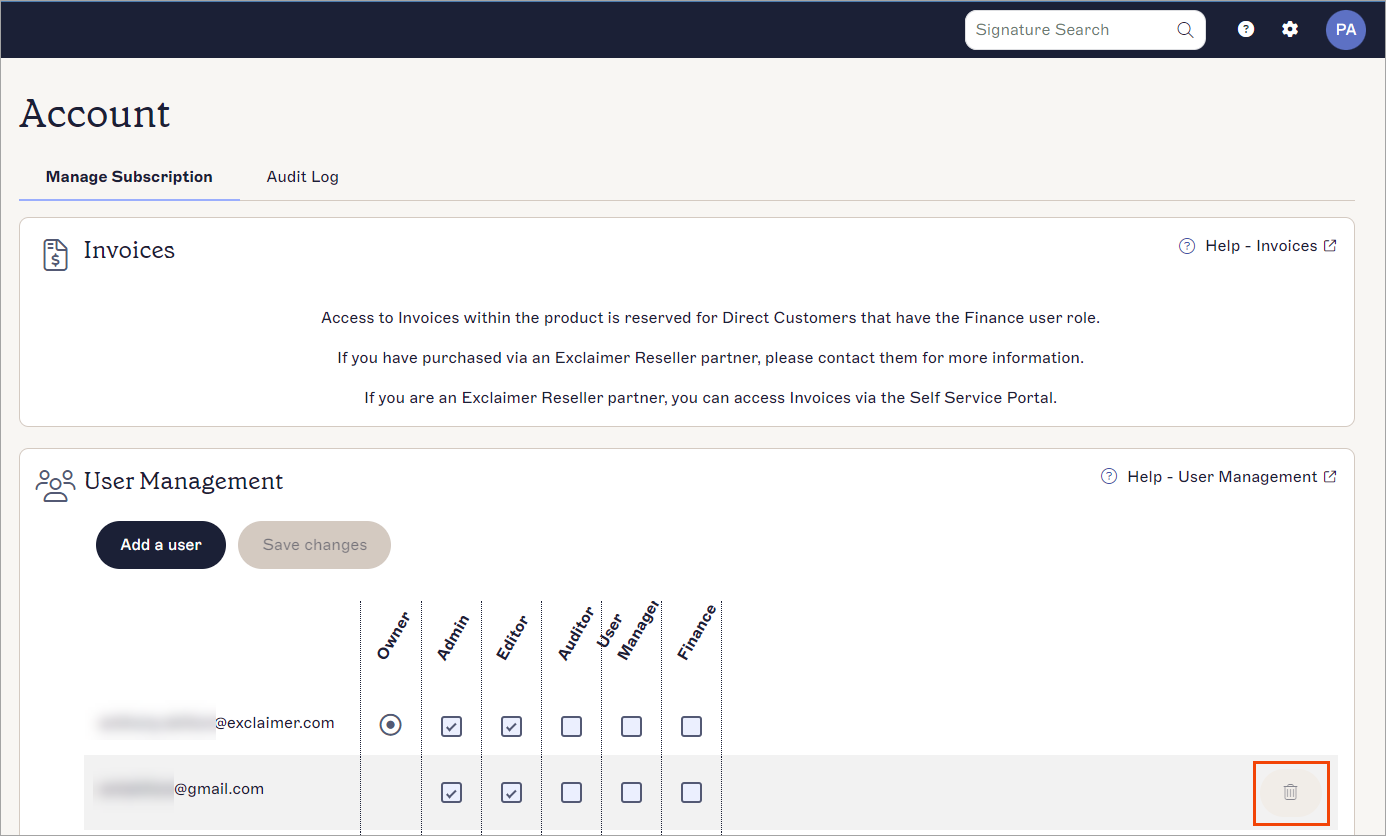
El icono de la papelera aparece junto al rol del usuario en la sección de Gestión de usuarios.
- En el mensaje de advertencia, seleccione Eliminar para eliminar el usuario seleccionado. Una vez que elimine a un usuario, este ya no podrá editar ni gestionar firmas.
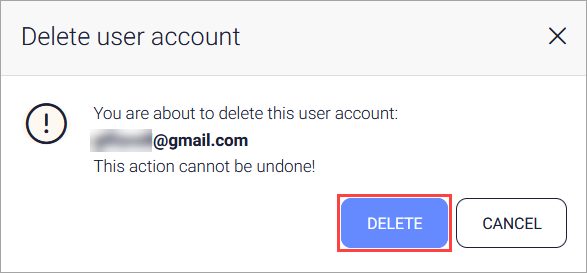
Mensaje para confirmar si desea eliminar al usuario seleccionado.